
بواسطة Amy Baker
نُشر في 19 يونيو 2026
صندوق وارد فريق WhatsApp: الدليل الشامل للمحادثات المشتركة ومتعددة الموظفين [2026]
إدارة WhatsApp من هاتف واحد لا تناسب نمو الأعمال. يتيح صندوق الوارد الجماعي لفريقك بأكمله إدارة المحادثات من لوحة تحكم مشتركة واحدة، مع قواعد لتوزيع المحادثات، وردود سريعة، وتسميات، وتقارير. إليك كل ما تحتاج إلى معرفته لإعداده.
الخلاصة:
💡صندوق وارد فريق WhatsApp هو لوحة تحكم مشتركة تتيح لعدة موظفين إرسال الرسائل واستقبالها في الوقت نفسه من رقم WhatsApp Business واحد. ويستبدل استخدام WhatsApp على جهاز واحد بميزات مركزية مثل التوزيع التلقائي للمحادثات، والتحكم في الوصول حسب الأدوار، والردود السريعة، والردود المدعومة بالذكاء الاصطناعي، ومكالمات WhatsApp، والتكامل مع CRM. تستخدمه الشركات لتقليل أوقات الاستجابة، ومنع الرسائل الفائتة، وتمكين فرق الدعم والمبيعات والفرق الميدانية من التعاون بشأن محادثات العملاء من مكان واحد، على الكمبيوتر أو الهاتف المحمول.
مقدمة
إذا كان فريقك لا يزال يرد على العملاء من هاتف واحد، فأنت تعرف المشكلة جيدًا.
قد يبتعد أحدهم لتناول الغداء، فيفتر اهتمام عميل محتمل مهم. وقد يرد موظفان على العميل نفسه بإجابتين مختلفتين. وقد تبقى رسالة غير مقروءة لأن أحدًا لم «يتولَّ» تلك المحادثة. وعندما ينتبه أحدهم، يكون العميل قد راسل أحد المنافسين بالفعل.
وهذه تحديدًا هي المشكلة التي صُمم صندوق وارد فريق WhatsApp لحلها.
في هذا الدليل، سنشرح ماهية صندوق الوارد الجماعي، والميزات التي تجعله فعالًا، وأسباب استخدام الشركات له، وطريقة إعداده بالشكل الصحيح، دون حشو.
ما صندوق وارد فريق WhatsApp؟
صندوق وارد فريق WhatsApp (ويُسمى أيضًا صندوق الوارد المشترك أو صندوق الوارد متعدد الموظفين) هو لوحة تحكم مركزية واحدة تتيح لعدة أشخاص في فريقك الوصول إلى محادثات WhatsApp ومكالماته (وهي ميزة جديدة تعمل بواسطة WhatsApp Business Calling API) وإدارتها والرد عليها، باستخدام رقم واحد أو أكثر لأعمالك.
بدلًا من أن يتولى شخص واحد استخدام تطبيق WhatsApp Business على هاتفه الشخصي، يربط صندوق الوارد الجماعي رقمك بـ WhatsApp Business API ويجمع كل المحادثات في مساحة عمل مشتركة، يمكن لأي شخص تمنحه حق الوصول استخدامها من أي متصفح أو جهاز.
تخيّله كصندوق بريد إلكتروني مشترك (على غرار مكتب مساعدة الدعم)، لكنه مصمم خصيصًا لـ WhatsApp.
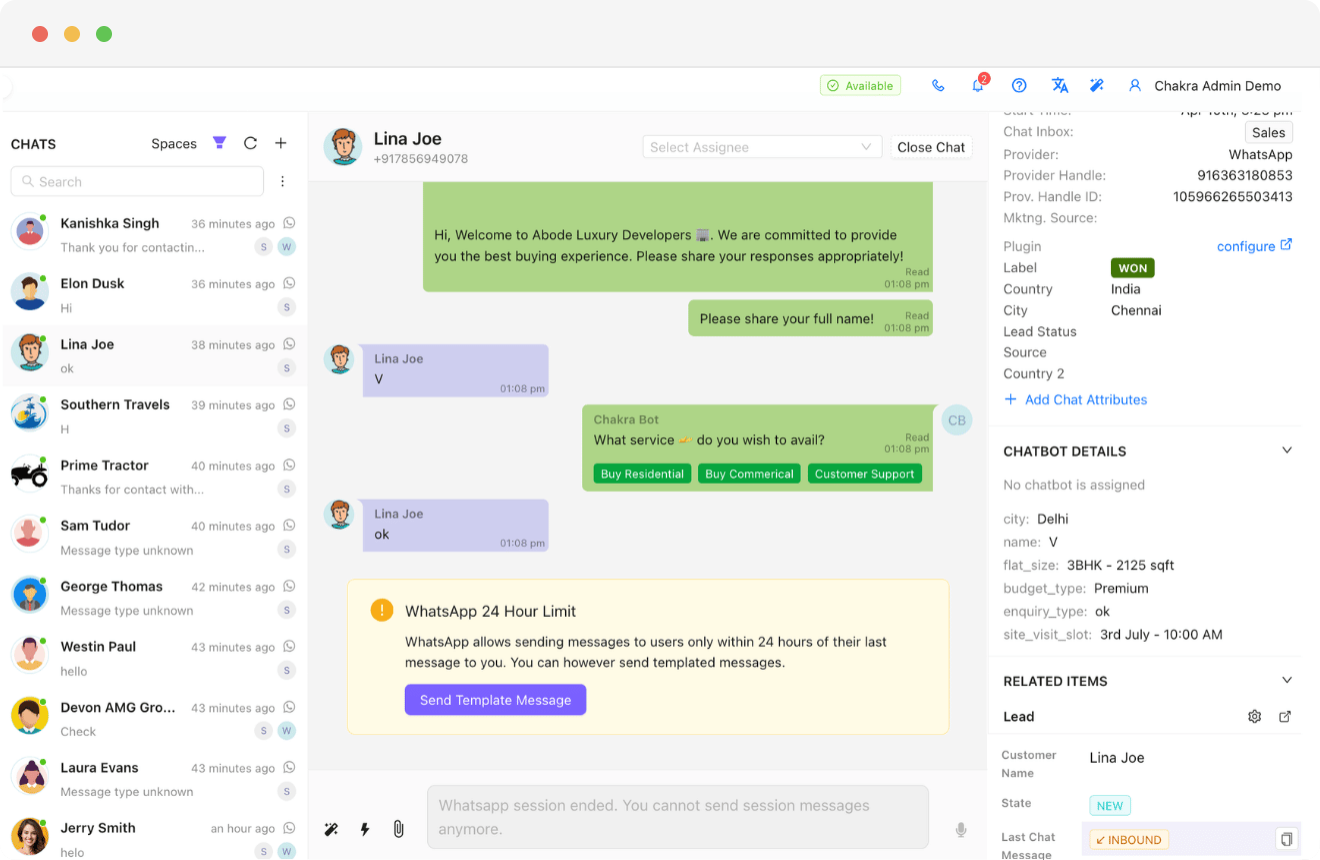
باستخدام صندوق الوارد الجماعي، يمكنك:
- السماح لعدة موظفين بتسجيل الدخول والدردشة مع العملاء في الوقت نفسه
- تعيين محادثات محددة لأشخاص محددين
- معرفة من رد على أي رسالة ومتى
- إدارة مكالمات WhatsApp Business Calling API ثنائية الاتجاه لاستقبال المكالمات وإجرائها
- تتبّع أوقات الاستجابة ونتائج المحادثات
- الاحتفاظ بسجل كامل لكل محادثة في مكان واحد
يزيل ذلك نقطة الإخفاق الوحيدة الناتجة عن استخدام WhatsApp على جهاز واحد، ويحوّله إلى قناة تواصل حقيقية قابلة للتوسع لأعمالك.
الميزات الأساسية لصندوق وارد فريق WhatsApp
صندوق الوارد الجماعي الجيد ليس مجرد «عدة أشخاص ورقم واحد». بل هو مجموعة من الميزات العملية الصغيرة التي تجعل إدارة المحادثات اليومية سريعة ومنظمة عند استخدامها معًا. لنتعرف عليها واحدة تلو الأخرى.
قائمة المحادثات
قائمة المحادثات هي العرض الأساسي لصندوق الوارد؛ قائمة قابلة للتمرير تضم كل محادثة، وتُرتَّب عادةً وفق أحدث الرسائل. وهي أول ما يراه الموظف عند تسجيل الدخول، وتتمحور حولها بقية عناصر صندوق الوارد.
البحث في قائمة المحادثات
بدلًا من التمرير بلا نهاية للعثور على محادثة، يمكن للموظفين البحث باستخدام:
- اسم العميل
- رقم الهاتف
- كلمات مفتاحية داخل المحادثة
وهذا وحده يوفر وقتًا كبيرًا عند التعامل مع مئات المحادثات يوميًا.
تصفية قائمة المحادثات
تتيح عوامل التصفية للموظفين تضييق نطاق قائمة المحادثات وفق شروط محددة، مثل:
- المحادثات المفتوحة أو المغلقة
- الموظف المعيَّن
- رقم WhatsApp (إذا كنت تستخدم عدة أرقام)
- تسميات المحادثات أو السمات المخصصة
- المحادثات التي لم يُرد عليها
تحوّل عوامل التصفية صندوق وارد مزدحمًا يضم كل شيء إلى عروض مركزة يسهل إدارتها.
المساحات في قائمة المحادثات
المساحات هي فلاتر محفوظة. فبدلاً من تطبيق الفلتر نفسه كل يوم، يمكن للوكلاء حفظه مرة واحدة — مثل «محادثاتي المفتوحة» أو «عالية الأولوية اليوم» — ثم الوصول إليه بنقرة واحدة من الآن فصاعدًا.
يمكن أن تكون المساحات:
- شخصية — لا يراها سوى الوكيل الذي أنشأها
- مشتركة — يراها الفريق بأكمله، وهي مفيدة لطرق العرض القياسية مثل «المحادثات غير المسندة» أو «التصعيدات»
لهذه الميزة البسيطة أثر كبير في الكفاءة اليومية، لا سيما لدى الفرق التي تتعامل مع عدد كبير من المحادثات.
الوصول المشترك إلى المحادثات بين عدة وكلاء
هذا هو أساس النظام بأكمله — إذ يمكن لعدة وكلاء تسجيل الدخول إلى رقم WhatsApp نفسه في الوقت ذاته، والعمل كلٌ على محادثات مختلفة أو على المحادثات نفسها، من دون تعارض أو استبدال للرسائل.
وضع علامة «مقروءة» — إجراء جماعي
يمكن للوكلاء تحديد عدة محادثات دفعة واحدة ووضع علامة «مقروءة» عليها جميعًا، بدلاً من فتح كل محادثة على حدة. وهذا مفيد للتخلص من فوضى الإشعارات بعد نوبة عمل مزدحمة.
وضع علامة «غير مقروءة» — إجراء جماعي
الإجراء المعاكس — وهو مفيد عندما يريد الوكيل تمييز مجموعة من المحادثات لمتابعتها لاحقًا، أو إحالتها إلى شخص آخر مع تذكير ظاهر.
حذف المحادثات — إجراء جماعي
يحذف دفعة واحدة المحادثات غير المهمة أو المزعجة أو التجريبية من صندوق الوارد، ليظل سجل المحادثات مرتبًا وذا صلة.
وضع علامة «محادثات مفتوحة» — إجراء جماعي
يعيد فتح عدة محادثات مغلقة سابقًا دفعة واحدة — وهذا مفيد عند الحاجة إلى متابعة مشكلة عميل عبر عدة محادثات.
وضع علامة «محادثات مغلقة» — إجراء جماعي
يغلق عدة محادثات تمت تسويتها في إجراء واحد. وبذلك تظل قائمة المحادثات النشطة مقتصرة على المحادثات التي لا تزال بحاجة إلى متابعة.
بدء محادثة جديدة — باستخدام رقم هاتف أو عميل محتمل
لا يقتصر دور الوكلاء على الرد — بل يمكنهم أيضًا بدء محادثات جديدة:
- بإدخال رقم هاتف يدويًا
- باختيار عميل محتمل أو جهة اتصال موجودة من CRM المتصل
وهذا مفيد على نحو خاص لفرق المبيعات التي تجري متابعات استباقية.
إعدادات إشعارات المحادثات
يمكن للوكلاء التحكم في كيفية وموعد تلقيهم إشعارات الرسائل الجديدة — مثل تنبيهات المحادثات الجديدة أو المحادثات المسندة إليهم أو الإشارات إليهم — كيلا يفوتهم أي أمر مهم، من دون أن تنهال عليهم الإشعارات مع كل رسالة.
إسناد المحادثات يدويًا
مع أن الإسناد التلقائي يتولى معظم العمل، يمكن للمديرين أو قادة الفرق إسناد أي محادثة يدويًا إلى وكيل محدد، أو إعادة إسنادها إليه — وهذا مفيد للتعامل مع التصعيدات العاجلة أو موازنة أعباء العمل.
إغلاق المحادثة
إجراء بسيط لكنه مهم — يتمثل في وضع علامة على المحادثة بأنها حُلّت بعد معالجة استفسار العميل. ويساعد ذلك على إبقاء قائمة المحادثات النشطة خالية من الفوضى، ويوضح ما لا يزال بحاجة إلى متابعة.
تحديث جهة اتصال المحادثة
يمكن للوكلاء تعديل تفاصيل جهة الاتصال أو تصحيحها مباشرةً من نافذة المحادثة — مثل الاسم أو العميل المحتمل المرتبط أو غير ذلك من التفاصيل — من دون الحاجة إلى الانتقال إلى شاشة منفصلة لإدارة جهات الاتصال.
إرفاق وسائط برسالة المحادثة
يمكن للوكلاء إرسال الصور ومقاطع الفيديو والمستندات وغيرها من الوسائط الغنية مباشرةً ضمن المحادثة، مع الاستفادة من كامل وظائف WhatsApp نفسها، ولكن من لوحة التحكم المشتركة.
إرفاق ملفات متعددة
إلى جانب إرفاق ملف واحد، يمكن للوكلاء إرفاق عدة ملفات وإرسالها معًا دفعة واحدة — وهذا مفيد عند مشاركة الكتيبات أو الفواتير أو كتالوجات المنتجات التي تتضمن عدة مستندات.
الملاحظات الداخلية والإشارات
تتيح ميزة الملاحظات الداخلية للوكلاء إضافة تعليقات وملاحظات لا يراها سوى المستخدمين الداخليين، وفقًا لإعدادات ظهور الملاحظة. وهذا مفيد لإضافة ملاحظات عند إعادة إسناد المحادثات إلى قسم أو مستخدم آخر، أو إلى المدير/المسؤول للاطلاع عليها.
الردود السريعة
ردود مكتوبة مسبقًا ومحفوظة للإجابة عن الأسئلة الشائعة. فبدلاً من كتابة الإجابة نفسها عشرات المرات يوميًا، يختار الوكلاء ردًا سريعًا، ويخصصونه عند الحاجة، ثم يرسلونه فورًا.
من الاستخدامات الشائعة للردود السريعة:
- رسائل الترحيب
- معلومات الأسعار أو المنتجات
- الردود المتعلقة بحالة الطلب
- الأسئلة الشائعة
تشغيل روبوت المحادثة يدويًا
إذا احتاجت المحادثة إلى أتمتة — مثل جمع المعلومات الأساسية قبل تدخل الوكيل — فيمكن للوكلاء تشغيل تدفق روبوت المحادثة يدويًا من داخل نافذة المحادثة نفسها.
الردود المرتبطة بسياق الرسالة
يمكن للوكلاء الرد مباشرةً على رسالة محددة ضمن المحادثة (على غرار ميزة «الرد» في WhatsApp)، مما يجعل المحادثات التي تتناول مواضيع متعددة واضحة وسهلة المتابعة، لا سيما في سلاسل المحادثات الطويلة.
الرسائل الصوتية
يمكن للوكلاء إرسال الرسائل الصوتية واستقبالها مباشرةً عبر صندوق الوارد. وهذا مفيد عندما يكون شرح أمر ما شفهيًا أسرع أو أكثر فاعلية من كتابة شرح طويل.
سمات المحادثة / تسمياتها
علامات أو حقول مخصصة تُضاف إلى المحادثة — مثل «نوع المشكلة» أو «قيمة الطلب» أو «فئة العميل». وقد تكون هذه الحقول نصوصًا أو أرقامًا أو تواريخ أو قوائم منسدلة، وتتيح التصفية وإعداد التقارير بدقة أكبر بكثير من الاعتماد على صندوق وارد عام.
إيقاف روبوت المحادثة يدويًا
إذا كان روبوت المحادثة نشطًا ضمن محادثة واحتاج وكيل بشري إلى التدخل، فيمكنه إيقاف الروبوت فورًا وتولي المحادثة بنفسه — من دون أن يقاطع الروبوت سير المحادثة أو يرسل رسائل متضاربة.
رسائل التذكير خلال الجلسة
تعني نافذة المراسلة التي تبلغ 24 ساعة في WhatsApp أن الشركات لا يمكنها إرسال رسائل حرة الصياغة إلا خلال 24 ساعة من آخر رسالة أرسلها العميل. وتساعد رسائل التذكير خلال الجلسة الوكلاء (أو القواعد الآلية) على تذكير العملاء غير المستجيبين قبل إغلاق تلك النافذة، مما يقلل الحاجة إلى رسائل القوالب المدفوعة.
إسناد مصدر التسويق للمحادثة
بالنسبة إلى المحادثات الواردة من الإعلانات أو الحملات أو روابط محددة (مثل إعلان «انقر للدردشة على WhatsApp»)، يمكن لصندوق الوارد عرض المصدر الذي جاءت منه المحادثة. ويساعد ذلك فرق التسويق والمبيعات على معرفة الحملات التي تؤدي فعليًا إلى بدء المحادثات.
تفاصيل صندوق وارد المحادثات
لوحة جانبية تعرض كل ما يتعلق بالمحادثة — تفاصيل جهة الاتصال، وسجل المحادثة، والعميل المحتمل أو ملف CRM المرتبط، وتسميات المحادثة، وأي ردود جمعها روبوت المحادثة — وكل ذلك ظاهر من دون مغادرة نافذة المحادثة.
نسخ رسالة المحادثة
ميزة صغيرة لكنها مفيدة بالفعل — إذ يمكن للوكلاء نسخ محتوى رسائل محددة مباشرةً، ما يسهل مشاركة التفاصيل داخليًا أو الاستشهاد بكلام العميل حرفيًا في ملاحظة داخل CRM.
إشعارات الدردشة
تنبيهات فورية عند وصول رسائل جديدة أو تعيين محادثات جديدة أو الإشارة إلى الوكلاء، لضمان عدم تفويت أي محادثة — سواء كان الوكيل يستخدم لوحة التحكم على الكمبيوتر أو تطبيق الهاتف المحمول.
ميزات متقدمة في صندوق وارد متعدد الوكلاء على WhatsApp
تحافظ الميزات الأساسية على تنظيم صندوق الوارد. أما الميزات المتقدمة فتجعله ذكيًا بالفعل — إذ تقلل العمل اليدوي وتوسع قدرة فريقك دون الحاجة إلى زيادة عدد الموظفين بالمعدل نفسه.
التوزيع الآلي للمحادثات
بدلًا من تعيين كل محادثة واردة يدويًا، توجّه قواعد الأتمتة المحادثات تلقائيًا إلى الوكيل أو الفريق المناسب، استنادًا إلى شروط مثل:
- رقم WhatsApp الذي وصلت إليه الرسالة
- نوع الاستفسار (مبيعات أم دعم)
- التوزيع بالتناوب لضمان توازن أعباء العمل
- قواعد «الوكيل المخصص» — لإعادة العملاء المتكررين إلى الوكيل الذي تحدثوا معه سابقًا
يضمن ذلك تقليص زمن الرد الأول، ويزيل عنق الزجاجة الناتج عن توزيع المدير للمحادثات يدويًا.
إدارة المكالمات الصوتية عبر WhatsApp API
ميزة مكالمات WhatsApp Business API المتكاملة لإدارة مكالمات العملاء وإجراء المكالمات الصادرة إليهم وإدارتها
- استقبال مكالمات WhatsApp الواردة من العملاء
- بدء مسار الموافقة المدمج لإجراء مكالمات WhatsApp الصادرة
- إجراء مكالمات صادرة من لوحة الدردشة
التحكم في الوصول إلى الدردشة
ليس من الضروري أن يطّلع كل وكيل على جميع المحادثات. يتيح لك التحكم في الوصول المستند إلى الأدوار تحديد ما يلي:
- الوكلاء الذين لا يرون سوى المحادثات المسندة إليهم
- قادة الفرق الذين يطّلعون على جميع المحادثات ضمن أقسامهم
- المسؤولون الذين يتمتعون برؤية كاملة لجميع الأرقام والفرق
يساعد ذلك على إبقاء صندوق الوارد منظمًا، وحماية بيانات العملاء، ومنع الالتباس الناتج عن رد الوكلاء على محادثات لا تخصهم.
تكامل أصلي مع CRM
يمكن لكل جهة اتصال جديدة على WhatsApp أن تنشئ تلقائيًا ملف عميل محتمل أو عميل في CRM المتصل لديك — مع حفظ سجل المحادثة وتفاصيل الاتصال وأي بيانات جمعها روبوت الدردشة، بدءًا من الرسالة الأولى.
يمكن للوكلاء بعد ذلك عرض ملف العميل المحتمل المرتبط وتحديثه — بإضافة ملاحظات أو تغيير الحالة أو تحديث الحقول — من دون مغادرة نافذة الدردشة. وهذا يردم الفجوة بين «إجراء محادثة» و«متابعة علاقة مع عميل».
ردود مدعومة بالذكاء الاصطناعي
يمكن للذكاء الاصطناعي اقتراح ردود مناسبة للسياق استنادًا إلى المحادثة، ما يساعد الوكلاء على:
- الرد بسرعة أكبر، خصوصًا على الاستفسارات المتكررة
- الحفاظ على نبرة متسقة ودقة عالية
- تقليل الجهد الذهني اللازم لصياغة كل رد من الصفر
لا يحل ذلك محل الوكيل البشري — بل يزيل ببساطة صعوبة البدء من مربع نص فارغ في كل مرة.
فوائد صندوق وارد الفريق على WhatsApp
إليك ما تكسبه الشركات فعليًا عند الانتقال من استخدام WhatsApp على جهاز واحد إلى صندوق وارد مشترك متكامل.
عدة وكلاء، وصندوق وارد مشترك واحد يعمل فريقك بأكمله انطلاقًا من سجل المحادثات نفسه — فلا مزيد من الحيرة بشأن «أي هاتف توجد عليه هذه المحادثة؟».
الانتقال من الدردشة إلى المكالمات يمكن للوكلاء الانتقال من محادثات الدردشة إلى مكالمات WhatsApp دون تبديل علامات التبويب، مباشرةً من لوحة تحكم Chakra Chat. ويمكن بدء مسار المكالمات الواردة والصادرة بنقرة واحدة
استجابة أسرع بفضل التوزيع الآلي والردود السريعة، يحصل العملاء على إجابات أسرع، ما يحسن الرضا ومعدلات التحويل مباشرةً.
تعزيز التعاون بين أعضاء الفريق يمكن للوكلاء الاطلاع على الملاحظات الداخلية وسجل الدردشة والسياق، ما يسهل تسليم المحادثة دون مطالبة العميل بتكرار ما قاله.
إدارة سهلة لوحة تحكم واحدة لإدارة المستخدمين والأرقام والأذونات وقواعد الدردشة — بدلًا من التنقل بين أجهزة وبطاقات SIM متعددة.
تحويل المحادثة من الروبوت إلى الوكيل يمكن لروبوتات الدردشة التعامل مع الاستفسارات الروتينية على مدار الساعة، ثم تحويل المحادثة بسلاسة إلى وكيل بشري بمجرد أن تتطلب لمسة شخصية.
توفير الوقت باستخدام الردود السريعة تُجاب الأسئلة الشائعة في ثوانٍ لا دقائق — ومع تكرار ذلك في مئات المحادثات اليومية، يتحول الأمر إلى توفير ملموس للوقت.
ردود مدعومة بالذكاء الاصطناعي تقلل جهد الكتابة وتحافظ على اتساق الردود، ما يفيد خصوصًا الوكلاء الجدد الذين لا يزالون يتعلمون أساسيات العمل.
سجل كامل للمحادثات تُحفَظ كل محادثة وتظل قابلة للبحث، فلا يضيع أي سياق — حتى إذا تعذر الوصول إلى الوكيل الأصلي أو غادر الشركة.
إدارة منظمة للمحادثات بفضل البحث والفلاتر والتصنيفات والمساحات المحفوظة، يعرف الوكلاء دائمًا أين يبحثون تحديدًا، بدلًا من التمرير في قائمة محادثات طويلة وغير مرتبة.
تعزيز أمان البيانات يضمن التحكم في الوصول أن يرى الوكلاء ما يتعلق بعملهم فقط — المحادثات المسندة إليهم بالنسبة للوكلاء، ورؤية كاملة للفريق بالنسبة إلى المديرين — ما يحمي بيانات العملاء الحساسة.
دعم تطبيقات الهاتف المحمول يمكن للفرق الميدانية وموظفي التوصيل ومندوبي المبيعات كثيري التنقل إدارة المحادثات من هواتفهم أو أجهزتهم اللوحية، كي لا يتوقف العمل لمجرد أن أحدهم ليس في المكتب.
حالات استخدام صندوق وارد الفريق في الشركات
صندوق وارد الفريق على WhatsApp ليس مخصصًا لنوع واحد من الشركات — بل يتكيف مع أساليب عمل الفرق المختلفة. ويمكن استخدام ميزات مثل محادثات الدردشة ومكالمات WhatsApp (الواردة والصادرة) والتشغيل اليدوي لروبوت الدردشة، إلى جانب المحادثات المدعومة بالذكاء الاصطناعي، لدفع العمليات التجارية وتحقيق الأهداف الرئيسية.
فرق الدعم
تعامل مع أعداد كبيرة من استفسارات العملاء باستخدام المحادثات المسندة والردود السريعة وتتبع SLA — لضمان عدم إهمال أي محادثة تعادل تذكرة دعم. استقبل المكالمات الصوتية وأجرِ مكالمات صادرة عبر مسارات الأذونات وفقًا لمتطلبات الاتصال التي تفرضها Meta.
فرق المبيعات
أدِر العملاء المحتملين الواردين ومتابعات المبيعات الصادرة من مكان واحد، مع ربط المحادثات مباشرةً بملفات العملاء المحتملين في CRM للاطلاع الكامل على مسار المبيعات. أجرِ مكالمات صوتية إلى العملاء واستقبل مكالماتهم الواردة من صندوق وارد فريق Chakra Chat.
الفرق الميدانية
باستخدام تطبيق الهاتف المحمول، يستطيع الموظفون الميدانيون — مثل مندوبي التوصيل والفنيين ومندوبي المبيعات العاملين في المواقع — الرد على العملاء في الوقت الفعلي، حتى عندما يكونون بعيدين تمامًا عن المكتب.
فرق الخدمات
تابع طلبات الخدمة، وجدول مواعيد المتابعة، واحتفظ بسجل كامل للمحادثات لكل تفاعل مع العملاء — وهو أمر مفيد للشركات التي تدير عقود الصيانة السنوية (AMC) أو الإصلاحات أو التركيبات.
شركات التجارة الإلكترونية والبيع المباشر للمستهلك (D2C)
تعامل مع الاستفسارات المتعلقة بالطلبات ومتابعة السلال المتروكة وتحديثات الشحن والدعم بعد الشراء — كل ذلك ضمن سلسلة المحادثة نفسها التي بدأها العميل باستفساره.
التعليم (تأهيل العملاء المحتملين)
يمكن لفرق القبول تأهيل الاستفسارات الواردة باستخدام أسئلة يطرحها روبوت الدردشة، ثم توجيه العملاء المحتملين المهتمين إلى المستشارين لمتابعتهم بشكل مخصص عبر الدردشة أو المكالمات (بمبادرة من الشركة أو المستخدم)
التأمين (معالجة المطالبات)
تابع المحادثات المتعلقة بالمطالبات باستخدام سمات مخصصة مثل رقم المطالبة وحالتها ورقم وثيقة التأمين، ونظّم رحلة المطالبة كاملةً داخل WhatsApp نفسه.
التكنولوجيا المالية (استفسارات طلبات القروض)
أدِر الاستفسارات عن القروض بدءًا من أول تواصل وحتى جمع المستندات، مع استخدام تصنيفات المحادثات لتتبّع مراحل الطلب، وتولّي مديري علاقات مخصصين متابعة العملاء.
العقارات
وجّه الاستفسارات العقارية إلى مسؤول المبيعات المناسب، بناءً على المشروع أو الموقع أو النطاق السعري، عبر المحادثات أو المكالمات أو روبوتات المحادثة التي يبدأها الوكلاء، واحتفظ بسجل كامل للمحادثات طوال رحلة الشراء التي تستغرق عادةً وقتًا طويلًا.
كيفية إعداد صندوق وارد مشترك لفريقك على WhatsApp
لا يُعد إعداد صندوق وارد مشترك للفريق أمرًا معقدًا، لكن تنفيذه بالترتيب الصحيح يُحدث فرقًا كبيرًا. إليك نهجًا عمليًا خطوة بخطوة. يمكنك الاطلاع على دليل أكثر تفصيلًا للإعداد في أساسيات إعداد صندوق المحادثات المشترك.
1. صمّم مسارات عمل صندوق وارد الفريق قبل استخدام أي أداة، حدّد كيفية انتقال المحادثات. من يتولى المبيعات، ومن يتولى الدعم؟ ماذا يحدث عندما تظل المحادثة بلا رد مدة طويلة؟ ابدأ بتدوين ذلك على الورق.
2. اختر مزوّد WhatsApp API ستحتاج إلى مزوّد WhatsApp Business API (يُسمى غالبًا BSP، أي مزوّد حلول الأعمال) لتشغيل صندوق وارد الفريق، لأن تطبيق WhatsApp Business العادي لا يدعم وصول عدة وكلاء فعليًا.
3. اربط رقمك أو أرقامك اربط رقم WhatsApp Business الحالي أو سجّل رقمًا جديدًا. يدعم العديد من المزوّدين ميزة Coexistence، التي تتيح لك استخدام تطبيق WhatsApp Business وواجهة API جنبًا إلى جنب خلال فترة الانتقال.
4. أنشئ المستخدمين أضف أعضاء فريقك كمستخدمين على المنصة، وحدّد لهم الأدوار المناسبة (وكيل أو قائد فريق أو مسؤول).
5. أنشئ صناديق وارد للأقسام إذا كان لديك فرق منفصلة (للمبيعات والدعم، وغيرهما)، فأعدّ عروضًا أو فلاتر على مستوى الأقسام ليتمكن كل فريق من التركيز على المحادثات ذات الصلة فقط.
6. أنشئ قواعد تعيين المحادثات وتوزيعها حدّد كيفية توجيه المحادثات: حسب الرقم أو نوع الاستفسار أو بالتناوب أو إلى الوكيل نفسه، ثم اضبط قواعد الأتمتة وفقًا لذلك.
7. أضف ضوابط وصول المستخدمين حدّد بدقة من يمكنه الاطلاع على كل محادثة. عادةً ما يرى الوكلاء المحادثات المسندة إليهم فقط، بينما يرى المديرون عرض الفريق كاملًا.
8. أضف تصنيفات المحادثات والفلاتر والفلاتر المحفوظة (Spaces) أعدّ السمات المخصصة التي يحتاج نشاطك التجاري إلى تتبّعها، واحفظ الفلاتر الأكثر استخدامًا في Spaces لتسهيل الوصول إليها.
9. حدّد المقاييس التي ستستخدمها لتتبّع أداء الوكلاء قرّر مسبقًا ما الذي ستقيسه، مثل زمن الاستجابة وزمن حل المشكلة وعدد المحادثات التي أغلقها كل وكيل، لضمان فاعلية التقارير منذ اليوم الأول.
10. درّب وكلاءك اشرح لفريقك كيفية استخدام لوحة المعلومات والردود السريعة وتسليم المحادثات من روبوت المحادثة، إلى جانب أي أدوات خاصة بمسار العمل لديكم.
11. اختبر صندوق وارد الفريق أجرِ بعض المحادثات التجريبية في سيناريوهات مختلفة، مثل محادثة جديدة أو تسليمها من روبوت المحادثة أو إعادة إسنادها، قبل بدء التشغيل الفعلي.
12. ادمج صندوق الوارد مع CRM اربط CRM الحالي لديك، أو استخدم CRM مدمجًا إذا كان المزوّد يوفّره، لكي ترتبط كل محادثة تلقائيًا بملف عميل أو عميل محتمل.
13. ابدأ العمل ابدأ التشغيل الفعلي، وراقب الأداء عن كثب خلال الأيام الأولى، وعدّل قواعد الإسناد أو إعدادات الوصول مع ورود المحادثات الحقيقية.
أفضل الممارسات لإدارة صندوق وارد مشترك لفريقك على WhatsApp
لا تتجاوز جودة صندوق وارد الفريق جودة العادات المتبعة في استخدامه. إليك ممارسات يجدر اعتمادها منذ اليوم الأول.
- حدّث حالة التوفر بدقة. ينبغي للوكلاء تحديد حالتهم على أنهم غير متاحين عند غيابهم، حتى لا تُسند المحادثات تلقائيًا إلى شخص لا يستطيع الرد.
- استخدم الأتمتة لإعادة الإسناد. إذا ظلت المحادثة بلا رد لعدد محدد من الدقائق، فأعِد إسنادها تلقائيًا إلى وكيل آخر متاح.
- شغّل روبوت المحادثة تلقائيًا عند عدم الرد. إذا لم يرد وكيل بشري خلال مدة محددة، فاسمح لروبوت المحادثة بالتدخل لإشعار العميل باستلام رسالته وكسب بعض الوقت.
- اضبط التحكم في الوصول على النحو الصحيح. حافظ على تنظيم صندوق الوارد وأمانه من خلال قصر الاطلاع على المحادثات ذات الصلة فقط. فهذا لا يقتصر على التنظيم، بل يشكل أيضًا ممارسة لحماية البيانات.
- انتقل إلى مكالمات WhatsApp إذا كان العميل يفضّل المكالمات الصوتية على المحادثات، سواء عبر المكالمات الواردة أو مسارات المكالمات الصادرة التي يبدأها النشاط التجاري.
- استخدم الفلاتر ومساحات العمل المحفوظة. لا تجعل الوكلاء يتصفحون كل يوم قائمة محادثات غير مرتبة؛ أعدّ عروضًا تتوافق مع طريقة عمل فريقك الفعلية.
- تابع مقاييس الاستجابة للمحادثات باستمرار. اجعل الأداء واضحًا للوكلاء والمديرين على حد سواء، حتى تُكتشف المشكلات مبكرًا، لا بعد شكوى العميل.
- راجع فلاتر المحادثات التي لم تتلقَّ ردًا يوميًا. ينبغي التحقق من العرض المخصص للمحادثات التي لم يُرد عليها عدة مرات يوميًا، لا في نهاية المناوبة فحسب.
- اجمع تقييمات العملاء للمحادثات. تساعد التعليقات بعد انتهاء المحادثة، حتى لو كانت تقييمًا بسيطًا، على تحديد المجالات التي يحتاج فيها الوكلاء إلى التدريب.
- استخدم رسائل التذكير الآلية بالجلسات. أرسل تذكيرًا لطيفًا للعملاء غير النشطين قبل انتهاء نافذة المراسلة في WhatsApp البالغة 24 ساعة، للحفاظ على استمرار المحادثة.
تطبيق جوّال لصندوق وارد فريق WhatsApp
تُعد لوحات المعلومات على أجهزة الكمبيوتر رائعة في المكتب، لكن محادثات العملاء لا تتوقف عندما يبتعد فريقك عن أجهزته. وهنا تبرز أهمية تطبيق جوّال لصندوق وارد الفريق.
يمنح التطبيق الجوّال فريقك ما يلي:
- إمكانية الوصول أثناء التنقل للموظفين الميدانيين وفرق التوصيل وكل من لا يعمل من المكتب
- تغطية خارج ساعات العمل، حتى لا تبقى الاستفسارات العاجلة بلا إجابة طوال الليل
- عدم تفويت أي محادثة، بفضل إشعارات الدفع بالمحادثات الجديدة والمُسندة
- أوقات استجابة أسرع، إذ يستطيع الوكلاء الرد فور وصول الإشعار، أينما كانوا
- توافر واسع على أجهزة iOS وAndroid والأجهزة اللوحية، ليبقى الفريق بأكمله على اتصال عبر الأجهزة التي يستخدمها
- عدم تفويت المحادثات المهمة، وهو أمر بالغ الأهمية لفرق المبيعات، إذ قد يؤدي تأخر الرد إلى خسارة صفقة
بالنسبة إلى الأنشطة التجارية التي تعتمد بكثافة على العمل الميداني، مثل العقارات والخدمات والخدمات اللوجستية، غالبًا ما يصبح التطبيق الجوّال الوسيلة الأساسية التي يتفاعل بها الوكلاء مع صندوق الوارد، لا مجرد خيار احتياطي.
تقارير ومقاييس أداء صندوق وارد الفريق
لا يمكنك تحسين ما لا تقيسه. ينبغي لصندوق وارد الفريق الجيد أن يتيح لك الاطلاع على أداء الفريق ككل وأداء كل وكيل على حدة.
من المقاييس الأساسية التي يجدر تتبّعها:
- زمن الاستجابة الأولى (FRT) — مدى سرعة تلقي العميل أول رد بعد إرسال رسالة
- متوسط زمن الاستجابة — الوقت المعتاد المستغرق للرد على امتداد المحادثة، وليس على الرسالة الأولى فحسب
- مقاييس المحادثات المفتوحة والمغلقة حسب الوكيل — عدد المحادثات المفتوحة مقارنةً بالمحادثات التي حلّها كل وكيل، ما يساعد على رصد اختلال توزيع أعباء العمل
- زمن إغلاق المحادثة — متوسط الوقت اللازم لحل المحادثة بالكامل
- معدل إغلاق المحادثات — النسبة المئوية للمحادثات التي تم وضع علامة «تم حلها» عليها فعلًا، مقارنةً بالمحادثات التي تُركت مفتوحة إلى أجل غير مسمى
- مدة المكالمات الصوتية عبر WhatsApp - إجمالي مدة المكالمات التي تولّاها وكلاء المستخدمين
- مستوى الخدمة - يقيس النسبة المئوية لمكالمات WhatsApp الصوتية التي تم الرد عليها ضمن الوقت المستهدف المحدد مسبقًا.
- متوسط زمن معالجة المكالمة (AHT) - متوسط مدة المعاملة، بما يشمل وقت التحدث والانتظار والعمل الذي يلي المكالمة
- حل المشكلة من أول مكالمة (FCR) - النسبة المئوية لمشكلات العملاء التي تم حلها أثناء التفاعل الأول
- رضا العملاء (CSAT) - مدى رضا العملاء عن الخدمة التي تلقوها،
- معدل التخلي عن المكالمات - نسبة المتصلين الذين يغلقون الخط قبل الوصول إلى أحد الموظفين.
تكتسب هذه المقاييس أهميتها لسببين: فهي تساعدك على تدريب كل موظف على حدة، وتمنحك صورة صادقة عن مدى فعالية قناتك على WhatsApp في خدمة العملاء.
المشكلات الشائعة وطرق معالجتها
قد تواجه حتى صناديق الوارد الجماعية المُعدّة جيدًا بعض المشكلات. إليك مجموعة من المشكلات الشائعة وحلولًا عملية لها.
| المشكلة | السبب المحتمل | الحل |
| لا يعمل توزيع المحادثات | لا توجد قاعدة احتياطية عند عدم استيفاء الشرط الأساسي | أضف قاعدة احتياطية لتعيين المحادثات حتى لا تبقى أي محادثة دون تعيين |
| جميع المحادثات ظاهرة لكل الموظفين | لم يتم إعداد التحكم في الوصول | راجع التحكم في الوصول المستند إلى الأدوار واضبطه بالشكل الصحيح |
| إشعارات المحادثات غير ظاهرة | الإشعارات معطّلة في الإعدادات | تحقق من جميع إعدادات الإشعارات ذات الصلة وفعّلها |
| تفويت محادثات أثناء الابتعاد عن المكتب | لا يوجد اتصال عبر الهاتف المحمول | ثبّت تطبيق الهاتف المحمول لتلقي التنبيهات أثناء التنقل |
| إغلاق المحادثة عن طريق الخطأ | لا توجد طريقة سهلة للتراجع | استخدم ميزة إعادة فتح المحادثة لإعادتها إلى الحالة النشطة |
| تعذّر إرسال الرسائل بعد 24 ساعة | انتهت صلاحية نافذة الجلسة | أعدّ رسائل تذكير آلية بالجلسة قبل إغلاق النافذة |
| تفويت محادثات بشكل عام | عدم متابعة المحادثات التي لم يتم الرد عليها | اطلب من المديرين متابعة المحادثات التي لم يتم الرد عليها باستخدام ميزة التصعيد أو التنبيه |
ترجع معظم هذه المشكلات إلى ثغرات في الإعدادات، لا إلى الأداة نفسها — وغالبًا ما تكفي مراجعة سريعة لقواعد التوزيع وإعدادات الوصول وتفضيلات الإشعارات لحلها.
أفكار أخيرة
إن صندوق الوارد الجماعي على WhatsApp ليس مجرد وسيلة لتسهيل العمل؛ بل يكاد يكون ضرورة لأي نشاط تجاري يتعامل مع أكثر من بضع محادثات يوميًا. فهو يضع حدًا لفوضى المراسلة من جهاز واحد، ويمنح فريقك التنظيم اللازم للرد بسرعة أكبر، كما يتيح لك متابعة WhatsApp وإدارته بوصفه قناة أعمال متكاملة، لا أداة جانبية على هاتف شخصي لأحد الموظفين.
الميزات مهمة، لكن طريقة إعدادها والعادات التي تبنيها حولها لا تقل أهمية. اضبط الأساسيات — قواعد واضحة لتوزيع المحادثات، وضوابط وصول مناسبة، ومتابعة منتظمة — وسيصبح صندوق الوارد الجماعي أحد أكثر جوانب تواصلك مع العملاء موثوقية