
Por Amy Baker
Publicado el 18 jun 2025
Pasos para conectar tu cuenta de WhatsApp Coexistence en Chakra
Proceso paso a paso para configurar el modo WhatsApp Coexistence en Chakra Chat conectando un número existente de la app WhatsApp Business a WhatsApp Business Platform (API)
Introducción
WhatsApp Coexistence está cambiando la forma en que operan las pequeñas y medianas empresas. Muchas empresas han enfrentado recientemente restricciones de cuenta debido a la mensajería saliente, al envío de mensajes en grandes volúmenes o al envío de mensajes, en cantidades pequeñas o grandes, a personas que no son contactos. La función de uso dual de Coexistence es una gran ventaja para todas estas empresas, ya que les permite conectarse a WhatsApp Business Platform (API) y operar sin problemas y sin enfrentar restricciones (deben seguir la política de mensajería de WhatsApp Business) y aprovechar las ventajas de la robusta plataforma WhatsApp Business API para ampliar la interacción en WhatsApp. Lee más sobre la función WhatsApp Coexistence en esta guía detallada de WhatsApp Coexistence.
Pasos para configurar Coexistence
Configurar tu cuenta con Chakra Chat (WhatsApp API) es muy sencillo. Puedes conectar tu número existente de WhatsApp Business a Chakra Chat y registrarte en WhatsApp Business Platform (API) para usar ambas soluciones simultáneamente.
💡Sigue la guía de ayuda de configuración de Chakra para conectar un número a WhatsApp Business API. Incluye detalles sobre la configuración de Coeixstence y la configuración de Coeixstence con migración desde un socio BSP existente.
Lista de verificación y requisitos previos para configurar WhatsApp Coexistence
- Versión actualizada de la app WhatsApp Business
- Un número de teléfono comercial registrado en un país compatible (Actualización: ahora todos los países son compatibles)
- Una cuenta Meta Business verificada y vinculada a la app WhatsApp Business
- La app WhatsApp Business debe haberse usado activamente durante más de una semana
Pasos para registrar tu cuenta comercial (API) en Chakra Chat
Configura tu cuenta de Chakra Chat
i) Una vez que hayas configurado tu cuenta e iniciado sesión en Chakra Chat. ii) Ve a la sección de configuración de WhatsApp en la barra de navegación (a la izquierda). iii) Haz clic en Continuar con Facebook.
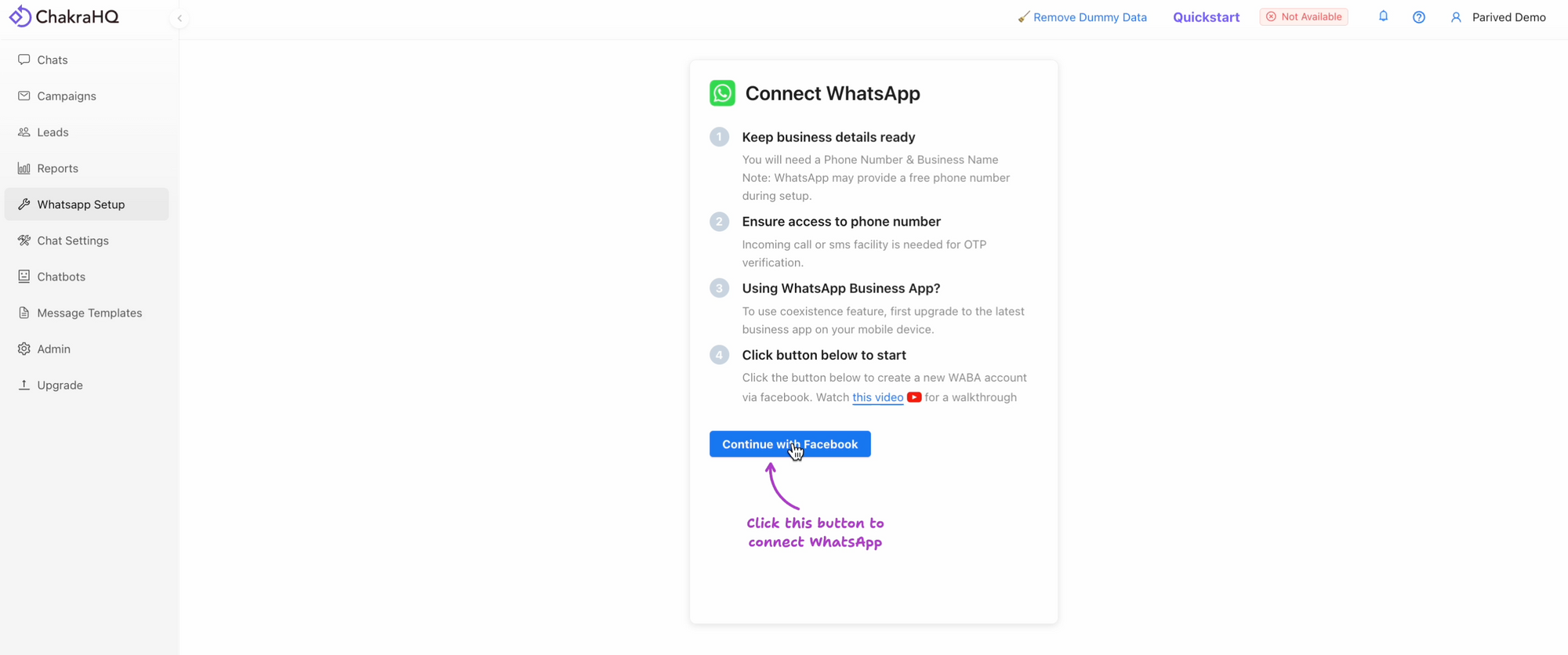
Formulario de registro integrado de Chakra Chat
i) Si no has iniciado sesión en tu cuenta de Facebook en el navegador, inicia sesión en Facebook.

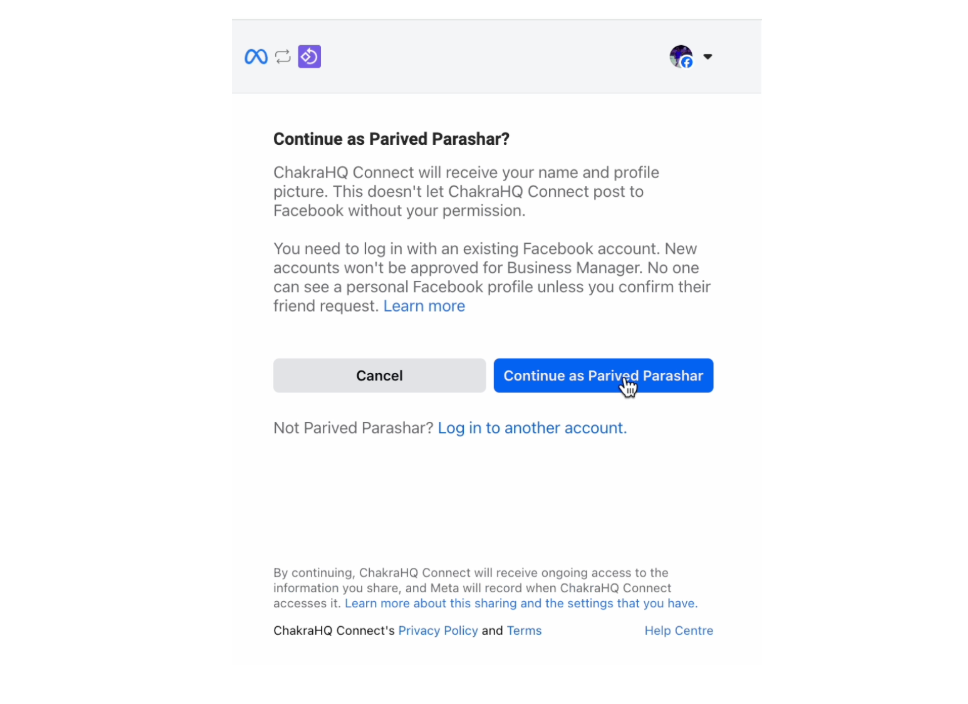
ii) Una vez que hayas iniciado sesión, o si ya tenías una sesión iniciada, aparecerá la ventana de registro integrado. iii) Haz clic en Continuar como <Facebook Name>
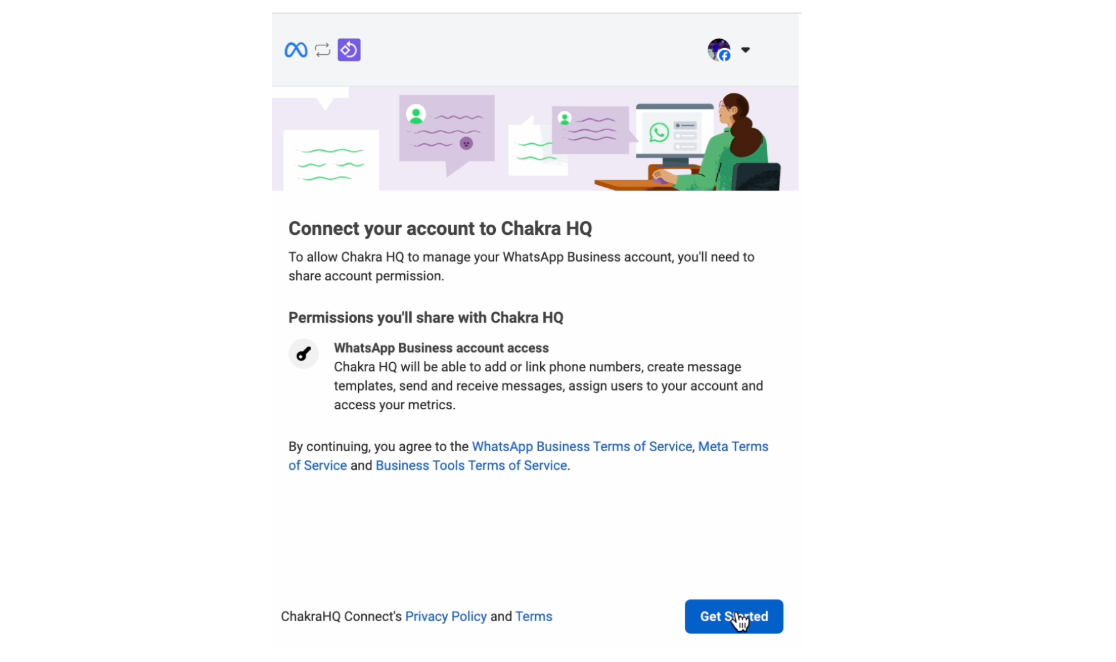
iii) Conecta tu cuenta a Chakra HQ (Chakra Chat): concede a Chakra Chat los permisos necesarios para administrar tu cuenta de WhatsApp Business.
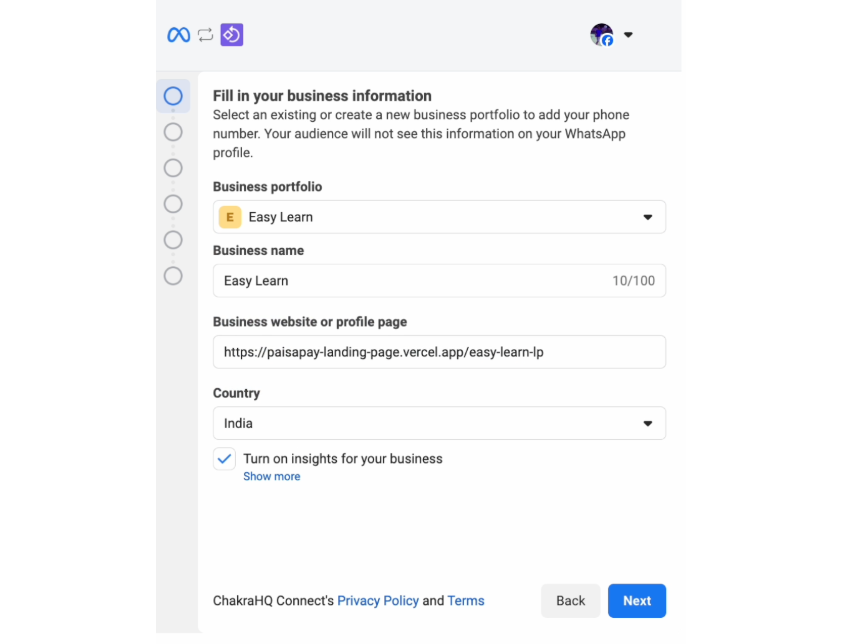
Completa la información de tu empresa
i) Elige un portafolio comercial asociado con tu número de la app WhatsApp Business o crea un nuevo portafolio comercial. ii) Ingresa el nombre de la empresa. iii) Agrega la URL del sitio web o de la página de perfil de la empresa. iv) Elige el país que corresponda y haz clic en SIGUIENTE.
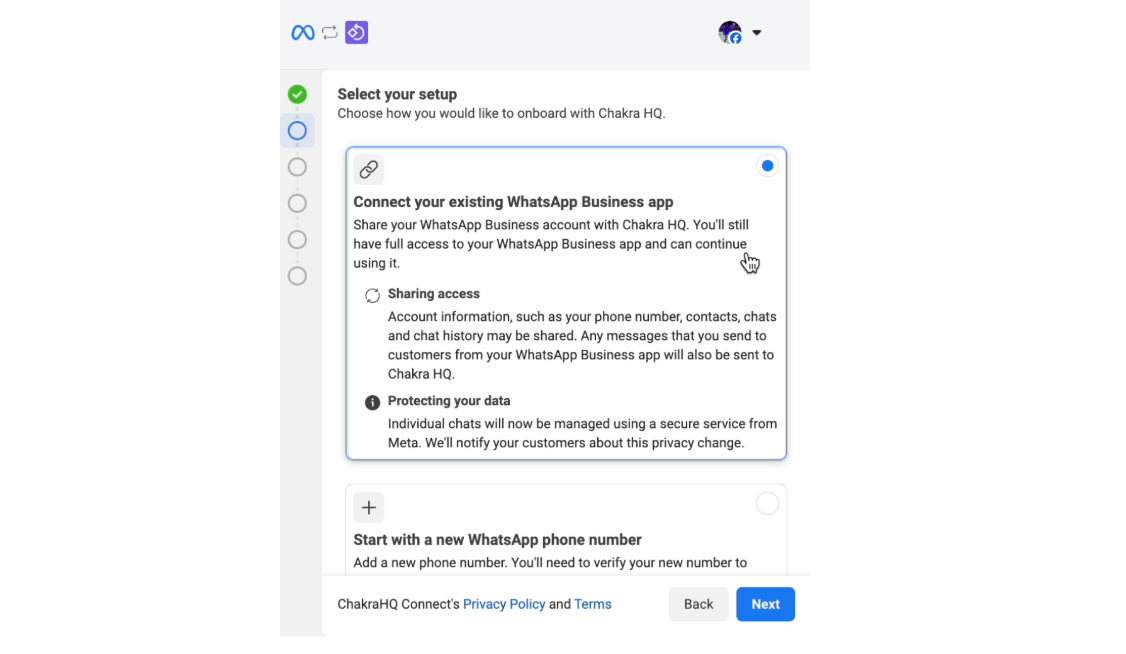
Selecciona la configuración
i) Elige la opción «Conectar tu app WhatsApp Business existente» y haz clic en SIGUIENTE.
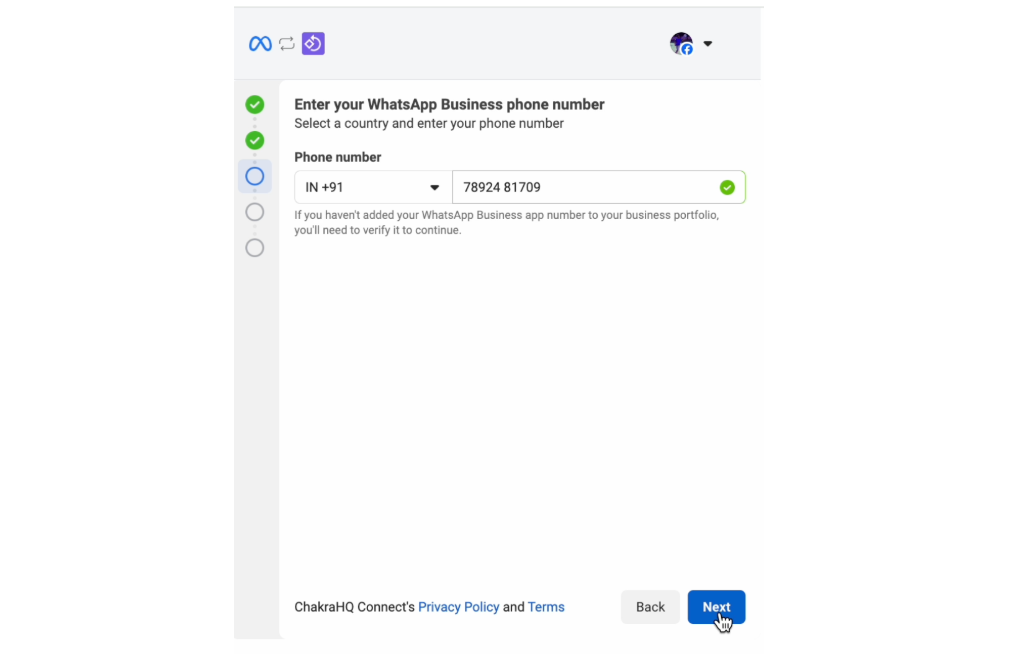
Ingresa el número de tu app WhatsApp Business
i) Ingresa el código de país correspondiente y el número de la app WhatsApp Business, y haz clic en SIGUIENTE. Asegúrate de que el número de tu app WhatsApp Business esté agregado a tu portafolio comercial.
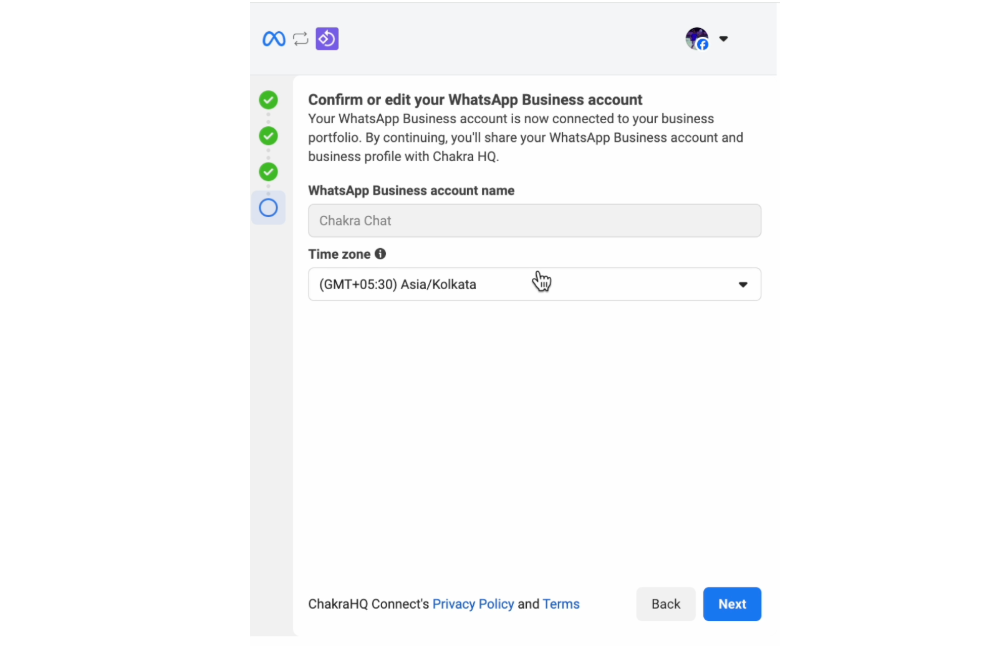
Confirma o edita tu cuenta de WhatsApp Business
i) Revisa el nombre de la cuenta de WhatsApp Business. ii) Revisa la zona horaria predeterminada o cámbiala y, luego, haz clic en SIGUIENTE.
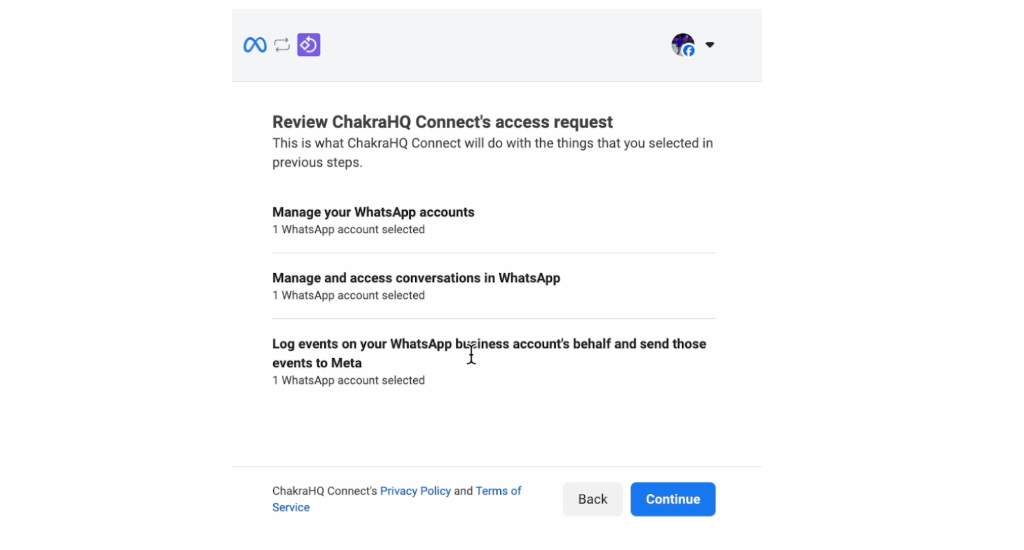
Revisa la solicitud de acceso de Chakra Chat Connect
Revisa los detalles y haz clic en SIGUIENTE.
Comparte tus contactos y chats
El siguiente paso es importar tus contactos de la app WhatsApp Business a Chakra Chat. Aparecerá un código QR que deberás escanear desde el enlace del escáner QR que se compartió en tu teléfono con la app WhatsApp Business.
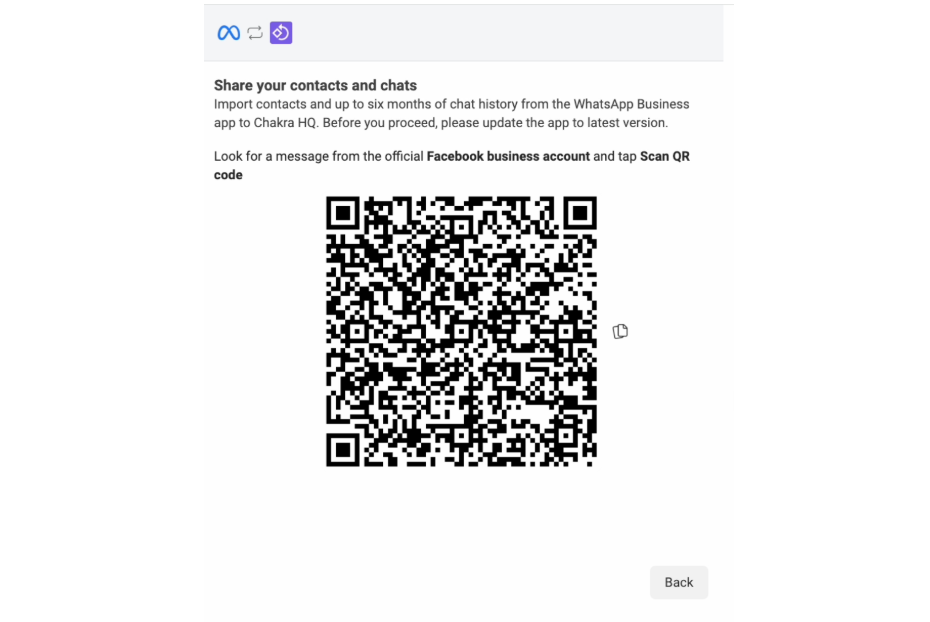
Facebook Business envía un enlace con un código QR de verificación al número de la app comercial (dispositivo móvil).
Haz clic en el enlace para escanear el código QR.
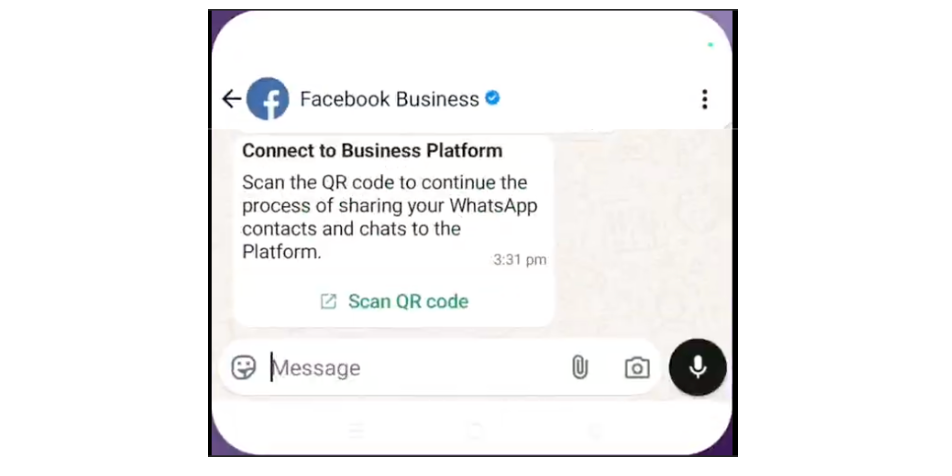
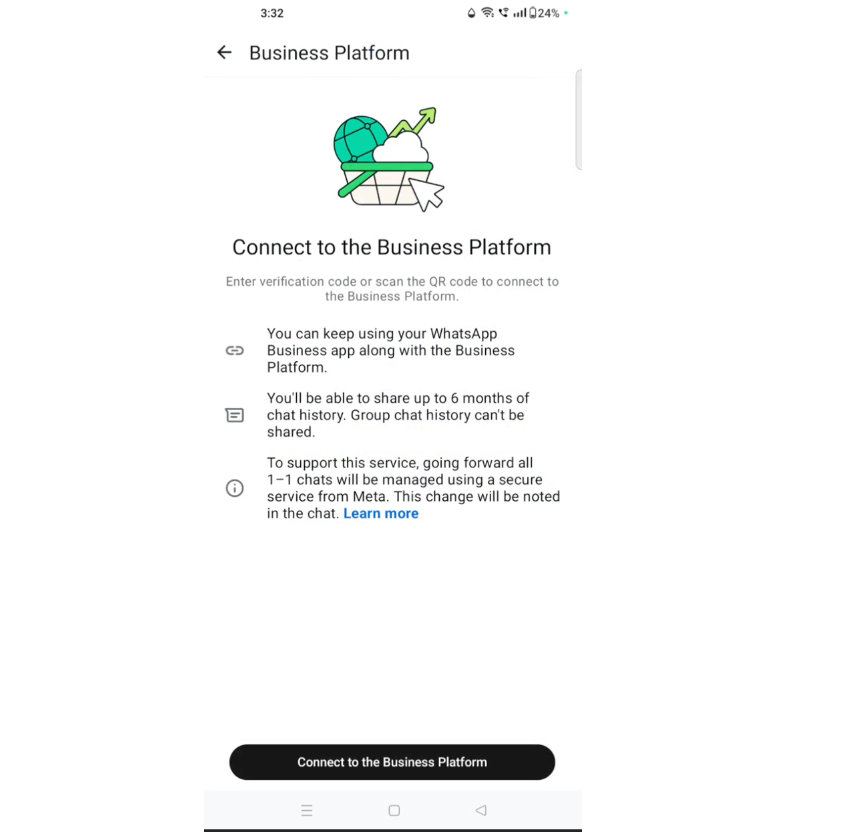
Conéctate a Business Platform desde la app WhatsApp Business (dispositivo móvil)
Haz clic en el enlace para conectarte a Business Platform.
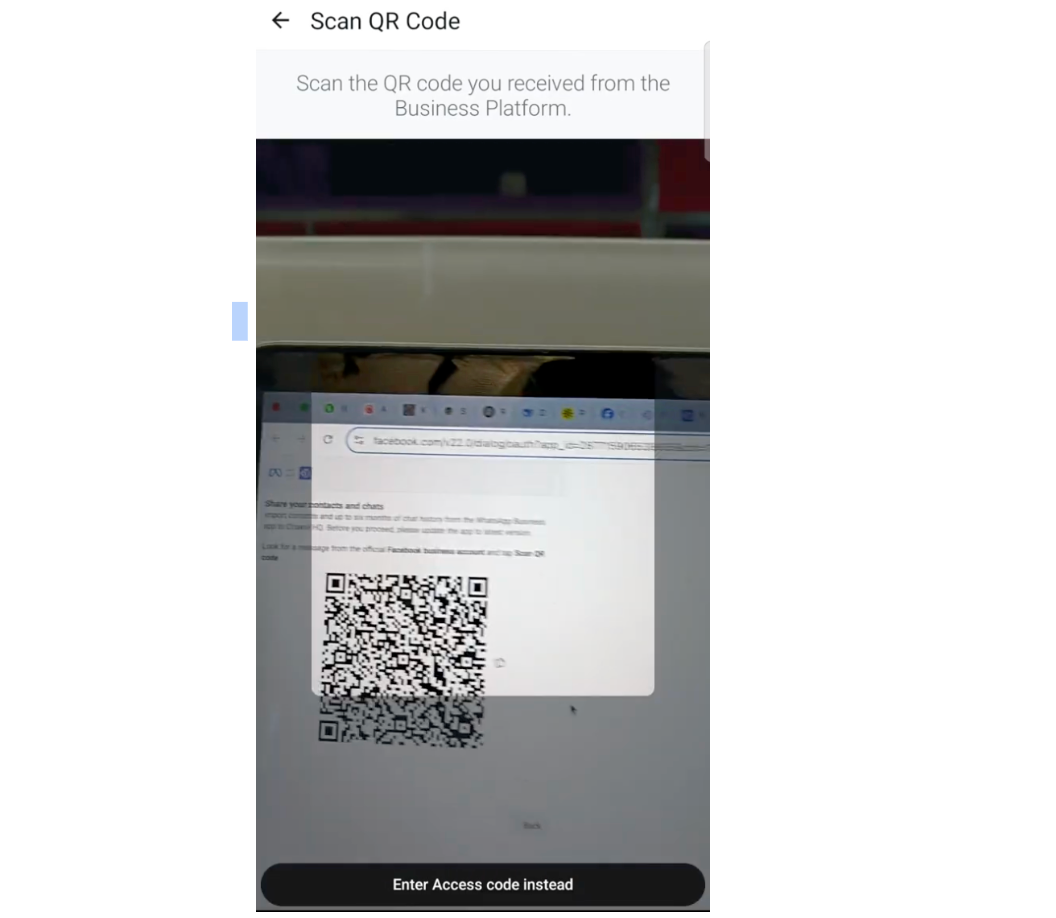
Escanea el código QR (dispositivo móvil)
i) Escanea con tu dispositivo móvil el código QR generado en el flujo de registro integrado de Chaka Chat. ii) Como alternativa, puedes ingresar el código de acceso copiado del código QR en el flujo de registro integrado de Chakra.
Tu app WhatsApp Business ya está conectada a Chakra Chat
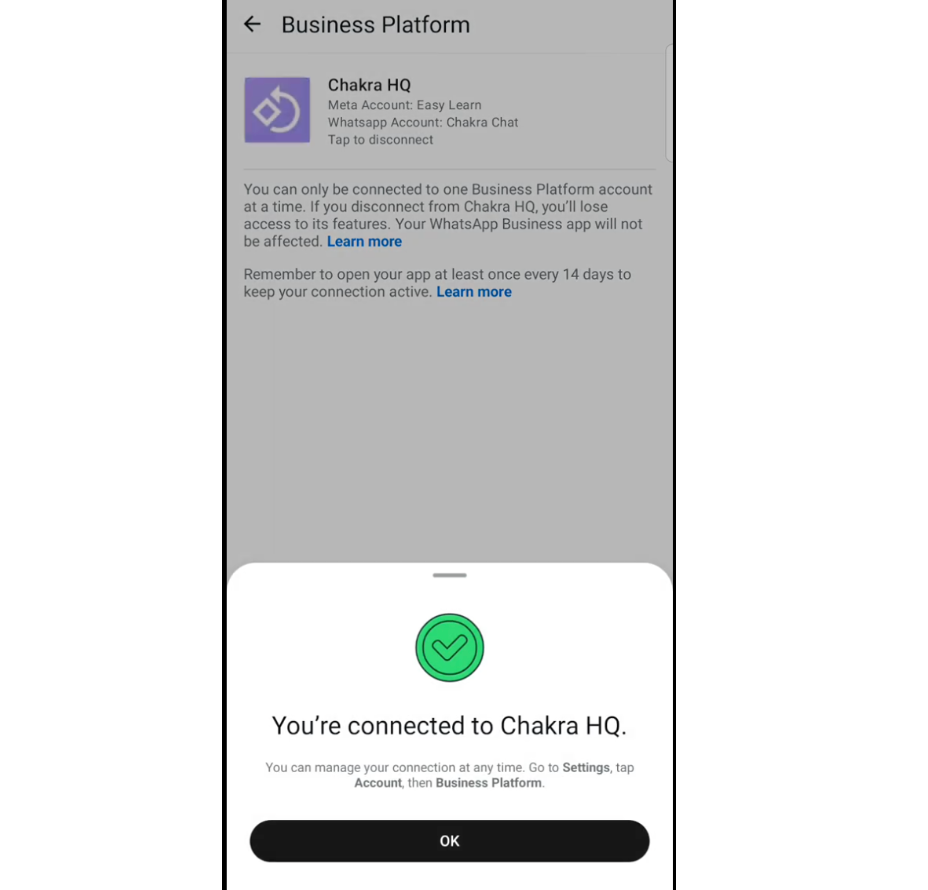
Tu cuenta ya está conectada a Chakra Chat (registro integrado de Chakra Chat)
i) Tu cuenta de WhatsApp Business ya está conectada a Chakra Chat. ii) A continuación, haz clic en Agregar método de pago.
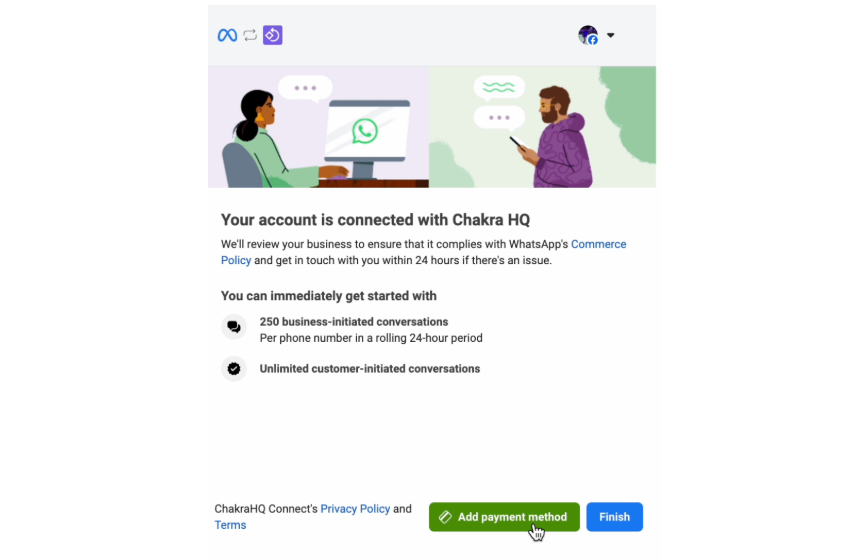
Agrega el método de pago y la información de la empresa (Facebook Business)
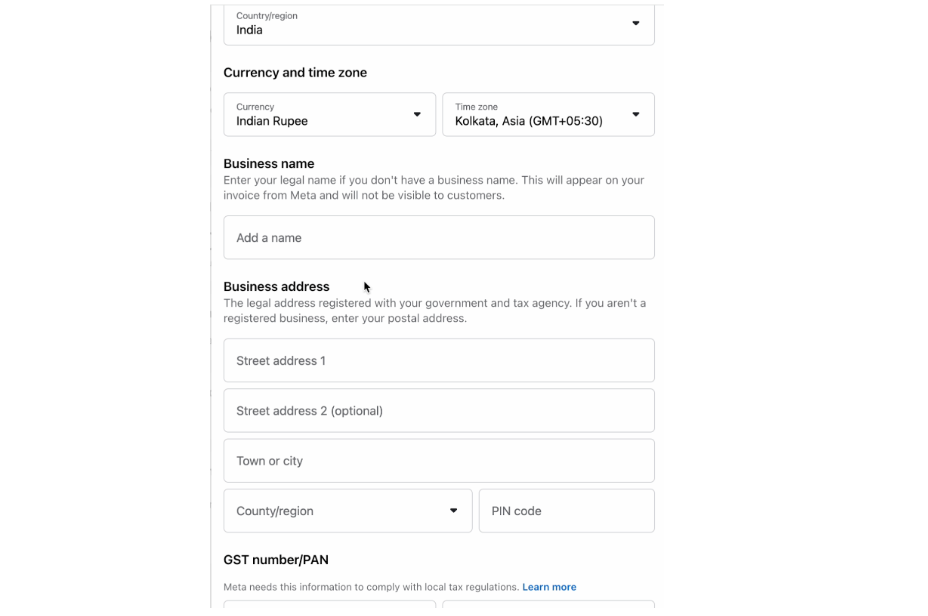
En Chakra Chat, Meta te cobra directamente los cargos de mensajería de WhatsApp, sin que tengas que pagar ningún recargo. La mayoría de los demás socios de soluciones de WhatsApp cobran hasta un 25% de recargo sobre las tarifas estándar por conversación de Meta para WhatsApp Business Platform. - Haz clic en Agregar método de pago.
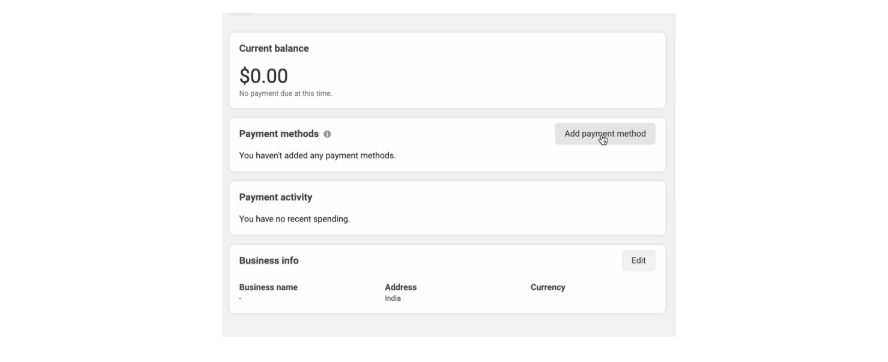
Agrega los datos de pago.
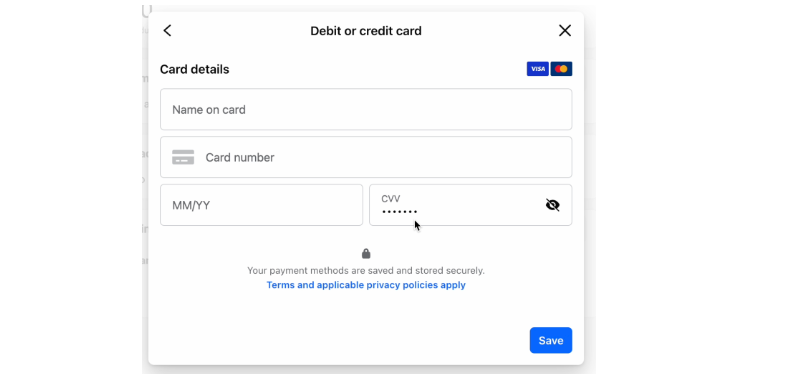
Edita la información de la empresa para agregar los datos necesarios para verificar el pago.
La configuración de coexistencia de WhatsApp ya está completa en Chakra Chat. Ahora puedes empezar a usar la solución tanto en la aplicación WhatsApp Business como en la plataforma WhatsApp Business (API) con Chakra Chat.
Última actualización: mayo de 2026