
Oleh Amy Baker
Dipublikasikan pada 18 Jun 2025
Langkah-langkah Menghubungkan Akun Koeksistensi WhatsApp Anda di Chakra
Proses langkah demi langkah untuk menyiapkan mode Koeksistensi WhatsApp di Chakra Chat dengan menghubungkan nomor aplikasi WhatsApp Business yang sudah ada ke WhatsApp Business Platform (API)
Pendahuluan
Koeksistensi WhatsApp mengubah cara bisnis UKM beroperasi. Belakangan ini, banyak bisnis menghadapi masalah pembatasan akun akibat pesan keluar, pesan dalam volume tinggi, serta pengiriman pesan kepada kontak non-pelanggan, baik dalam jumlah sedikit maupun banyak. Fitur Koeksistensi dengan penggunaan ganda menjadi solusi bagi bisnis seperti ini. Mereka dapat terhubung ke WhatsApp Business Platform (API) dan beroperasi dengan lancar tanpa terkena pembatasan (dengan tetap mematuhi kebijakan pesan WhatsApp Business), sekaligus memperoleh manfaat dari platform WhatsApp Business API yang tangguh untuk meningkatkan interaksi di WhatsApp. Baca selengkapnya tentang fitur Koeksistensi WhatsApp dalam panduan lengkap Koeksistensi WhatsApp.
Langkah-langkah Menyiapkan Koeksistensi
Menyiapkan akun Anda dengan Chakra Chat (WhatsApp API) sangat mudah. Anda dapat menghubungkan nomor WhatsApp Business yang sudah ada ke Chakra Chat dan mendaftar ke WhatsApp Business Platform (API) agar dapat menggunakan kedua solusi secara bersamaan.
💡Ikuti Panduan Bantuan Penyiapan Chakra untuk Menghubungkan Nomor ke WhatsApp Business API. Panduan ini mencakup detail tentang Penyiapan Koeksistensi dan penyiapan Koeksistensi dengan migrasi dari mitra BSP yang sudah ada.
Daftar Periksa / Persyaratan Penyiapan Koeksistensi WhatsApp
- Versi terbaru WhatsApp Business App
- Nomor telepon bisnis yang terdaftar di negara yang didukung (Pembaruan: kini semua negara didukung)
- Akun Meta Business terverifikasi yang terhubung ke aplikasi WhatsApp Business
- Aplikasi WhatsApp Business telah digunakan secara aktif selama lebih dari satu minggu
Langkah-langkah mendaftarkan akun Bisnis (API) Anda di Chakra Chat
Siapkan akun Chakra Chat Anda
i) Setelah akun Anda siap dan Anda masuk ke Chakra Chat. ii) Buka WhatsApp Setup pada bilah navigasi di sebelah kiri. iii) Klik Continue with Facebook.
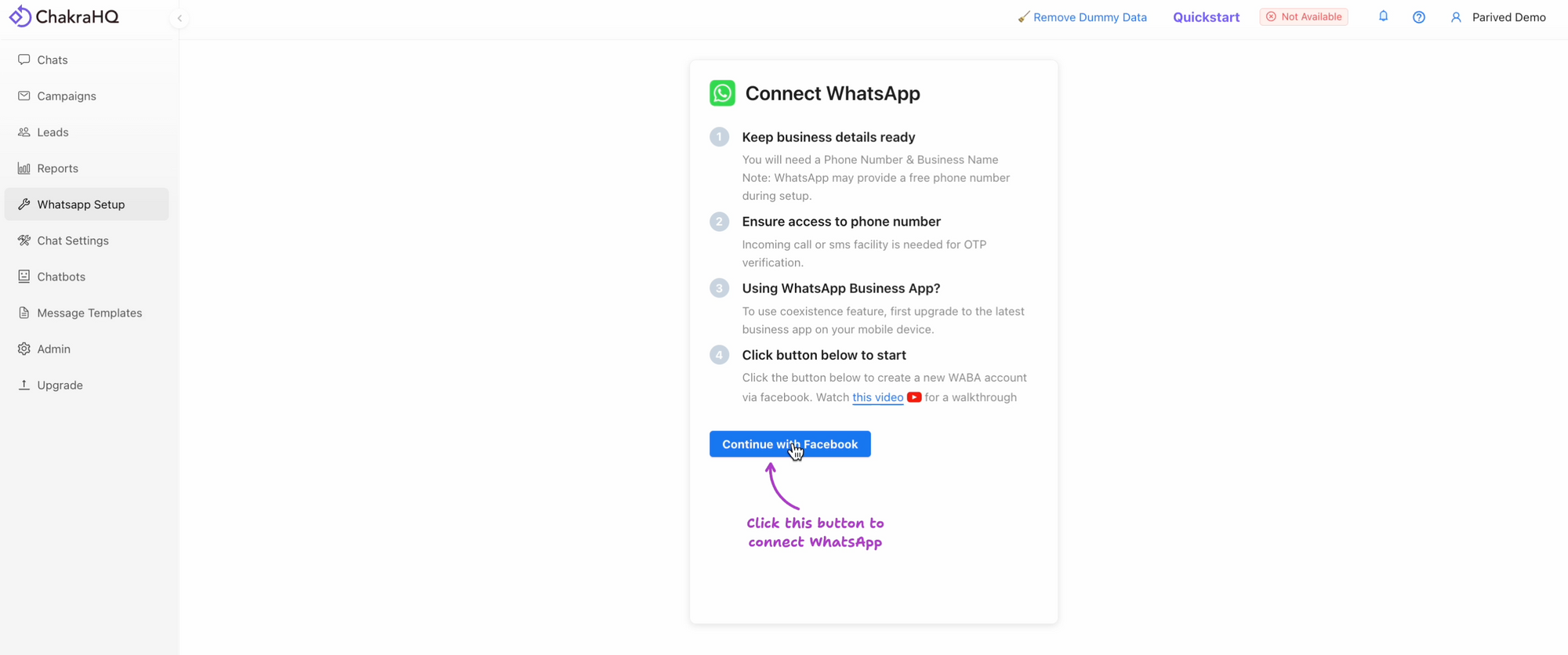
Formulir Pendaftaran Tersemat Chakra Chat
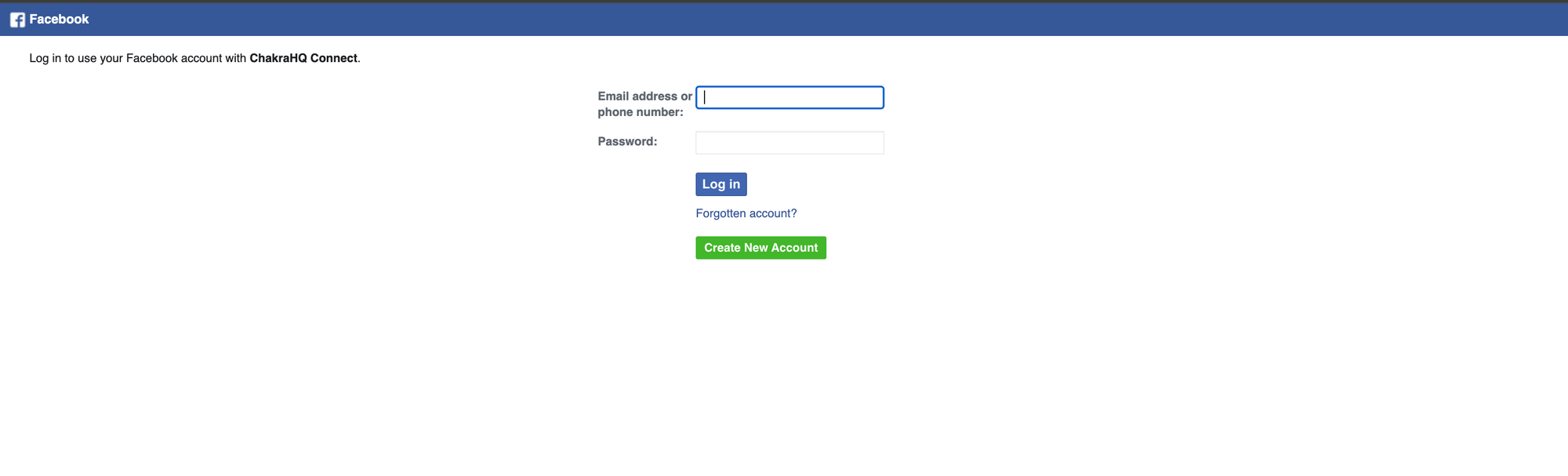
i) Jika Anda belum masuk ke akun Facebook melalui browser, masuklah ke Facebook
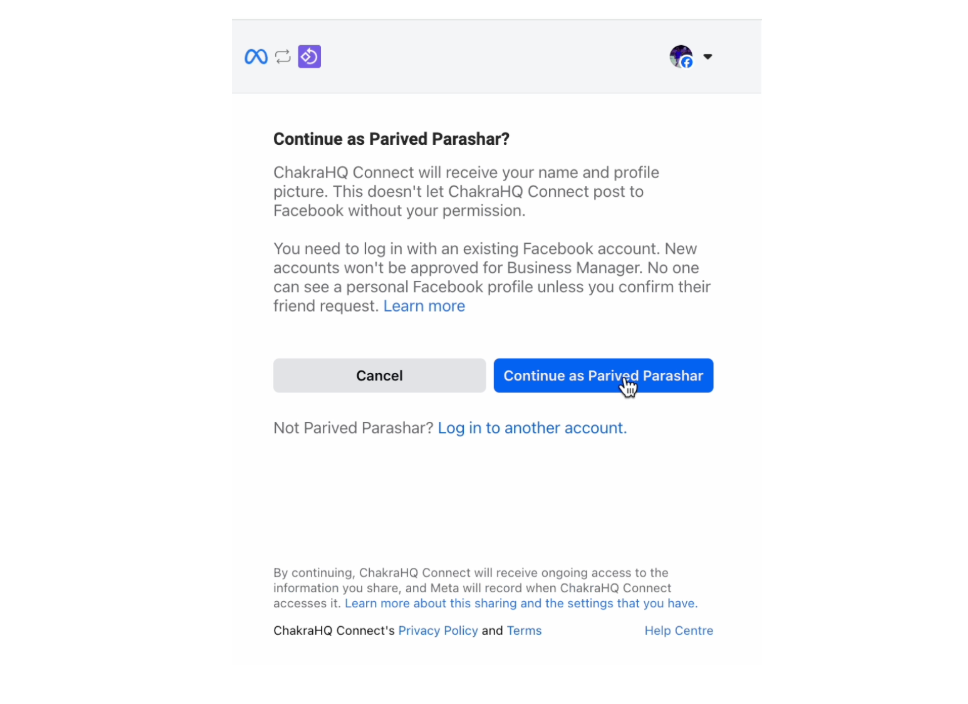
ii) Setelah masuk, atau jika Anda sudah masuk, jendela Pendaftaran Tersemat akan muncul. iii) Klik Continue as <Facebook Name>
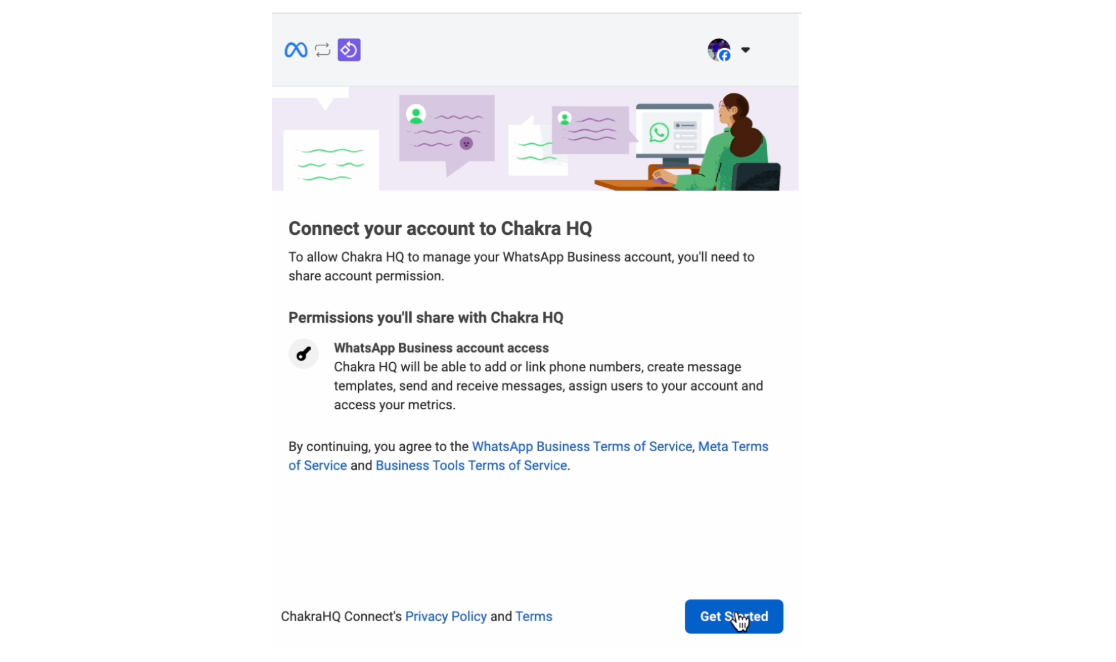
iii) Hubungkan akun Anda ke Chakra HQ (Chakra Chat) - Berikan izin yang diperlukan kepada Chakra Chat untuk mengelola akun WhatsApp Business Anda
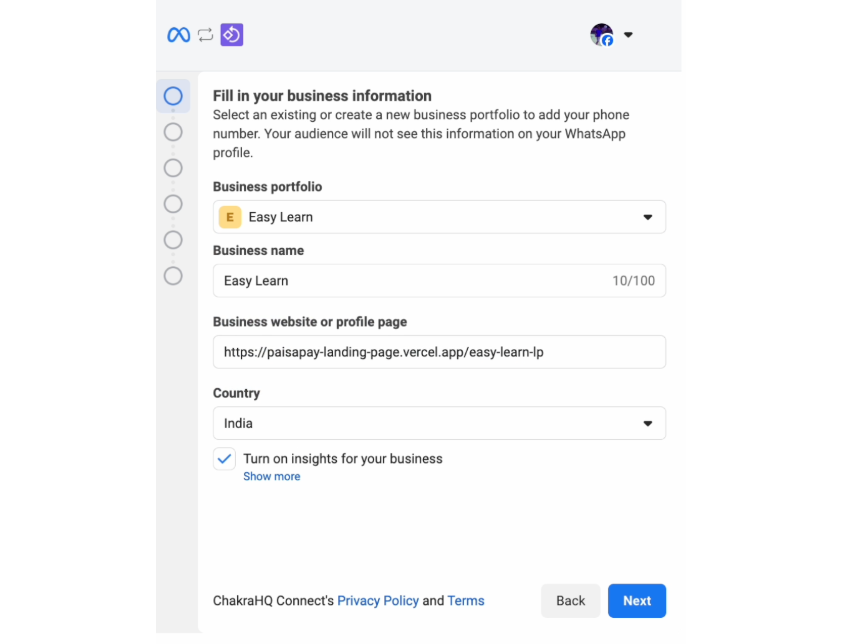
Isi Informasi Bisnis Anda
i) Pilih Portofolio Bisnis yang terkait dengan nomor aplikasi WhatsApp Business Anda, atau buat portofolio bisnis baru. ii) Masukkan nama bisnis. iii) Tambahkan URL situs web bisnis atau halaman profil iv) Pilih negara yang sesuai, lalu klik NEXT
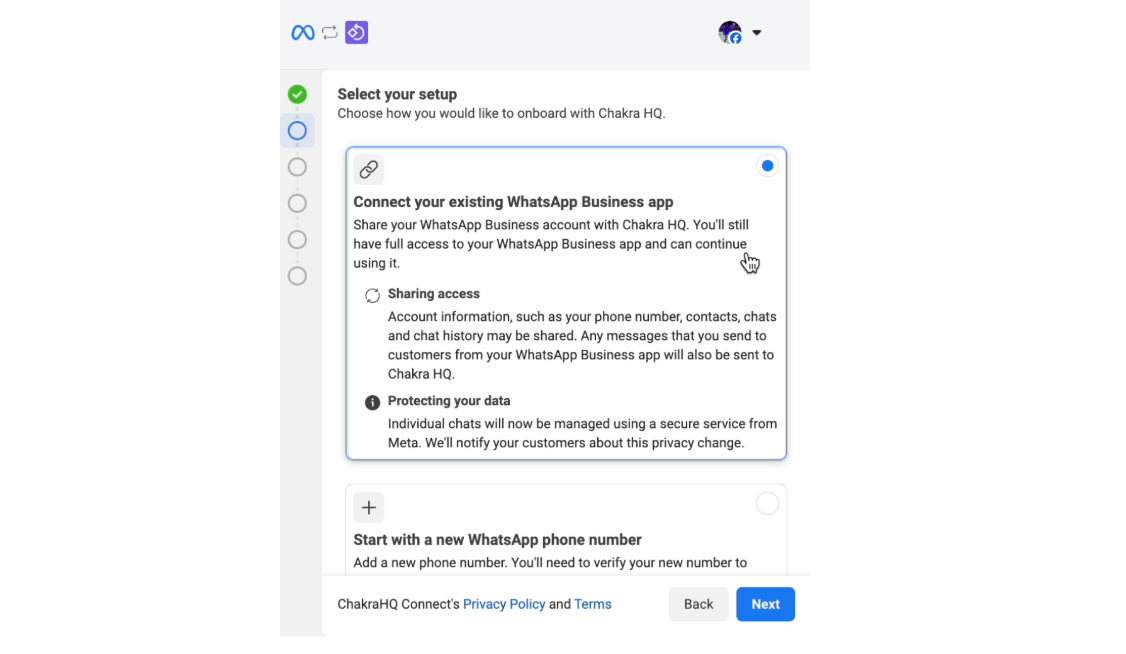
Pilih Penyiapan Anda
i) Pilih opsi - Hubungkan aplikasi WhatsApp Business Anda yang sudah ada, lalu klik NEXT
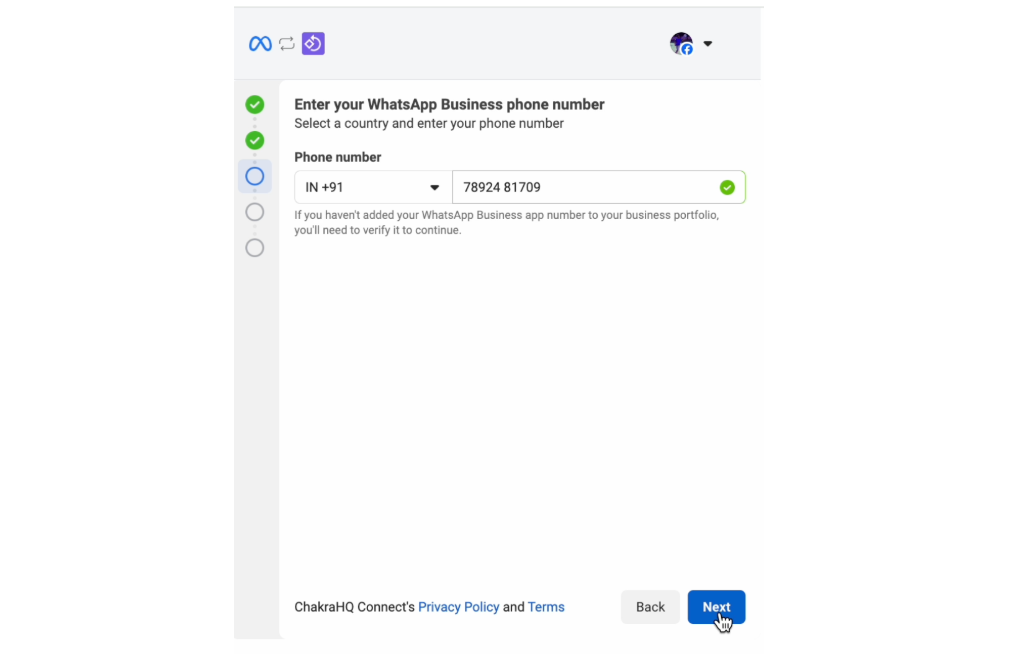
Masukkan nomor aplikasi WhatsApp Business Anda
i) Masukkan kode negara yang sesuai dan nomor aplikasi WhatsApp Business, lalu klik NEXT. Pastikan nomor aplikasi WhatsApp Business Anda telah ditambahkan ke portofolio bisnis.
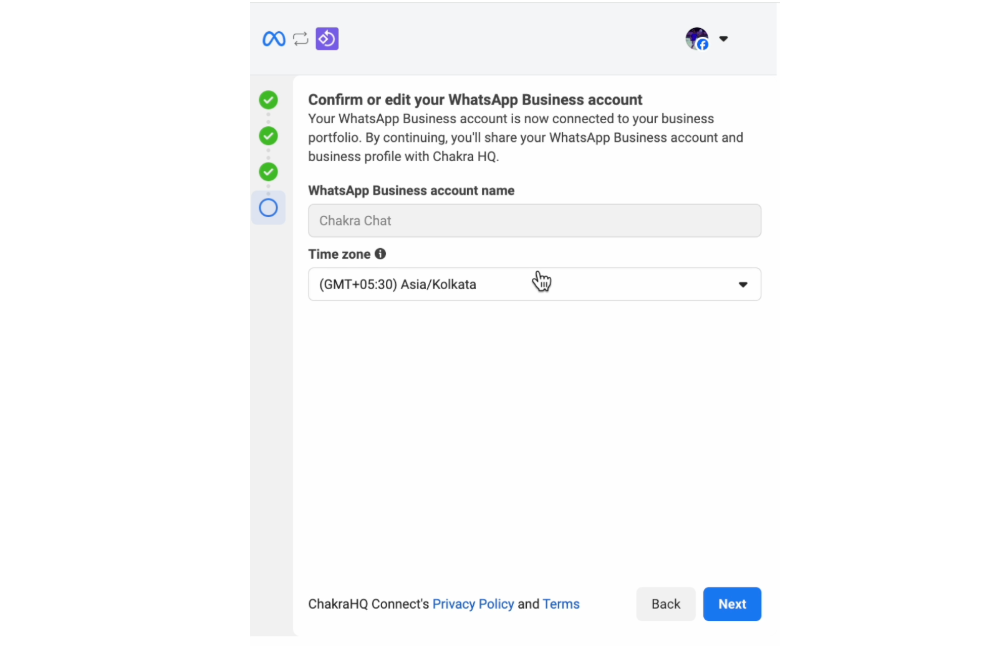
Konfirmasi atau edit akun WhatsApp Business Anda
i) Periksa nama akun WhatsApp Business. ii) Periksa zona waktu default atau ubah, lalu klik NEXT.
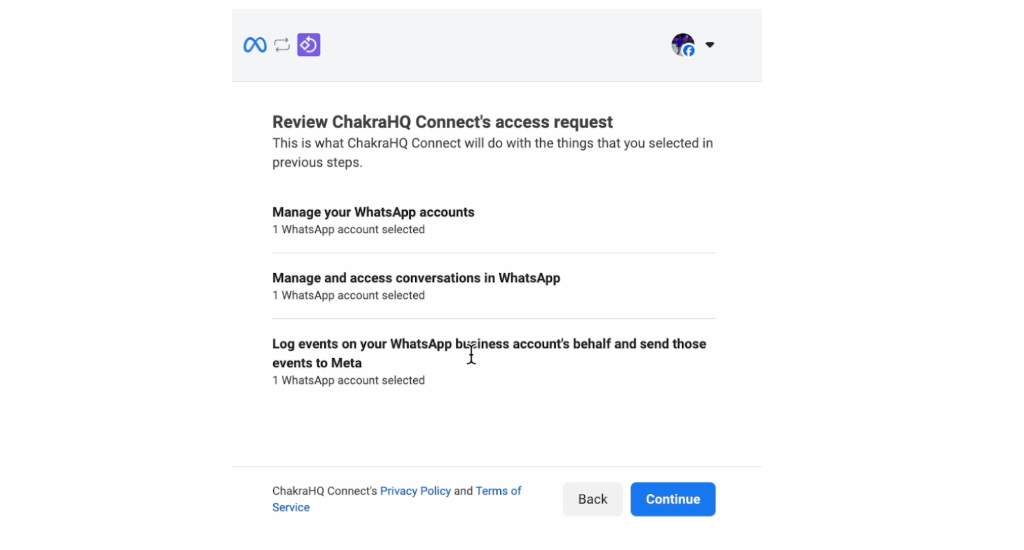
Tinjau permintaan akses Chakra Chat Connect
Tinjau detailnya, lalu klik NEXT.
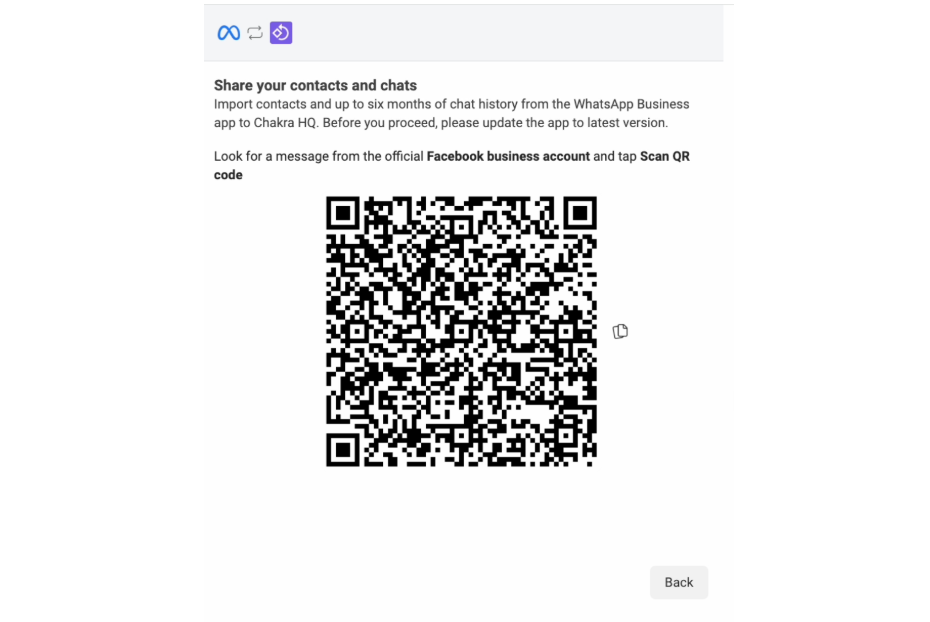
Bagikan kontak dan chat Anda
Langkah selanjutnya adalah mengimpor kontak dari aplikasi WhatsApp Business ke Chakra Chat. Kode QR akan ditampilkan dan perlu dipindai menggunakan tautan Pemindai QR yang dibagikan di ponsel dengan aplikasi WhatsApp Business Anda.
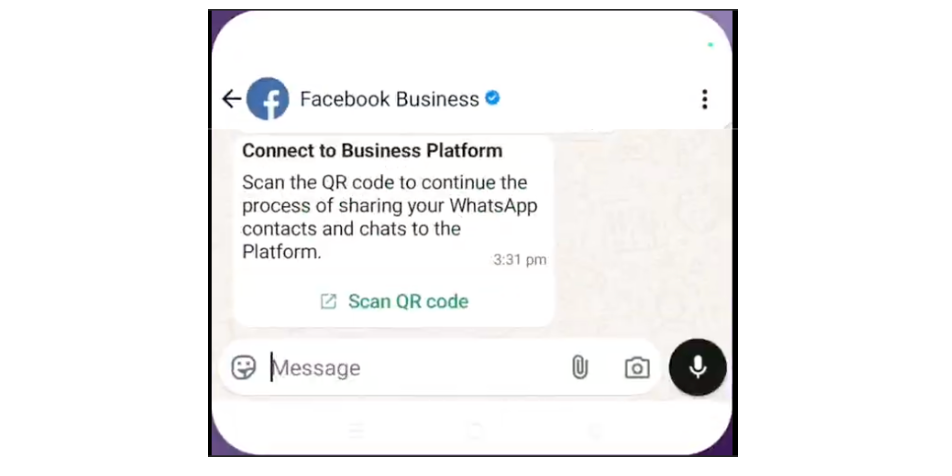
Facebook Business mengirimkan tautan kode QR verifikasi ke nomor aplikasi bisnis Anda (perangkat seluler)
Klik tautan Pindai kode QR.
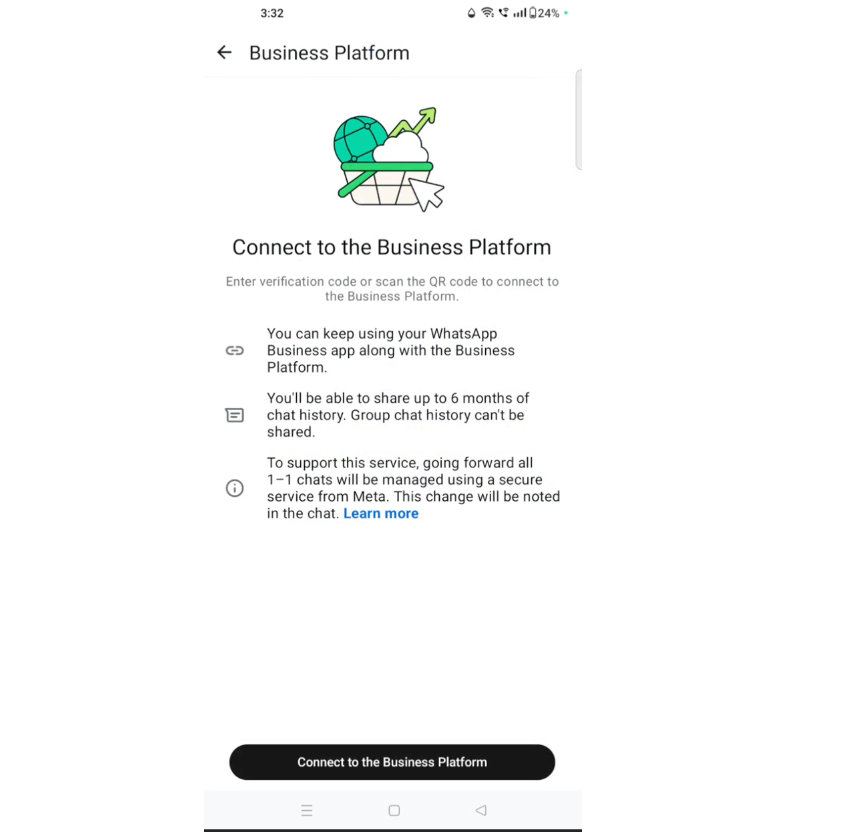
Hubungkan ke Business Platform di aplikasi WhatsApp Business (perangkat seluler)
Klik tautan Hubungkan ke Business Platform.
Pindai Kode QR (perangkat seluler)
i) Pindai kode QR yang dibuat dalam alur pendaftaran tersemat Chaka Chat menggunakan Pemindai di perangkat seluler Anda. ii) Sebagai alternatif, Anda dapat memasukkan kode akses yang disalin dari kode QR dalam alur pendaftaran tersemat Chakra.
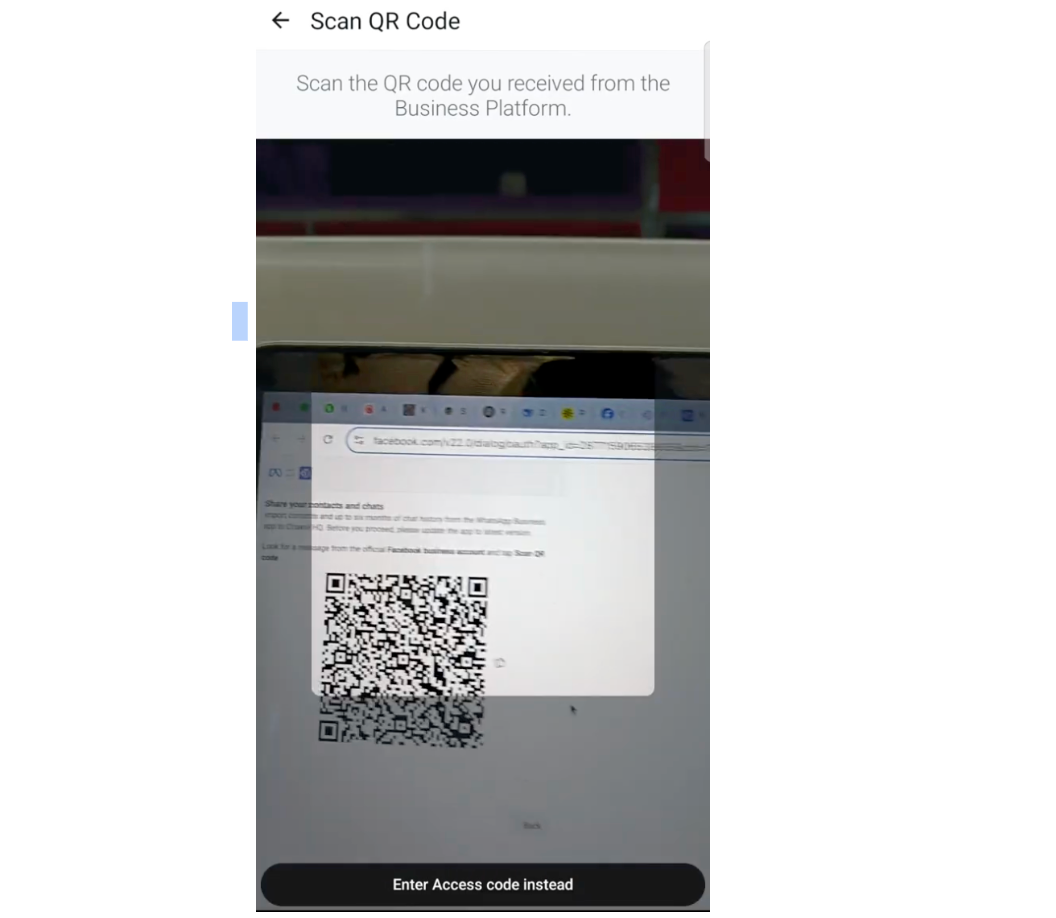
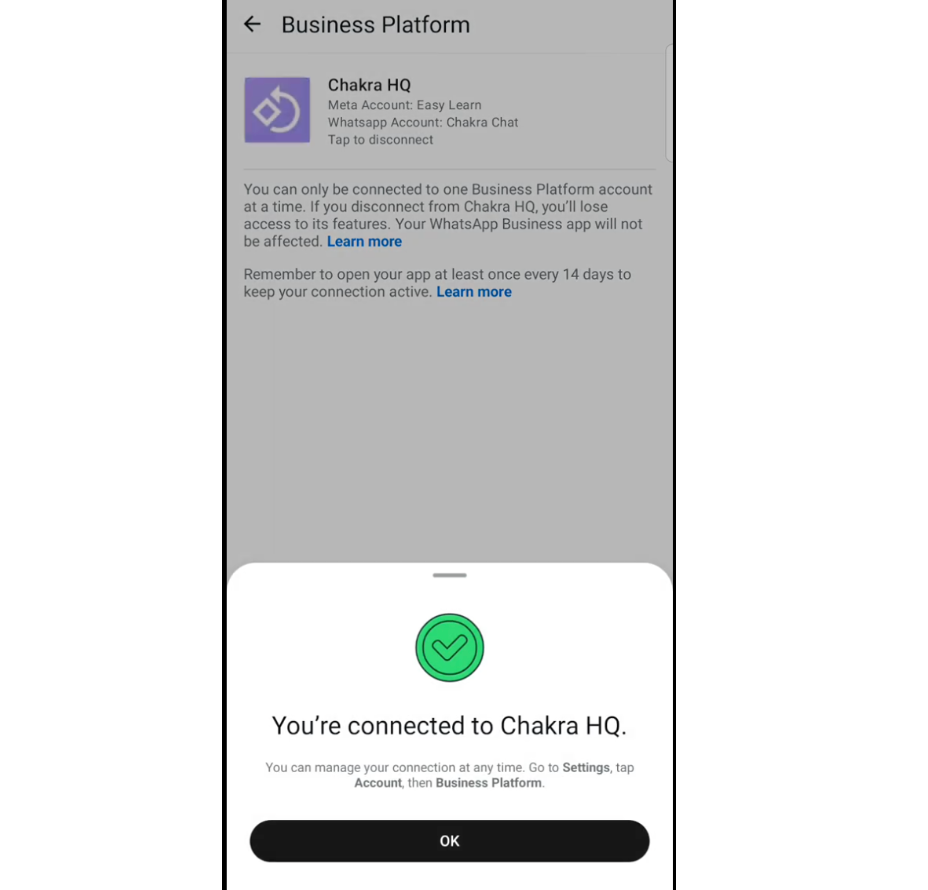
Aplikasi WhatsApp Business Anda kini Terhubung ke Chakra Chat
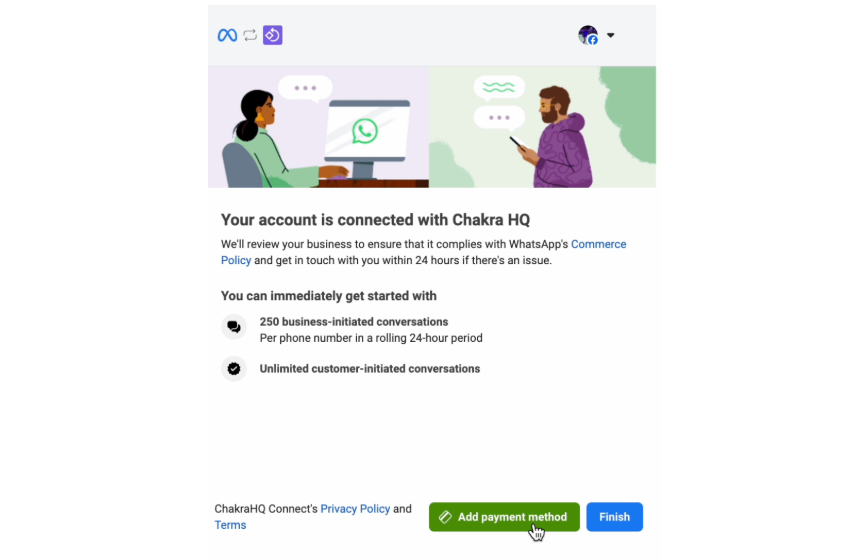
Akun Anda kini terhubung ke Chakra Chat (pendaftaran tersemat Chakra Chat)
i) Akun WhatsApp Business Anda kini terhubung ke Chakra Chat. ii) Selanjutnya, klik Tambahkan metode pembayaran
Tambahkan Metode Pembayaran dan Info Bisnis (Facebook Business)
Di Chakra Chat, biaya pesan WhatsApp Anda ditagihkan langsung oleh Meta tanpa markup yang perlu Anda bayar. Sebagian besar Mitra Solusi WhatsApp lainnya mengenakan markup hingga 25% atas tarif Percakapan standar Meta untuk WhatsApp Business Platform. - Klik Tambahkan Metode Pembayaran
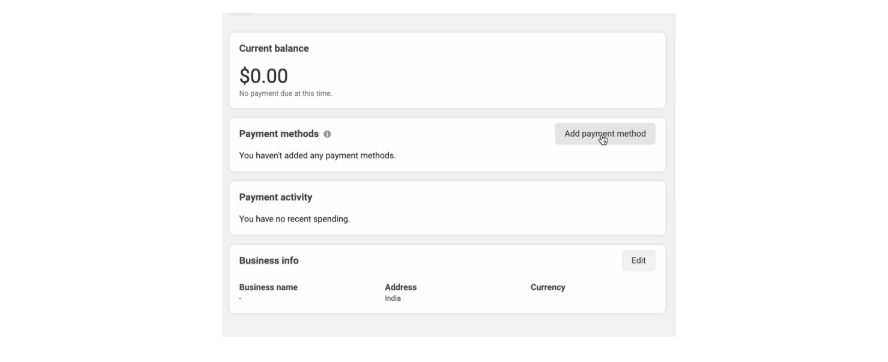
Tambahkan detail pembayaran.
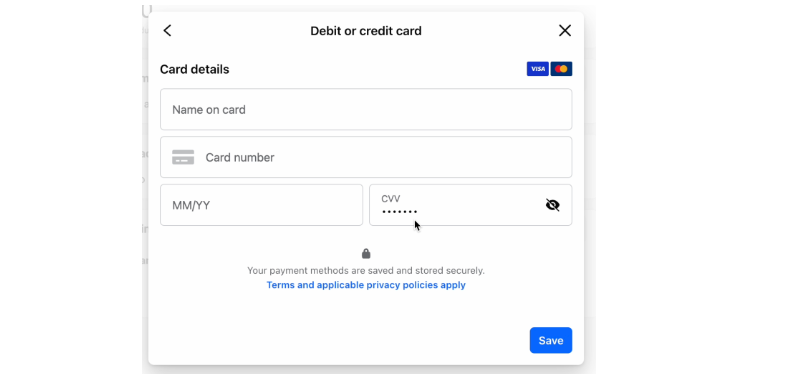
Edit info bisnis untuk menambahkan detail bisnis guna verifikasi pembayaran.
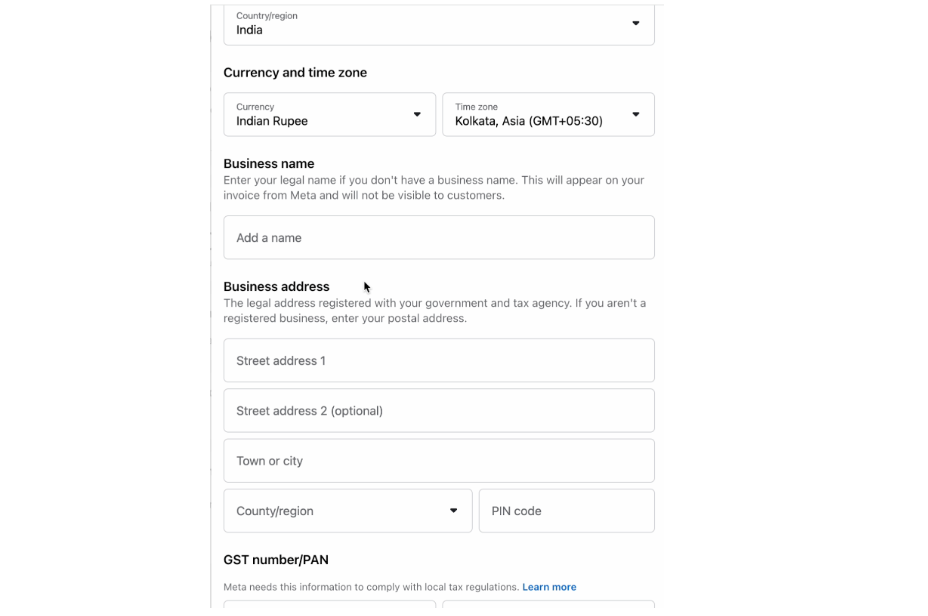
Penyiapan Koeksistensi WhatsApp Anda di Chakra Chat kini selesai. Anda dapat mulai menggunakan solusi ini di aplikasi WhatsApp Business maupun WhatsApp Business (API) Platform melalui Chakra Chat.
Terakhir Diperbarui: Mei 2026