

إنشاء حملة سير عمل
نظرة عامة
تتيح لك حملات سير العمل في Chakra إنشاء تسلسلات حملات أو حملات رسائل متتابعة. ويمكنك من خلالها جدولة سلسلة من رسائل WhatsApp لإرسالها إلى العملاء في نقاط محددة من رحلة تفاعلهم. وباستخدام عُقد اتخاذ القرار الذكية وخيارات الإزالة التلقائية، يمكنك تخصيص التجربة بفعالية.
إنشاء حملة سير عمل
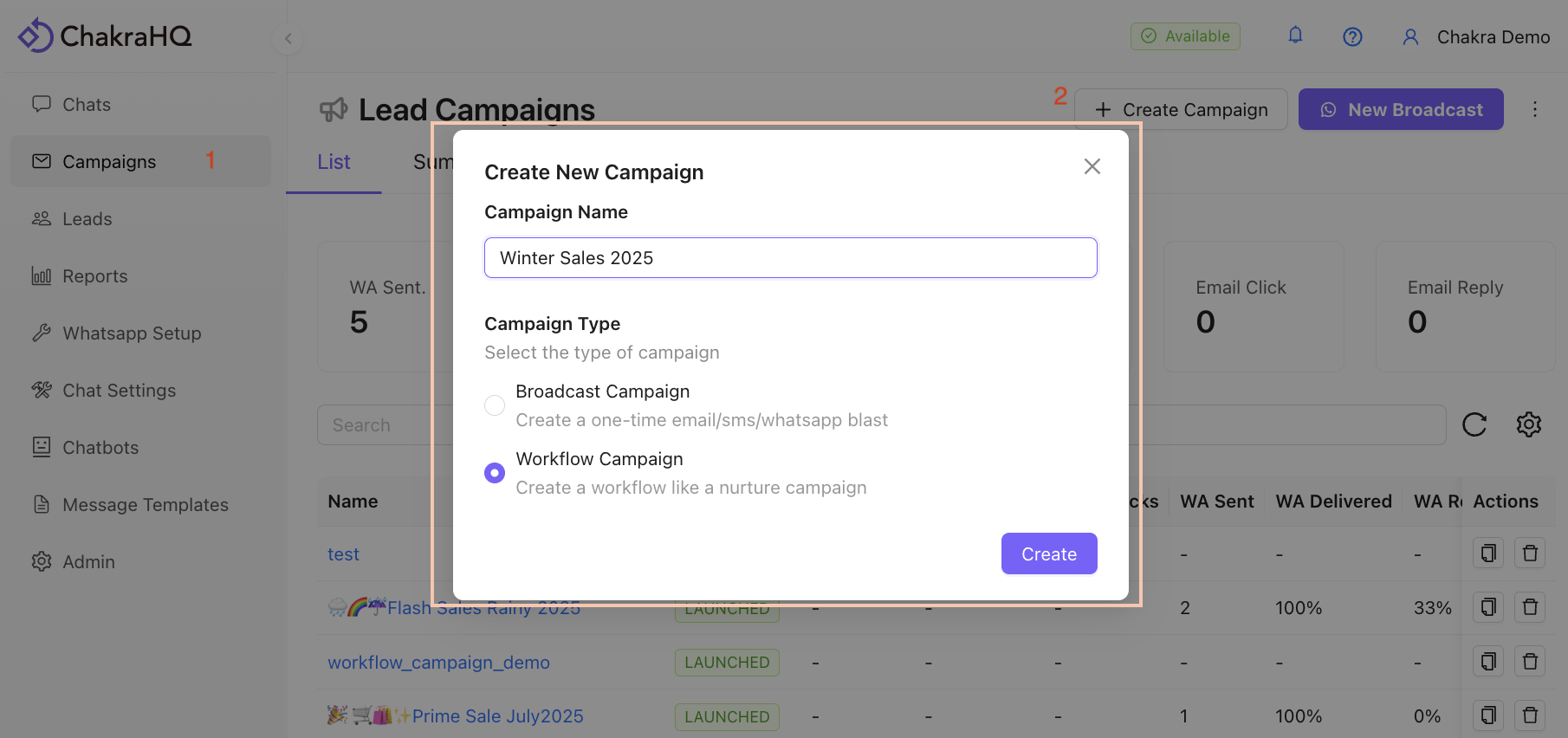
1. انتقل إلى الحملات
- انتقل إلى علامة تبويب الحملات في الشريط الجانبي الأيسر
- انقر على
Create Campaignزر
2. أدخل تفاصيل الحملة
أضف اسمًا للحملة، ثم حدّد خيار Workflow Campaign ضمن نوع الحملة.
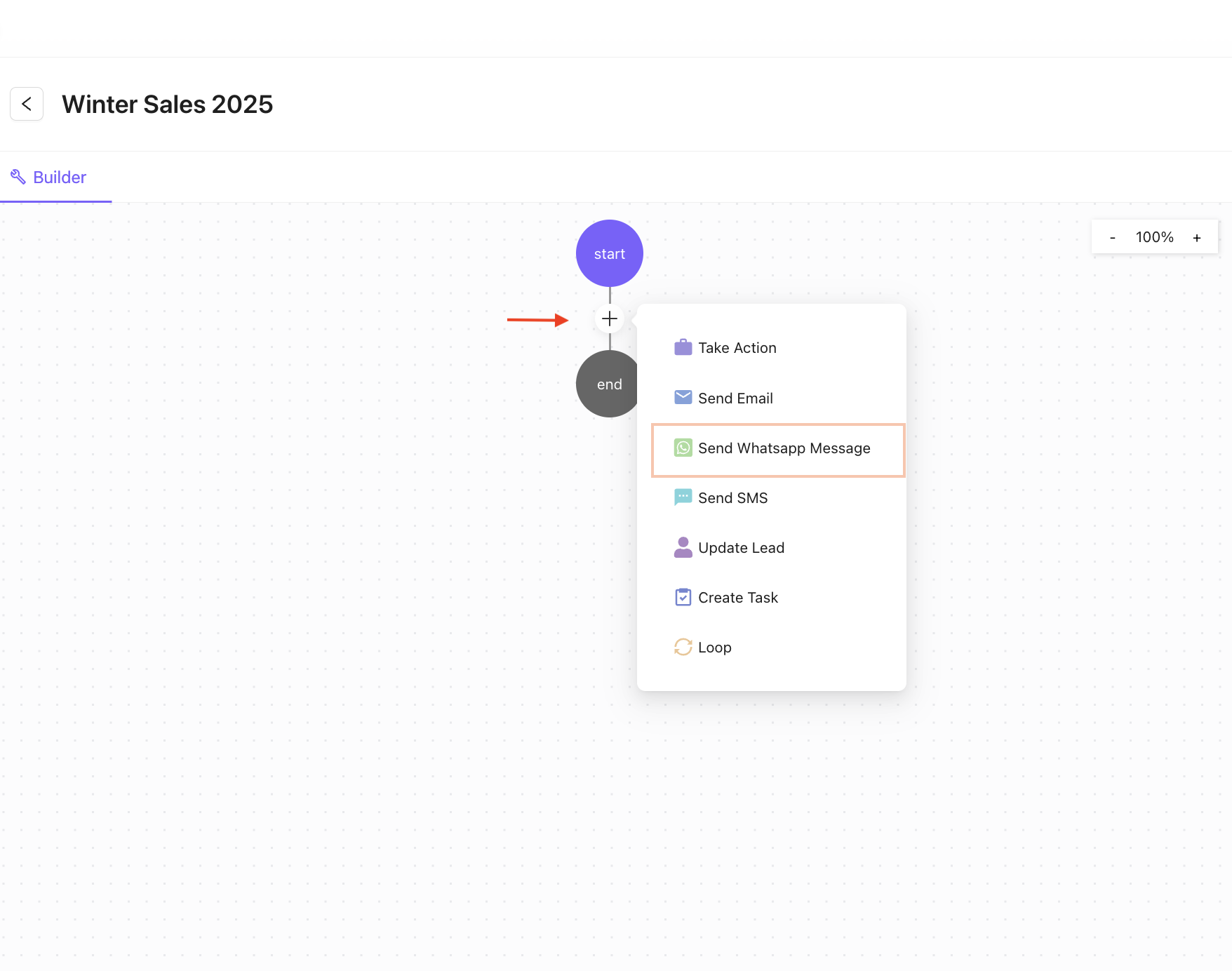
3. أضف خطوة رسالة WhatsApp
في أداة إنشاء الحملة، انقر على رمز + واختر Send WhatsApp Message.
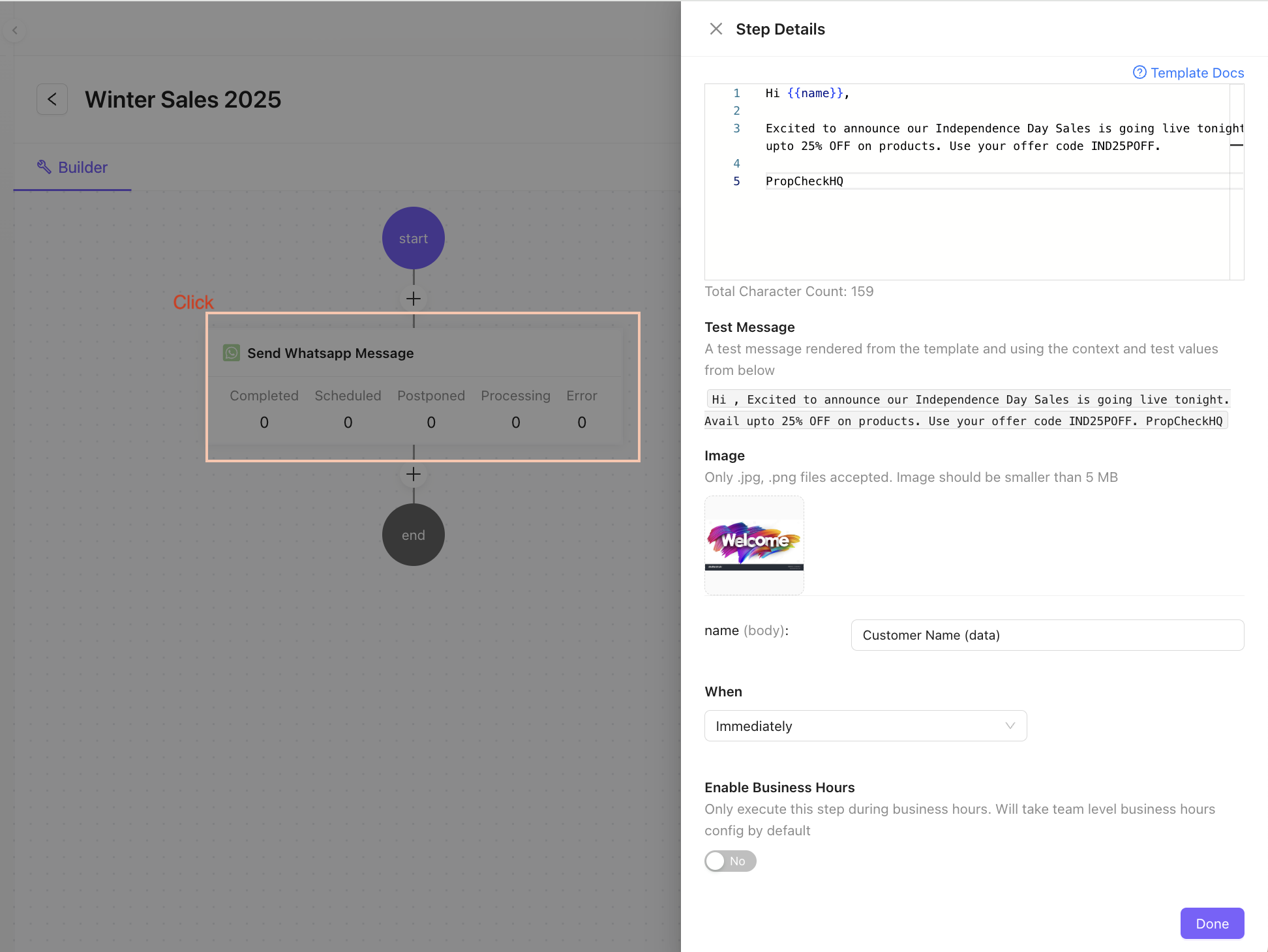
4. اضبط خطوة الحملة
تُفتح لوحة خطوة الحملة على اليمين. انقر على قسم "Campaign Step".
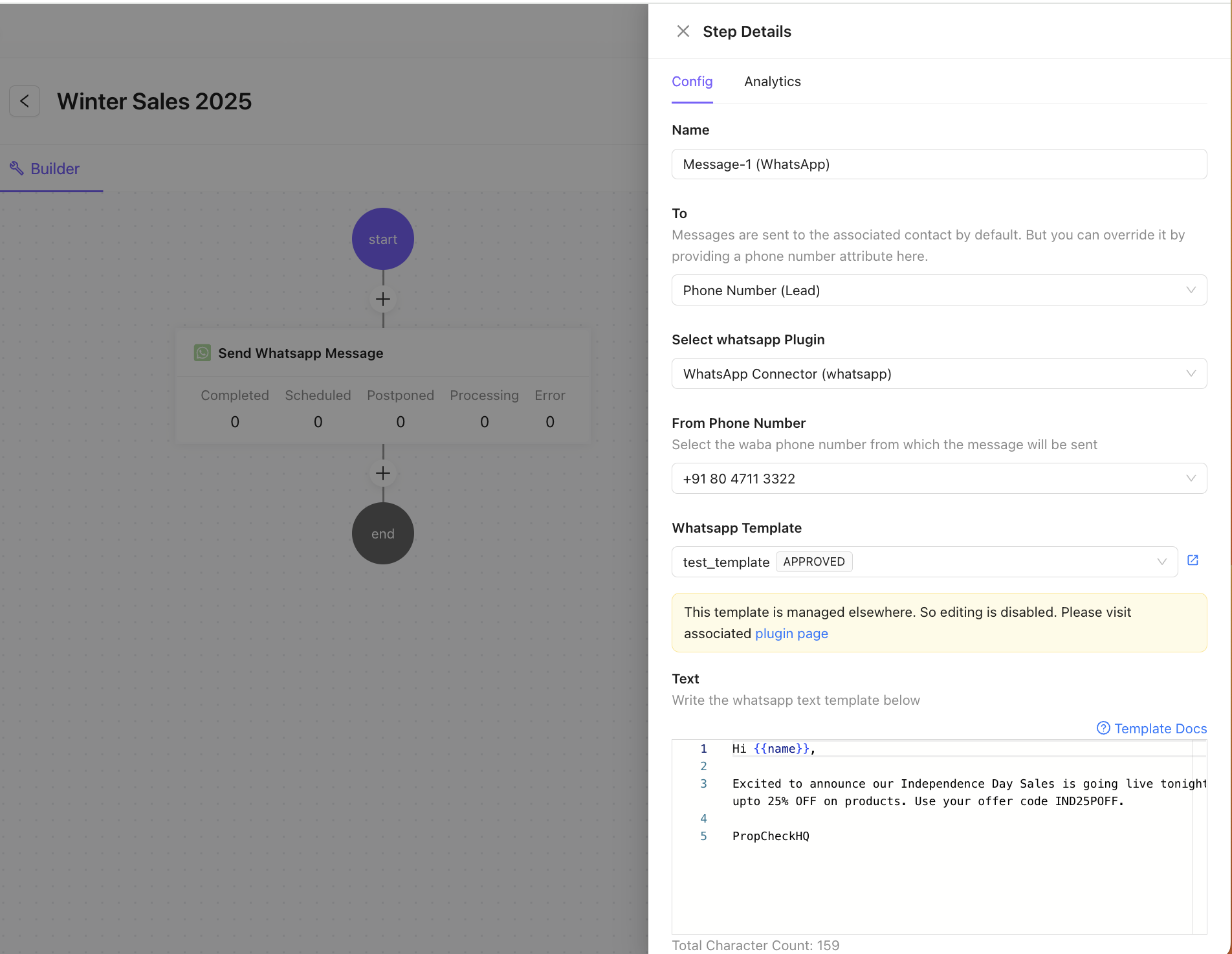
5. أدخل تفاصيل الخطوة
- أضف اسمًا للخطوة.
- حدّد "إلى" (رقم الهاتف/العميل المحتمل).
- حدّد
WhatsApp PluginوPhone Numberعند الحاجة. - اختر قالبًا.
- عاين القالب في عرض القالب
⚠️⚠️ ملاحظة: لا يمكن تعديل القوالب المعتمدة هنا
6. أضف متغيرات القالب
أدرج متغيرات نص رسالة القالب (مثل تحميل صورة أو اسم مخصص وغير ذلك).
انقر على Done
7. احفظ الحملة وفعّلها
بعد اكتمال تدفق أداة الإنشاء، انقر على Save وبدّل حالة الحملة إلى Active.
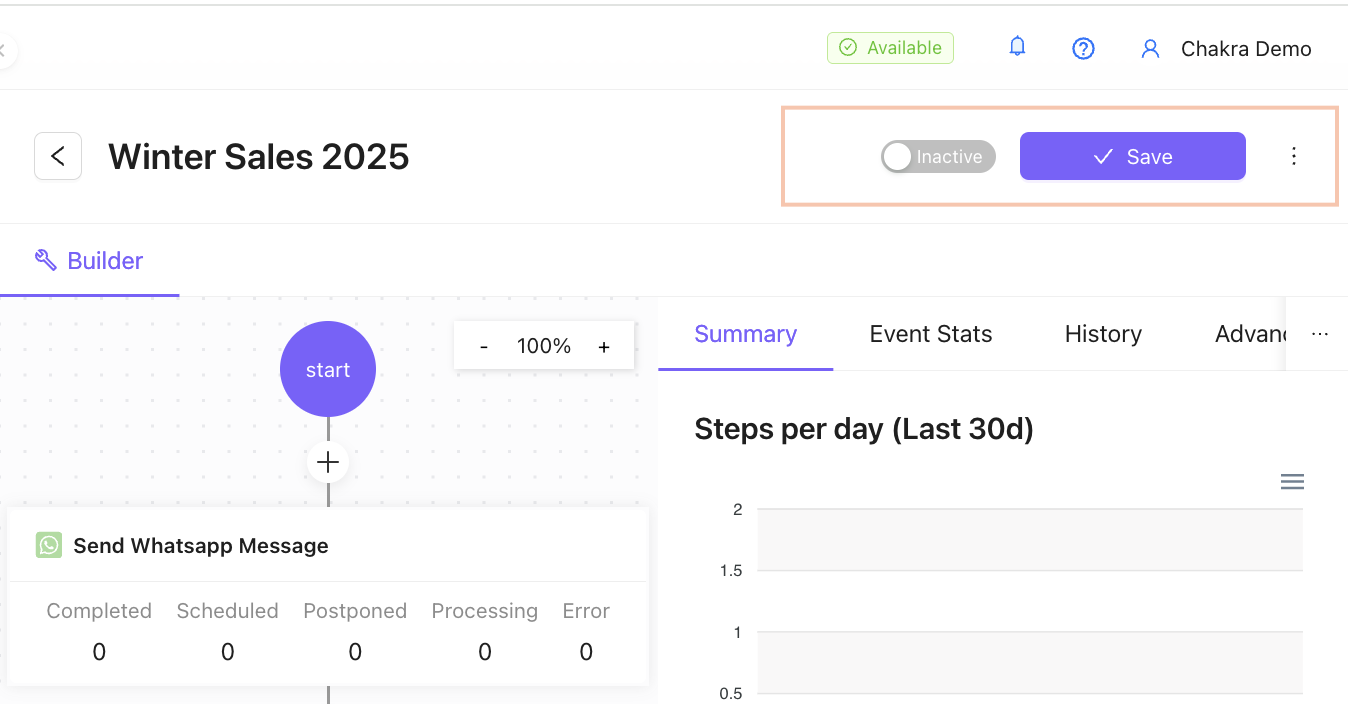
- الحملة الآن نشطة.
8. أضف عملاء محتملين إلى الحملة
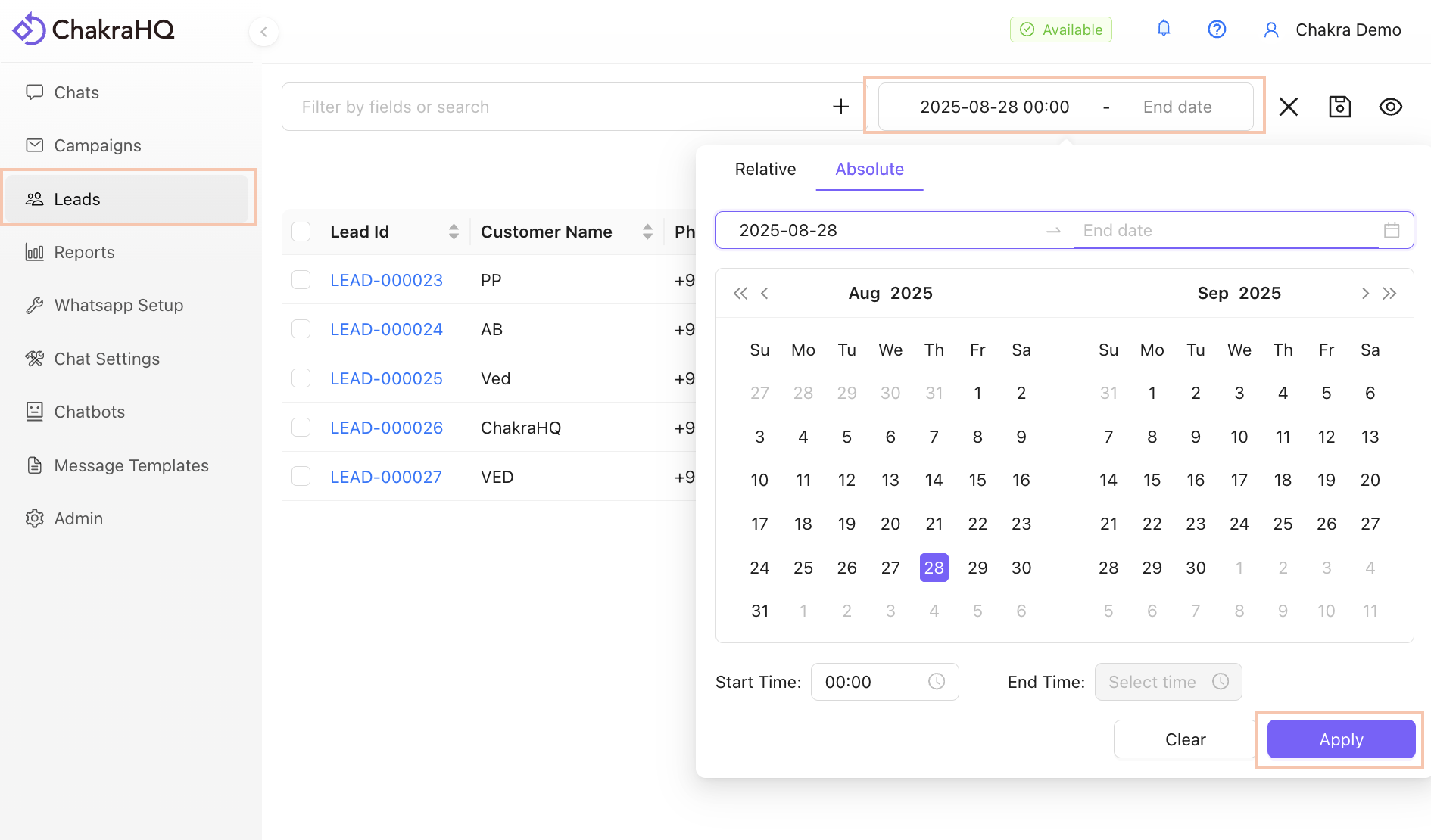
- في علامة تبويب العملاء المحتملين، حدّد عملاء محتملين بعينهم أو استخدم "تحديد الكل" لاختيار العملاء المحتملين.
خطوات إضافة عملاء محتملين إلى حملة
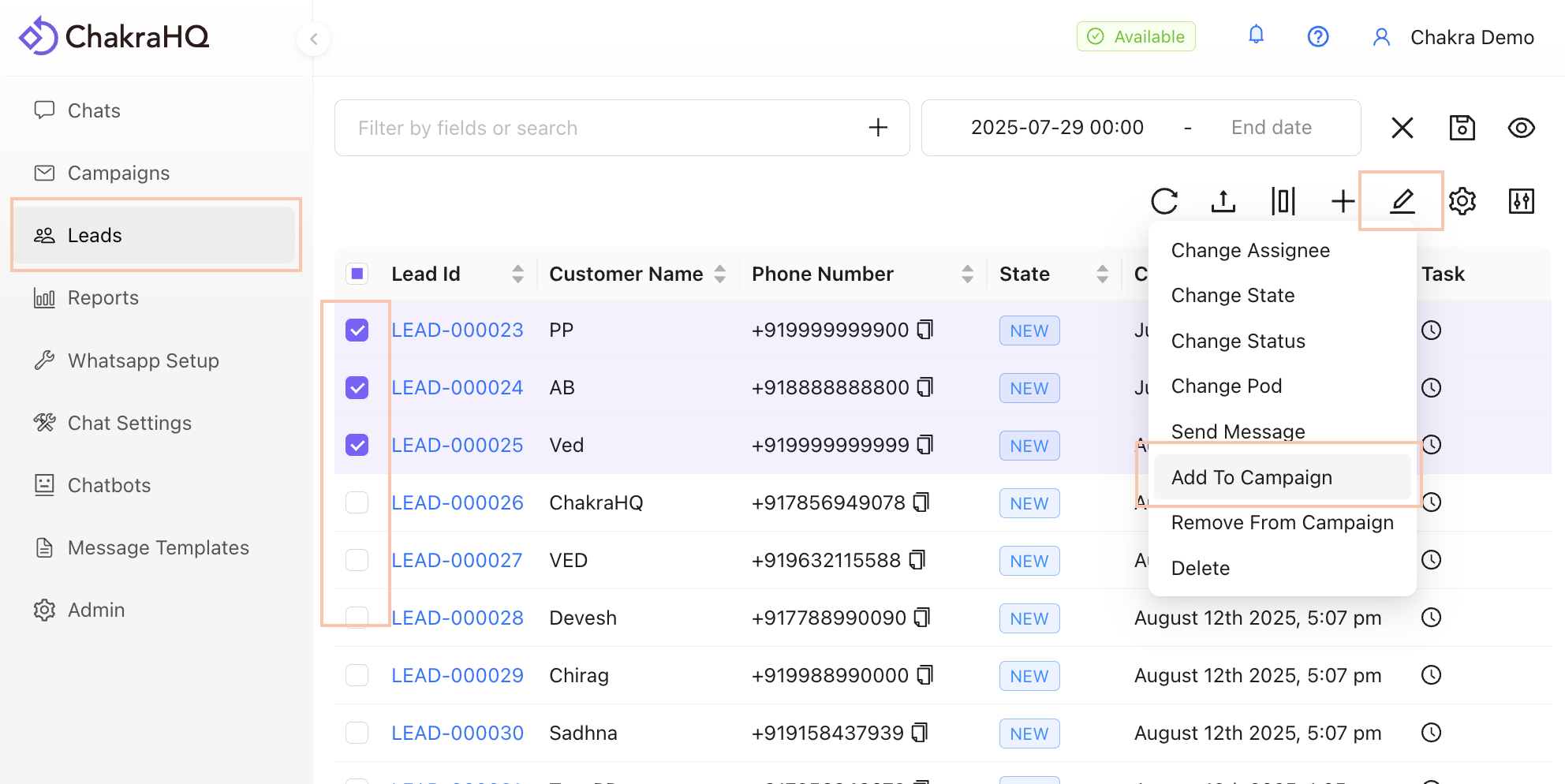
حدّد الحملة وانقر على Add
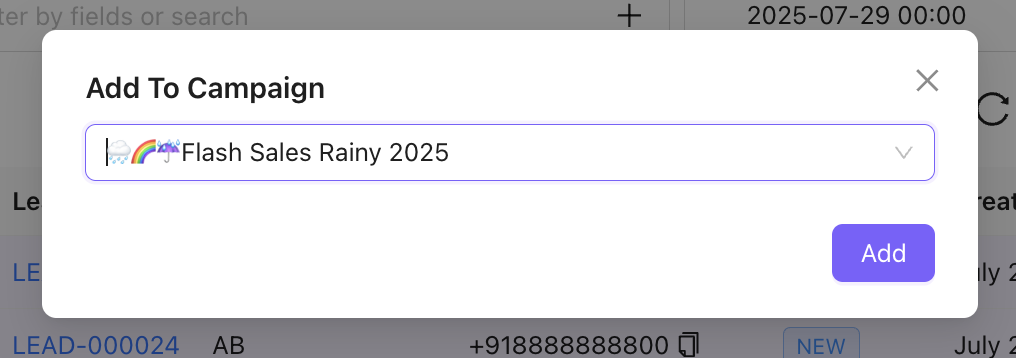
حدّد جميع العملاء المحتملين
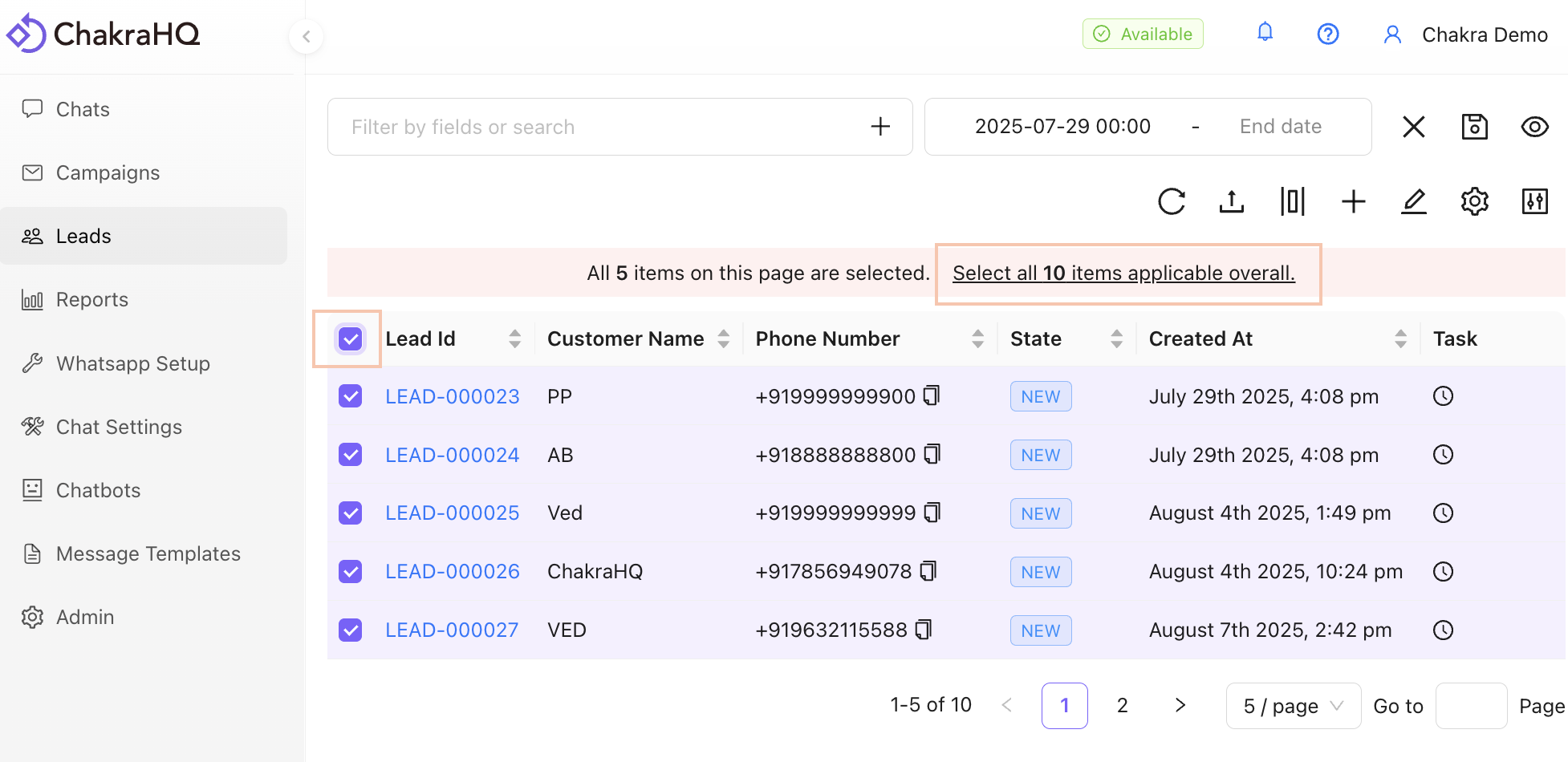
استخدم عوامل تصفية العملاء المحتملين
استخدم عامل تصفية التاريخ أو صفِّ العملاء المحتملين حسب السمات لاختيار العملاء الملائمين للحملة
9. تتبّع أداء الحملة
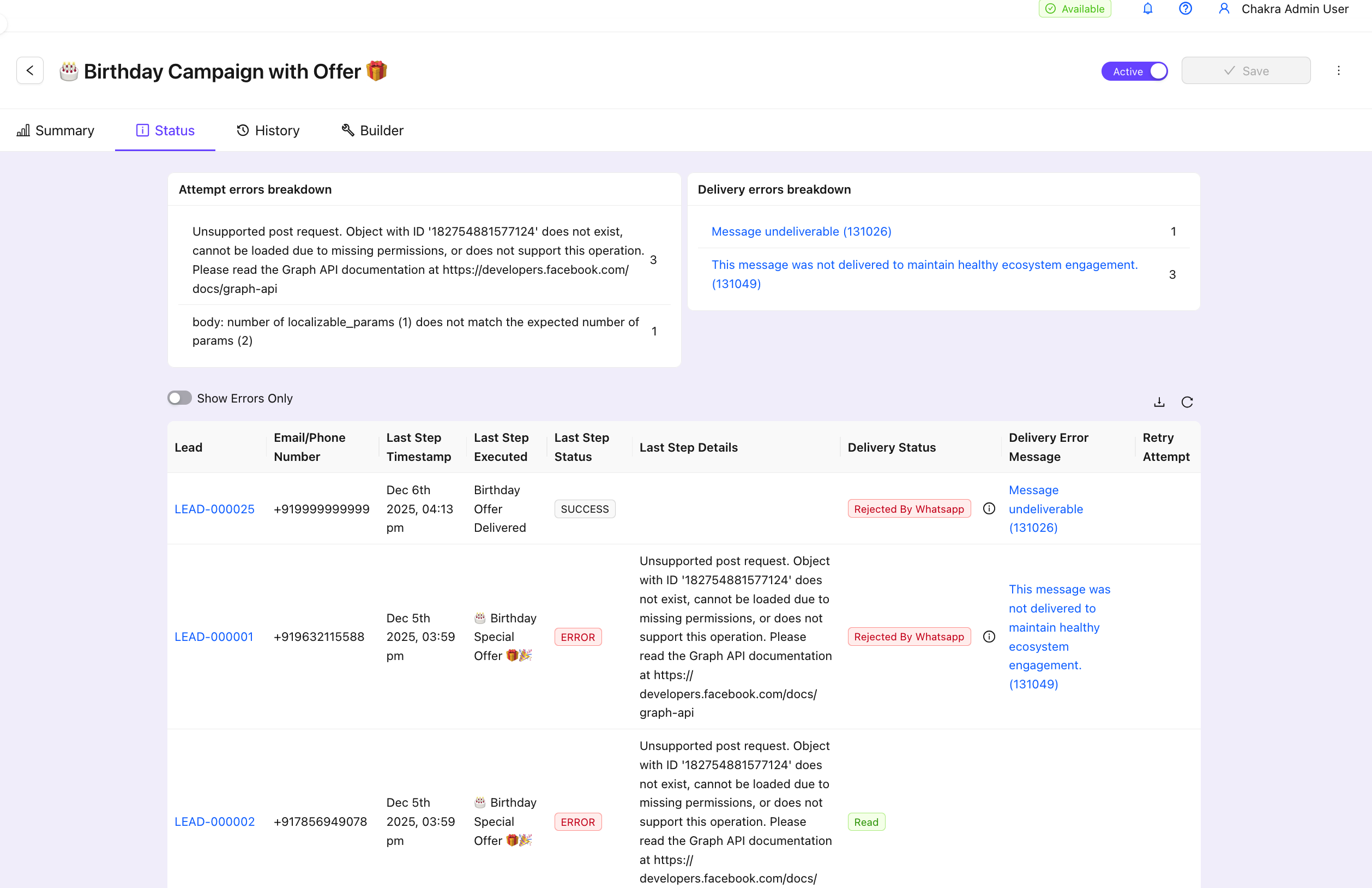
راقب مقاييس الحملة في علامة تبويب Status .
اطّلع على مزيد من التفاصيل في دليل المساعدة لحالة تسليم الحملة
10. [اختياري] تفاصيل أخرى للخطوة
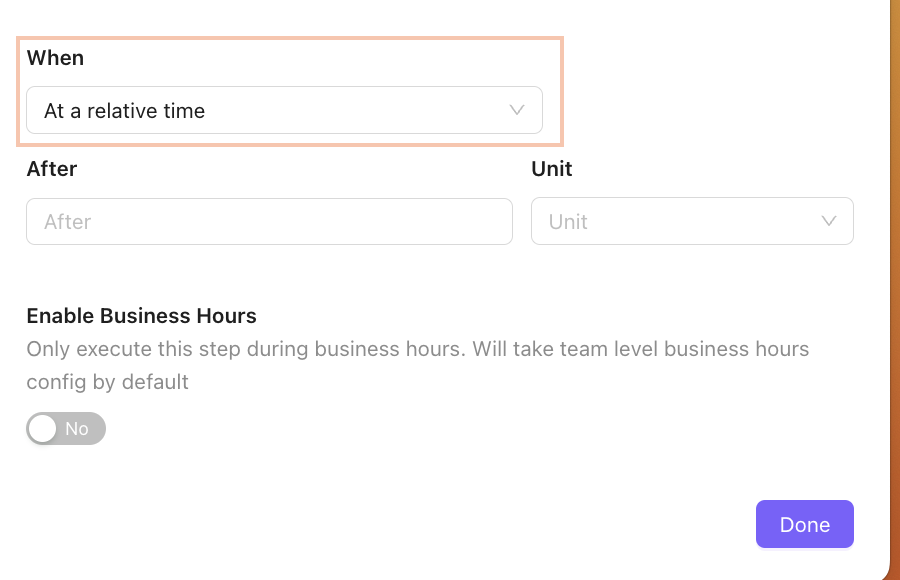
أ. حدّد وقت التنفيذ
اختر وقت تنفيذ الخطوة ضمن When
- فورًا
- في وقت نسبي
- في وقت مجدول
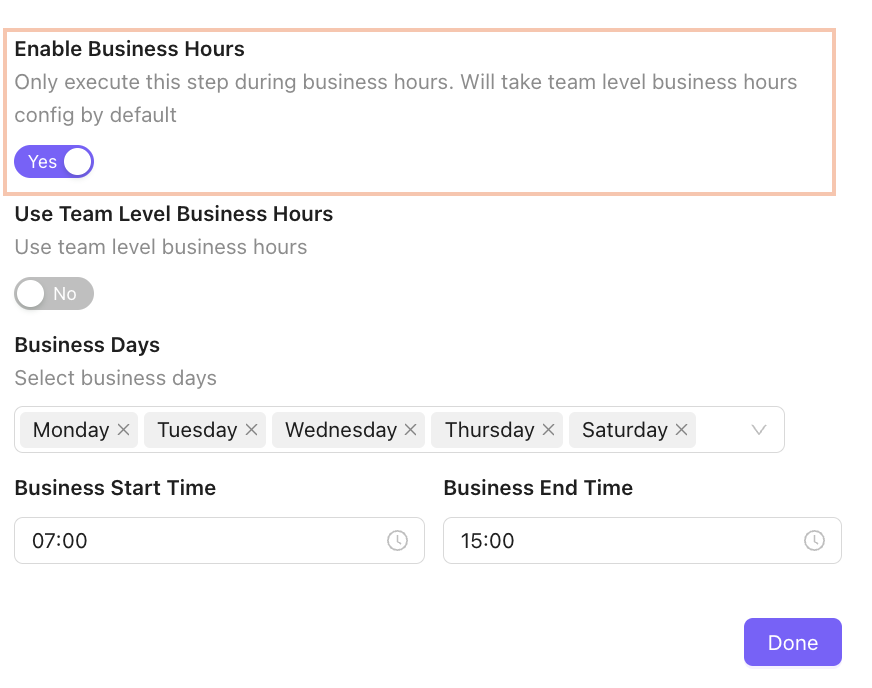
ب. اضبط ساعات العمل
أضف إعدادات ساعات العمل لإرسال الرسائل خلال الأوقات المحددة فقط.
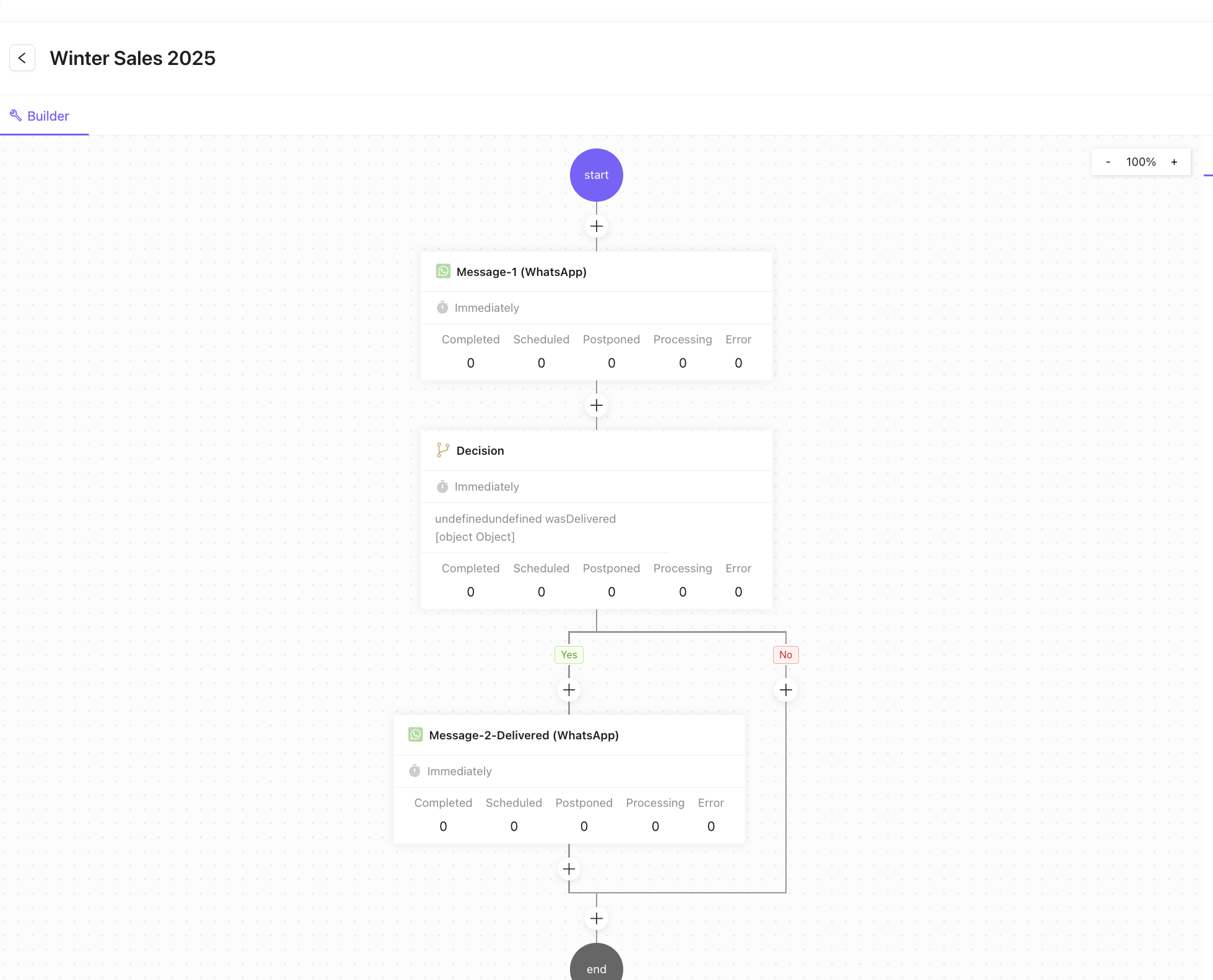
ج. أضف عُقد اتخاذ القرار
استخدم رمز + في أداة الإنشاء، ثم اختر "Take Action" لضبط نقاط التفرع. حدّد القواعد أو الشروط (مثل قراءة الرسالة أو الرد عليها أو تسليمها، أو NOT) لتوجيه تدفق الحملة، وإتاحة إجراءات مثل الإزالة من الحملة أو إرسال رسالة مختلفة بناءً على سلوك الخطوة السابقة.
د. أضف مزيدًا من خطوات الحملة
أنشئ بقية تسلسل تدفق الحملة حسب الحاجة.
هـ. أضف حدًا لمعدل الإرسال
يفرض نظام WhatsApp API حدًا افتراضيًا لمعدل الرسائل في الثانية (MPS) لكل حساب. يُوصى بإبقاء حدود المعدل دون 80 MPS للحسابات الجديدة.
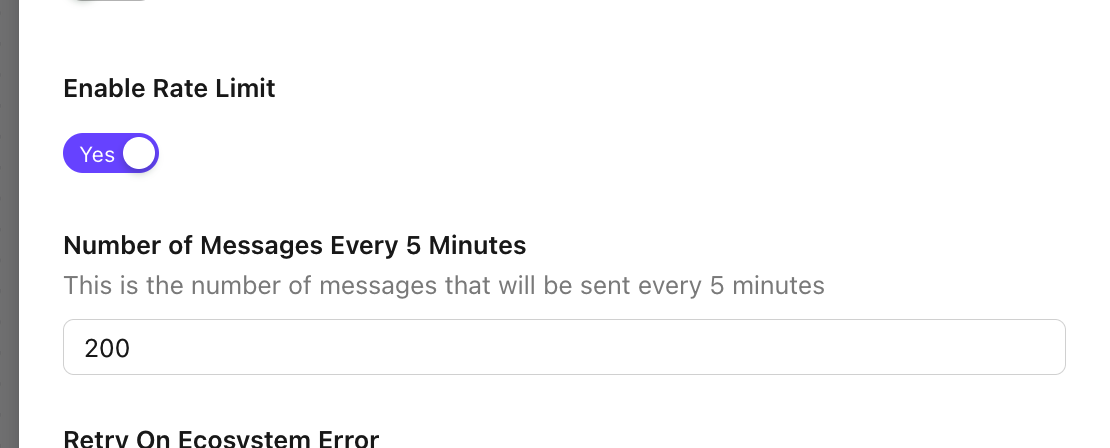
- أضف عدد الرسائل كل 5 دقائق
- العدد الافتراضي للرسائل كل 5 دقائق هو 200
11. [اختياري] أضف إعادة محاولة الحملة
حاليًا، تم تفعيل سير عمل إعادة محاولة الحملة لرمز الخطأ Maintining a Healthy Ecosystem Error Code #131049
أ. اختر خطوة الحملة
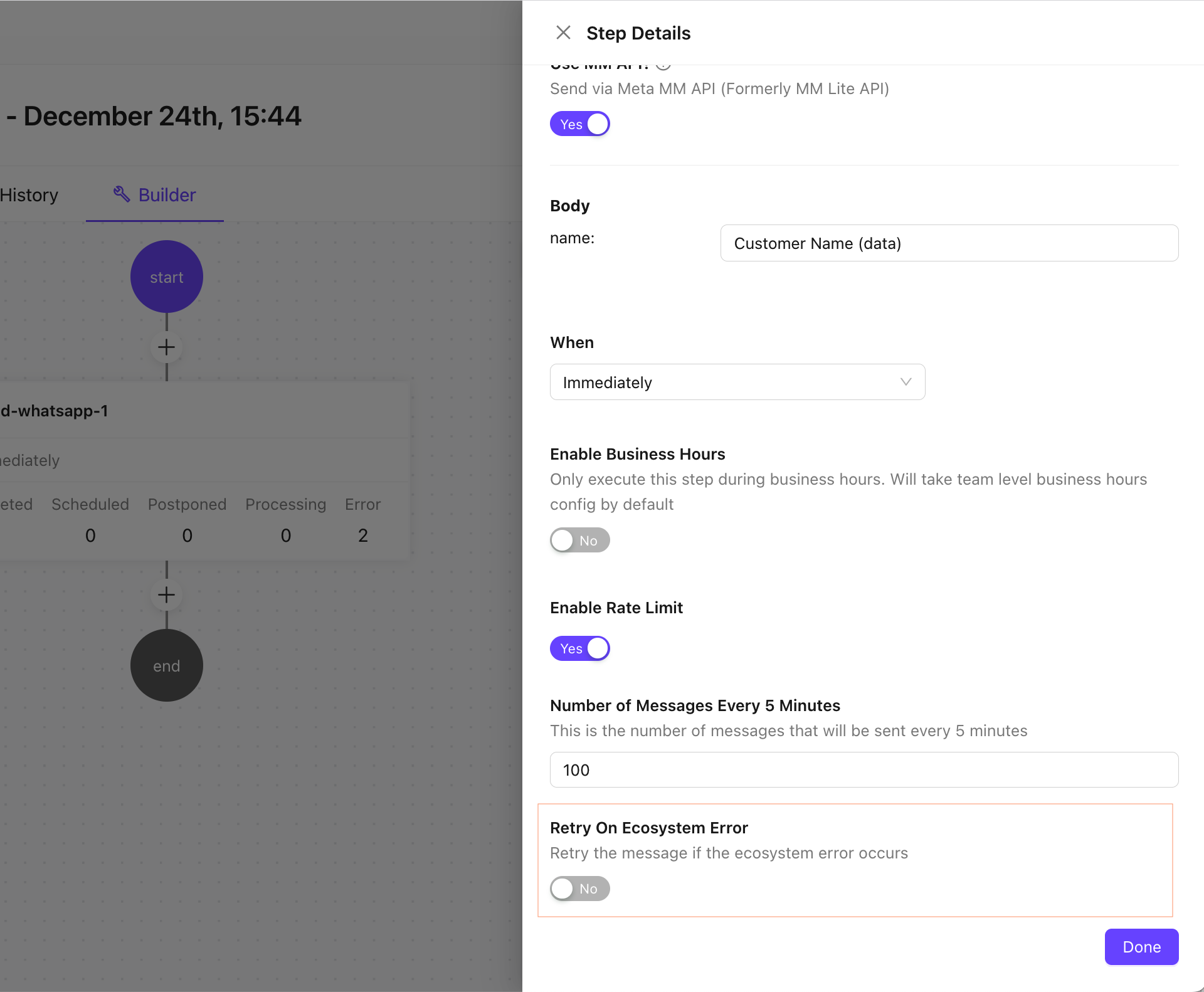
انقر على خطوة الحملة لفتح إعدادات التكوين
فعّل خيار Retry Ecosystem Error
فعّل Retry Campaign Toggle
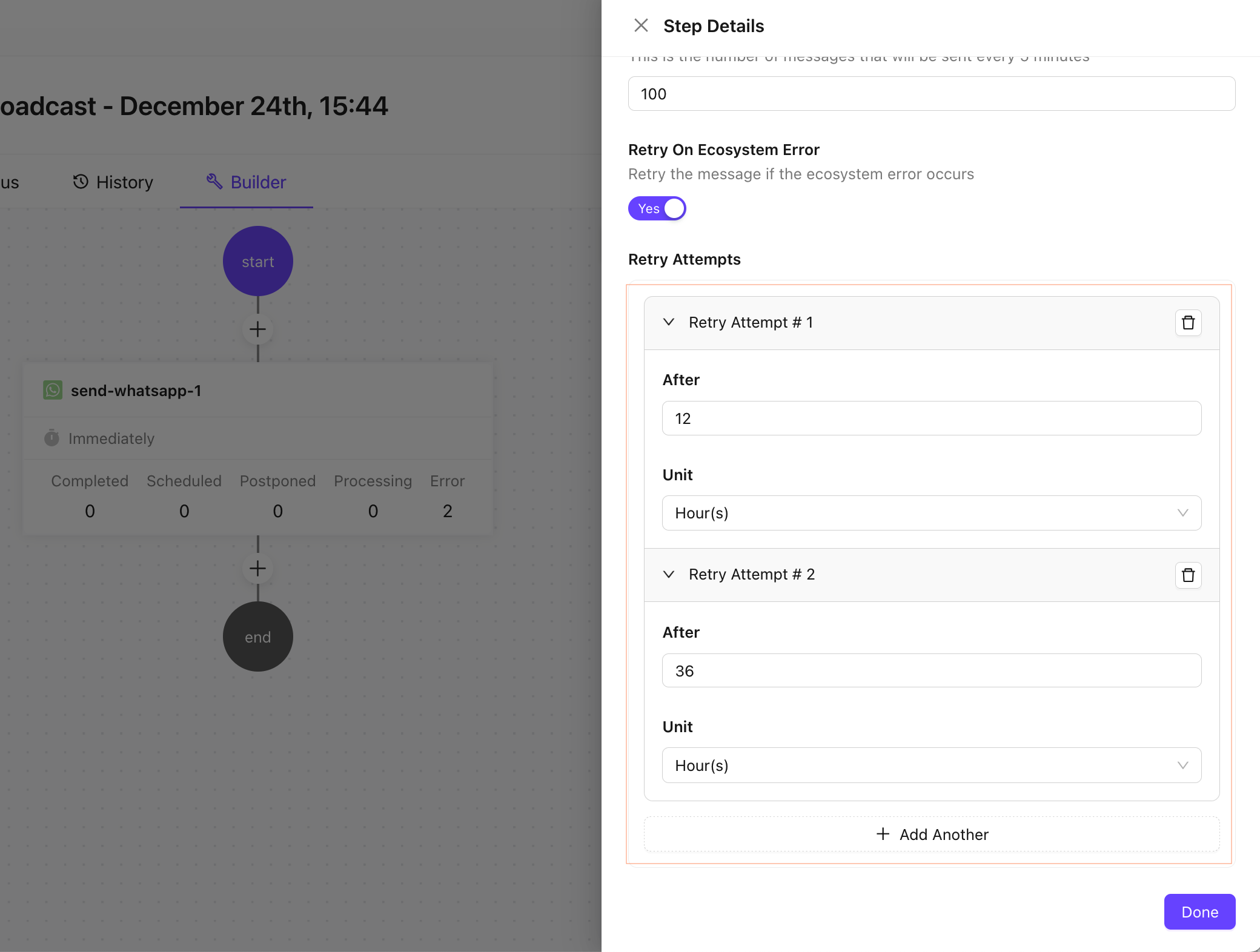
ج. اضبط إعدادات إعادة محاولة الحملة
أضف قواعد محاولات إعادة الإرسال، مع تحديد الإطار الزمني للمحاولة ووحدة الوقت.
د. احفظ الحملة
احفظ الحملة بعد ضبط الإعدادات.
ملاحظات إضافية
- تأكد من التزام القوالب بسياسات WhatsApp.
- تتبّع أداء تسليم الرسائل لكل خطوة من خطوات الحملة التي تم تنفيذها
- راجع أداء الحملة بانتظام لتحسين النتائج.
للحصول على مزيد من المساعدة، تواصل مع الدعم أو راجع الموارد الإضافية.