

Saluran KomunikasiPenyiapan Integrasi Email
Penyiapan Email - AWS SES
Langkah-langkah menyiapkan akun AWS SES dan mengonfigurasi Plugin SES di Chakra
Langkah Prasyarat AWS SES
Sebelum menyiapkan akun, Anda perlu menyelesaikan prasyarat berikut:
- Buat akun AWS
- Buat & Verifikasi domain AWS SES
- Pindahkan akun SES Anda dari mode sandbox ke mode produksi
- Buat pengguna IAM dengan akses SES (langkah 1-7)
Siapkan Akun SES
1. Masuk ke akun SES
Masuk ke akun AWS SES Anda dan mulai proses penyiapan.
2. Tambahkan Plugin Email SES
- Klik tombol
Add SES Plugin - Tambahkan plugin SES baru
Ini memungkinkan Anda mengonfigurasi akun SES di Chakra.
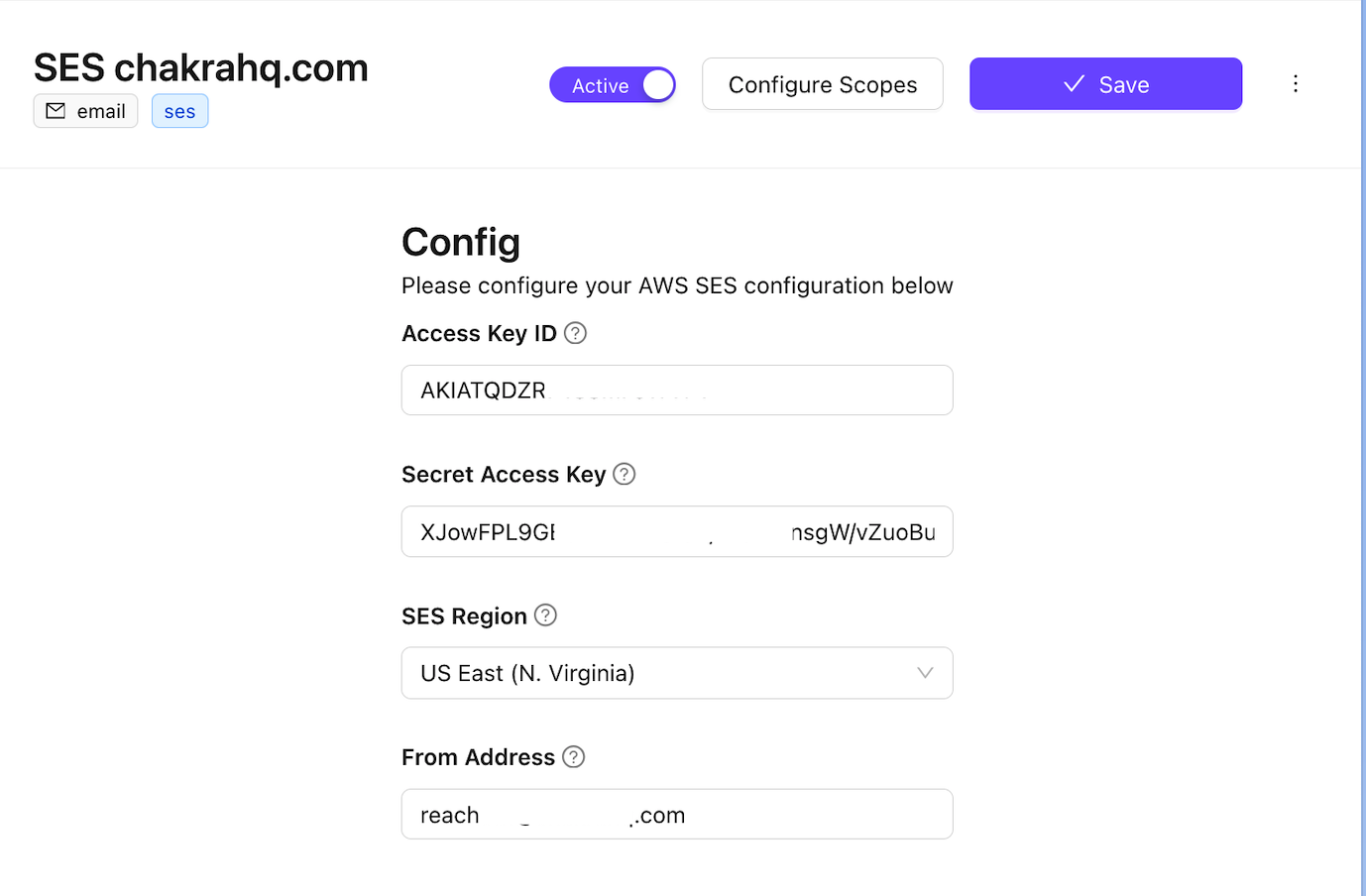
Konfigurasikan Plugin SES (Chakra)
- Akses plugin SES di Admin -> Plugin -> "SES Plugin"
- Tambahkan
Access Key ID,Secret Access Key,SES regiondanFrom Address (email). - Alamat email pengirim harus menggunakan domain yang sama dengan domain yang telah diverifikasi di SES. Jadi, jika domain terverifikasi Anda adalah example.com, alamat email pengirim dapat berupa john @example.com, sales @example.com, dan sebagainya...
- Klik Tambahkan setelah selesai.
Verifikasi Email SES
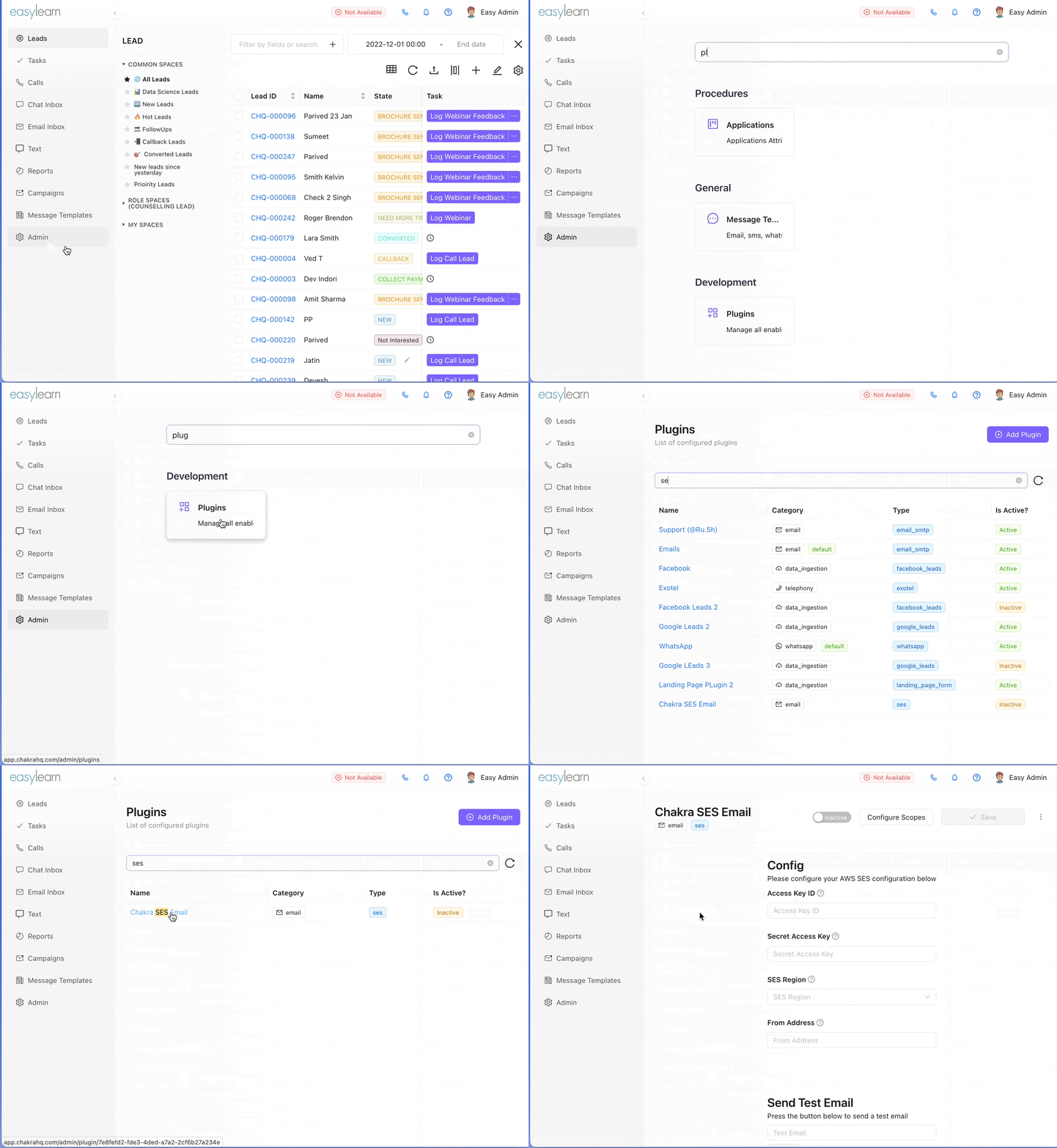
1. Buka Plugin SES
- Klik
Admindi bilah navigasi sebelah kiri - Cari
Plugindan klik plugin
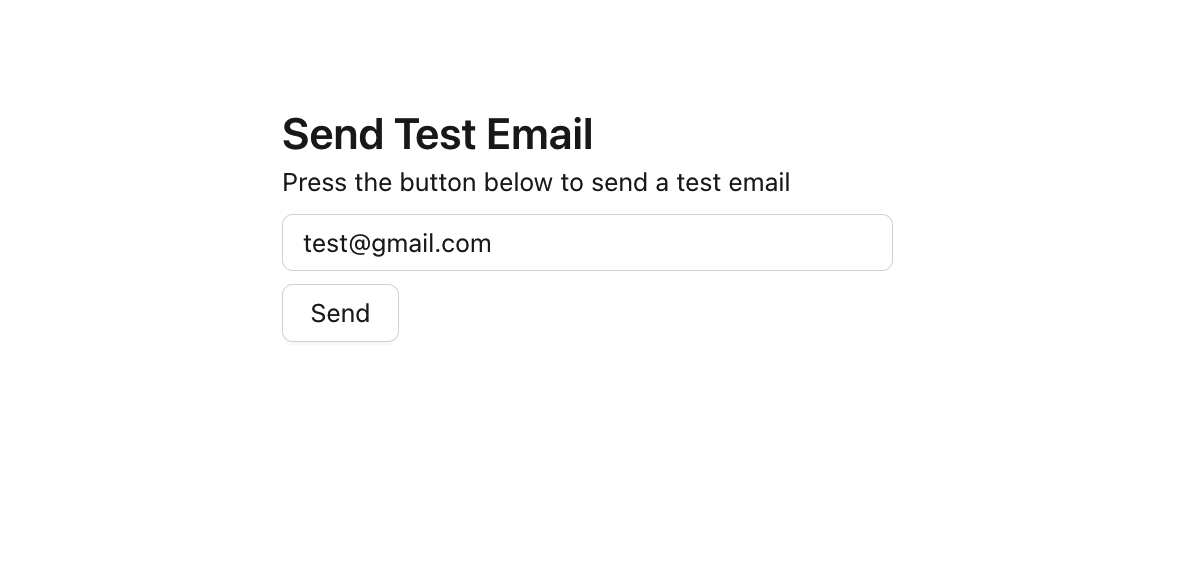
2. Uji Plugin SES
- Tambahkan
email addressdi kotak input bagian "Send Test Mail" - Klik
Send. - Email uji akan dikirimkan
Sinkronisasi Gmail / OAuth
Langkah-langkah untuk menyiapkan akun Gmail bisnis Anda di Chakra Sales CRM guna mengelola komunikasi bisnis.
Penyiapan Nomor WhatsApp
Langkah-langkah untuk menyiapkan Nomor WhatsApp (WhatsApp Business API) di Chakra. Gunakan WhatsApp Business API bawaan Chakra untuk menyiapkannya