

Integração da página de destino
Etapas para integrar uma página de destino ao Chakra Sales
Adicione o formulário de leads do site ao Chakra
Você pode integrar qualquer página de destino ou formulário de leads ao Chakra pelo plugin Landing Page Form . Siga as etapas abaixo para ativar essa integração
Adicione o plugin Landing Page Form
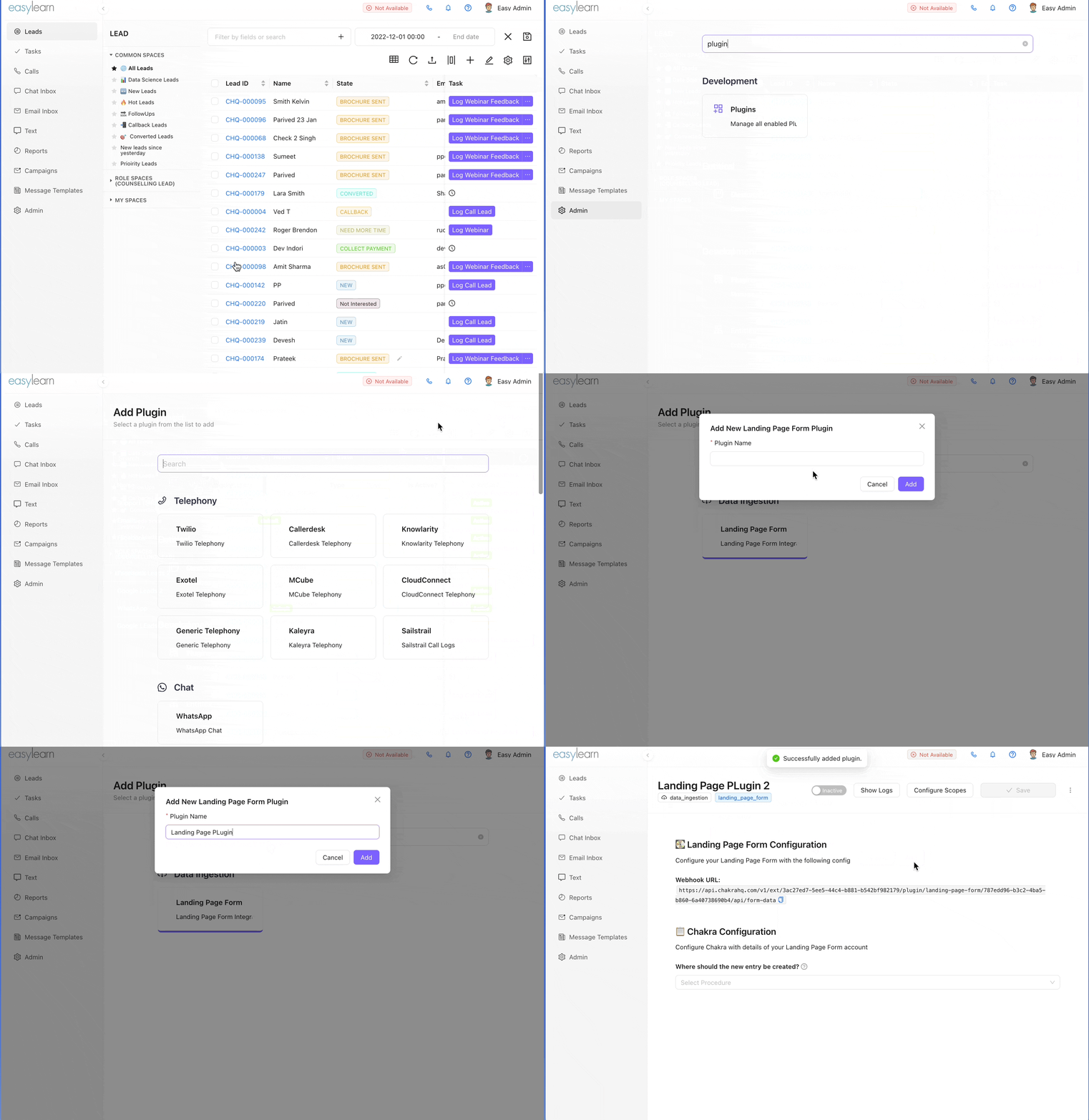
- Acesse a lista de plugins Admin > Plugins
- Clique no botão
⊕ Add Plugin - Pesquise o plugin
Landing Page Form. Clique no plugin. - Uma janela modal será aberta. Adicione um nome para o plugin
- Clique no botão
Addpara criar este novo plugin - Você será redirecionado para a configuração do Landing Page Plugin
Detalhes do webhook
- Na página de configuração do plugin, a primeira coisa que você encontrará é a URL do webhook que deverá usar na sua landing page
- Você pode usar esta URL de webhook como endpoint POST do seu formulário ou chamar esta API usando
fetchou uma solicitação AJAX no seu código JS. Lembre-se de enviar um payload JSON com pares de chave e valor contendo as informações relevantes.
Exemplo de payload:
{ "name": "John", "phone_number": "+911122332211", "email_address": "john@example.com", "enquiry": "Can i get a quotation for my request"}Ex.: usando uma solicitação fetch
fetch("<webhook_url>", { method: "POST", body: JSON.stringify({ "name": "John" })})Configure a criação de leads
- Na página de configuração, localize a seção
📋Chakra Configuration - Selecione
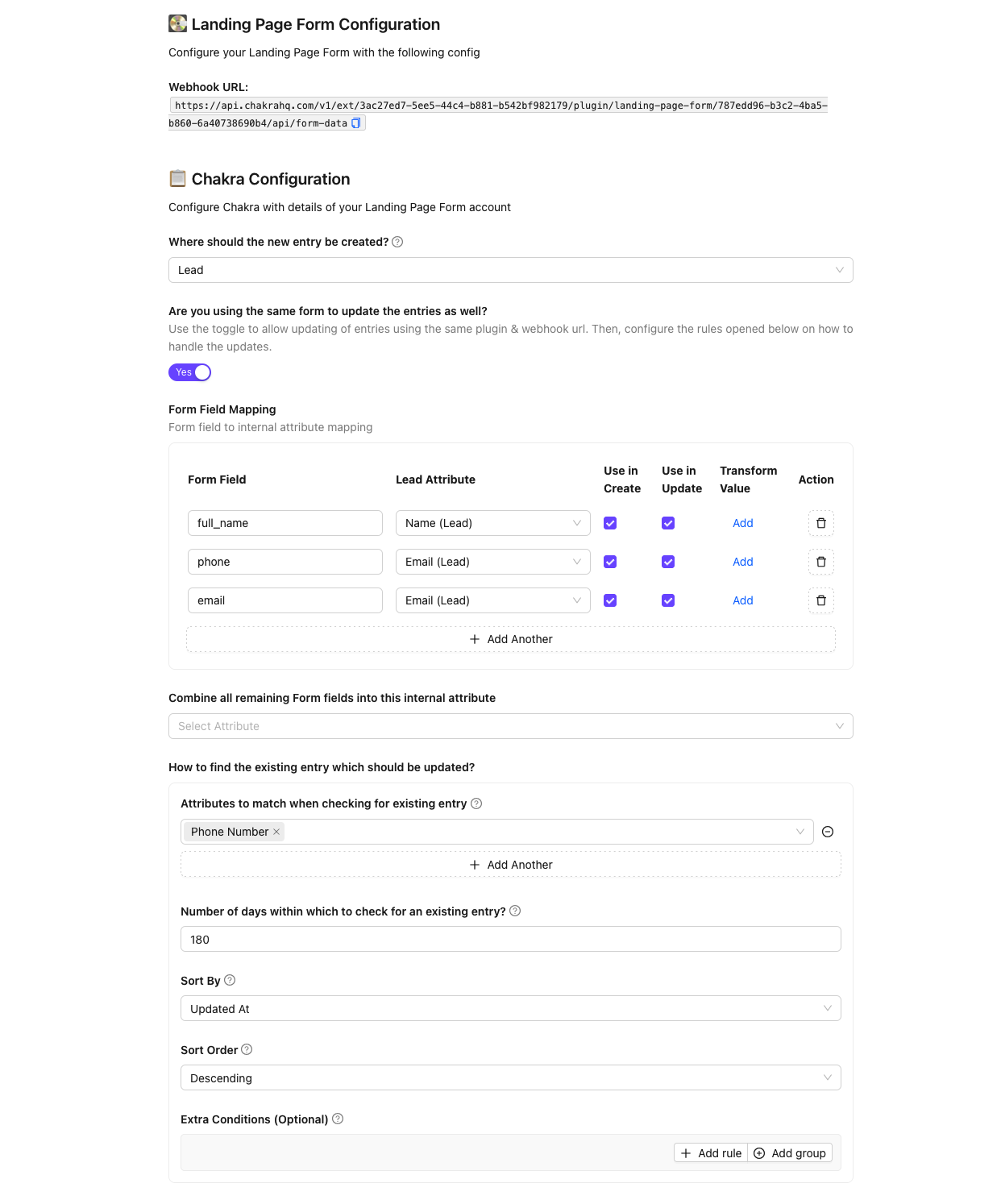
Leadem Onde a nova entrada deve ser criada? - Uma seção de mapeamento de campos será exibida. Ela permitirá mapear os eventos recebidos para um lead
- Mapeamento de campos do formulário
- Clique no botão
Add Anotherpara adicionar um novo mapeamento - Coluna da esquerda: adicione o payload JSON da solicitação da API
- Coluna da direita: escolha o atributo do lead do Chakra
- Observação: é possível configurar vários formulários e páginas usando o mesmo plugin
- Mapeie todos os payloads correspondentes usando este mapeamento de campos do formulário
- Clique no botão
- Mapeamento de campos não mapeados
- Alguns campos podem não estar mapeados na configuração do plugin. Para capturar todas as informações, configure a seção
Combine all remaining Form fields into this Procedure attribute.
- Alguns campos podem não estar mapeados na configuração do plugin. Para capturar todas as informações, configure a seção
Salvar e ativar
- Clique no botão
Saveno canto superior direito. - Deixe o plugin
Active

Registros
Você pode depurar a integração consultando os registros do plugin. Para acessá-los, clique no botão "Show Logs" na parte superior da página do plugin. Essa interface exibirá todos os eventos recebidos por esse plugin e a criação de leads resultante