

Integración de página de destino
Pasos para integrar una página de destino con Chakra Sales
Agrega un lead del formulario del sitio web en Chakra
Puedes integrar cualquier página de destino o formulario de leads con Chakra mediante el plugin Landing Page Form . Sigue los pasos a continuación para activar esta integración
Agrega el plugin Landing Page Form
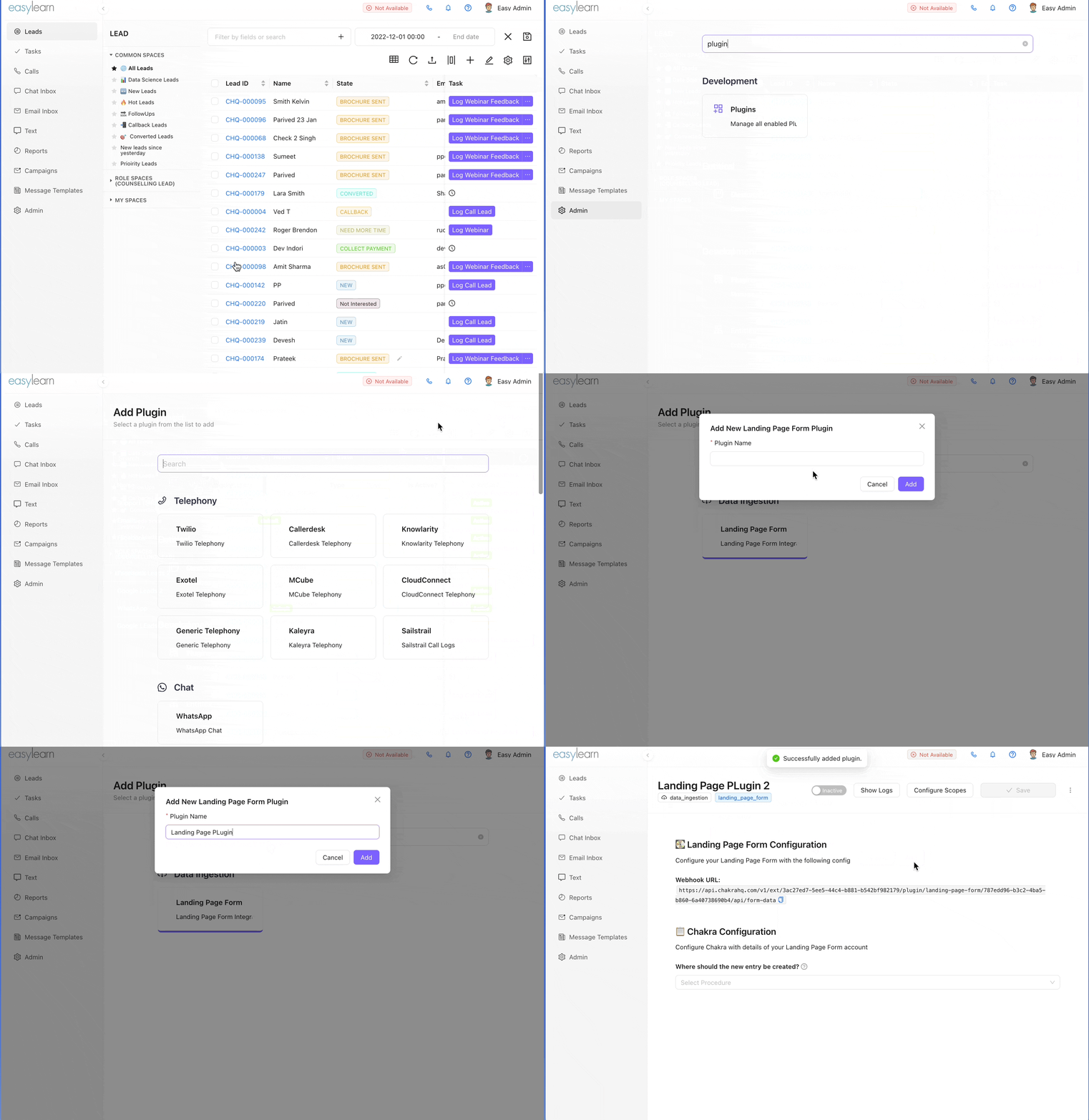
- Ve a la lista de plugins: Administración > Plugins
- Haz clic en el botón
⊕ Add Plugin - Busca el plugin
Landing Page Form. Haz clic en el plugin. - Se abrirá una ventana modal. Asigna un nombre al plugin
- Haz clic en el botón
Addpara crear este nuevo plugin - Se te redirigirá a la configuración del plugin Landing Page
Detalles del webhook
- En la página de configuración del plugin, lo primero que encontrarás es la URL del webhook que debes usar en tu página de destino
- Puedes usar estas URL del webhook como endpoint POST para tu formulario o llamar a esta API mediante
fetcho una solicitud AJAX desde tu código JS. Recuerda enviar un payload JSON de pares clave-valor que contenga la información pertinente.
Ejemplo de payload:
{ "name": "John", "phone_number": "+911122332211", "email_address": "john@example.com", "enquiry": "Can i get a quotation for my request"}Ejemplo: cómo usar una solicitud fetch
fetch("<webhook_url>", { method: "POST", body: JSON.stringify({ "name": "John" })})Configura la creación de leads
- En la página de configuración, busca la sección
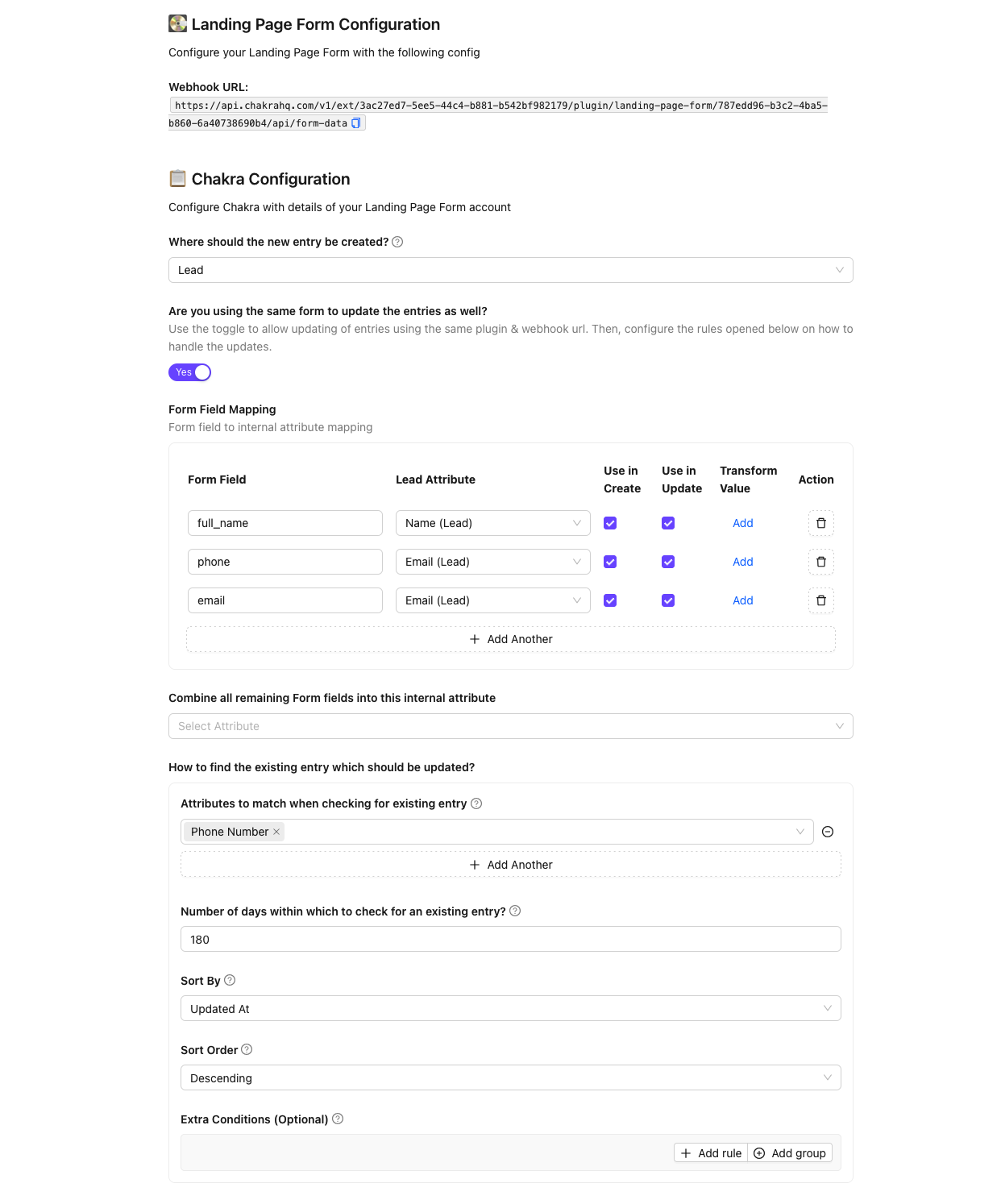
📋Chakra Configuration - Selecciona
Leaden ¿Dónde se debe crear la nueva entrada? - Se mostrará una sección de asignación de campos. Esto te permitirá asignar los eventos entrantes a un lead
- Asignación de campos del formulario
- Haz clic en el botón
Add Anotherpara agregar una nueva asignación - Columna izquierda: agrega el payload JSON de la solicitud API
- Columna derecha: elige el atributo del lead de Chakra
- Nota: Puedes configurar varios formularios y páginas con el mismo plugin
- Asigna todos los payloads coincidentes mediante esta asignación de campos del formulario
- Haz clic en el botón
- Asignación de campos sin asignar
- Es posible que algunos campos no estén asignados en la configuración del plugin. Para capturar toda la información, configura la sección
Combine all remaining Form fields into this Procedure attribute.
- Es posible que algunos campos no estén asignados en la configuración del plugin. Para capturar toda la información, configura la sección
Guardar y activar
- Haz clic en el botón
Saveen la esquina superior derecha. - Activa el plugin
Active

Registros
Puedes depurar la integración revisando los registros del plugin. Para acceder a ellos, haz clic en el botón "Show Logs" en la parte superior de la página del plugin. Esta interfaz muestra todos los eventos que recibe el plugin y los leads que se crean como resultado