

Integrasi Landing Page
Langkah-langkah Mengintegrasikan Landing Page dengan Chakra Sales
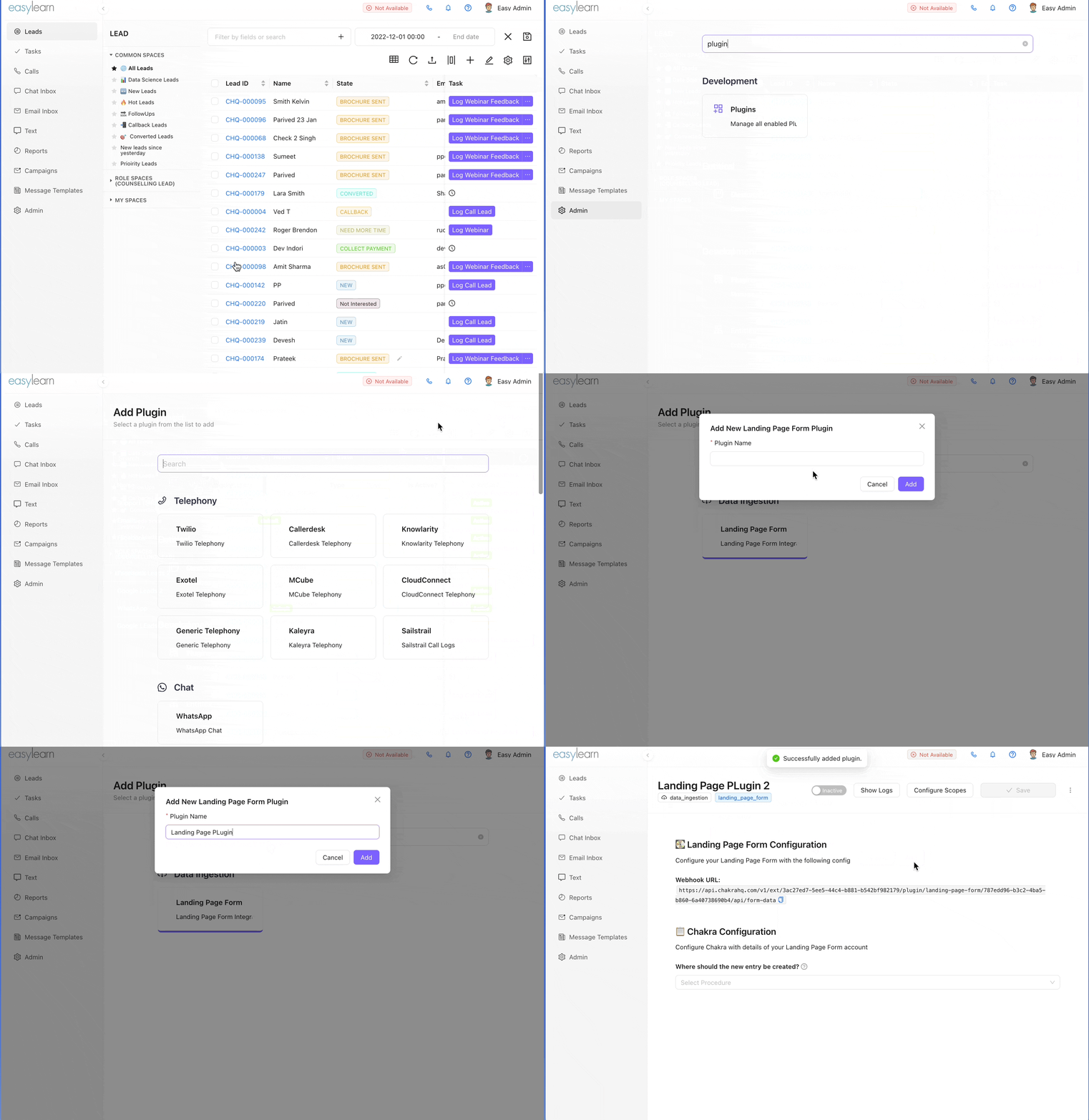
Tambahkan Prospek dari Formulir Situs Web di Chakra
Anda dapat mengintegrasikan landing page atau formulir prospek apa pun dengan Chakra melalui plugin Landing Page Form . Ikuti langkah-langkah di bawah ini untuk mengaktifkan integrasi ini
Tambahkan plugin Landing Page Form
- Buka daftar plugin Admin > Plugins
- Klik tombol
⊕ Add Plugin - Cari plugin
Landing Page Form. Klik plugin tersebut. - Modal akan terbuka. Masukkan nama untuk plugin tersebut
- Klik tombol
Adduntuk membuat plugin baru ini - Anda akan diarahkan ke konfigurasi Plugin Landing Page
Detail webhook
- Di halaman konfigurasi plugin, hal pertama yang akan Anda temukan adalah URL webhook yang perlu digunakan di landing page Anda
- Anda dapat menggunakan URL webhook ini sebagai endpoint POST untuk formulir Anda, atau memanggil API ini menggunakan
fetchatau permintaan ajax dari kode JS Anda. Pastikan untuk mengirim payload JSON yang berisi pasangan kunci dan nilai dengan informasi yang relevan.
Contoh payload:
{ "name": "John", "phone_number": "+911122332211", "email_address": "john@example.com", "enquiry": "Can i get a quotation for my request"}Contoh: menggunakan permintaan fetch
fetch("<webhook_url>", { method: "POST", body: JSON.stringify({ "name": "John" })})Konfigurasikan pembuatan prospek
- Di halaman konfigurasi, temukan bagian
📋Chakra Configuration - Pilih
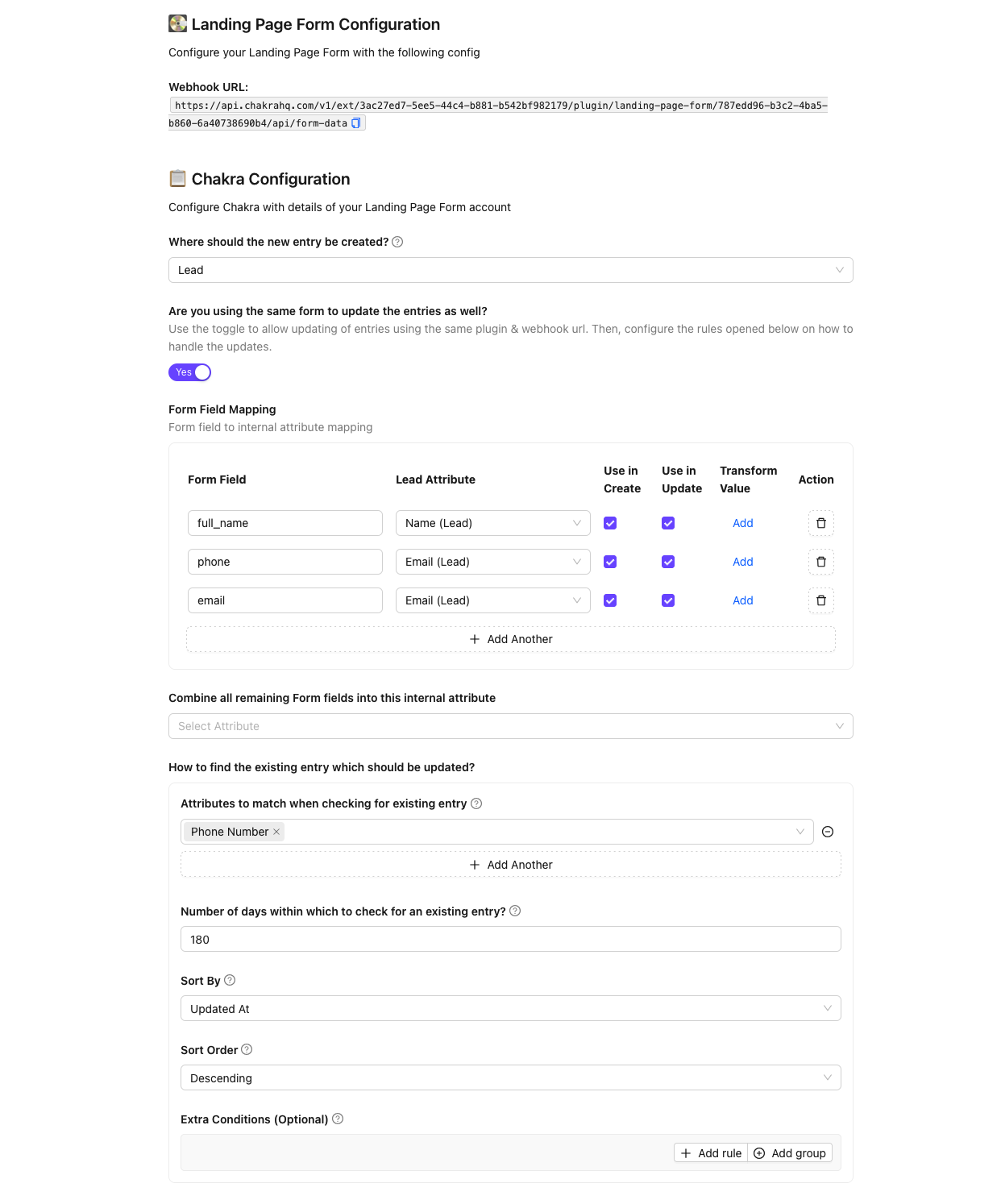
Leadpada Where should the new entry be created? - Bagian pemetaan bidang akan muncul. Bagian ini memungkinkan kita memetakan peristiwa masuk ke prospek
- Pemetaan Bidang Formulir
- Klik tombol
Add Anotheruntuk menambahkan pemetaan baru - Kolom kiri: Tambahkan payload JSON dari permintaan API
- Kolom kanan: Pilih atribut prospek Chakra
- Catatan: Beberapa formulir dan halaman dapat dikonfigurasikan menggunakan plugin yang sama
- Petakan semua payload yang cocok menggunakan Pemetaan Bidang Formulir ini
- Klik tombol
- Pemetaan Bidang yang Belum Dipetakan
- Beberapa bidang mungkin belum dipetakan dalam konfigurasi plugin. Untuk menangkap semua informasi, konfigurasikan bagian
Combine all remaining Form fields into this Procedure attribute.
- Beberapa bidang mungkin belum dipetakan dalam konfigurasi plugin. Untuk menangkap semua informasi, konfigurasikan bagian
Simpan & Aktifkan
- Klik tombol
Savedi pojok kanan atas. - Jadikan Plugin
Active

Log
Anda dapat men-debug integrasi dengan melihat log plugin. Untuk mengakses log, klik tombol "Show Logs" di bagian atas halaman plugin. Antarmuka ini akan menampilkan semua peristiwa yang diterima plugin beserta hasil pembuatan prospeknya