

Plugin de leads do Facebook
Como configurar leads de anúncios do Facebook/Instagram?
Os dados dos formulários de leads de anúncios do Facebook/Instagram podem ser recebidos no Chakra usando o plugin Facebook Leads. A integração funciona em tempo real. Assim, sempre que alguém preencher um formulário de anúncio da Meta, um novo lead será criado no Chakra.
Criar plugin Facebook Lead
Você pode criar o plugin seguindo estas etapas:
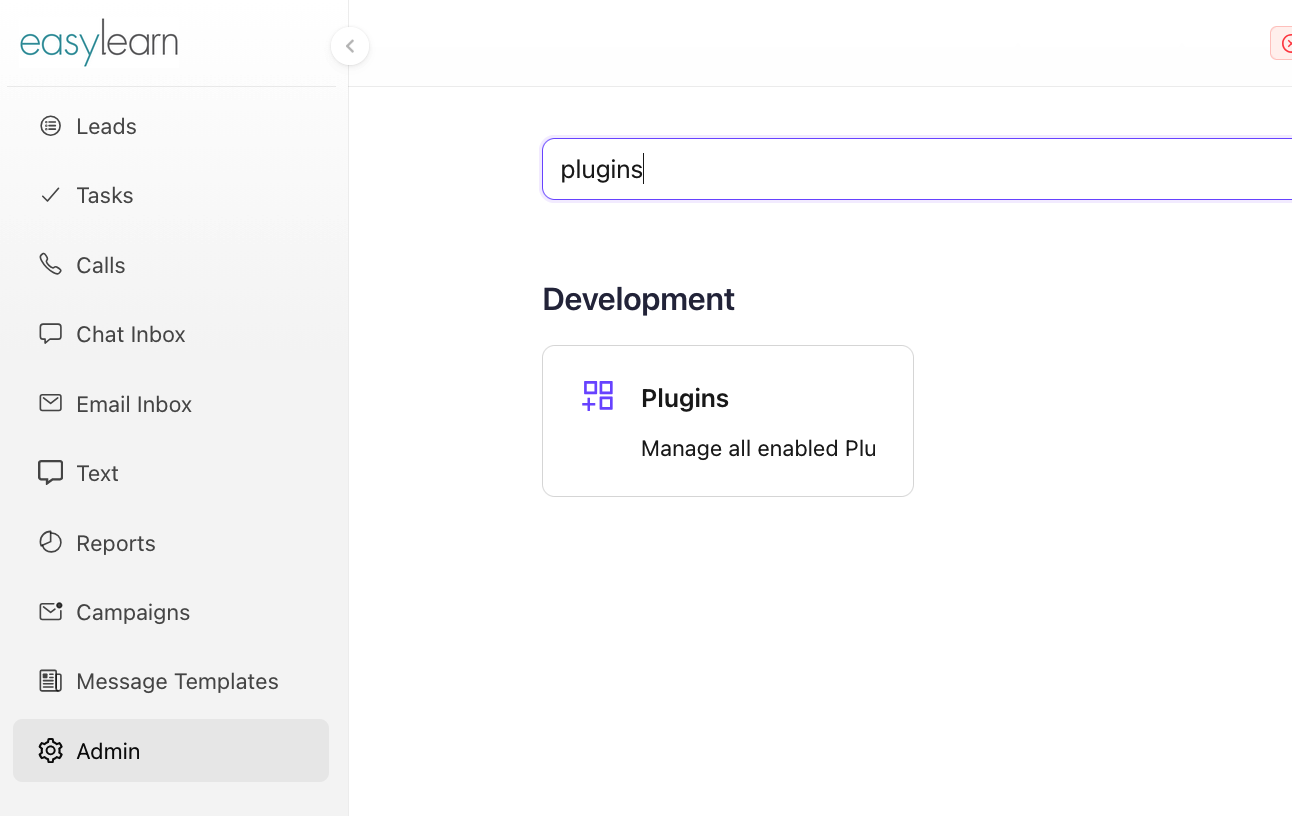
- Acesse
Admin -> Plugins.
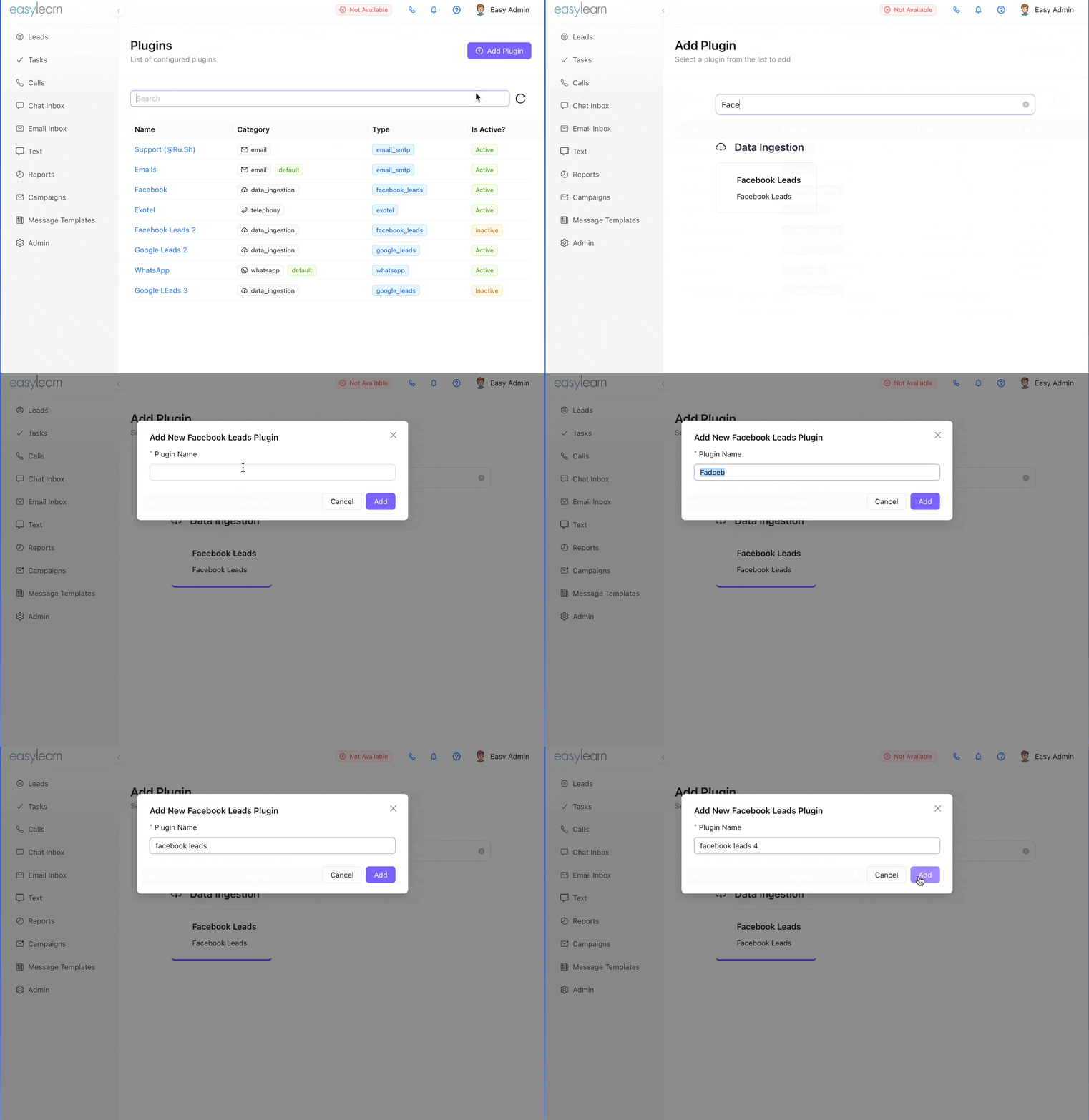
- Clique em
⊕Add Plugine pesquise o pluginFacebook Leads. - Clique na caixa
Facebook Leads. - Na janela pop-up que abrir, informe o
Plugin Namee clique emSubmit.
Conceder permissões do Facebook
Depois de criar o plugin, precisamos conceder as permissões no Facebook para criar o lead no Chakra diretamente pelo Facebook. Para fazer isso:
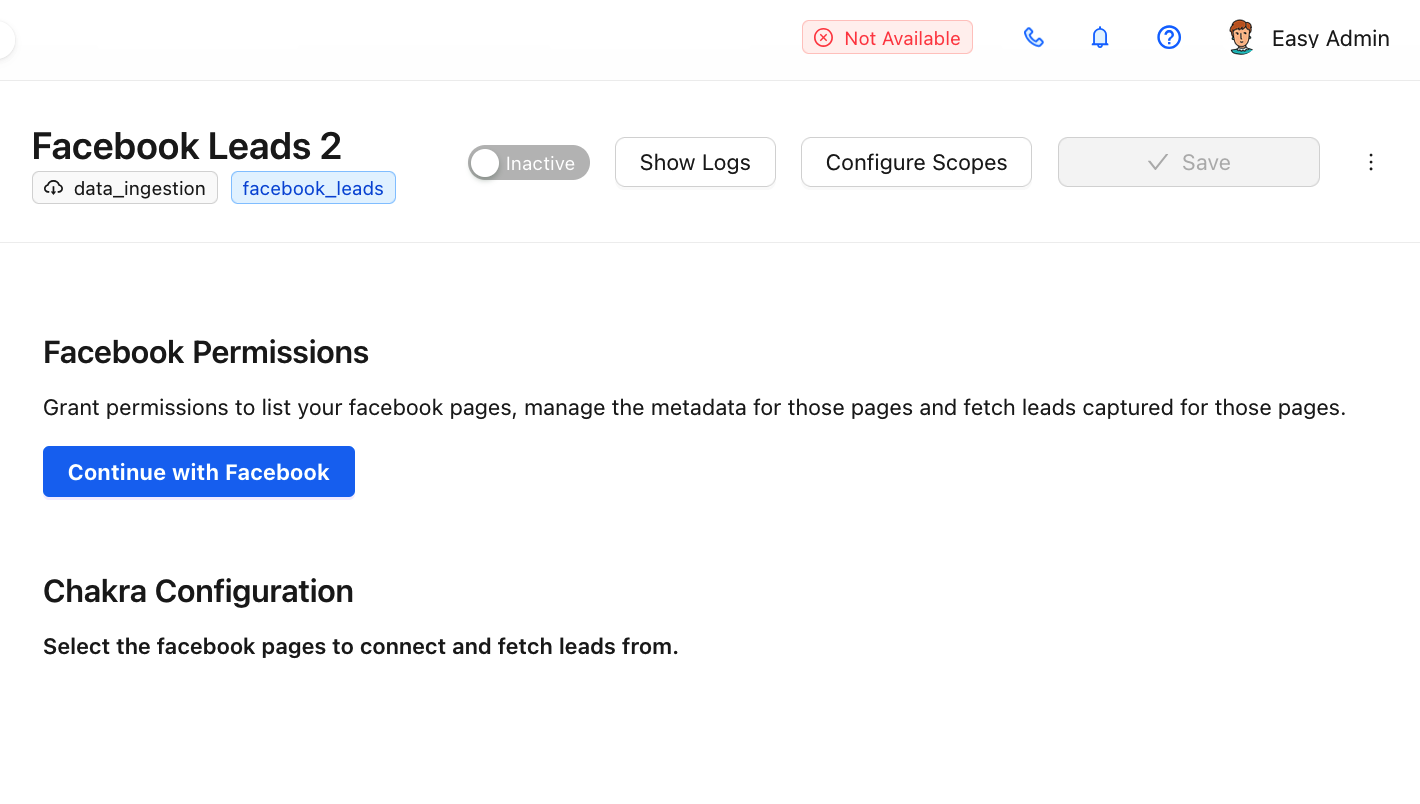
- Após a criação do plugin, a página de detalhes do plugin será aberta.
- Clique no botão
Continue with Facebook
- Na janela pop-up de permissões, selecione a Página do Facebook que você quer vincular & clique em
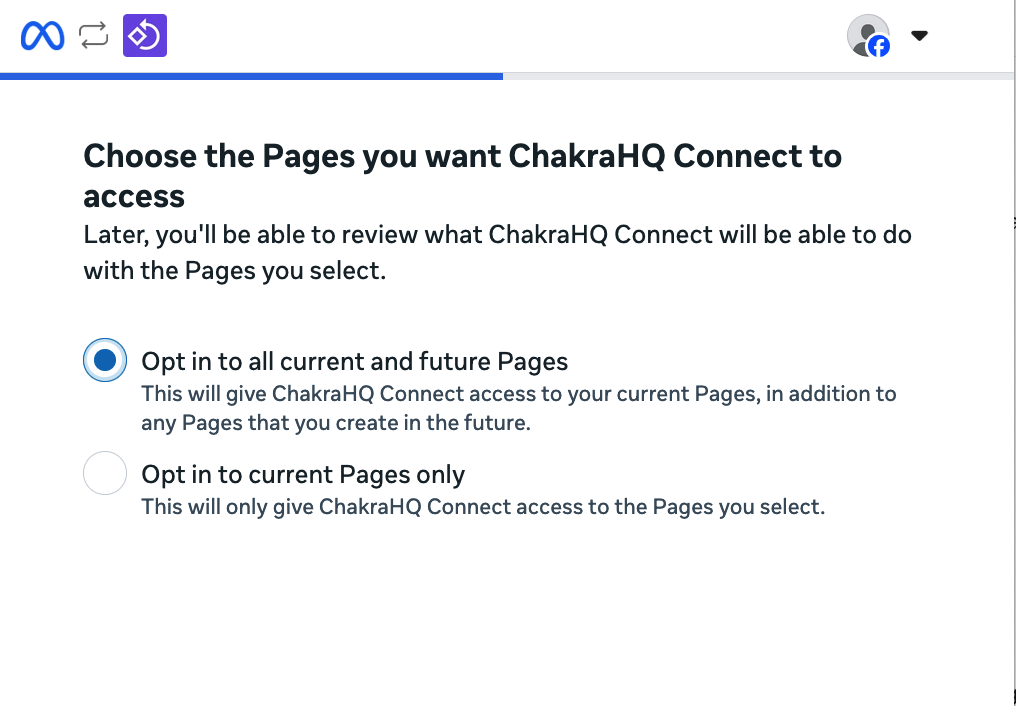
Continue - Escolher o tipo de acesso à Página
- Autorizar todas as Páginas atuais e futuras: isso dará ao ChakraHQ Connect acesso às suas Páginas atuais, além de quaisquer Páginas que você criar no futuro.
- Conceder acesso apenas às Páginas atuais: Isso dará ao ChakraHQ Connect acesso somente às Páginas que você selecionar.
- Escolha a empresa para conectar
- Conceder acesso a todas as empresas atuais e futuras: Isso dará ao ChakraHQ Connect acesso às suas empresas atuais, além de quaisquer empresas que você criar no futuro.
- Conceder acesso apenas às empresas atuais: Isso dará ao ChakraHQ Connect acesso somente às empresas que você selecionar.
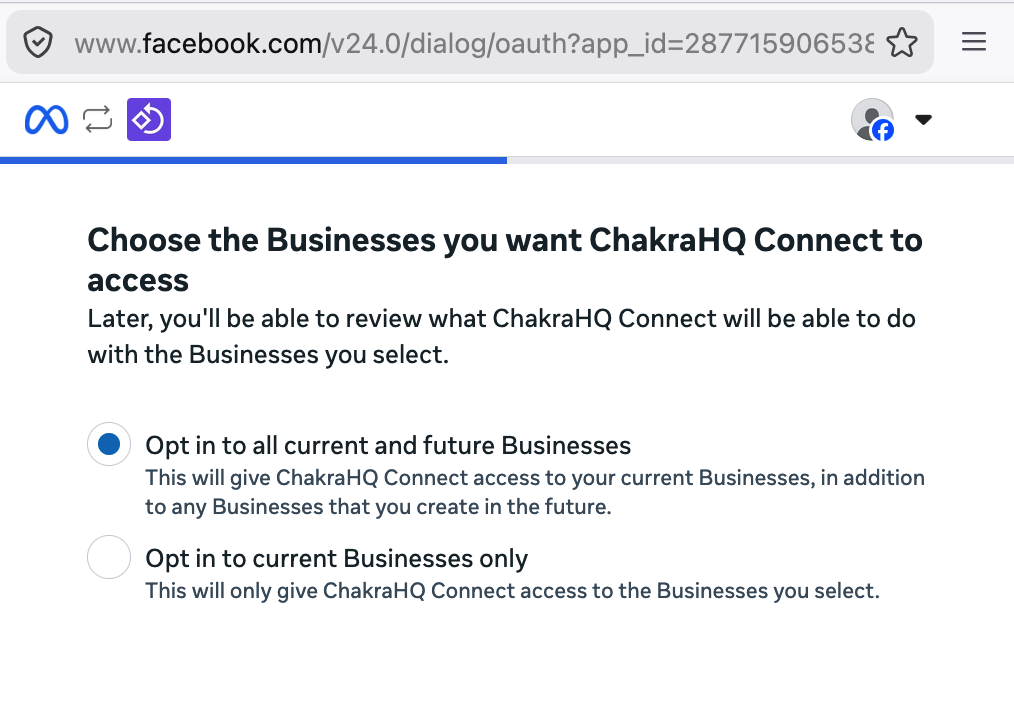
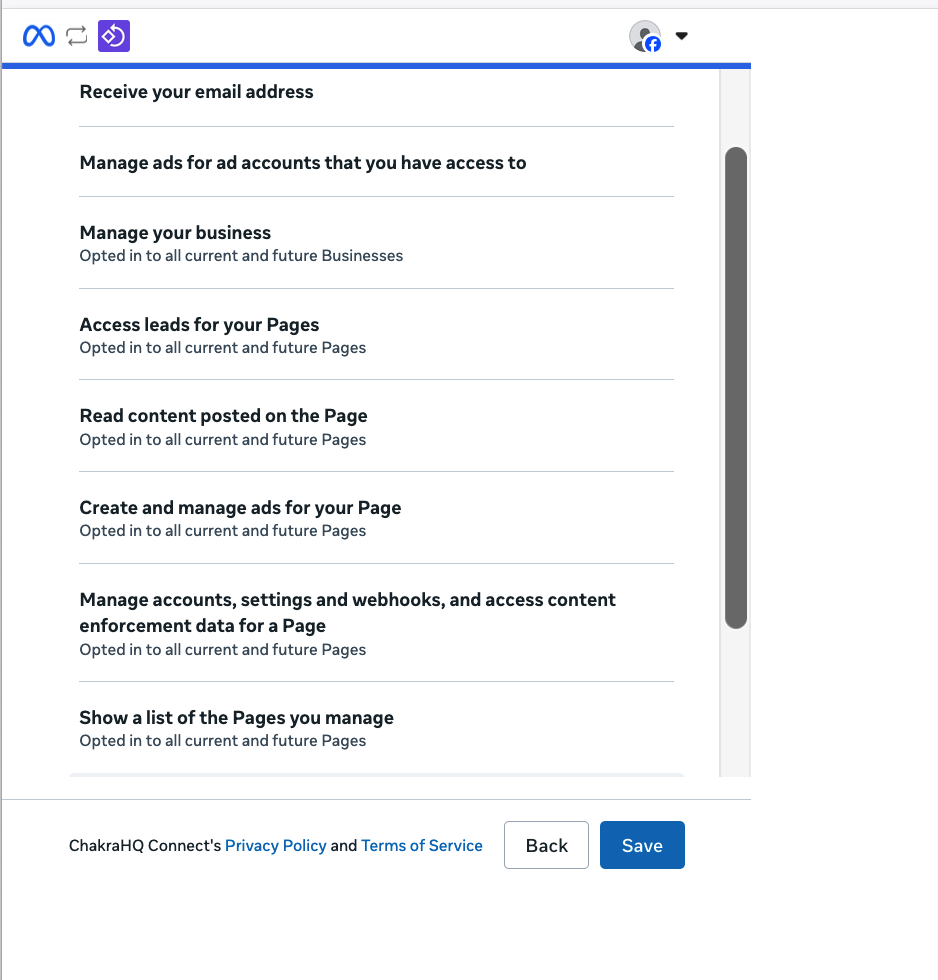
- Revise as permissões da Meta. Clique em Salvo
- Aguarde até que as páginas vinculadas sejam listadas.
- Ative as Páginas: marque a caixa ao lado da página para a qual você quer que Chakra receba leads
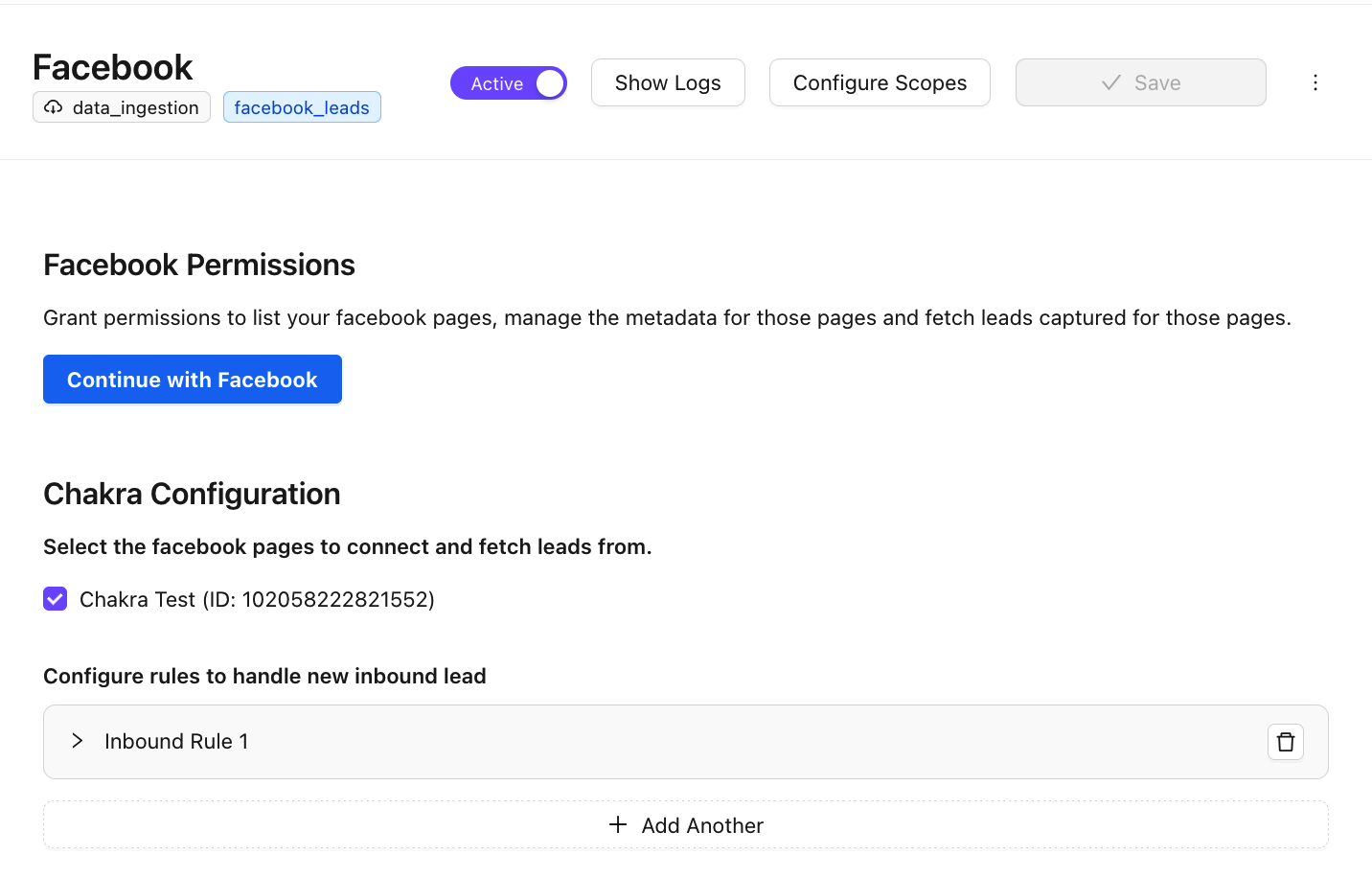
Configure o mapeamento de leads
Para definir o comportamento dos leads do Facebook no Chakra, siga as etapas abaixo:
- Clique em
Add Another - Adicione
Order as 1 - Selecione as páginas: <<Your Page>>
- Selecione
ActioncomoCreate Process - Selecione
Procedure as Lead. Lead é o nome do procedimento no qual você quer que os leads do Facebook sejam criados
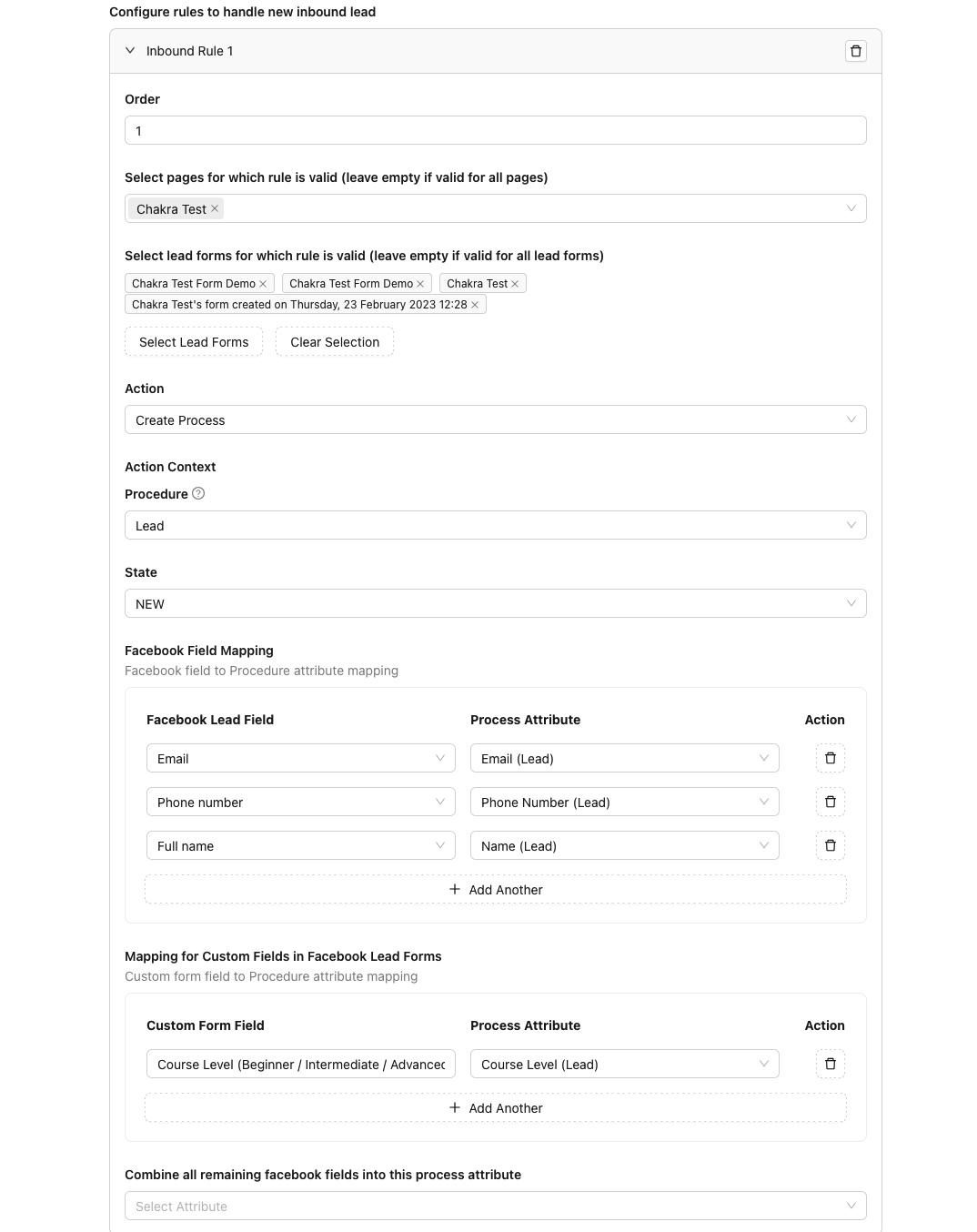
- Selecione
State as NEW Facebook Field Mappings- Aqui, você precisa mapear os campos do Facebook para os campos correspondentes no Chakra. Por exemplo:Email <> Email: Aqui, o primeiro Email é o atributo do Facebook e o segundo é o atributo no ChakraFull Name <> Customer Name: Aqui, Full Name é o atributo do Facebook e Customer Name é o atributo no Chakra- Defina o plugin como
Activeusando a opção de alternância e clique emSave
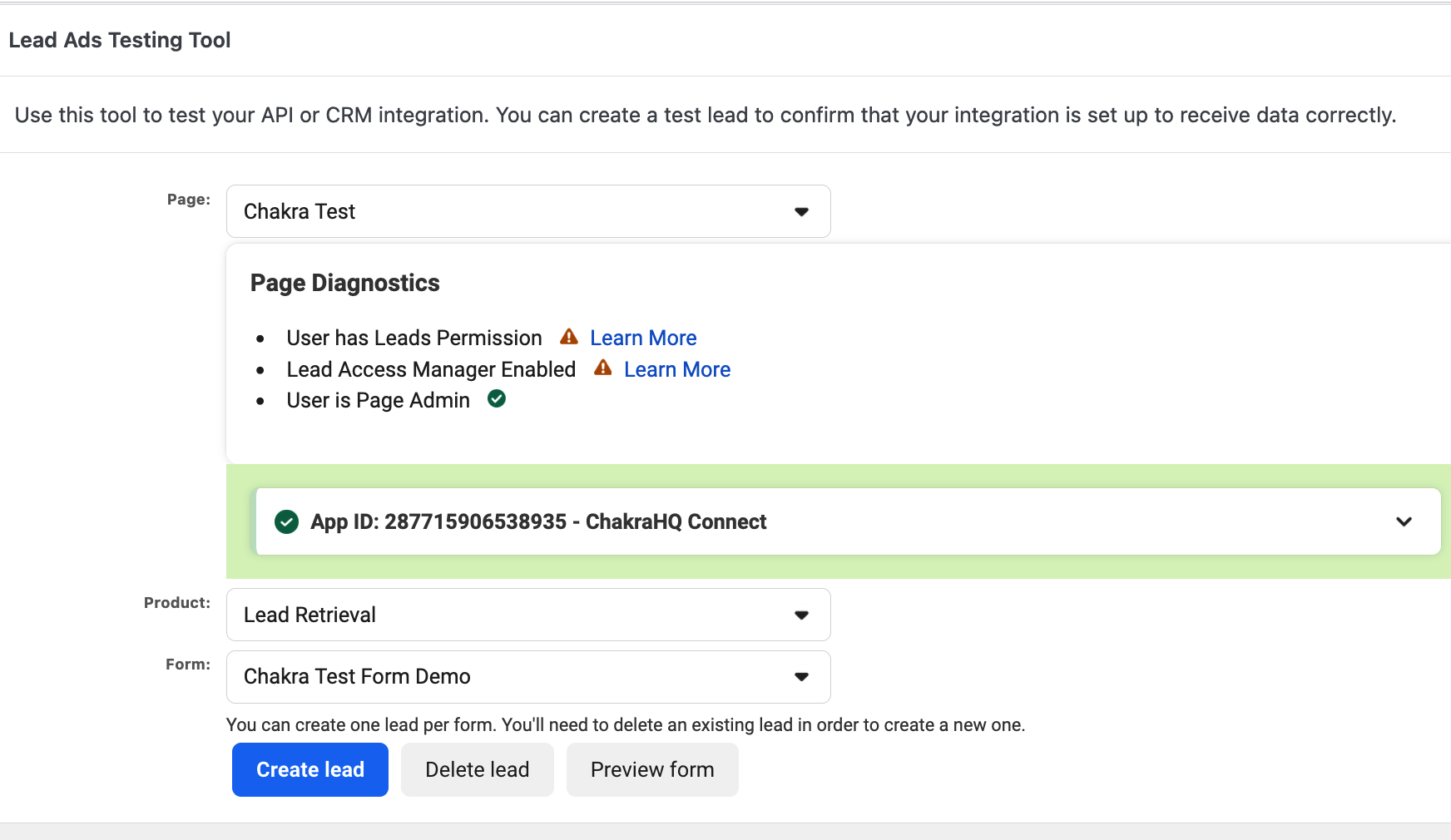
Crie um lead de teste
Confira abaixo as etapas para criar um lead de teste usando o plugin:
- Clique no botão
Open Lead Ads Testing Tool. Uma nova aba será aberta - Selecione o
Producte oForm - Clique em
Preview formna seção Form
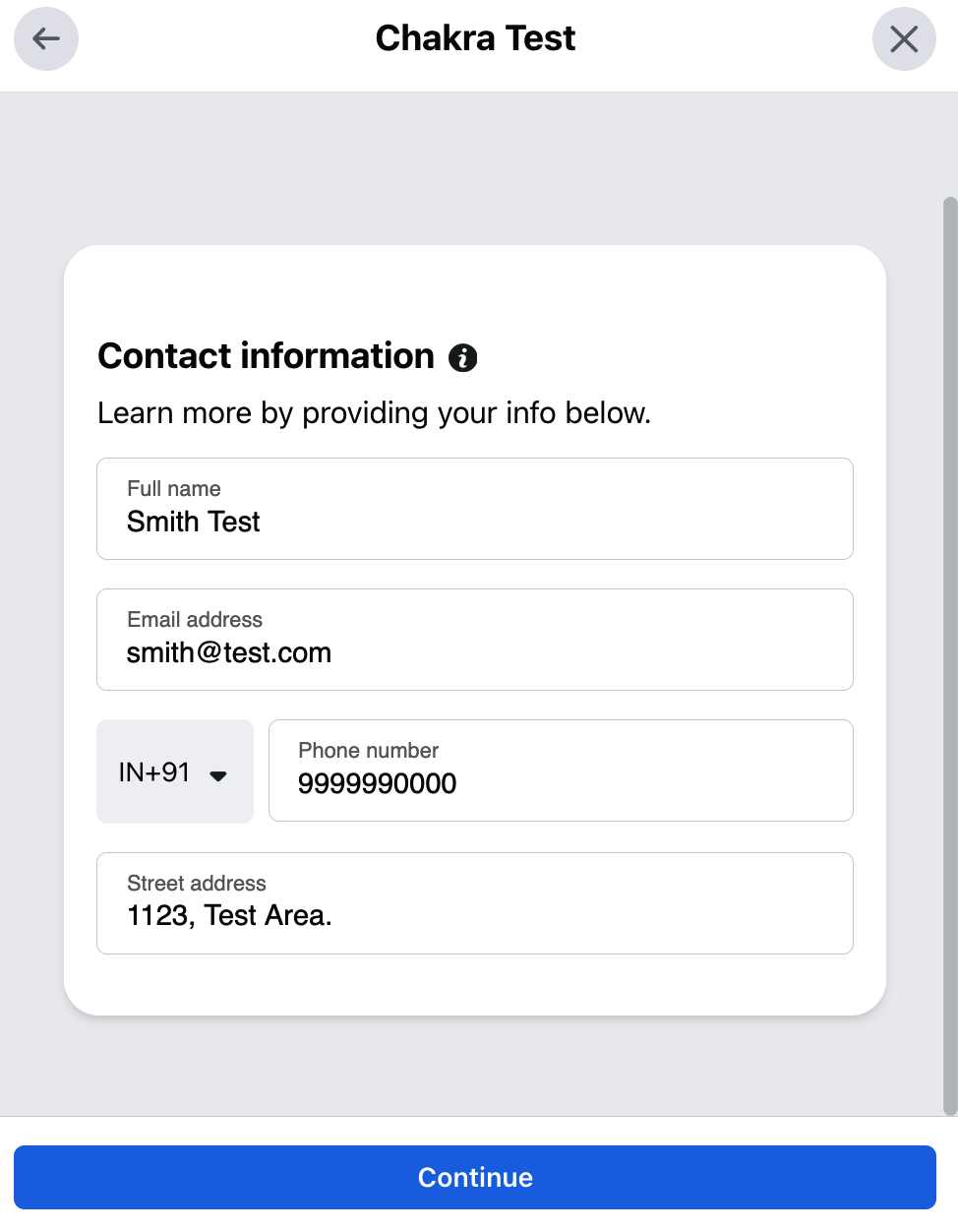
- Preencha os valores do
Lead form. Ele deve conterEmail & Full Name, pois configuramos esses campos na etapa anterior. - Clique em
Continuee, em seguida, clique emSubmit. - Clique em
Cancele, em seguida, clique emTrack Status
Valide o lead de teste
Para validar o lead de teste:
- Volte para a Chakra Dashboard, na aba
Lead - Você verá o lead de teste recém-criado na
Lead List - Acesse a
Lead Details Page(clicando no link no ID do lead) para ver mais detalhes.