

Envio de leads em lote
Passo a passo do envio de leads em lote no Chakra Sales CRM
Enviar leads em massa
Use o recurso de envio em lote para adicionar vários leads de uma vez usando um arquivo CSV. Isso é útil ao migrar dados ou adicionar um grande número de leads.
ETAPA 1: ABRA A OPÇÃO DE ENVIO
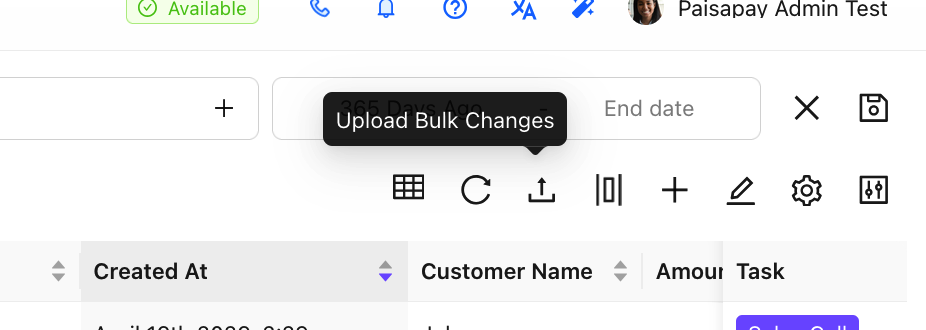
Clique no botão Enviar ⬆️ localizado no canto superior direito da lista de leads.
ETAPA 2: INICIE UM NOVO ENVIO
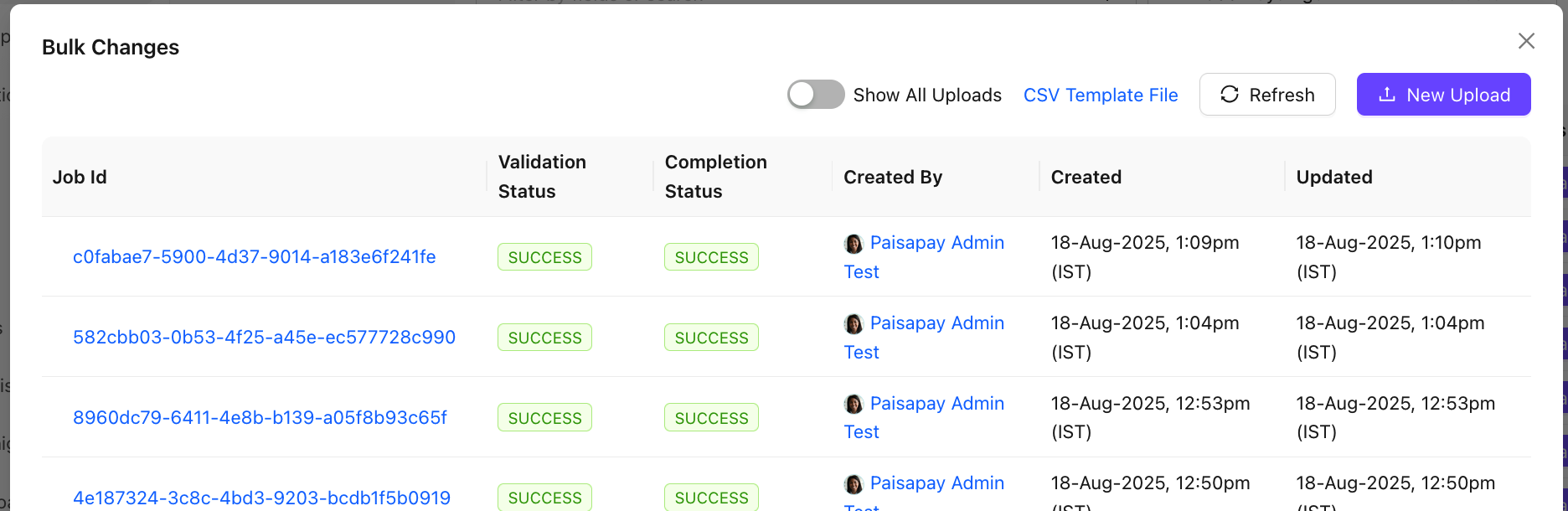
Na janela Alterações em lote, clique em ⬆️ New Upload
- Use o arquivo de modelo CSV de exemplo para os campos de dados
- Acompanhe os envios anteriores na lista
ETAPA 3: ADICIONE O ARQUIVO CSV
Adicione o arquivo CSV usando um destes métodos:
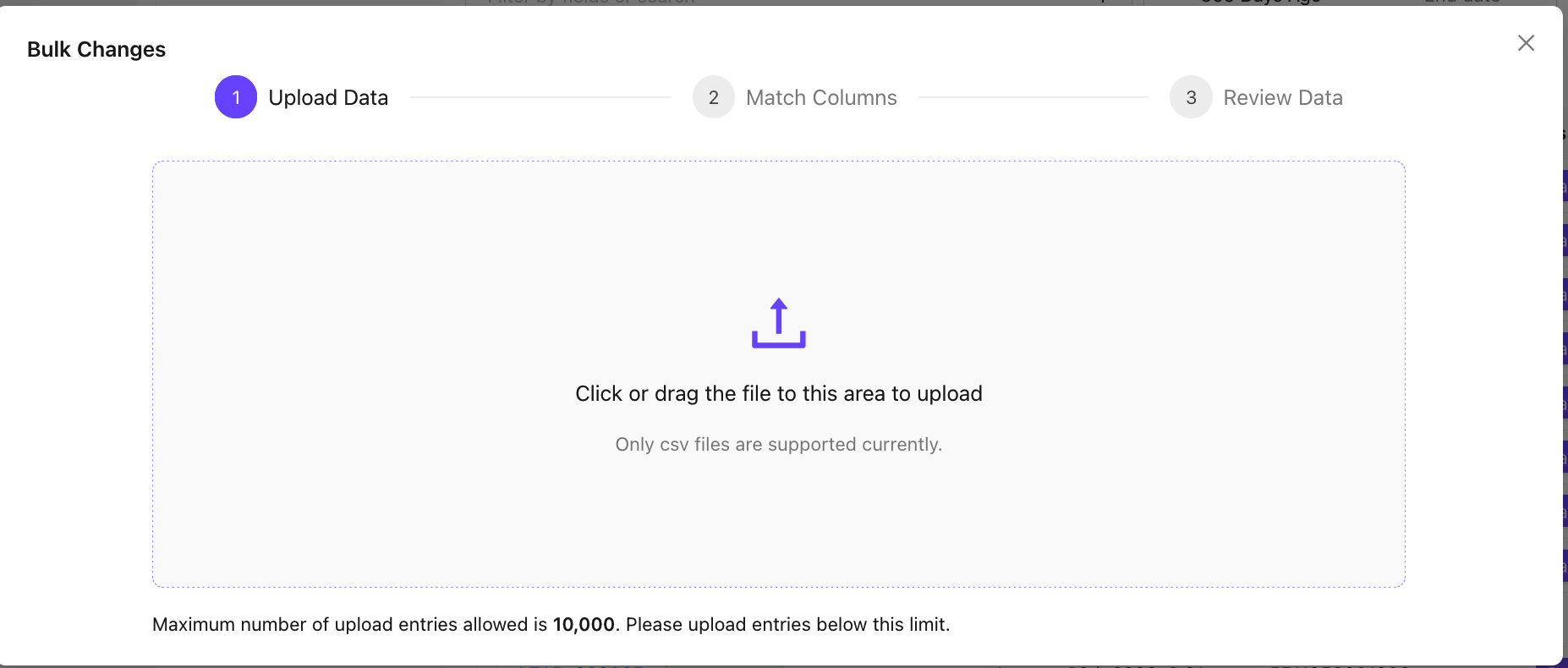
Processo em 3 etapas:
- Enviar dados
- Associar colunas
- Revisar dados
- Clique para enviar
OU
- Arraste o arquivo para esta área para enviá-lo
Observação: só há suporte para arquivos CSV.
ETAPA 4: EDITE AS ALTERAÇÕES EM LOTE (MAPEAMENTO)
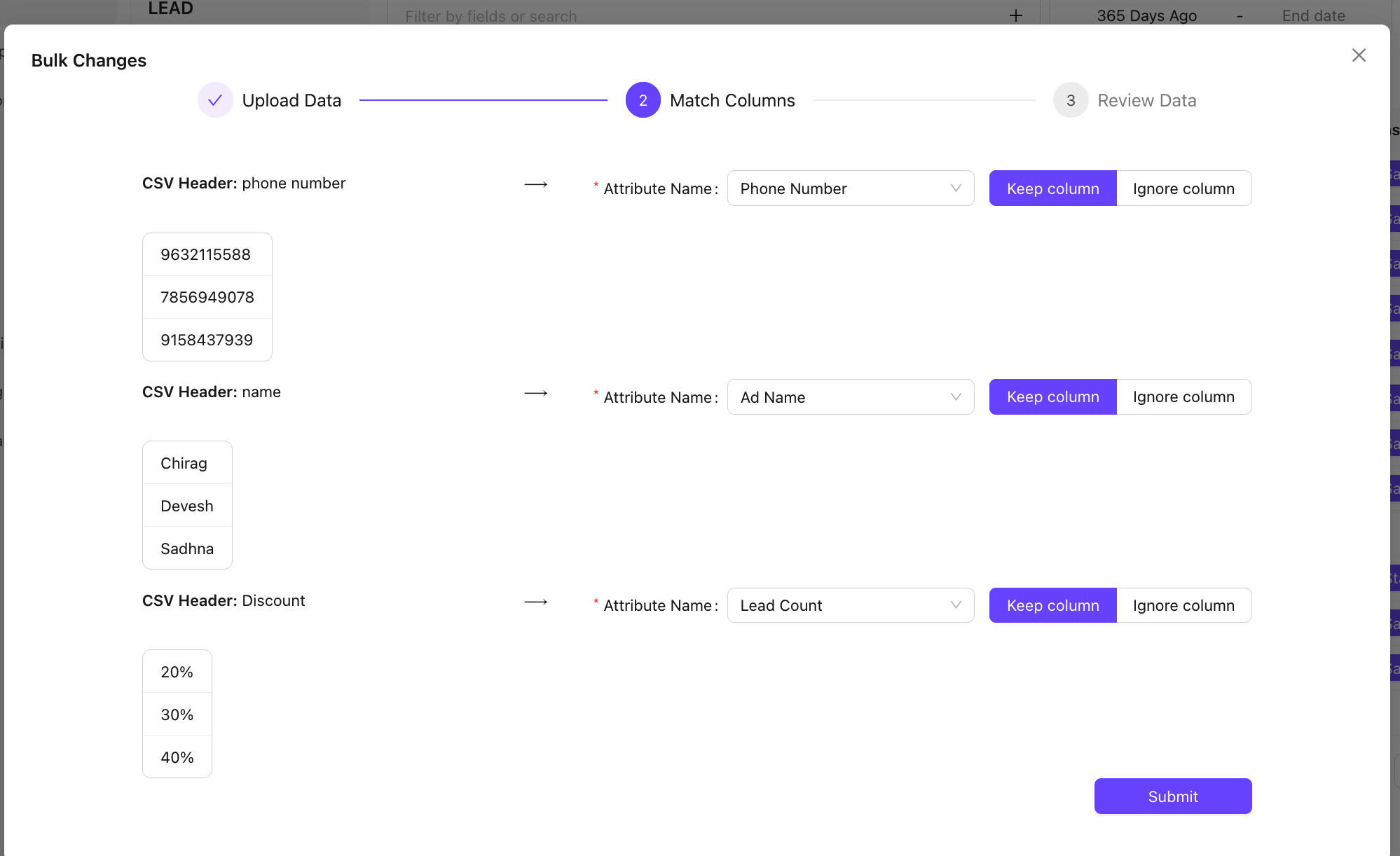
A ferramenta de envio seleciona e associa automaticamente os campos do seu arquivo CSV aos campos (atributos) correspondentes dos leads na Chakra.
Você pode:
- Se necessário, edite o mapeamento do nome do cabeçalho do CSV para o nome do atributo na Chakra
- Escolha Manter coluna ou Ignorar coluna para adicionar apenas campos específicos do arquivo
ETAPA 5: ENVIE PARA CARREGAMENTO
Clique em Submit.
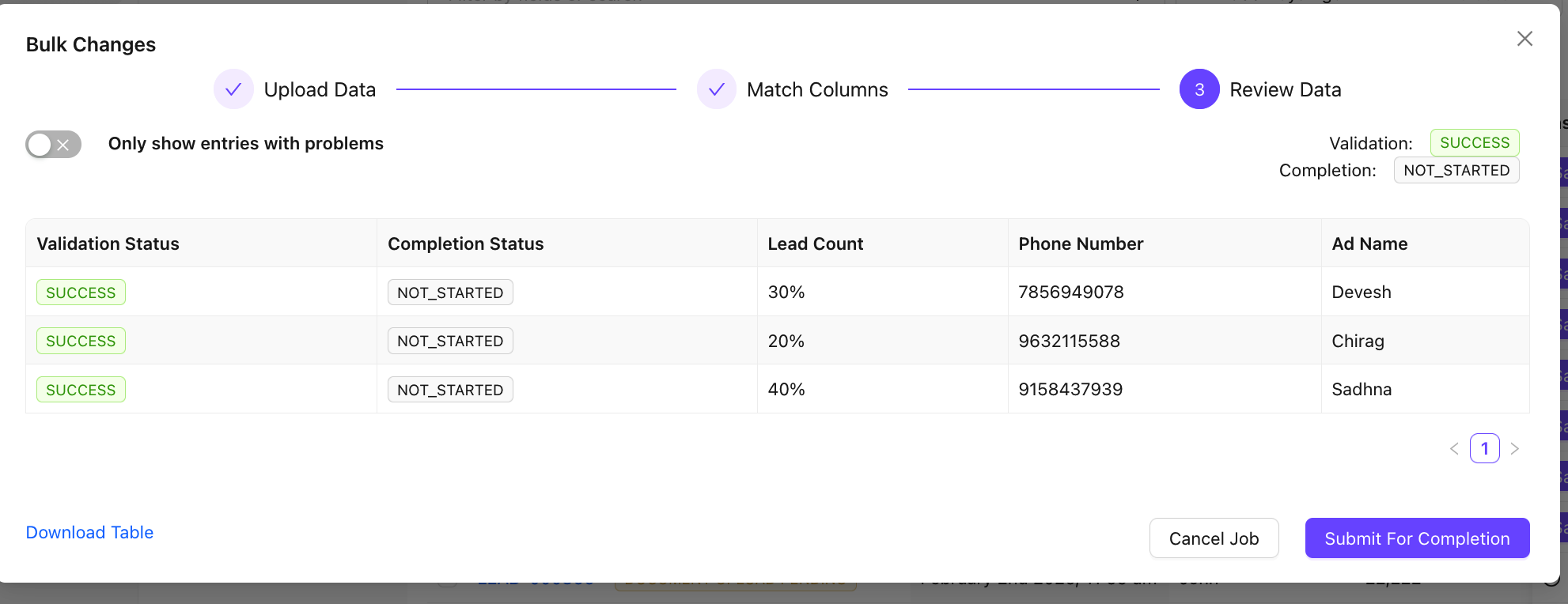
ETAPA 6: REVISE E CONCLUA
Revise os detalhes e clique em Enviar para concluir.
ETAPA 7: VERIFIQUE OS LEADS ENVIADOS
Os leads devem ter sido enviados com sucesso.
Para verificar os leads enviados:
- Clique em Atualizar
- Confira os leads em massa adicionados na lista de leads.
RESUMO
1. Clique no botão Carregar (⬆️) no canto superior direito da lista de leads
2. Clique em Novo envio
3. Adicione um arquivo CSV (clique ou arraste)
4. Edite o mapeamento dos campos, se necessário
5. Clique em Enviar
6. Clique em Enviar para concluir
7. Clique em Atualizar para ver os leads em massa na lista de leads