

Plugin de leads de Facebook
¿Cómo configurar los leads de anuncios de Facebook/Instagram?
Los datos de los formularios para clientes potenciales de anuncios de Facebook/Instagram se pueden incorporar a Chakra mediante el plugin Facebook Leads. La integración funciona en tiempo real, así que cada vez que alguien completa un formulario de un anuncio de Meta, se crea un nuevo cliente potencial en Chakra.
Crear el plugin Facebook Lead
Puedes crear el plugin siguiendo estos pasos:
- Ve a
Admin -> Plugins.
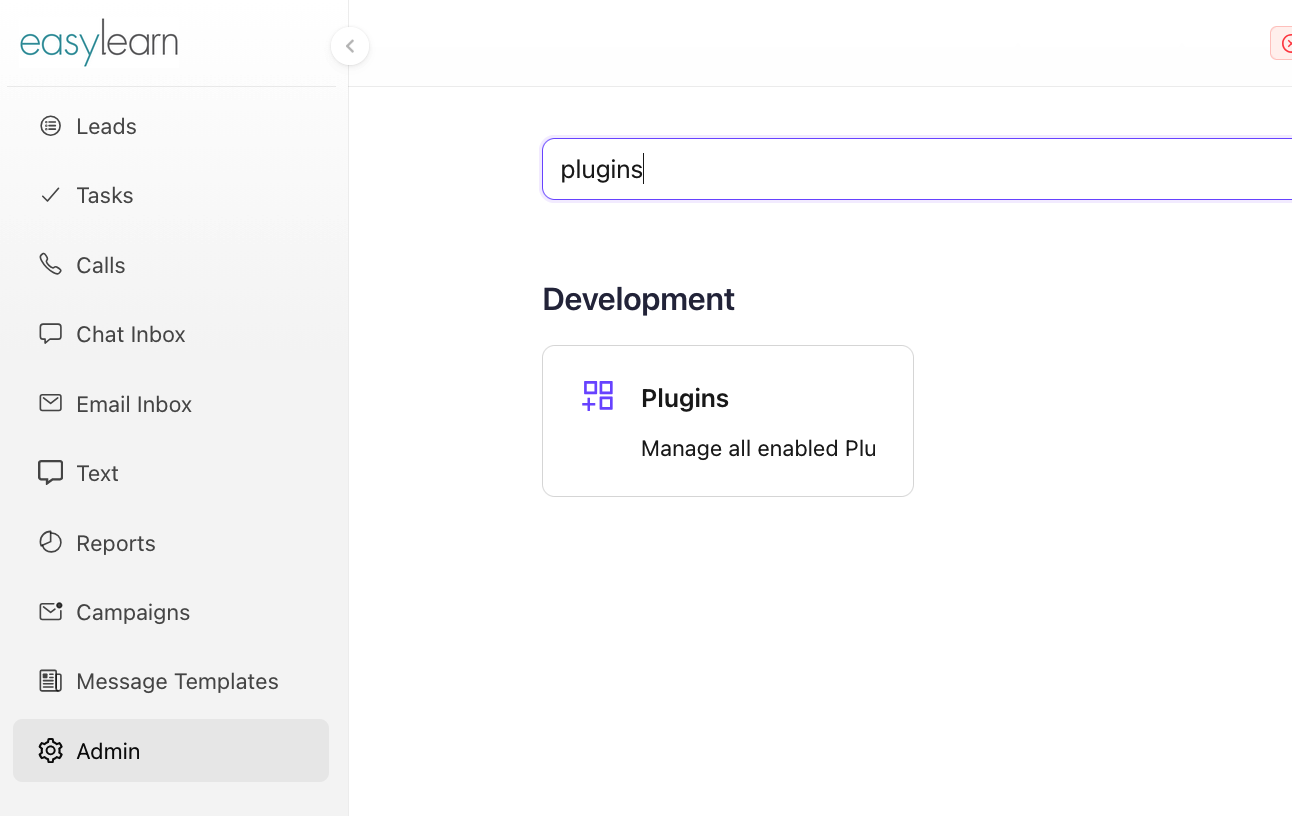
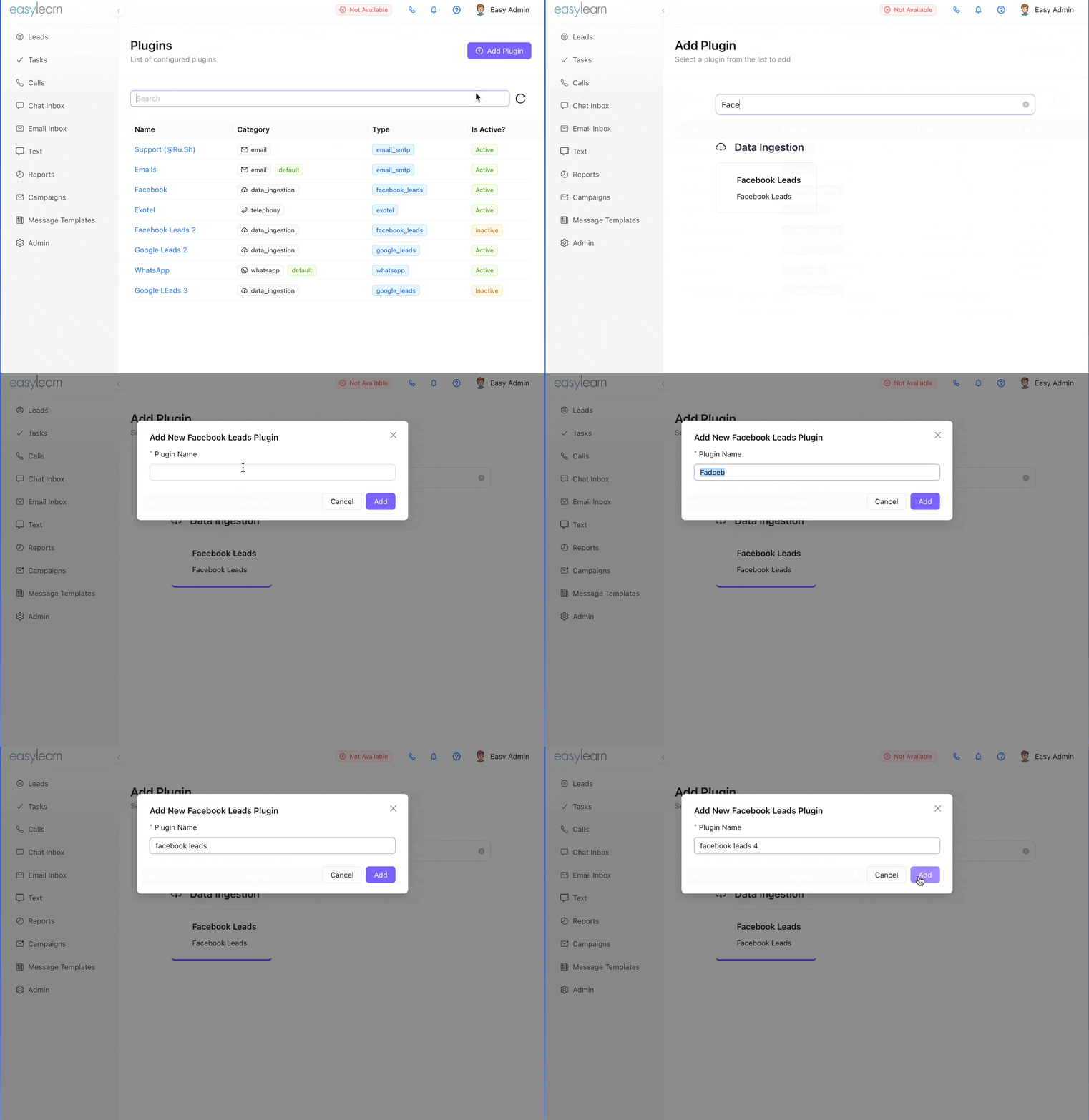
- Haz clic en
⊕Add Pluginy busca el pluginFacebook Leads. - Haz clic en el recuadro
Facebook Leads. - En la ventana emergente que se abre, ingresa el
Plugin Namey haz clic enSubmit.
Otorgar permisos de Facebook
Después de crear el plugin, debemos otorgar permisos en Facebook para poder crear directamente en Chakra el cliente potencial a través de Facebook. Para hacerlo:
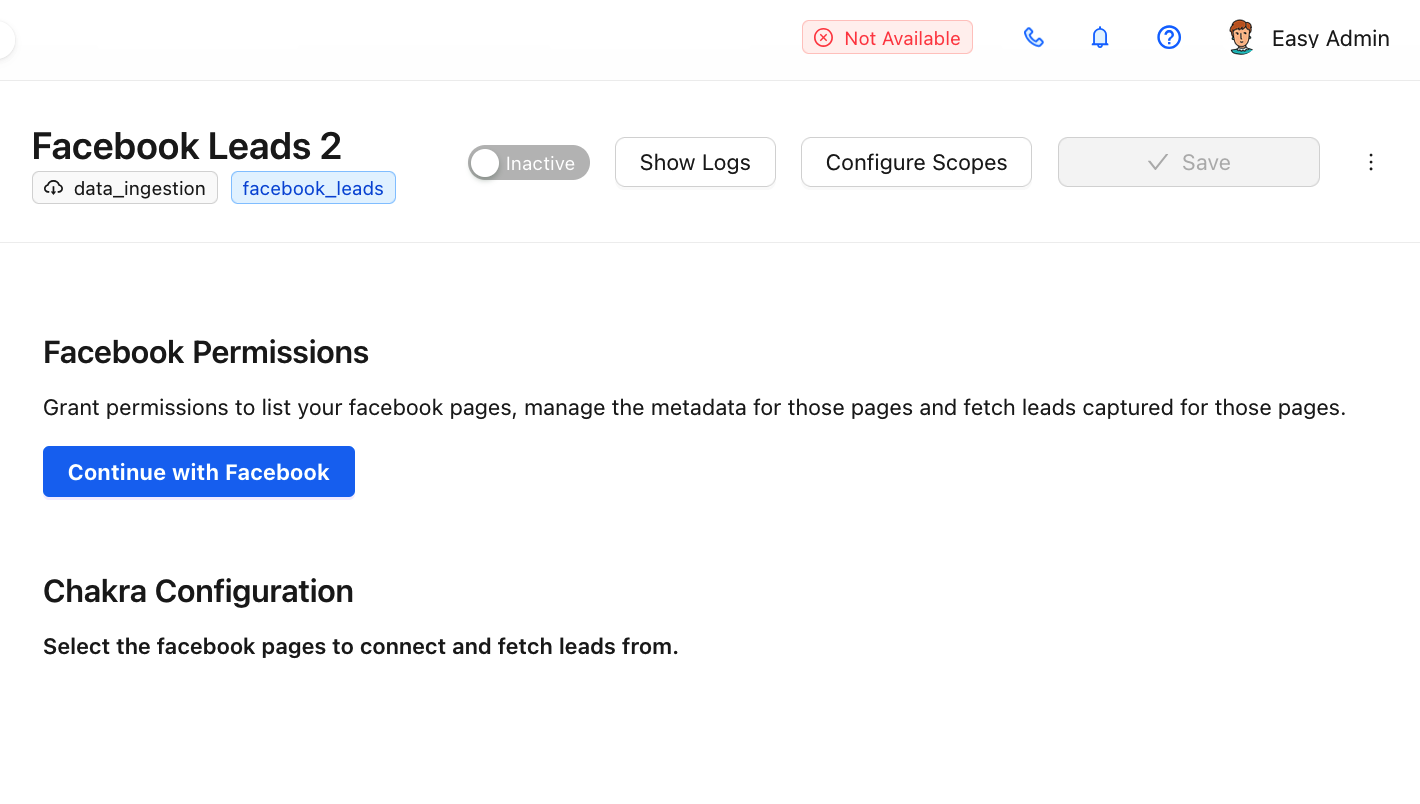
- Después de crear el plugin, se abrirá la página de detalles del plugin.
- Haz clic en el botón
Continue with Facebook
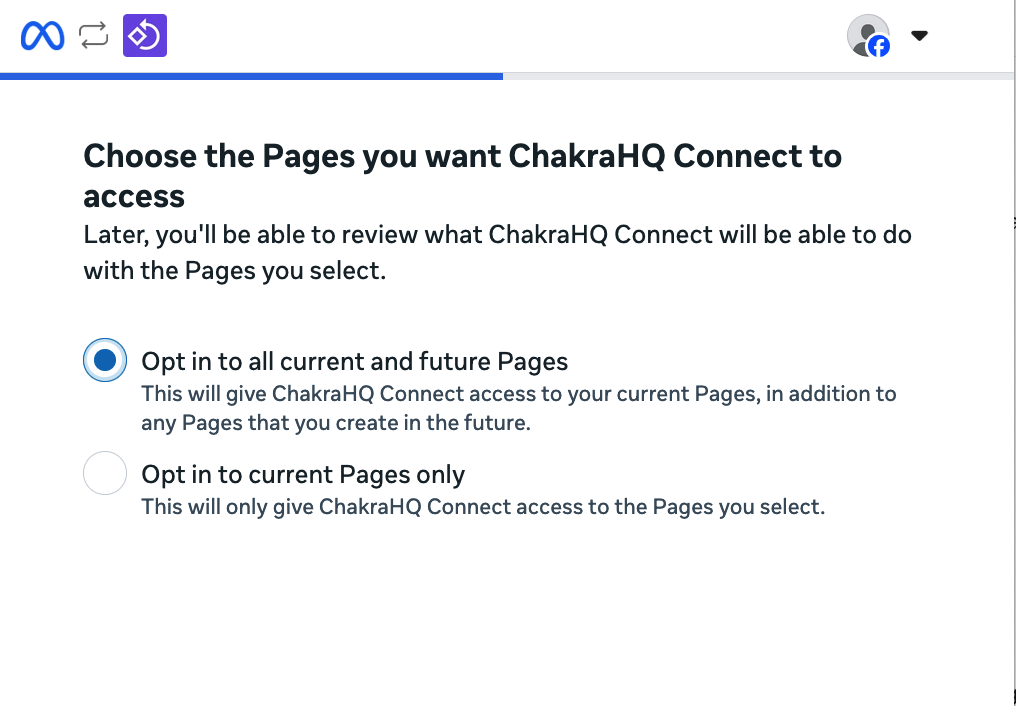
- En la ventana emergente de permisos, selecciona la página de Facebook que quieres vincular y haz clic en
Continue - Elige el tipo de acceso a las páginas
- Dar acceso a todas las páginas actuales y futuras: Esto permitirá que ChakraHQ Connect acceda a tus páginas actuales y a cualquier página que crees en el futuro.
- Dar acceso solo a las páginas actuales: Esto permitirá que ChakraHQ Connect acceda únicamente a las páginas que selecciones.
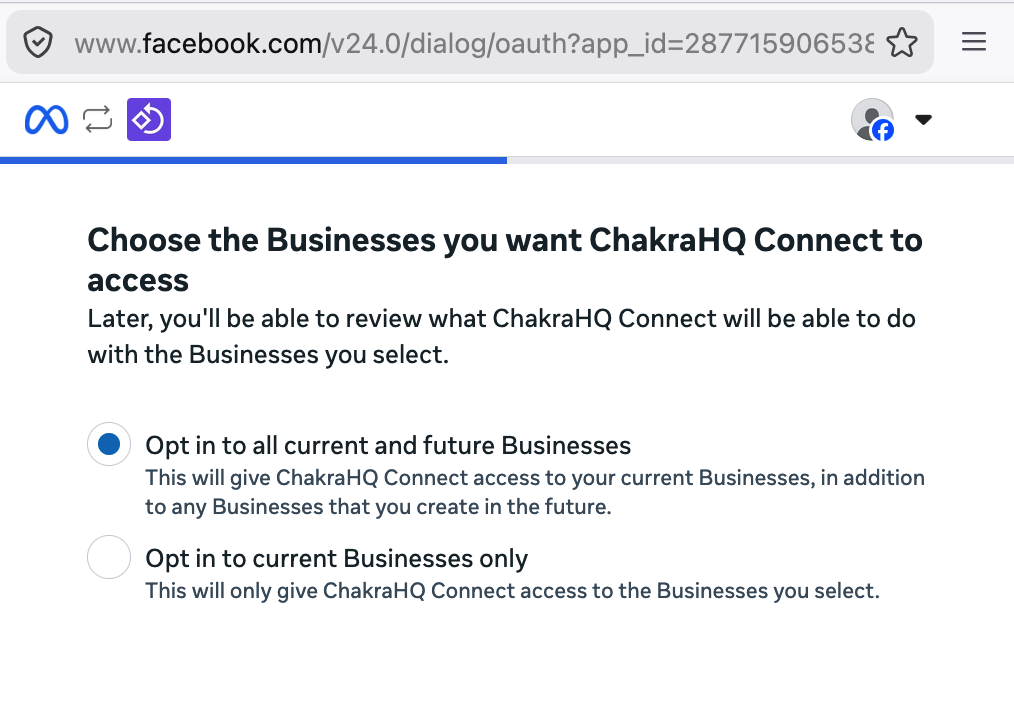
- Elige el negocio que quieres conectar
- Dar acceso a todos los negocios actuales y futuros: Esto permitirá que ChakraHQ Connect acceda a tus negocios actuales y a cualquier negocio que crees en el futuro.
- Dar acceso solo a los negocios actuales: Esto permitirá que ChakraHQ Connect acceda únicamente a los negocios que selecciones.
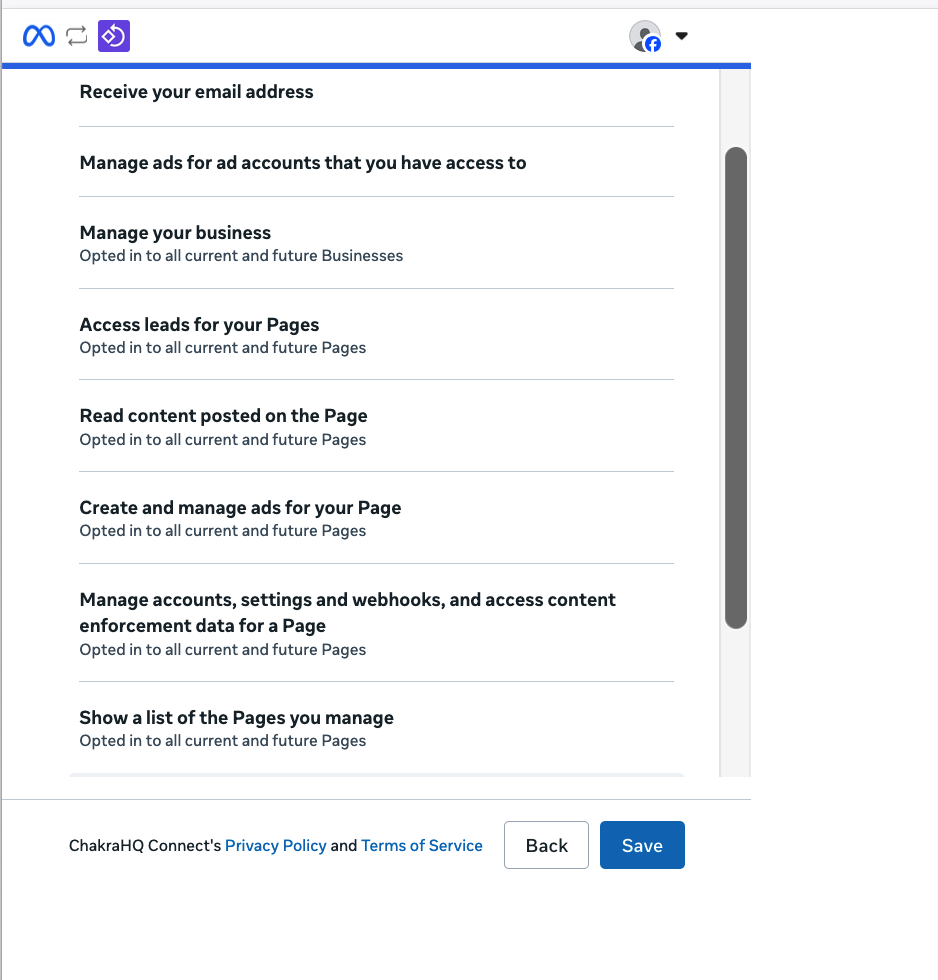
- Revisa los permisos de Meta. Haz clic en Saved
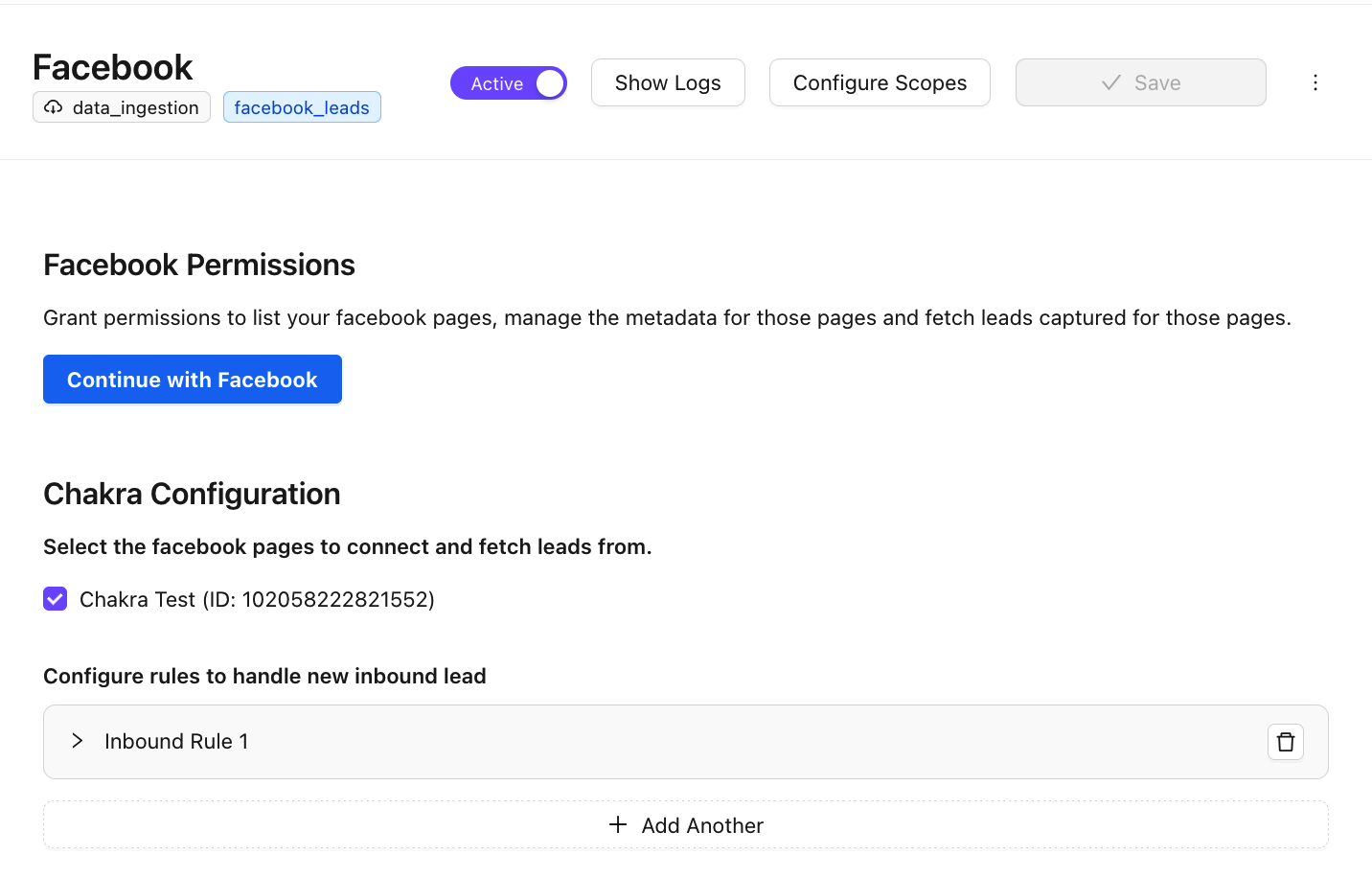
- Espera a que aparezcan las páginas vinculadas en la lista.
- Habilita las páginas: marca la casilla junto a la página para la que quieres que Chakra reciba clientes potenciales.
Configurar el mapeo de clientes potenciales
Para configurar cómo se gestionan en Chakra los clientes potenciales de Facebook, sigue estos pasos:
- Haz clic en
Add Another - Agrega
Order as 1 - Selecciona las páginas: <<Your Page>>
- Selecciona
ActioncomoCreate Process - Selecciona
Procedure as Lead. Aquí, Lead es el nombre del procedimiento en el que quieres que se creen los clientes potenciales de Facebook.
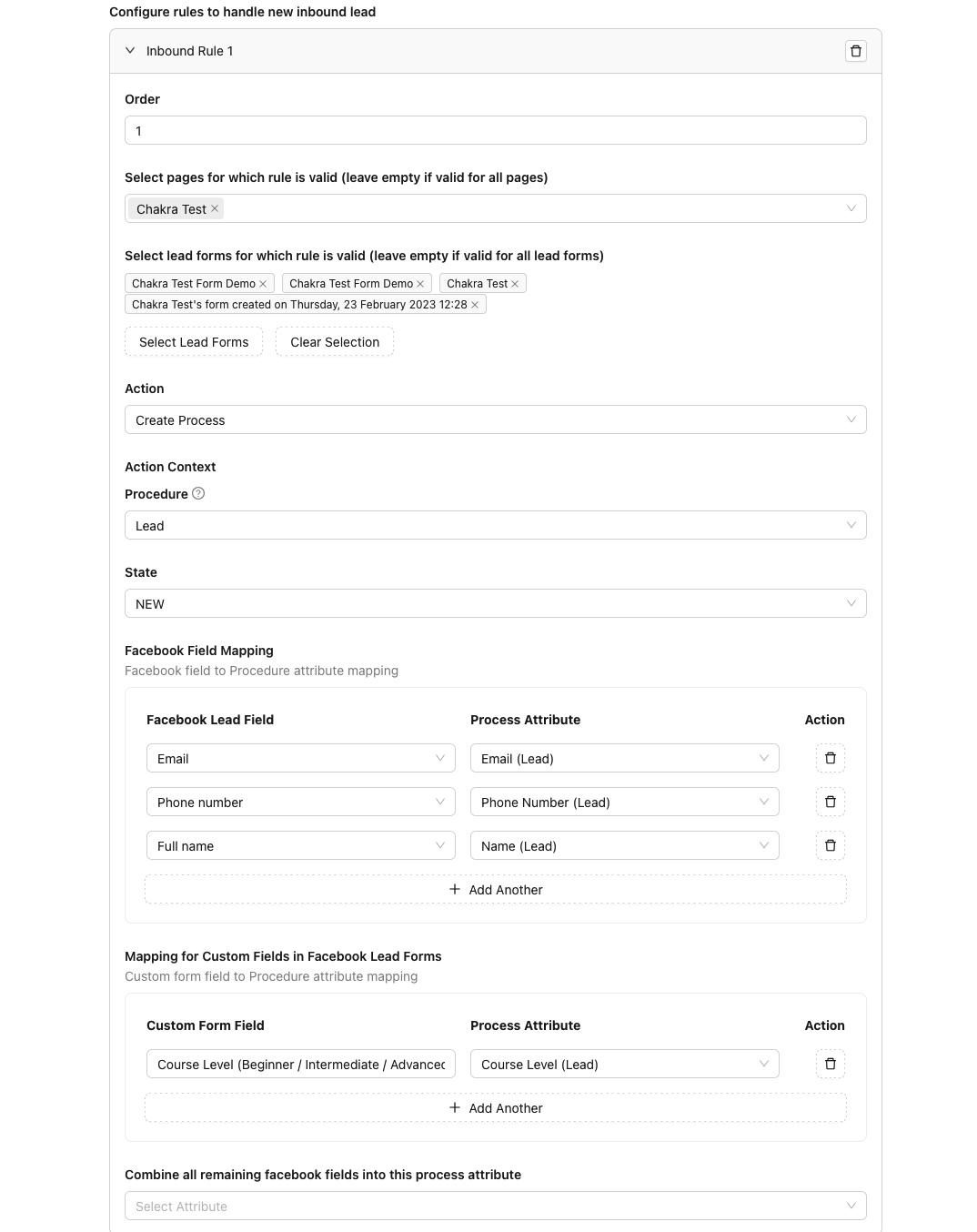
- Selecciona
State as NEW Facebook Field Mappings- Aquí debes asignar los campos de Facebook a los de Chakra. Por ejemplo:Email <> Email: aquí, el primer Email es el atributo de Facebook y el segundo es el atributo de Chakra.Full Name <> Customer Name: aquí, Full Name es el atributo de Facebook y Customer Name es el atributo de Chakra.- Establece el plugin como
Activecon el interruptor y haz clic enSave
Crear un cliente potencial de prueba
Sigue estos pasos para crear un cliente potencial de prueba con el plugin:
- Haz clic en el botón
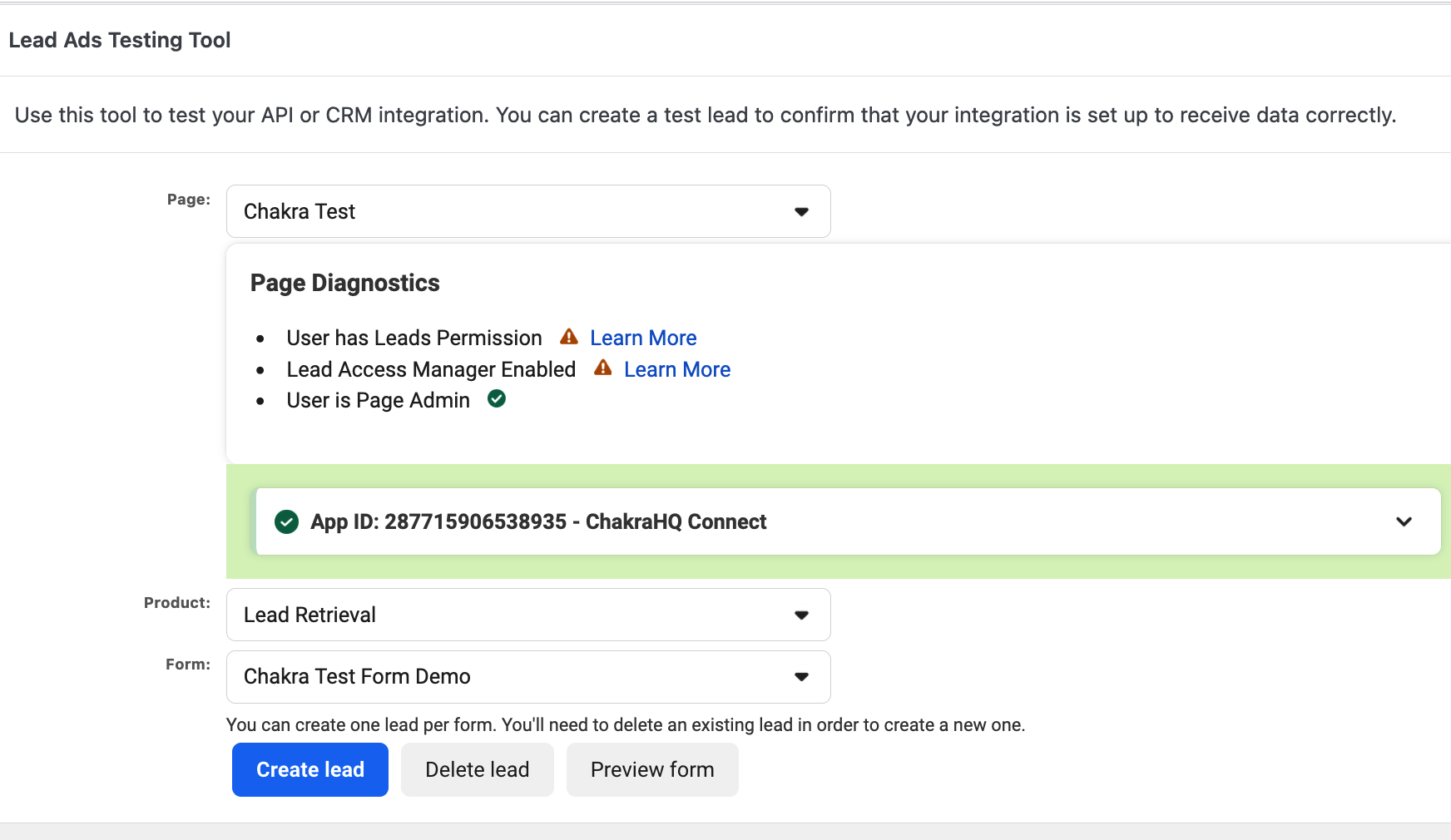
Open Lead Ads Testing Tool; se abrirá una pestaña nueva. - Selecciona el
Producty elForm - Haz clic en
Preview formen la sección Form
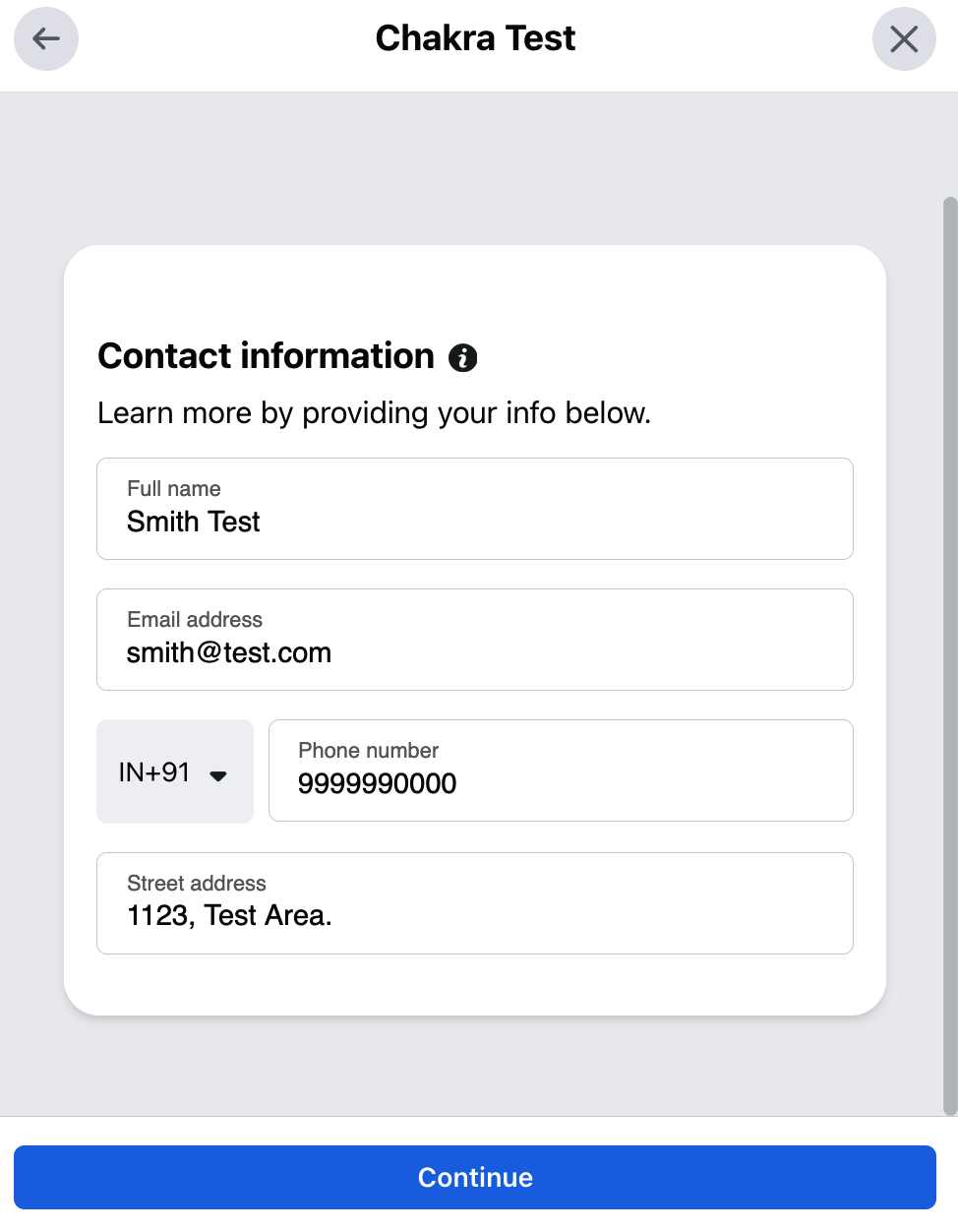
- Completa los valores del
Lead form. Debe incluirEmail & Full Name, ya que configuramos esos campos en el paso anterior. - Haz clic en
Continuey luego enSubmit. - Haz clic en
Cancely luego haz clic enTrack Status
Validar el cliente potencial de prueba
Para validar el cliente potencial de prueba:
- Vuelve al panel de Chakra, a la pestaña
Lead - Deberías ver el cliente potencial de prueba recién creado en la
Lead List - Puedes ir a la página
Lead Details Page(haz clic en el enlace del ID del cliente potencial) para ver más detalles.