

إضافة العملاء المحتملين من Facebook
كيفية إعداد العملاء المحتملين من إعلانات Facebook/Instagram؟
يمكن استيراد البيانات من نماذج العملاء المحتملين لإعلانات Facebook/Instagram إلى Chakra باستخدام إضافة Facebook Leads. يعمل التكامل في الوقت الفعلي، لذا عند ملء نموذج إعلان على Meta، يتم إنشاء عميل محتمل جديد في Chakra.
إنشاء إضافة Facebook Lead
يمكن إنشاء المكوّن الإضافي باتباع الخطوات التالية:
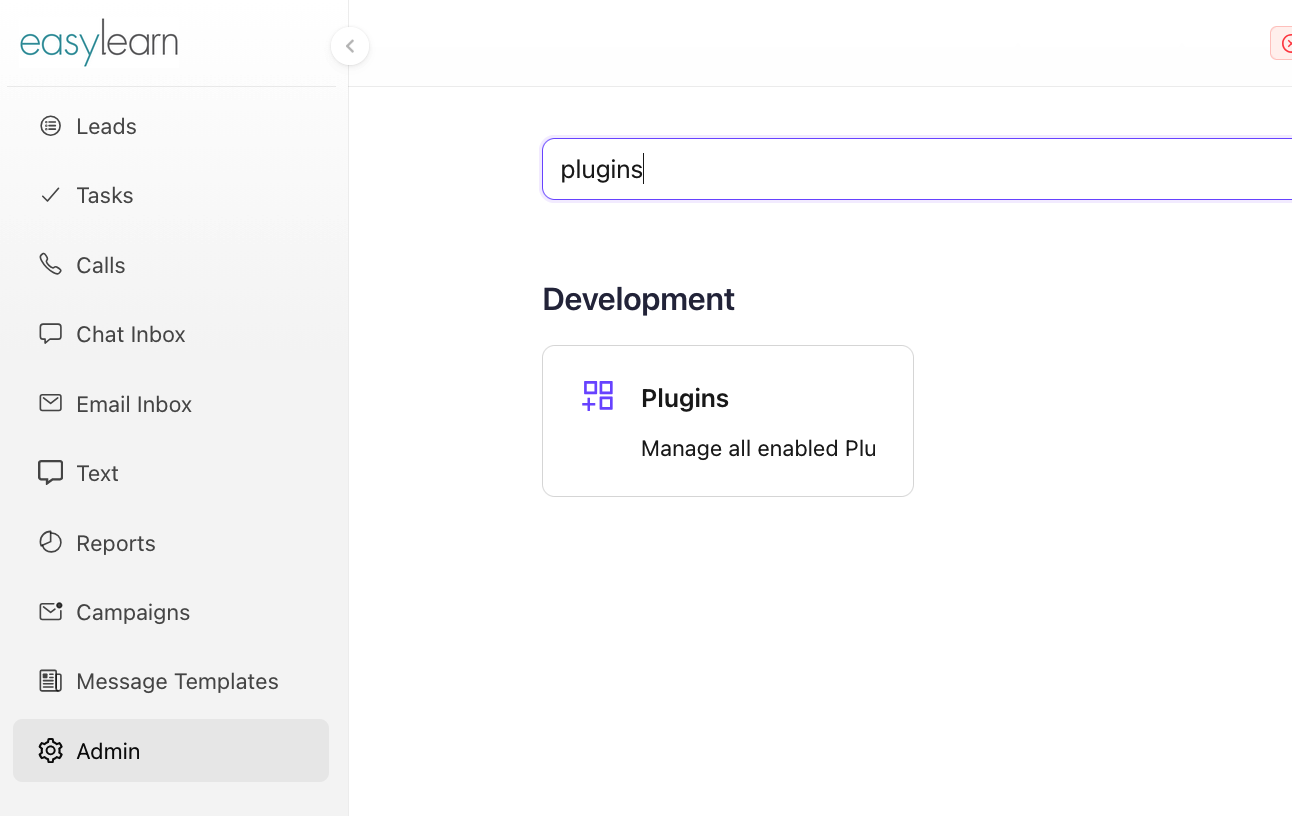
- انتقل إلى
Admin -> Plugins.
- انقر على
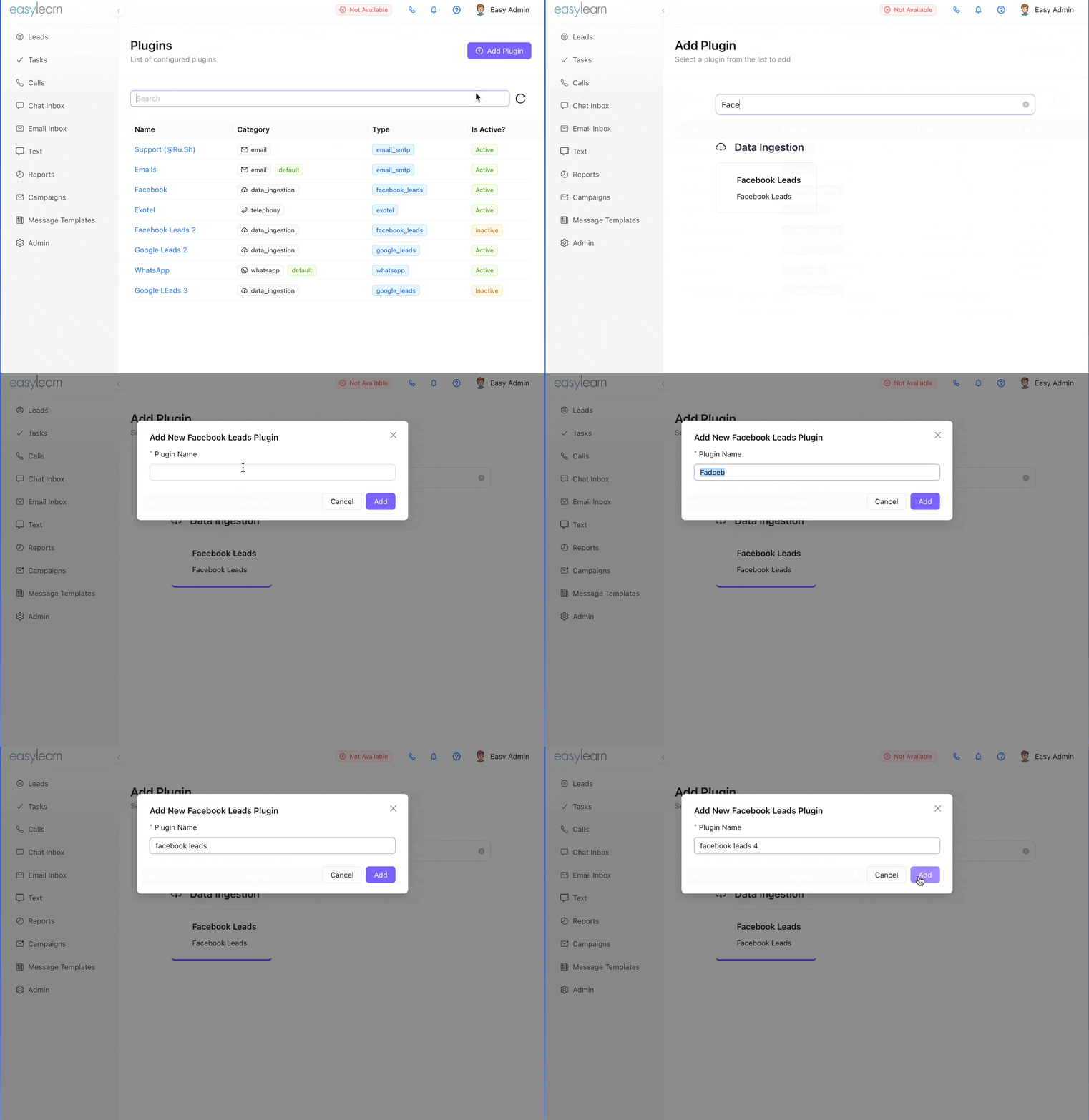
⊕Add Pluginوابحث عن إضافةFacebook Leads. - انقر على مربع
Facebook Leads. - في النافذة المنبثقة التي تظهر، أدخل
Plugin Nameوانقر علىSubmit.
منح أذونات Facebook
بعد إنشاء الإضافة، علينا منح الأذونات على Facebook لإنشاء العميل المحتمل في Chakra مباشرةً عبر Facebook. ويمكن إجراء ذلك باتباع الخطوات التالية:
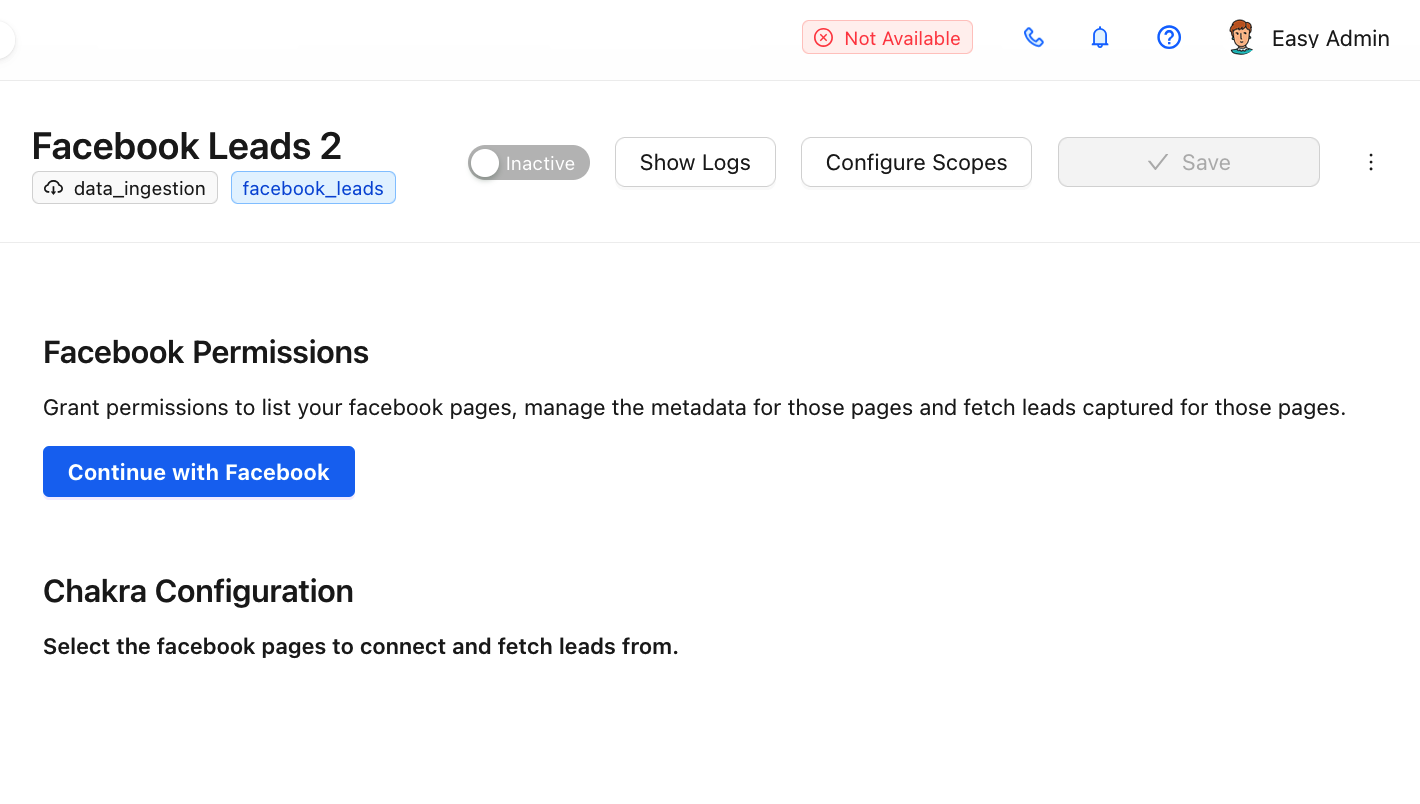
- بعد إنشاء الإضافة، تُفتح صفحة تفاصيلها.
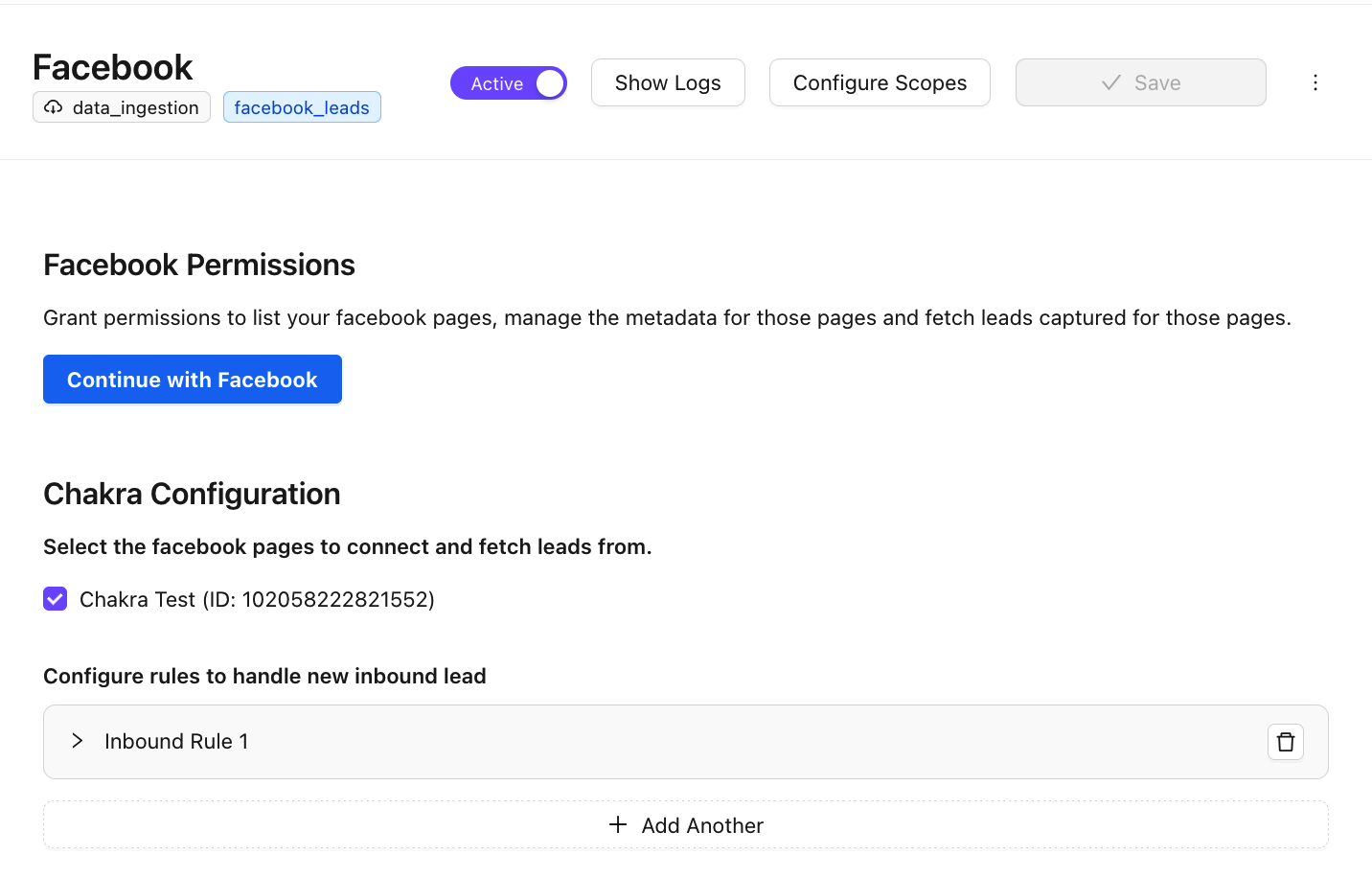
- انقر على زر
Continue with Facebook
- في النافذة المنبثقة الخاصة بالأذونات، حدد صفحة Facebook التي تريد ربطها، ثم انقر على
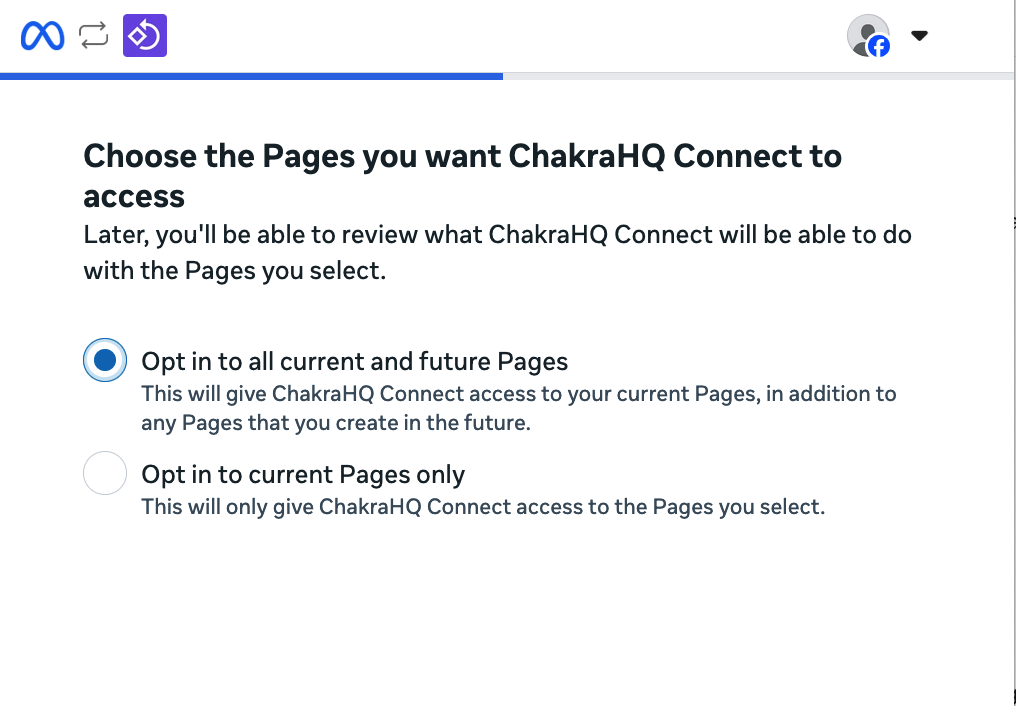
Continue - اختر نوع الوصول إلى الصفحة
- السماح بالوصول إلى كل الصفحات الحالية والمستقبلية: سيمنح ذلك ChakraHQ Connect إمكانية الوصول إلى صفحاتك الحالية، بالإضافة إلى أي صفحات تنشئها مستقبلًا.
- السماح بالوصول إلى الصفحات الحالية فقط: سيمنح ذلك ChakraHQ Connect إمكانية الوصول إلى الصفحات التي تحددها فقط.
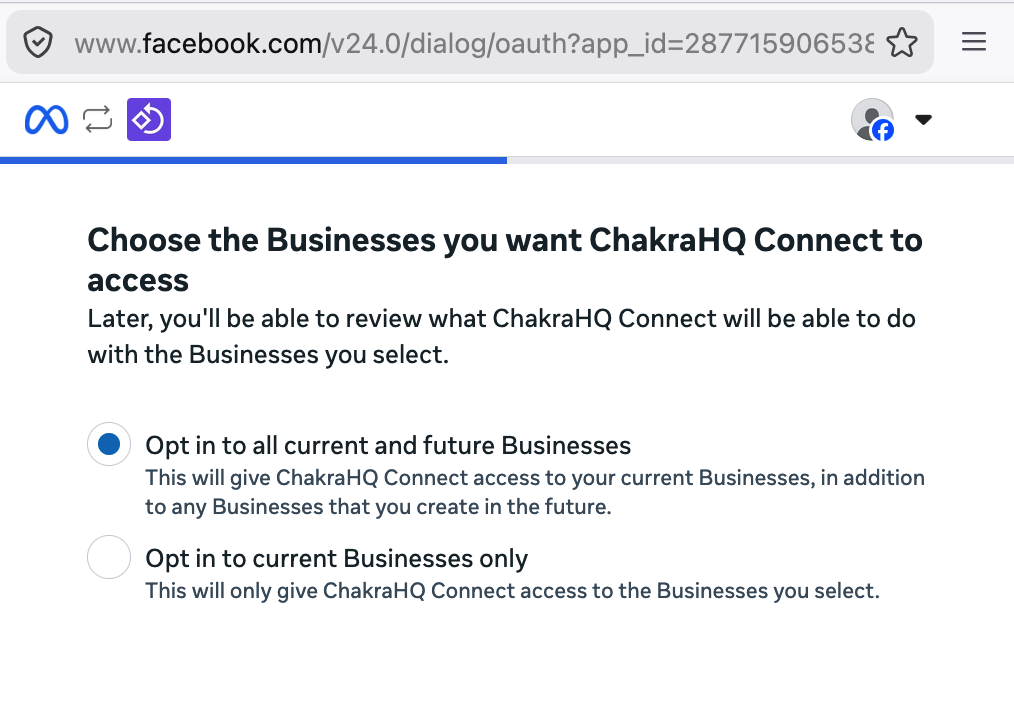
- اختر النشاط التجاري المراد ربطه
- السماح بالوصول إلى كل الأنشطة التجارية الحالية والمستقبلية: سيمنح ذلك ChakraHQ Connect إمكانية الوصول إلى أنشطتك التجارية الحالية، بالإضافة إلى أي أنشطة تجارية تنشئها مستقبلًا.
- السماح بالوصول إلى الأنشطة التجارية الحالية فقط: سيمنح ذلك ChakraHQ Connect إمكانية الوصول إلى الأنشطة التجارية التي تحددها فقط.
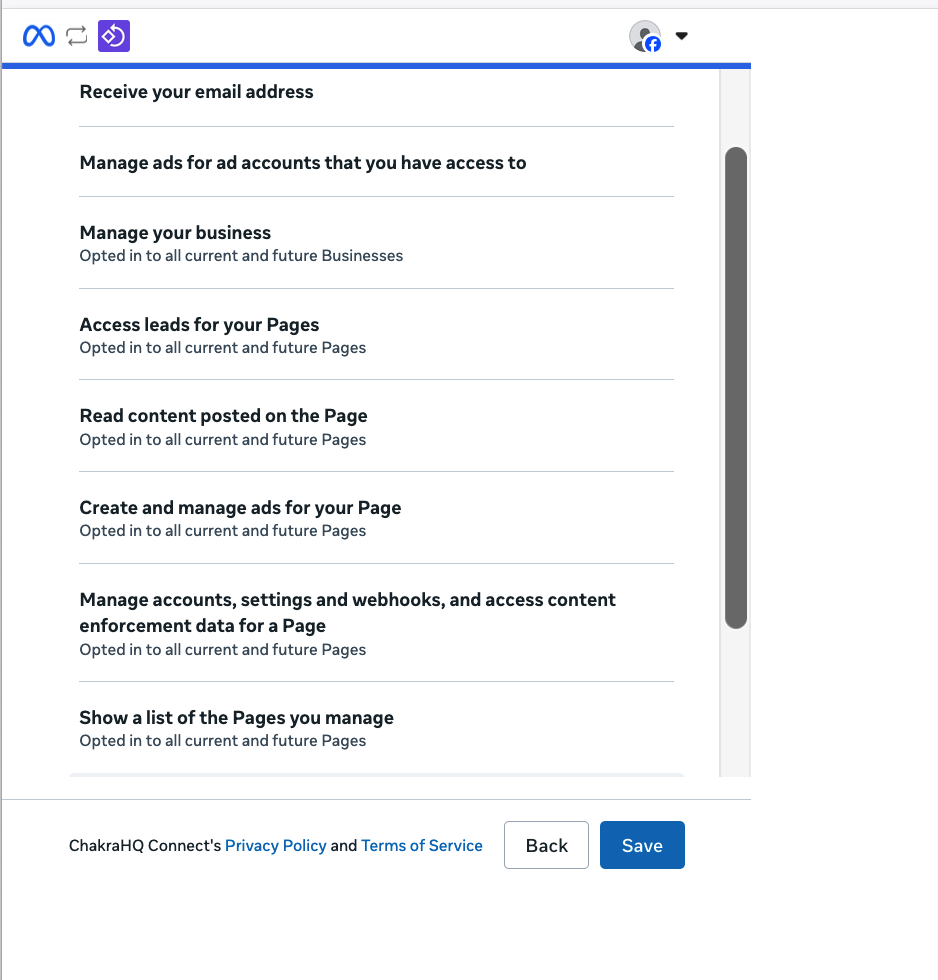
- راجع أذونات Meta، ثم انقر على Saved
- انتظر حتى تظهر الصفحات المرتبطة في القائمة.
- تفعيل الصفحات: حدد مربع الاختيار بجانب الصفحة التي تريد من Chakra استلام العملاء المحتملين منها
إعداد تعيين بيانات العملاء المحتملين
لضبط طريقة التعامل مع العميل المحتمل في Chakra من Facebook، اتبع الخطوات التالية:
- انقر على
Add Another - أضف
Order as 1 - حدد الصفحات: <<Your Page>>
- حدد
Actionعلى أنهCreate Process - حدد
Procedure as Lead. هنا، Lead هو اسم الإجراء الذي تريد إنشاء عملاء Facebook المحتملين فيه
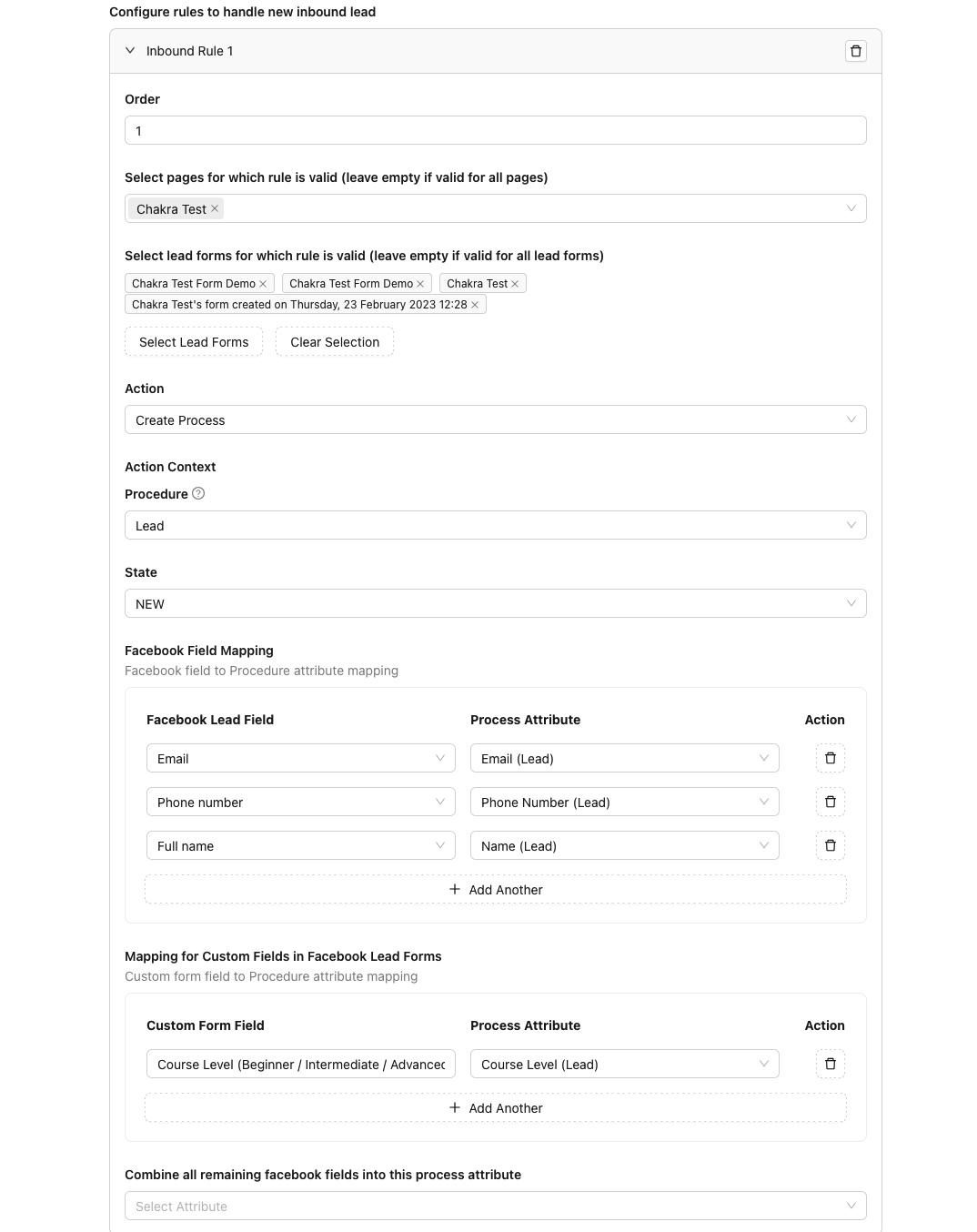
- حدد
State as NEW Facebook Field Mappings- هنا، عليك تعيين الحقول الموجودة في Facebook إلى الحقول المقابلة لها في Chakra. على سبيل المثال:Email <> Email: هنا، Email الأولى هي السمة في Facebook، والثانية هي السمة في ChakraFull Name <> Customer Name: هنا، Full Name هي السمة في Facebook، وCustomer Name هي السمة في Chakra- عيّن حالة الإضافة إلى
Activeباستخدام زر التبديل، ثم انقر علىSave
إنشاء عميل محتمل تجريبي
فيما يلي خطوات إنشاء عميل محتمل تجريبي باستخدام الإضافة:
- انقر على زر
Open Lead Ads Testing Tool، وستُفتح علامة تبويب جديدة - حدد
ProductوForm - انقر على
Preview formفي قسم Form
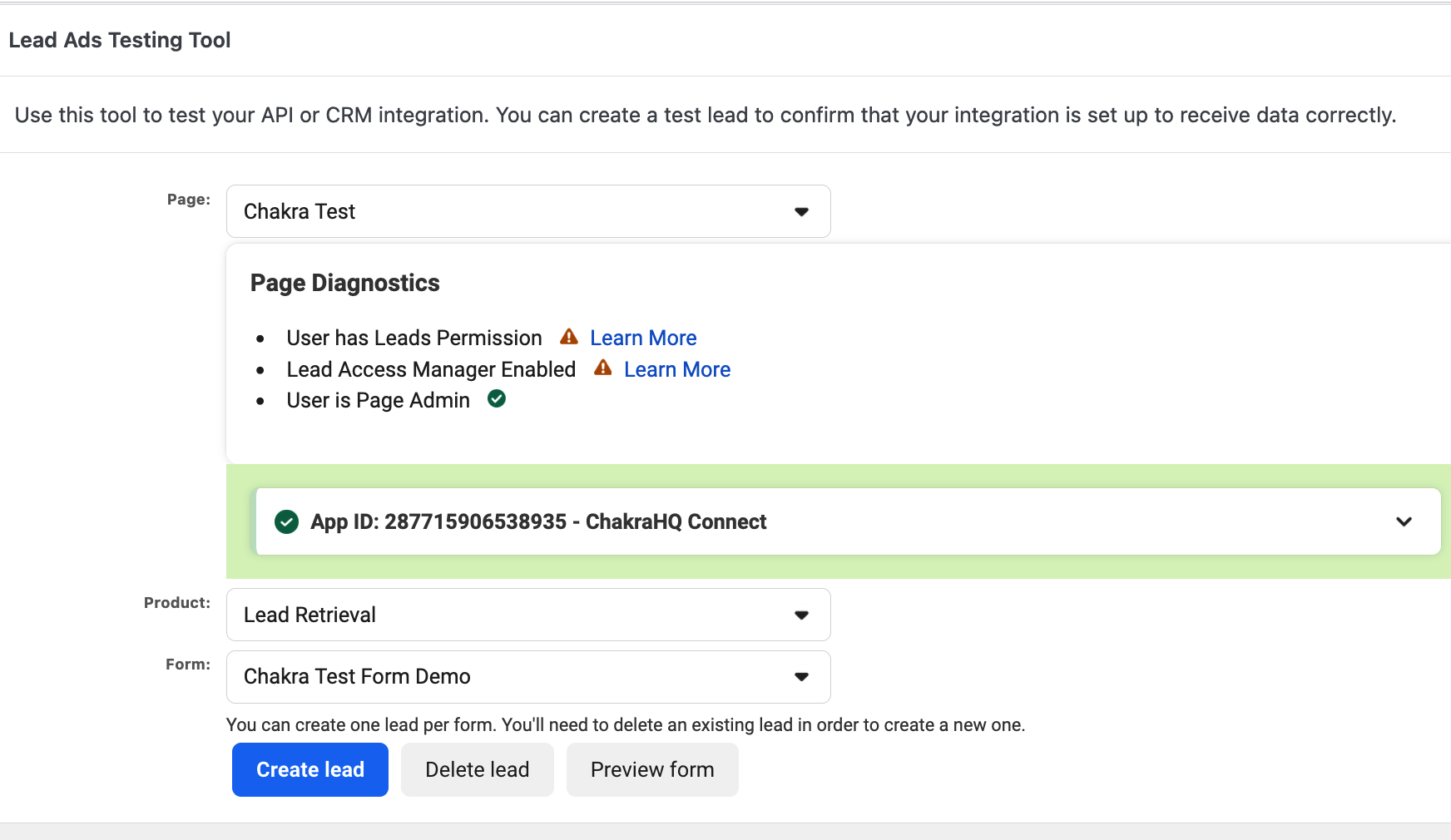
- أدخل قيم
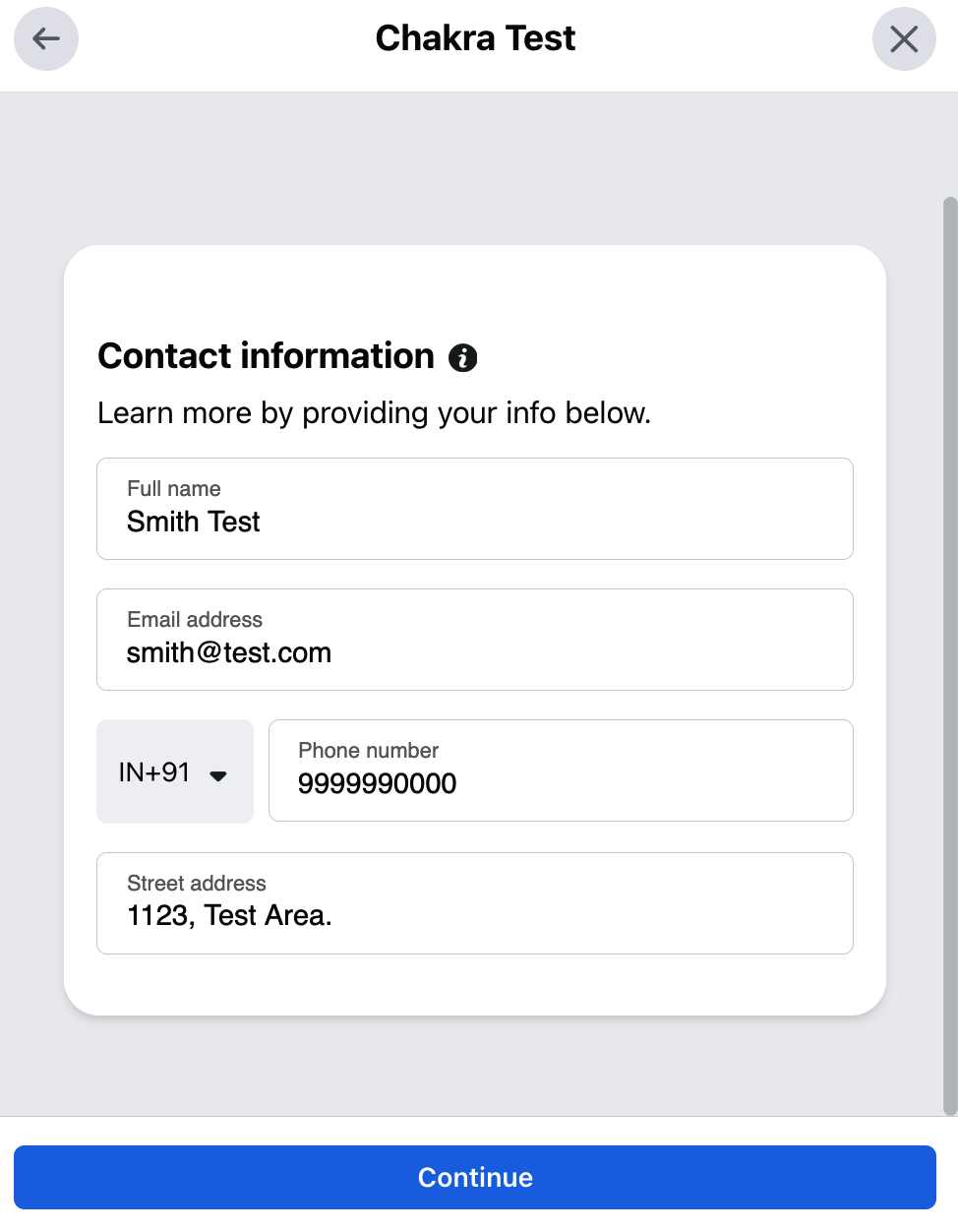
Lead form. يجب أن يتضمنEmail & Full Name، لأننا أعددنا هذين الحقلين في الخطوة السابقة. - انقر على
Continue، ثم انقر علىSubmit. - انقر على
Cancel، ثم انقر علىTrack Status
التحقق من العميل المحتمل التجريبي
للتحقق من العميل المحتمل التجريبي:
- عُد إلى لوحة تحكم Chakra، ثم انتقل إلى علامة التبويب
Lead - من المفترض أن يظهر العميل المحتمل التجريبي الذي أنشأته حديثًا في
Lead List - يمكنك الانتقال إلى صفحة
Lead Details Page(بالنقر على الرابط في معرّف العميل المحتمل) للاطلاع على مزيد من التفاصيل.