Gerenciamento de tarefas
Guia para configurar tarefas
Visão geral
O recurso Tarefas no Chakra é um registro de um item específico da lista de tarefas, atribuição ou ação que precisa ser concluída ou já foi realizada para um lead, chamado ou negócio.
Tipos de tarefas
- Tarefas agendadas manualmente
- Tarefas agendadas automaticamente
- Tarefas mapeadas para processos (lead, chamado etc.)
Principais componentes da configuração de uma tarefa
- Formulário de tarefa
- Mapeamento de estados
- Visibilidade da tarefa para as funções
- Atributos da tarefa
- Formulários de tarefa
- Regras do ciclo de vida da tarefa
Como usar o recurso Tarefas?
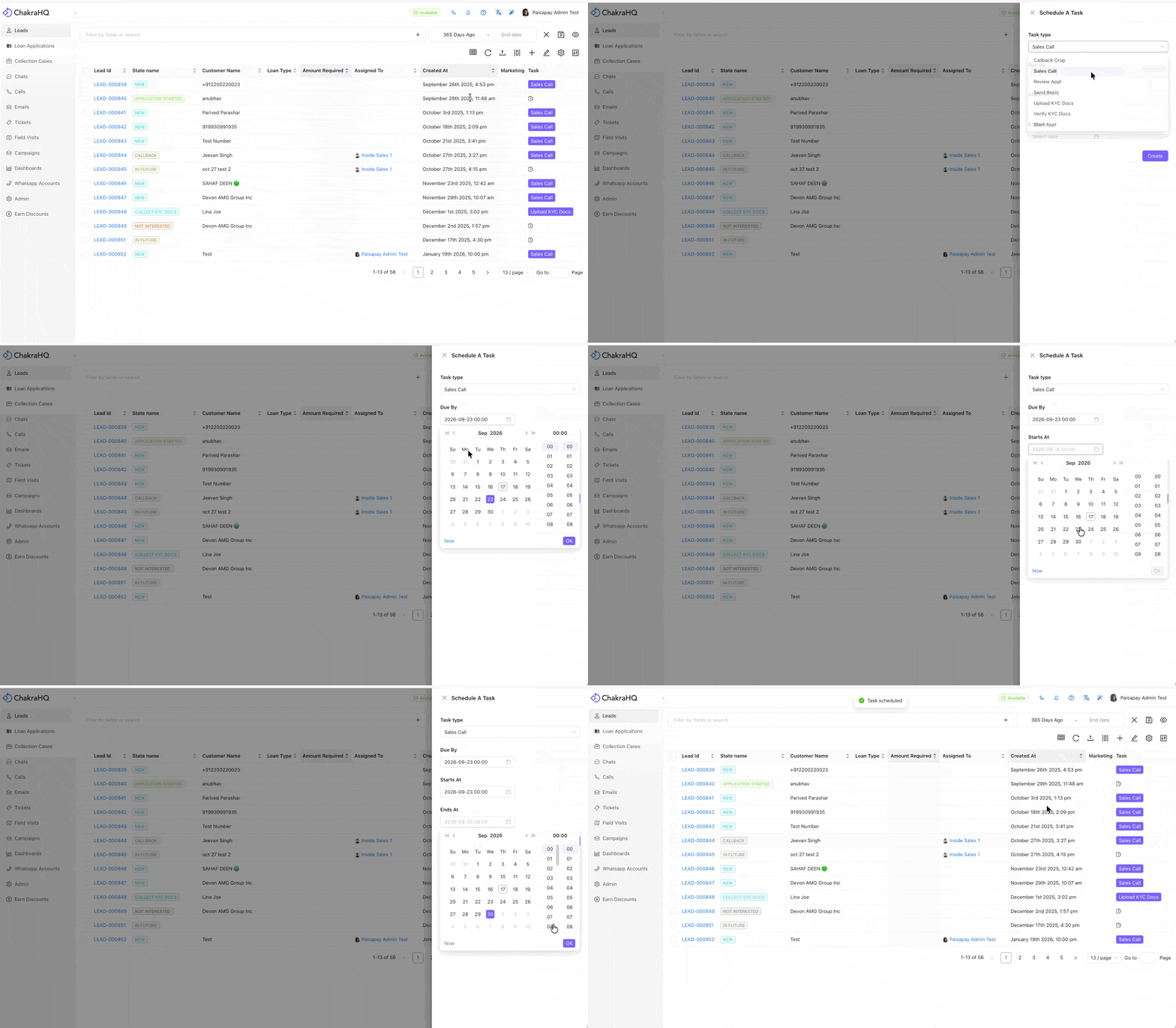
Agendar uma tarefa manualmente
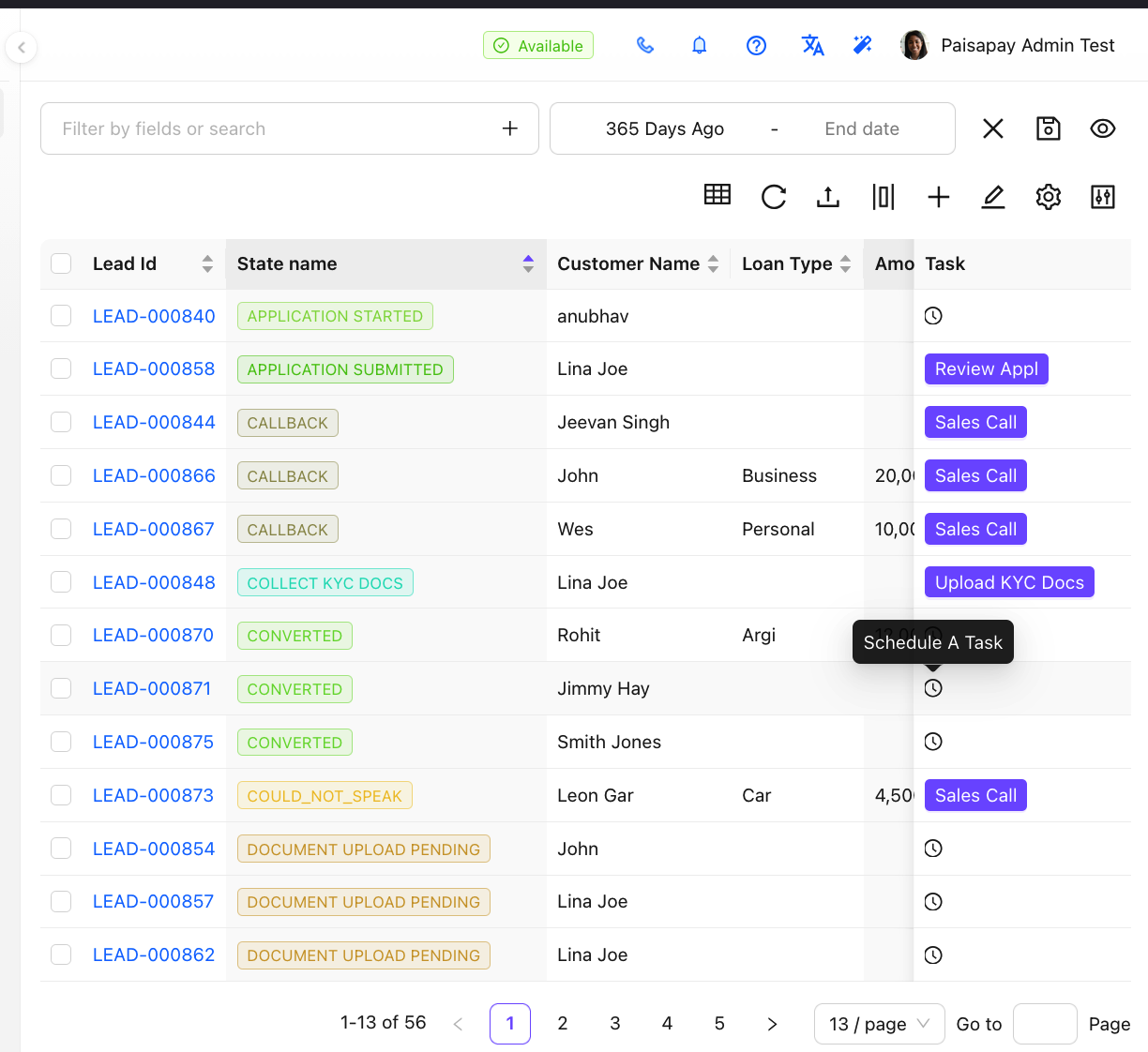
- Clique em Agendar uma tarefa no painel Tarefas da lista de processos (leads)
- Escolha uma tarefa na lista
- Adicione o prazo da tarefa
- Adicione o horário de início da tarefa
- Adicione o horário de término da tarefa
- Clique em Criar para agendar a tarefa
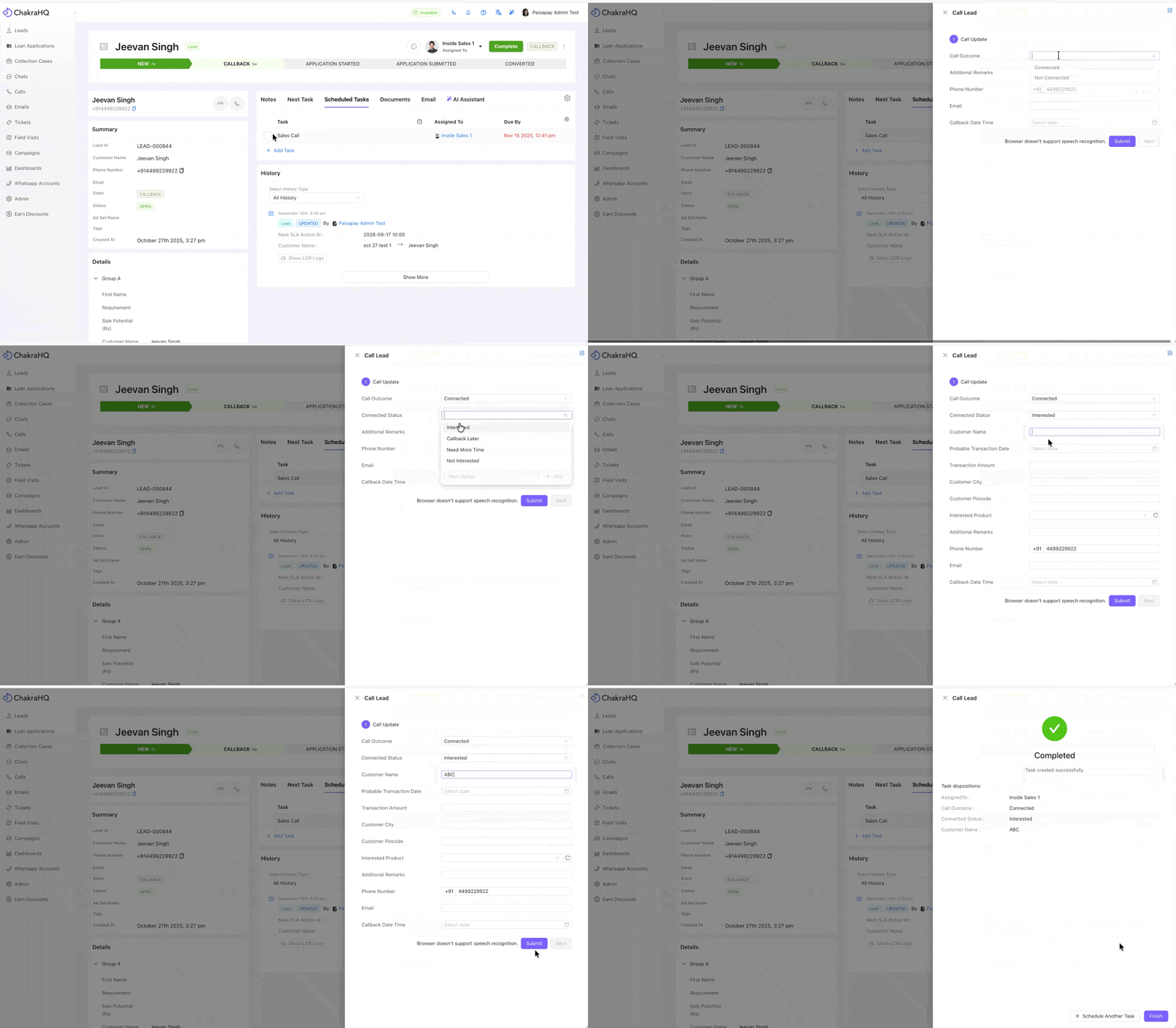
Registrar tarefas agendadas
Para registrar tarefas agendadas manualmente ou automaticamente
- Acesse a página de detalhes do lead
- Acesse a aba Tarefas agendadas na seção Atividade
- Clique na tarefa agendada que você deseja registrar
- Um formulário de tarefa será aberto no painel lateral direito
- Preencha os campos do formulário de tarefa e clique em
Submit - A tarefa agora está registrada no Chakra
Registrar tarefas mapeadas para estados
Para registrar tarefas mapeadas para estados
- Acesse o painel do processo
- Acesse o painel Tarefas
- Clique na tarefa do lead que você deseja atualizar
- Um formulário de tarefa será aberto no painel lateral direito
- Preencha os campos do formulário de tarefa e clique em
Submit - A tarefa agora está registrada no Chakra
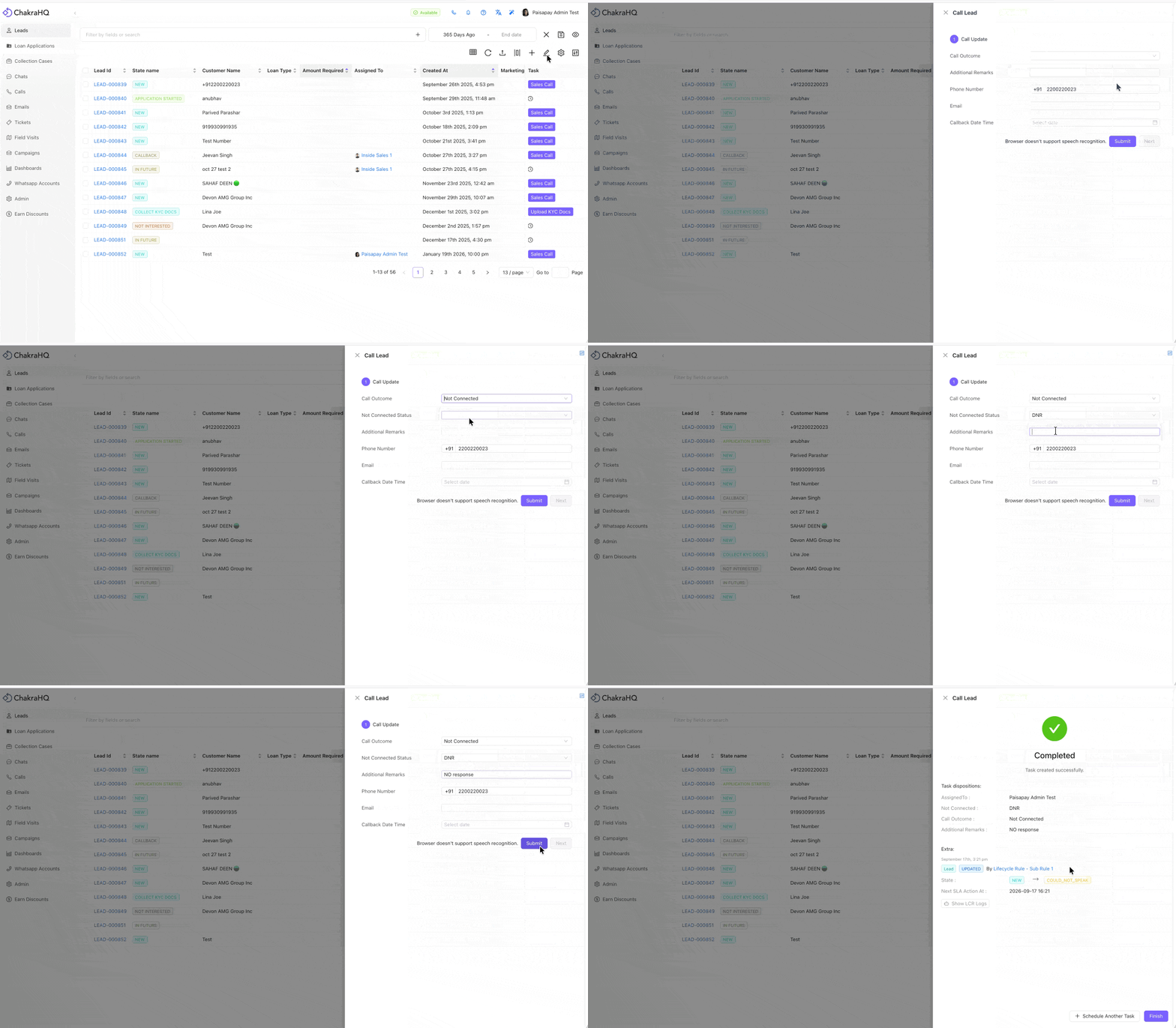
Como criar uma tarefa
- Acesse Administração. Selecione o processo (por exemplo, lead ou chamado).
- Acesse Tarefas na barra de navegação interna
- Clique em
+ Add Task - Um novo formulário de criação de tarefa será aberto no painel lateral direito
- Adicione o título da tarefa
- Adicione o código curto da tarefa
- Adicione os atributos da tarefa (opcional)
- Adicione o mapeamento da tarefa (opcional, apenas para tarefas mapeadas para estados)
- Adicione um número de ordem (opcional)
Como configurar uma tarefa
Para configurar opções avançadas de tarefas
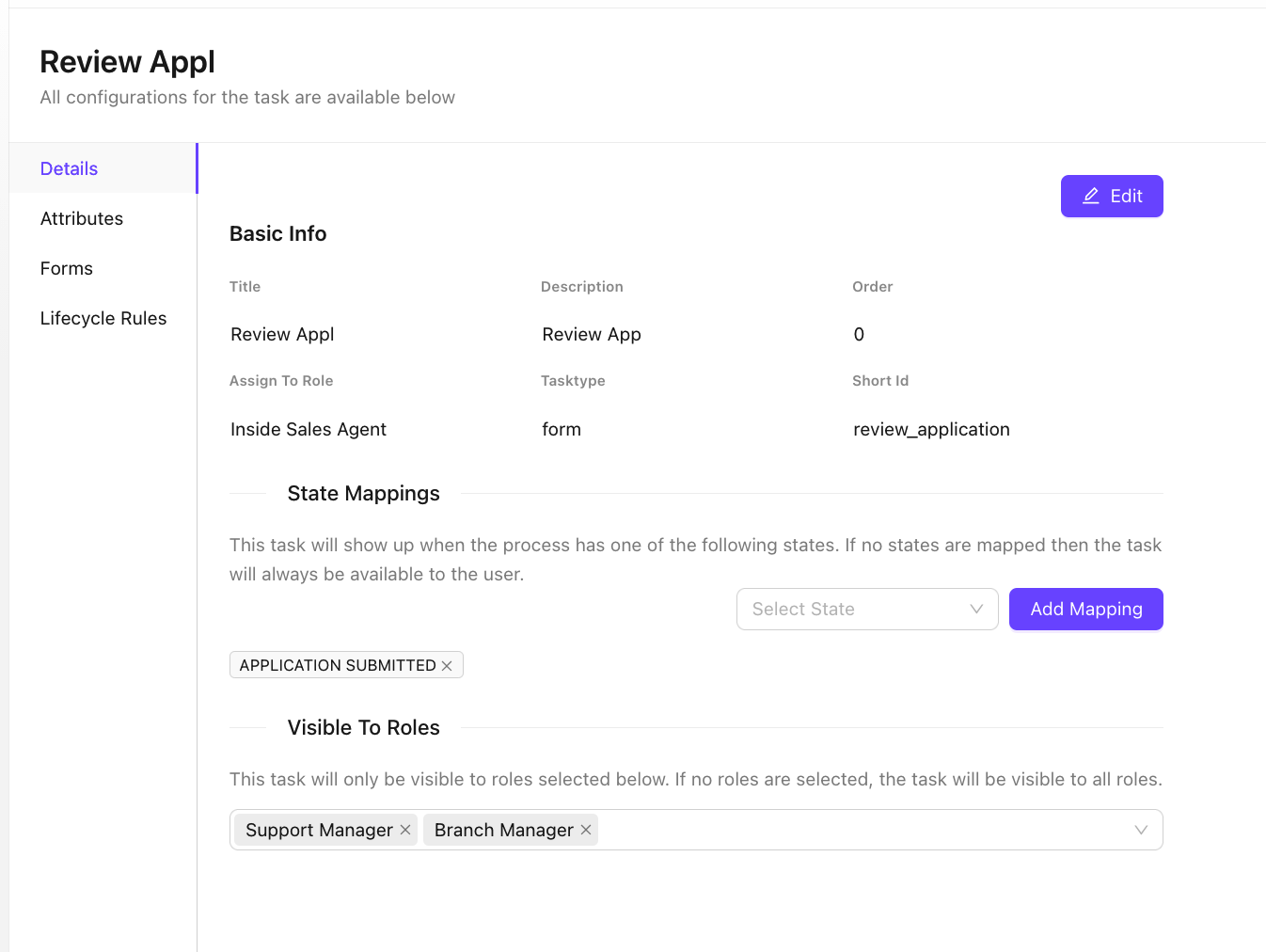
Detalhes
As configurações a seguir podem ser definidas na seção de detalhes da tarefa
- Mapeamentos de estados: Esta tarefa será exibida quando o processo estiver em um dos seguintes estados. Se nenhum estado for mapeado, a tarefa estará sempre disponível para o usuário.
- Visível para as funções: Esta tarefa ficará visível apenas para as funções selecionadas abaixo. Se nenhuma função for selecionada, a tarefa ficará visível para todas as funções.
Atributos
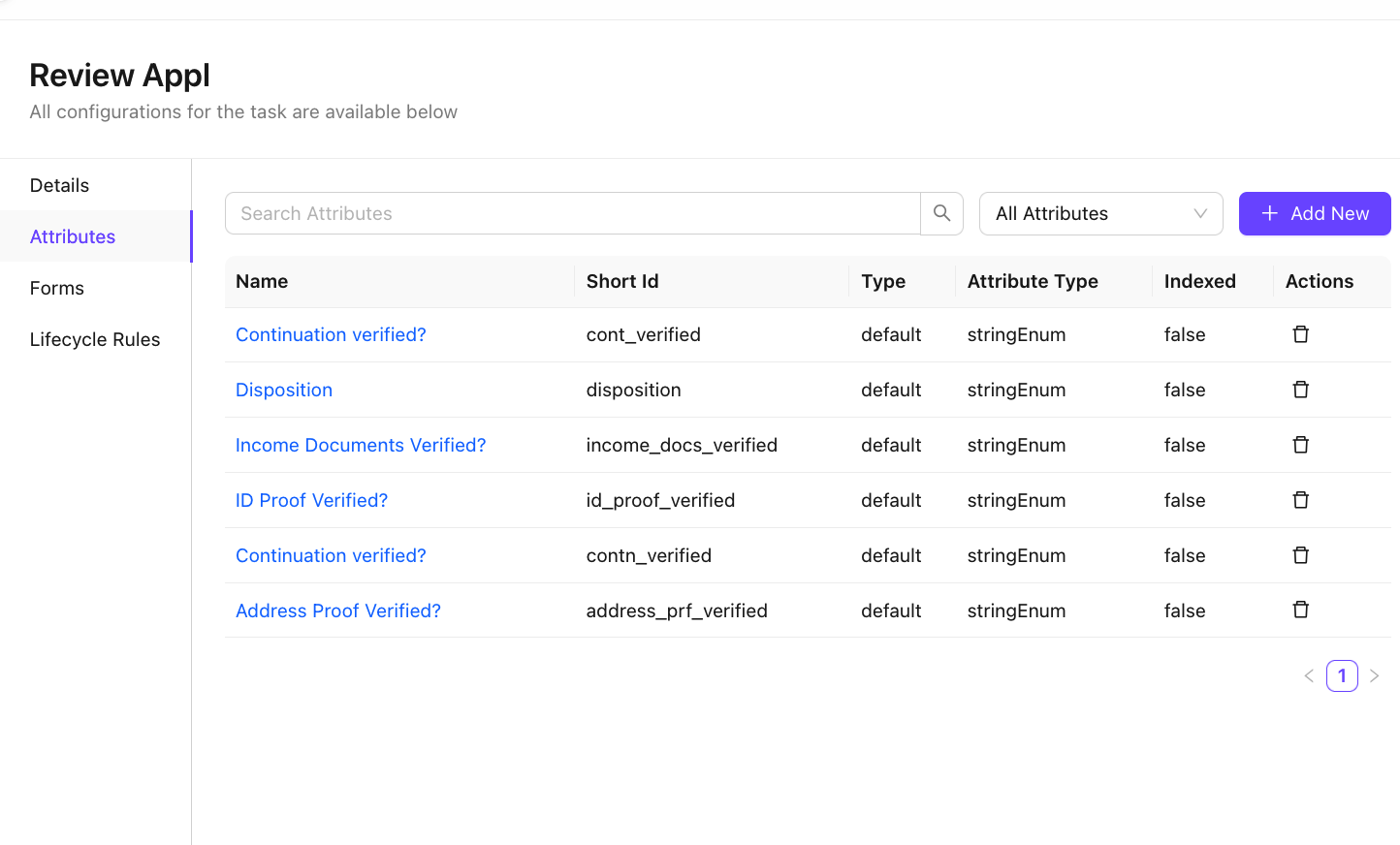
Crie e gerencie atributos para usar nos formulários de tarefa.
- Adicionar um atributo
- Adicionar opções de atributo
- Gerenciar atributos
- Modificar ou excluir atributos
As etapas para criar um atributo de tarefa são as mesmas que para um atributo de lead. Siga este guia para saber mais.
Formulários
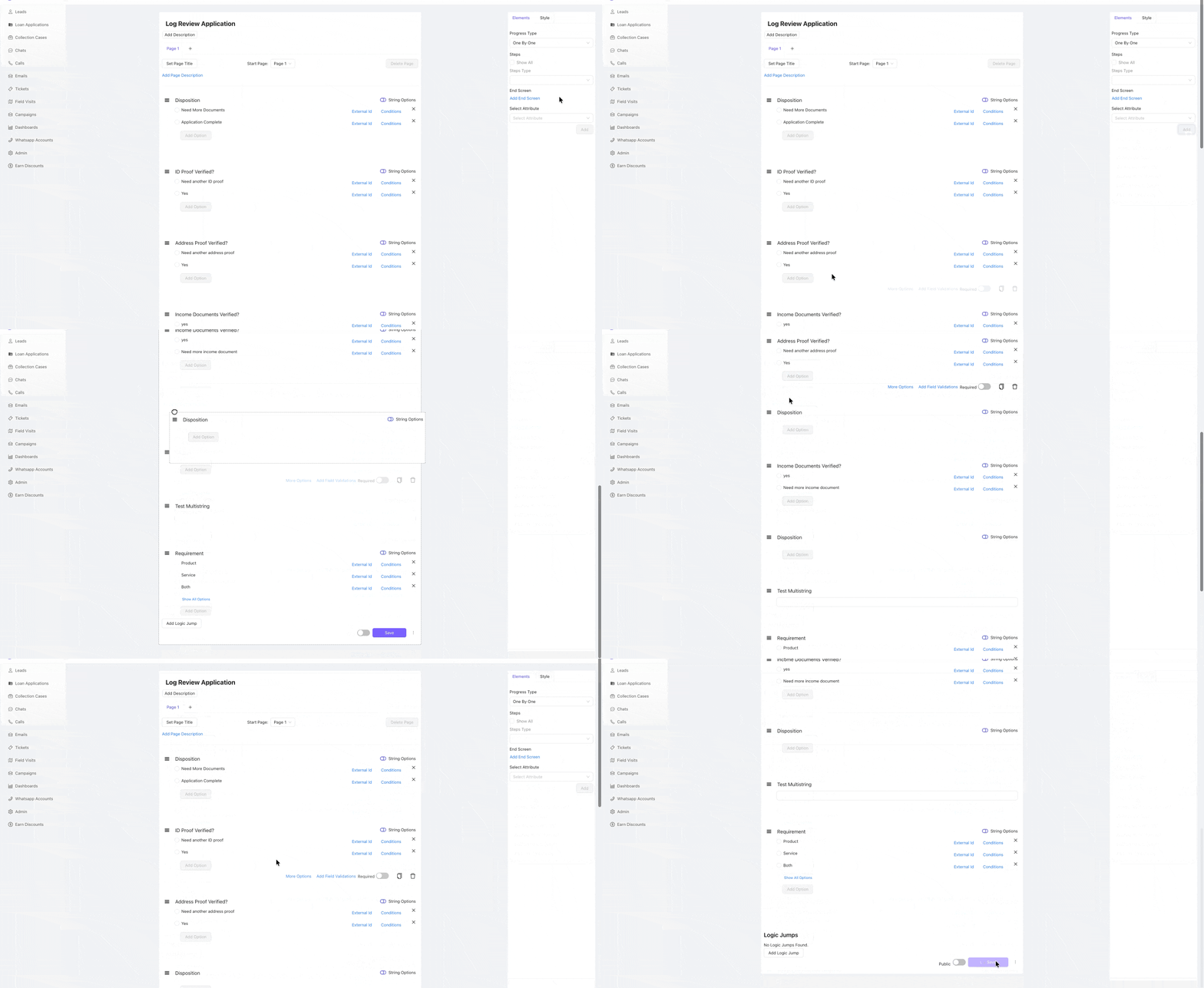
Depois que uma tarefa é criada, um conjunto padrão de formulários é gerado. Formulário para registrar tarefa e concluir tarefa.
Para configurar o formulário
- Acesse o formulário Registrar [Nome da tarefa]
- Adicione atributos ao formulário usando
Select Attributeno painel à direita. Os atributos da tarefa são selecionados entre os atributos criados para a tarefa e todos os atributos do lead (eles terão uma etiqueta). - Clique em
Add
- Clique em
- Organize os atributos da tarefa no formulário usando ☰ para arrastar e soltar
- Clique em
Savepara salvar o formulário da tarefa
Regras de ciclo de vida
As regras de ciclo de vida nas tarefas são usadas para acionar eventos e ações automatizados com base nas ações da tarefa
A configuração do ciclo de vida é semelhante às regras de ciclo de vida dos leads. Consulte o guia.
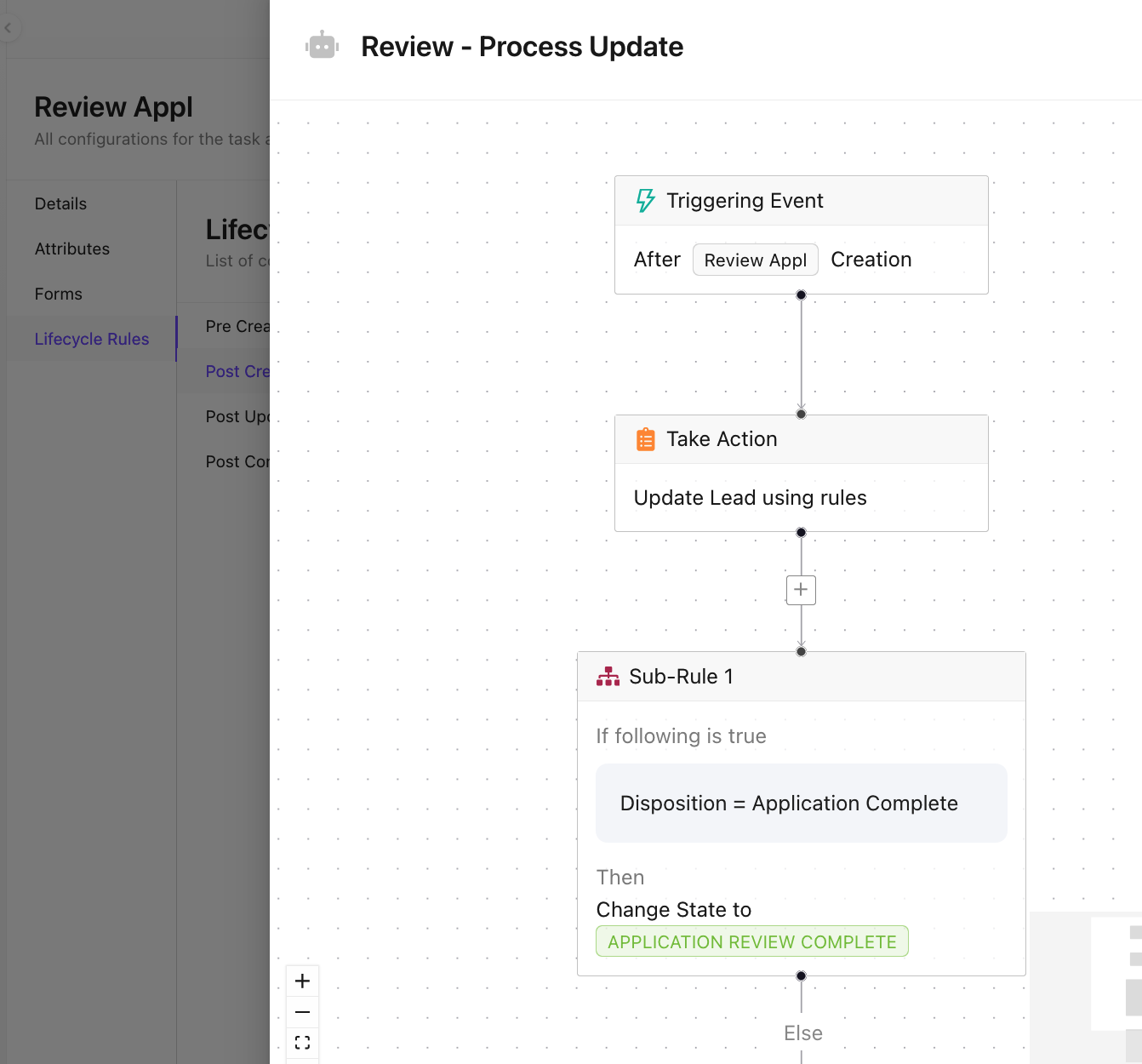
Por exemplo, para alterar o estado de um lead após a conclusão de uma tarefa
- Acesse a guia Regras de ciclo de vida
- Escolha Pós-criação (após o registro da tarefa)
- Adicione uma nova regra usando o botão
Add - Use o guia de ajuda das regras de ciclo de vida e conclua toda a configuração do LCR