إدارة المهام
دليل إعداد المهام
نظرة عامة
ميزة المهام في Chakra هي سجل موثّق لعنصر محدد من قائمة المهام أو إسناد أو إجراء يجب إكماله أو تم إكماله بالفعل لعميل محتمل أو تذكرة أو صفقة.
أنواع المهام
- المهام المجدولة يدويًا
- المهام المجدولة تلقائيًا
- المهام المرتبطة بعملية (عميل محتمل، تذكرة، إلخ.)
المكونات الأساسية لإعداد المهمة
- نموذج المهمة
- تعيين الحالات
- إمكانية اطلاع الأدوار على المهمة
- سمات المهمة
- نماذج المهام
- قواعد دورة حياة المهمة
كيف يمكن للمستخدم الاستفادة من ميزة المهام؟
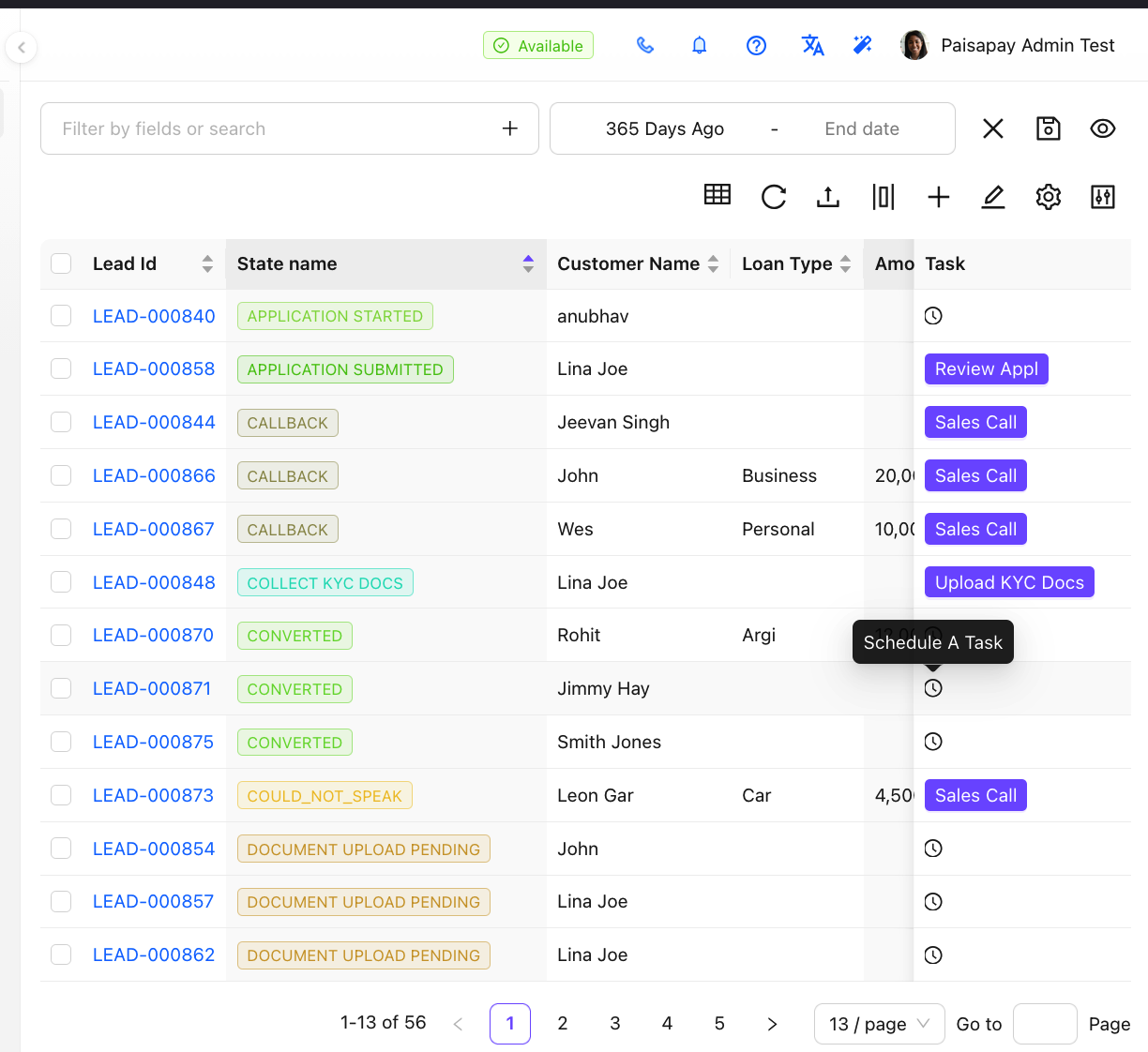
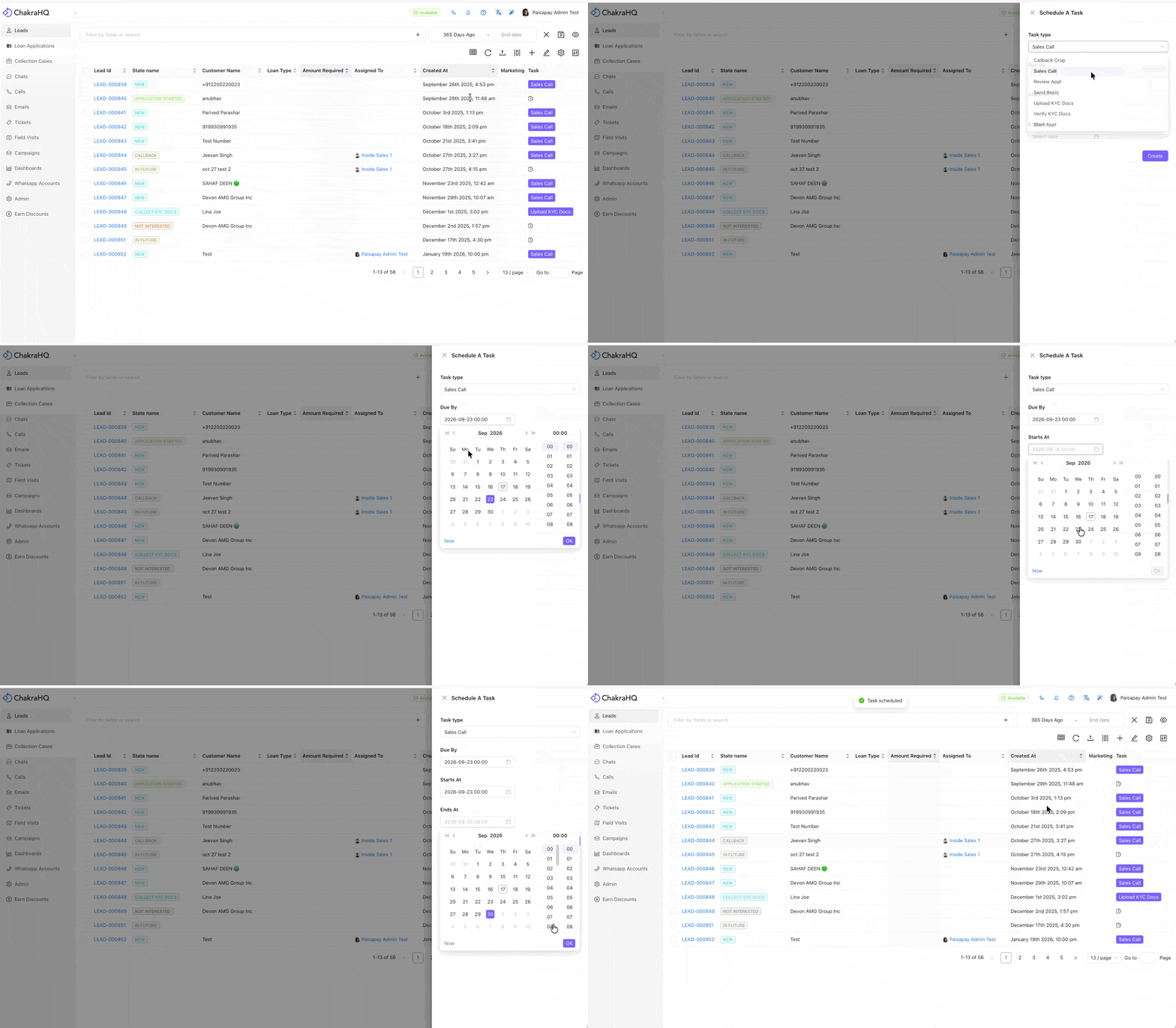
جدولة مهمة يدويًا
- انقر على «جدولة مهمة» في لوحة المهام ضمن قائمة العمليات (العملاء المحتملون)
- اختر مهمة من القائمة
- أضف وقت استحقاق المهمة
- أضف وقت بدء المهمة
- أضف وقت انتهاء المهمة
- انقر على «إنشاء» لجدولة المهمة
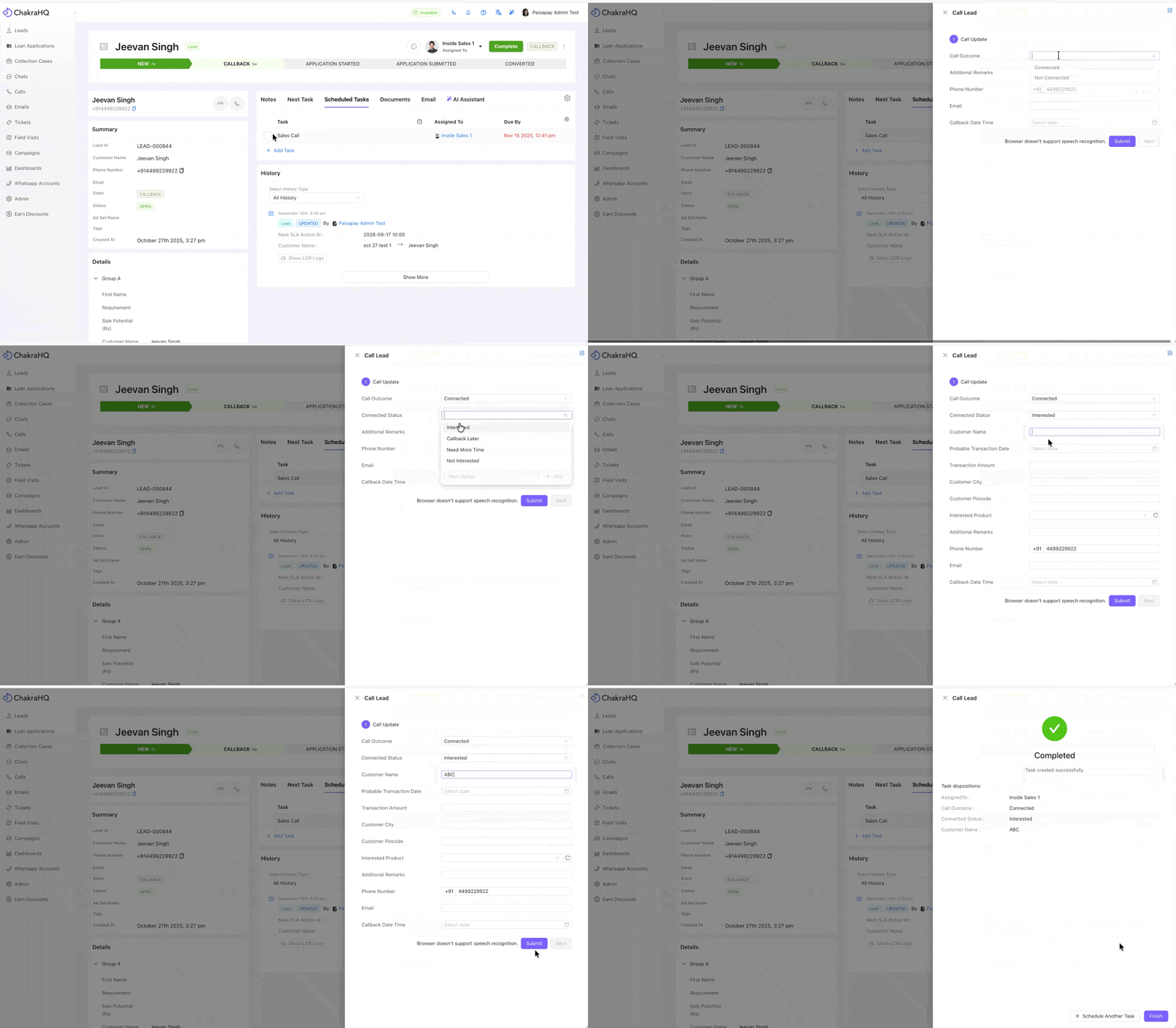
تسجيل المهام المجدولة
لتسجيل المهام المجدولة يدويًا أو تلقائيًا
- انتقل إلى صفحة تفاصيل العميل المحتمل
- انتقل إلى علامة تبويب «المهام المجدولة» ضمن قسم النشاط
- انقر على المهمة المجدولة المراد تسجيلها
- سيؤدي ذلك إلى فتح نموذج مهمة في اللوحة الجانبية اليمنى
- املأ حقول نموذج المهمة وانقر على
Submit - تم الآن تسجيل المهمة في Chakra
تسجيل المهام المرتبطة بالحالة
لتسجيل المهام المرتبطة بالحالة
- انتقل إلى لوحة معلومات العمليات
- انتقل إلى لوحة المهام
- انقر على المهمة المقابلة للعميل المحتمل المراد تحديثه
- سيؤدي ذلك إلى فتح نموذج مهمة في اللوحة الجانبية اليمنى
- املأ حقول نموذج المهمة وانقر على
Submit - تم الآن تسجيل المهمة في Chakra
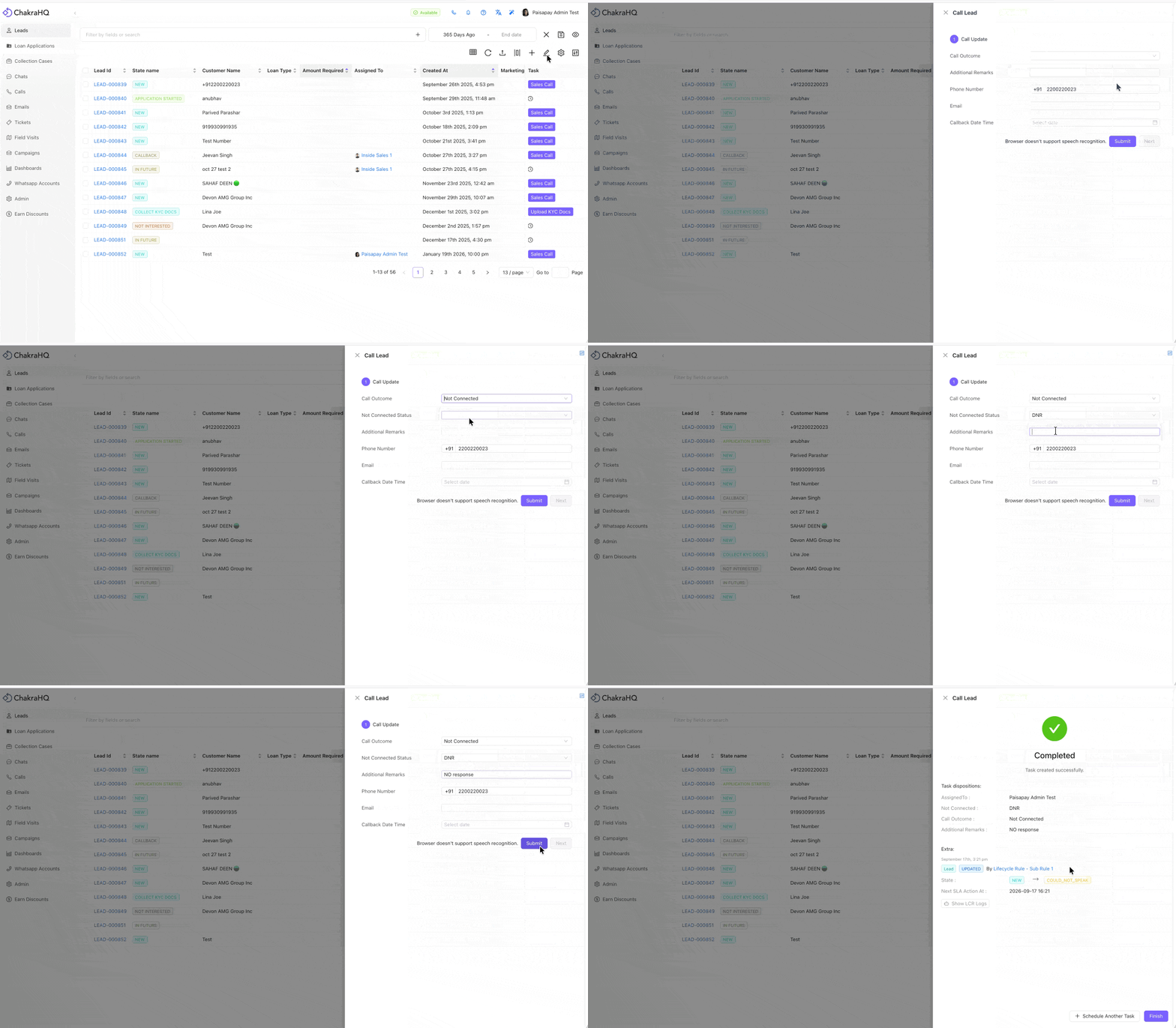
كيفية إنشاء مهمة
- انتقل إلى «الإدارة». اختر العملية (مثل العميل المحتمل أو التذكرة).
- انتقل إلى «المهمة» في شريط التنقل الداخلي
- انقر على
+ Add Task - سيُفتح نموذج جديد لإنشاء مهمة في اللوحة الجانبية اليمنى
- أضف عنوان المهمة
- أضف رمزًا مختصرًا للمهمة
- أضف سمات المهمة (اختياري)
- أضف تعيينات المهمة (اختياري، للمهام المرتبطة بالحالة فقط)
- أضف رقم ترتيب (اختياري)
كيفية تهيئة مهمة
لتهيئة إعدادات المهام المتقدمة
التفاصيل
يمكن ضبط الإعدادات التالية في قسم تفاصيل المهمة
- تعيينات الحالة: ستظهر هذه المهمة عندما تكون للعملية إحدى الحالات التالية. إذا لم يتم تعيين أي حالات، فستكون المهمة متاحة للمستخدم دائمًا.
- مرئية للأدوار: ستكون هذه المهمة مرئية للأدوار المحددة أدناه فقط. إذا لم يتم تحديد أي أدوار، فستكون المهمة مرئية لجميع الأدوار.
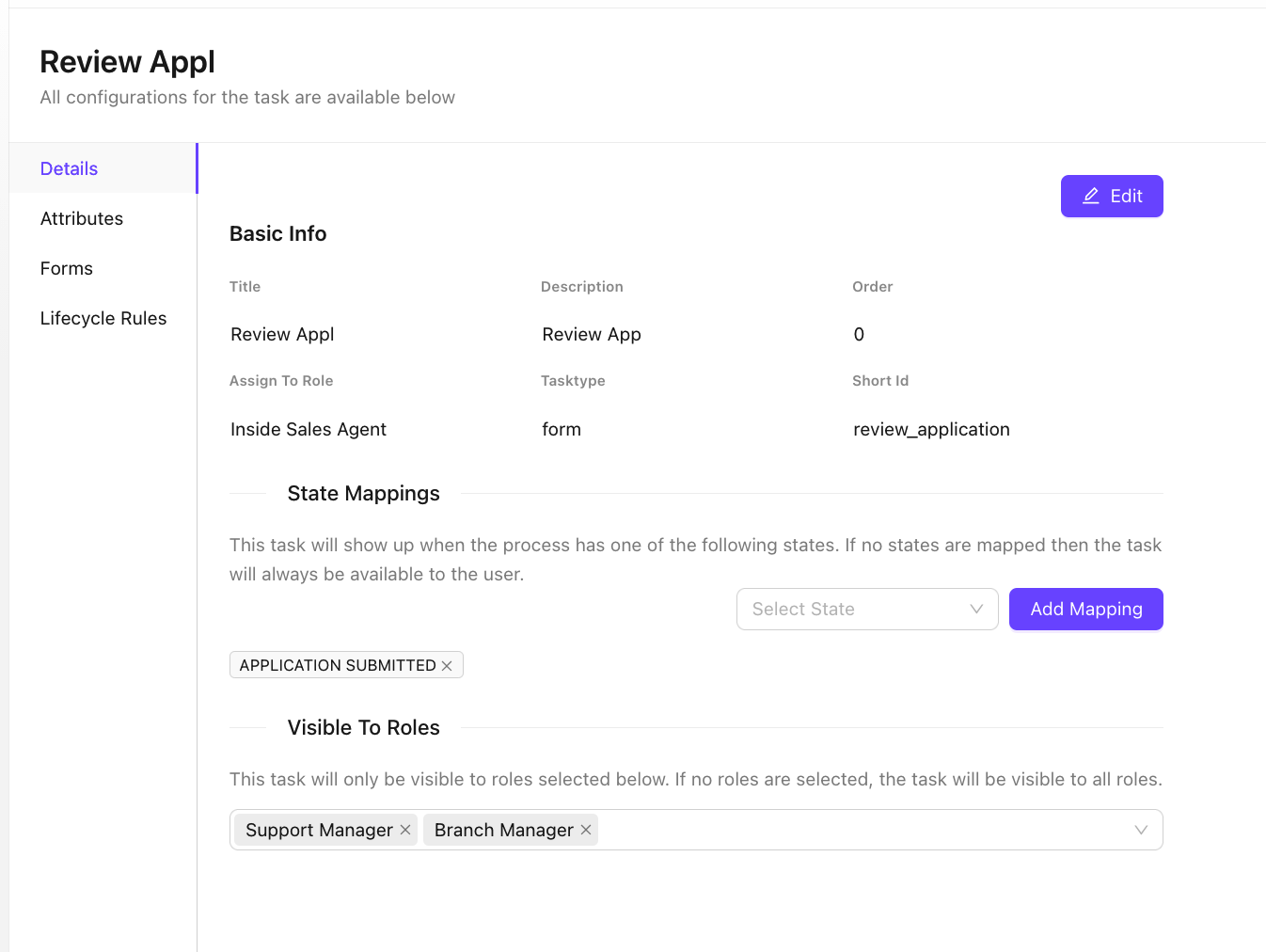
السمات
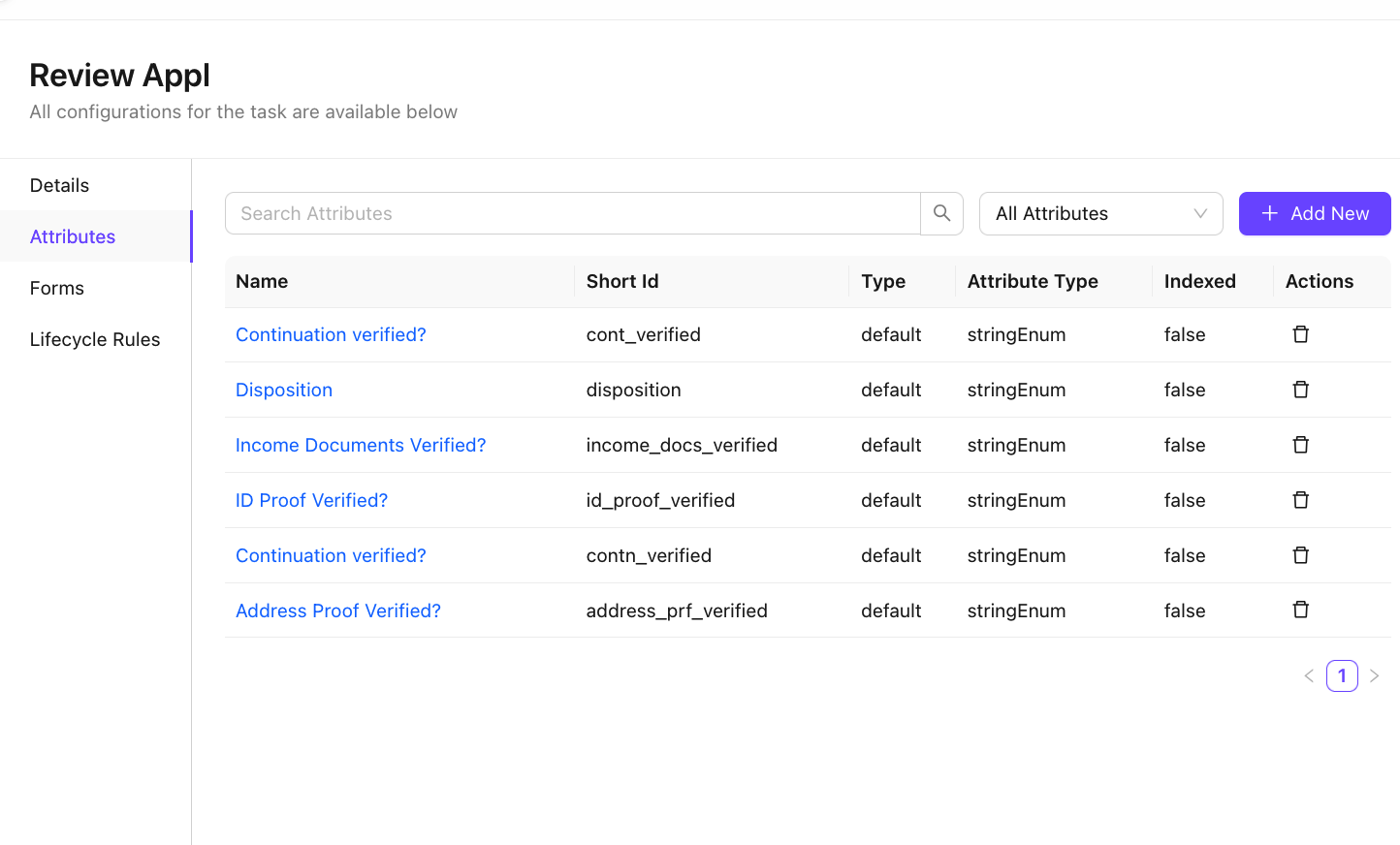
إنشاء السمات وإدارتها لاستخدامها في نماذج المهام.
- إضافة سمة
- إضافة خيارات السمة
- إدارة السمات
- تعديل السمات أو حذفها
خطوات إنشاء سمة للمهمة هي نفسها خطوات إنشاء سمة للعميل المحتمل. اتبع هذا الدليل لمعرفة المزيد.
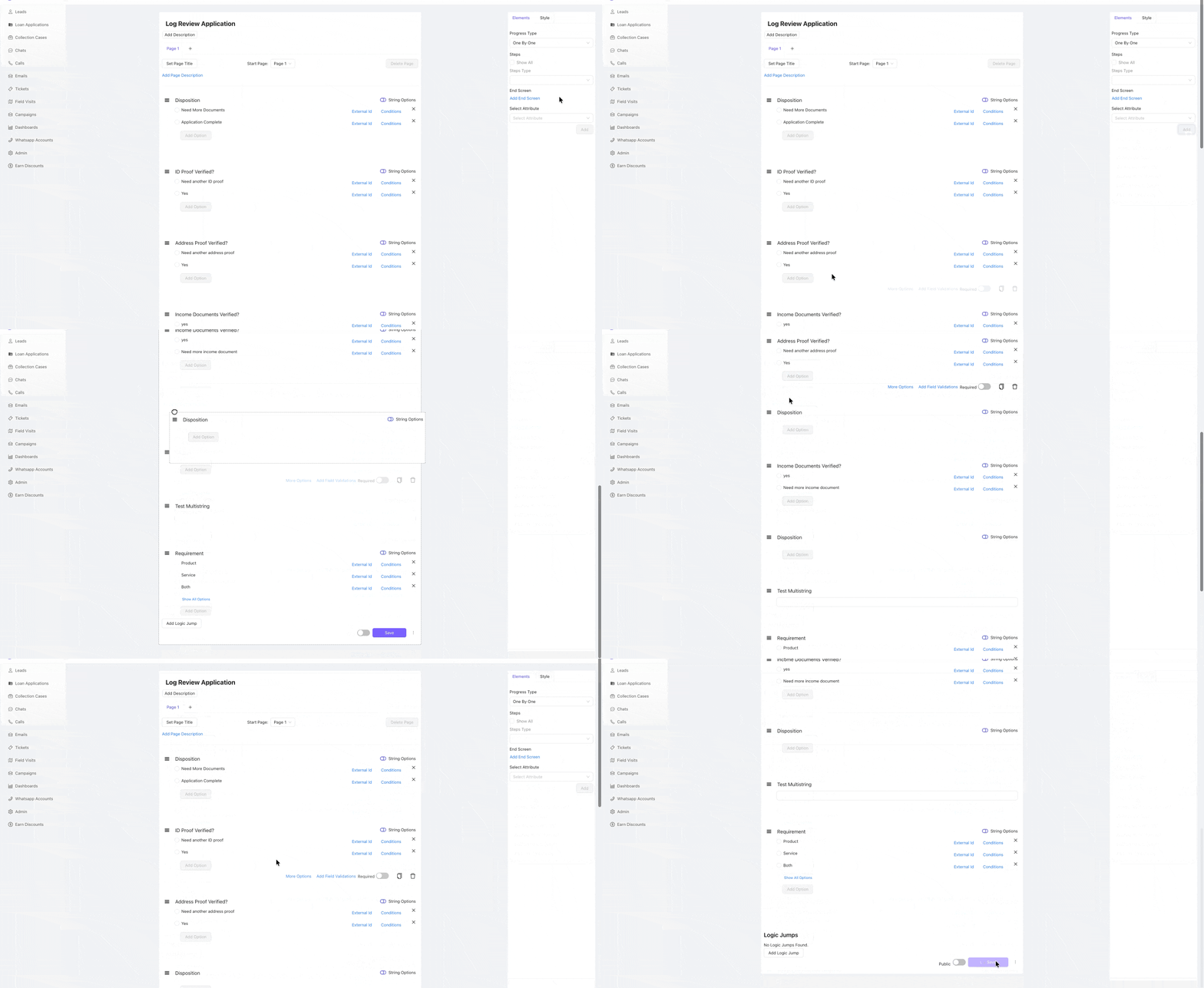
النماذج
بمجرد إنشاء مهمة، يتم إنشاء مجموعة افتراضية من النماذج. نموذج تسجيل المهمة و نموذج إكمال المهمة.
لتهيئة النموذج
- انتقل إلى نموذج تسجيل [اسم المهمة]
- أضف السمات إلى النموذج باستخدام
Select Attributeفي اللوحة الجانبية اليمنى. تُستمد سمات المهمة من سمات المهام التي تم إنشاؤها وجميع سمات العملاء المحتملين (ستظهر عليها علامة). - انقر على
Add
- انقر على
- رتّب سمات المهمة في النموذج باستخدام ☰ للسحب والإفلات
- انقر على
Saveلحفظ نموذج المهمة
قواعد دورة الحياة
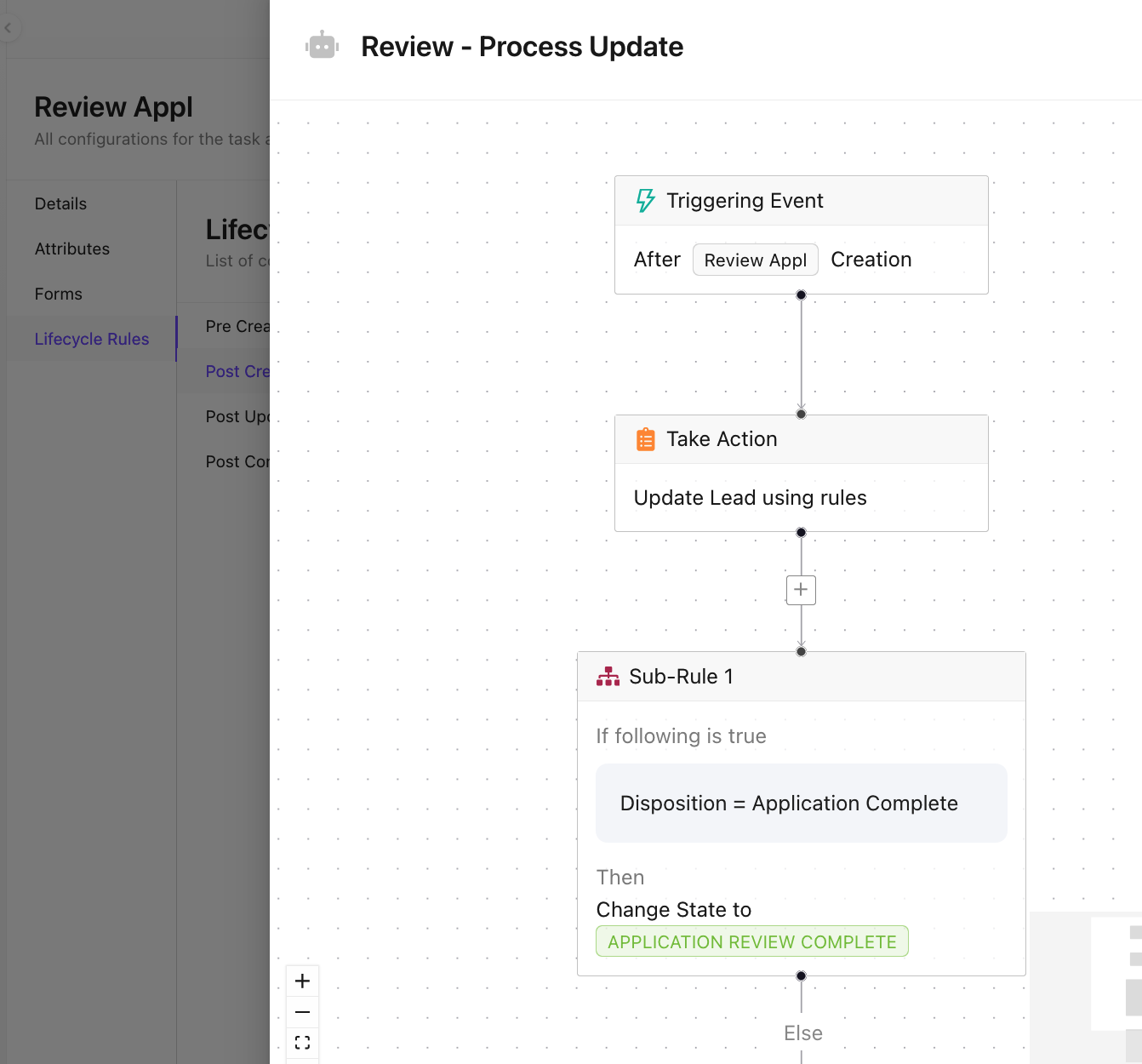
تُستخدم قواعد دورة الحياة في المهام لتشغيل الأحداث والإجراءات التلقائية بناءً على إجراءات المهام
يشبه إعداد دورة الحياة قواعد دورة حياة العميل المحتمل. استخدم هذا الدليل.
على سبيل المثال، لتغيير حالة عميل محتمل عند إكمال مهمة
- انتقل إلى علامة تبويب «قواعد دورة الحياة»
- اختر «بعد الإنشاء» (بعد تسجيل المهمة)
- أضف قاعدة جديدة باستخدام زر
Add - استخدم دليل المساعدة لقواعد دورة الحياة ، وأكمل جميع إعدادات LCR