Manajemen Tugas
Panduan Mengonfigurasi Tugas
Ringkasan
Fitur Tugas di Chakra mencatat item pekerjaan tertentu, penugasan, atau tindakan yang perlu diselesaikan atau telah diselesaikan untuk prospek, tiket, atau transaksi.
Jenis Tugas
- Tugas Terjadwal Manual
- Tugas Terjadwal Otomatis
- Tugas yang Dipetakan ke Proses (Prospek, Tiket, dll.)
Komponen Utama Konfigurasi Tugas
- Formulir Tugas
- Pemetaan Status
- Visibilitas Tugas untuk Peran
- Atribut Tugas
- Formulir Tugas
- Aturan Siklus Hidup Tugas
Bagaimana pengguna dapat menggunakan fitur Tugas?
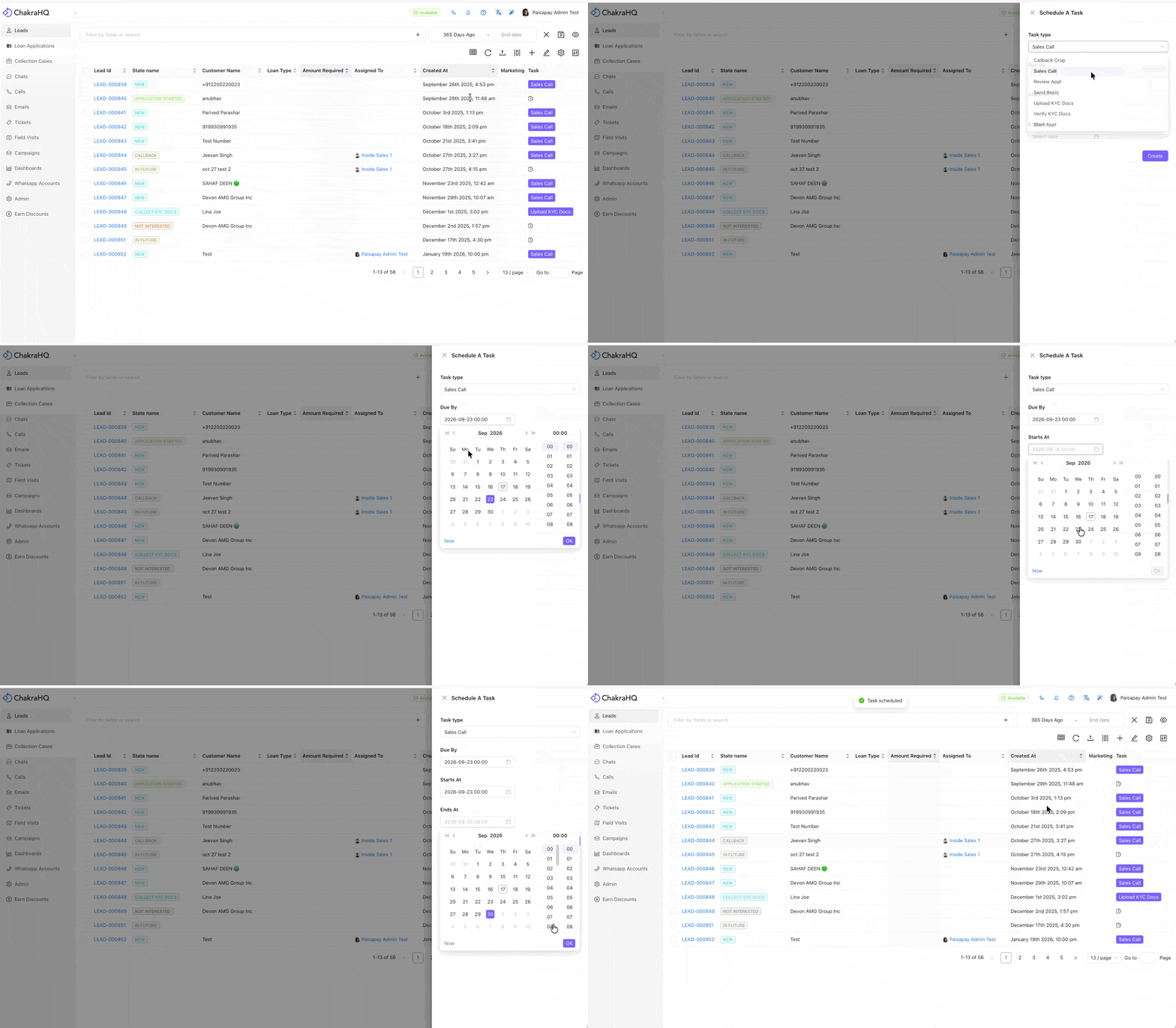
Jadwalkan Tugas Manual
- Klik Jadwalkan Tugas di Panel Tugas pada daftar Proses (Prospek)
- Pilih tugas dari daftar
- Tambahkan waktu batas penyelesaian tugas
- Tambahkan waktu mulai tugas
- Tambahkan waktu berakhir tugas
- Klik Buat untuk menjadwalkan tugas
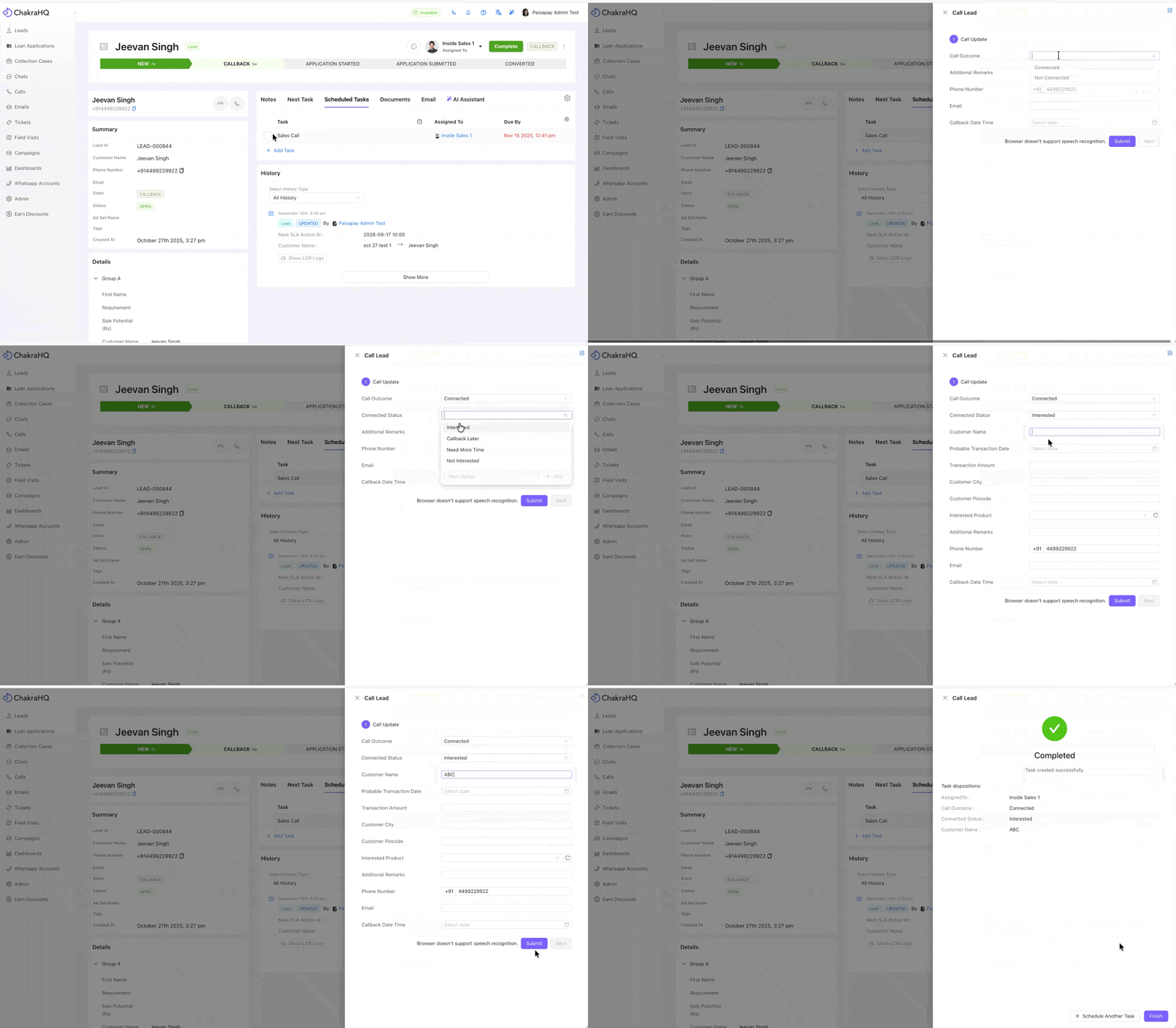
Catat Tugas Terjadwal
Untuk mencatat tugas terjadwal, baik yang dijadwalkan secara manual maupun otomatis
- Buka halaman Detail Prospek
- Buka tab Tugas Terjadwal di bagian Aktivitas
- Klik tugas terjadwal yang ingin dicatat
- Formulir Tugas akan terbuka di panel samping kanan
- Isi kolom pada formulir Tugas, lalu klik
Submit - Tugas kini tercatat di Chakra
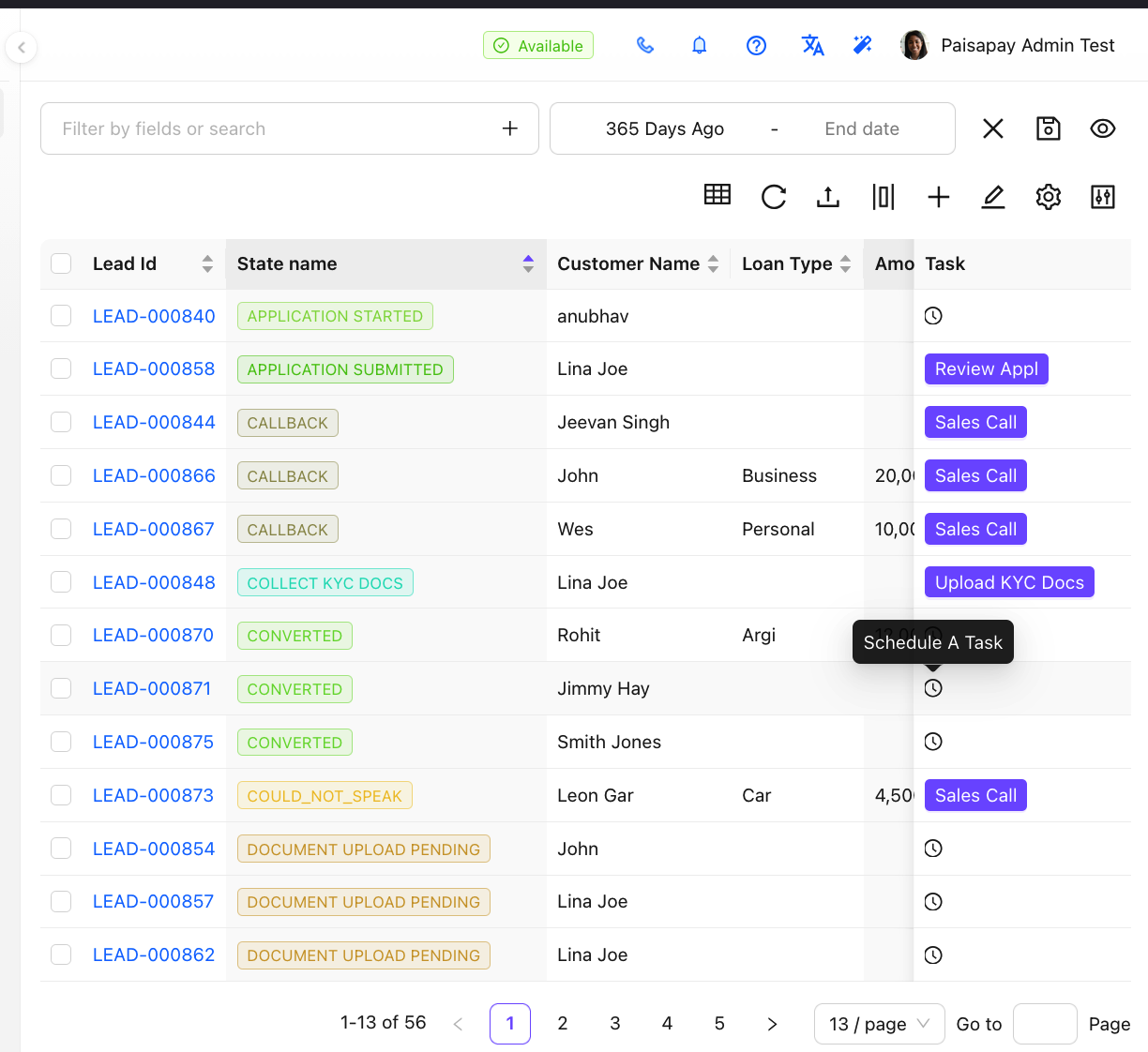
Catat Tugas yang Dipetakan ke Status
Untuk mencatat tugas yang dipetakan ke status
- Buka Dasbor Proses
- Buka Panel Tugas
- Klik tugas pada baris Prospek yang ingin diperbarui
- Formulir Tugas akan terbuka di panel samping kanan
- Isi kolom pada formulir Tugas, lalu klik
Submit - Tugas kini tercatat di Chakra
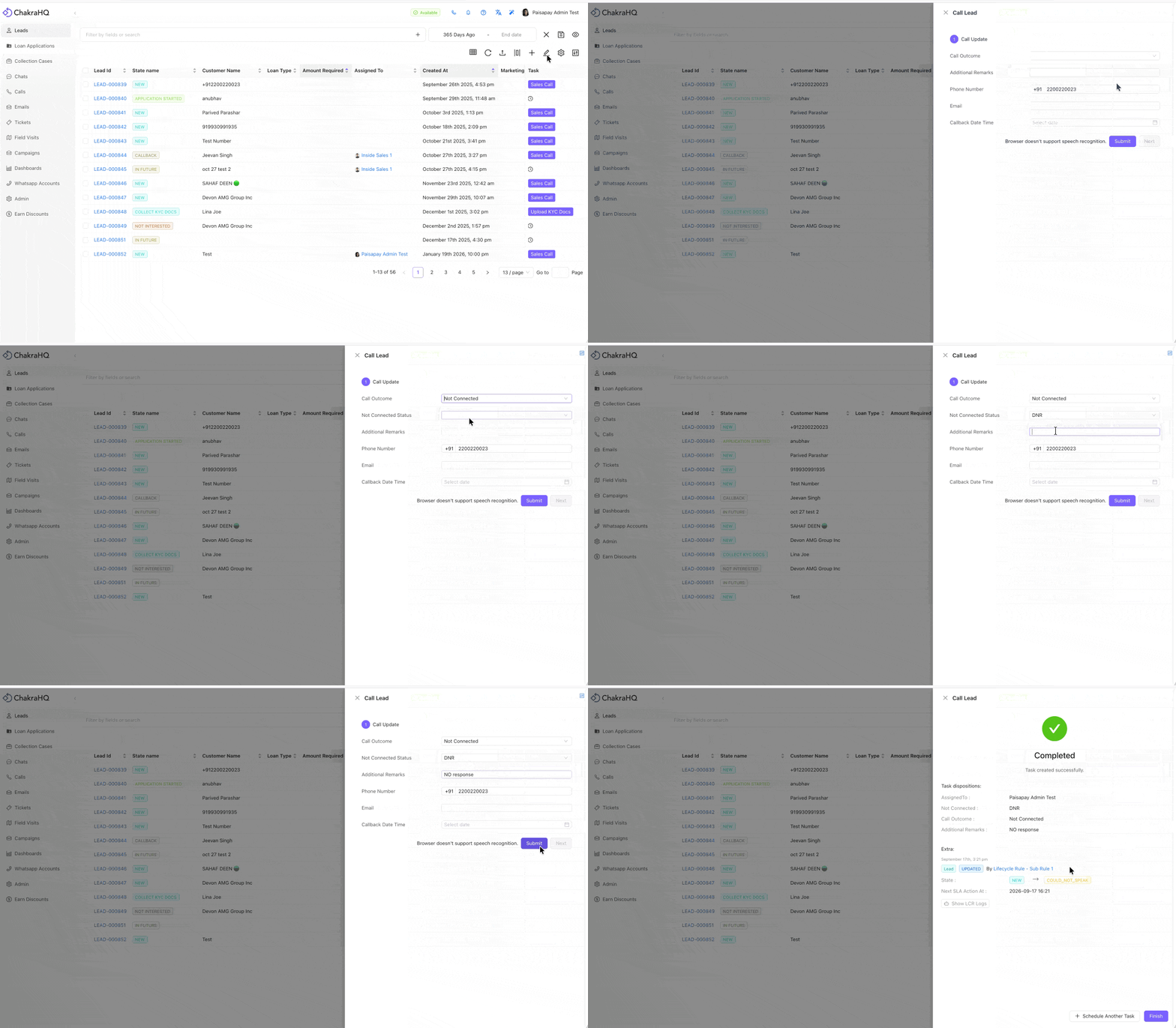
Cara Membuat Tugas
- Buka Admin. Pilih proses (misalnya, Prospek, Tiket).
- Buka Tugas di bilah navigasi dalam
- Klik
+ Add Task - Form pembuatan Tugas baru akan terbuka di panel samping kanan
- Tambahkan judul Tugas
- Tambahkan kode singkat Tugas
- Tambahkan atribut Tugas (opsional)
- Tambahkan Pemetaan Tugas (opsional, hanya untuk tugas yang dipetakan berdasarkan status)
- Tambahkan nomor Pesanan (opsional)
Cara Mengonfigurasi Tugas
Untuk mengonfigurasi pengaturan Tugas lanjutan
Detail
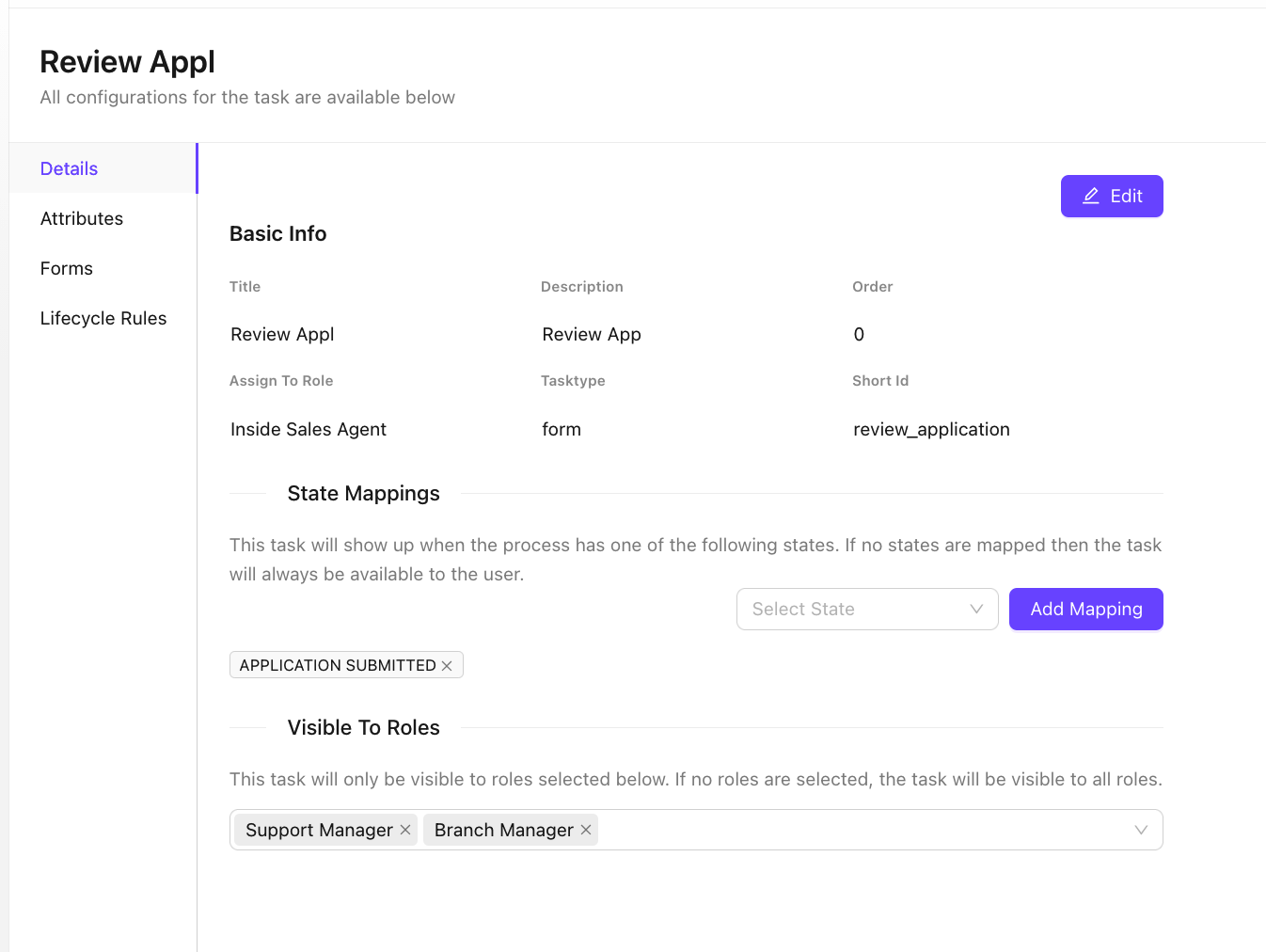
Pengaturan berikut dapat dikonfigurasi di bagian detail Tugas
- Pemetaan Status: Tugas ini akan muncul saat proses memiliki salah satu status berikut. Jika tidak ada status yang dipetakan, tugas akan selalu tersedia bagi pengguna.
- Terlihat oleh Peran: Tugas ini hanya akan terlihat oleh peran yang dipilih di bawah. Jika tidak ada peran yang dipilih, tugas akan terlihat oleh semua peran.
Atribut
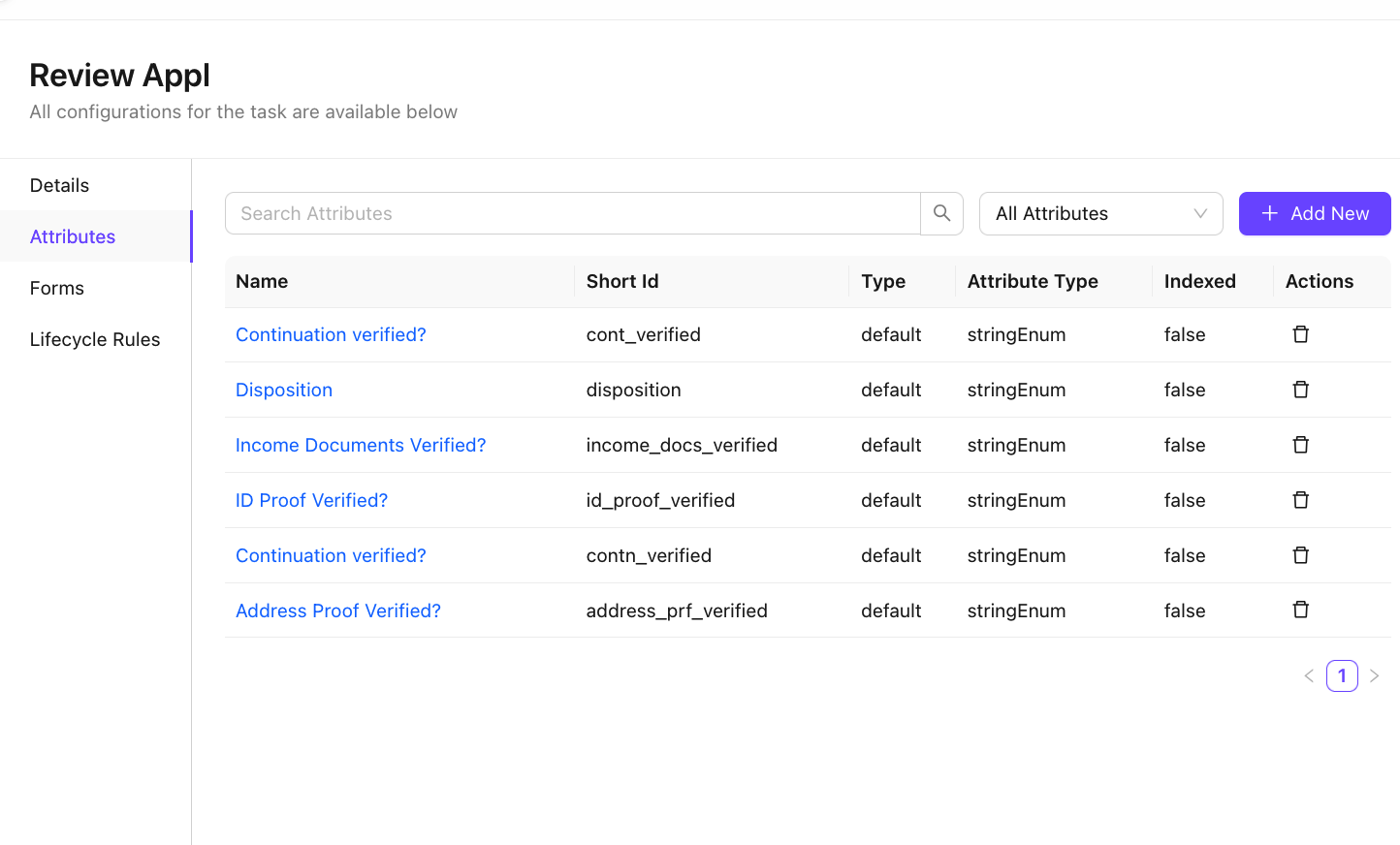
Buat dan Kelola Atribut untuk digunakan dalam formulir Tugas.
- Tambahkan Atribut
- Tambahkan opsi Atribut
- Kelola Atribut
- Ubah atau hapus atribut
Langkah-langkah untuk membuat atribut Tugas sama dengan atribut prospek. Ikuti panduan ini untuk mengetahui selengkapnya.
Formulir
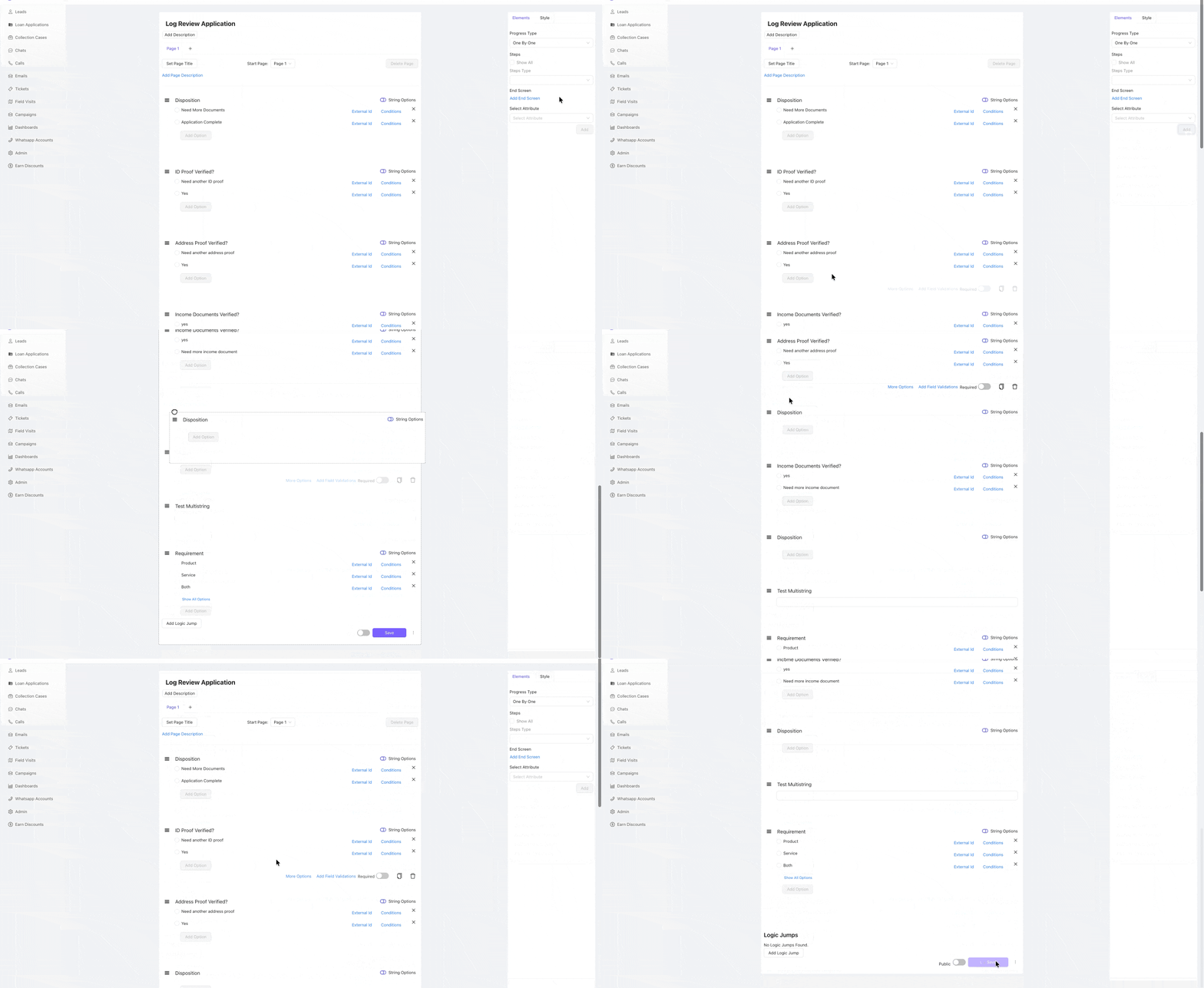
Setelah Tugas dibuat, serangkaian formulir default akan dibuat. Formulir Pencatatan Tugas dan Formulir Penyelesaian Tugas.
Untuk mengonfigurasi formulir
- Buka formulir Catat [Nama Tugas]
- Tambahkan Atribut ke formulir menggunakan
Select Attributedi panel sebelah kanan. Atribut Tugas diambil dari atribut Tugas yang telah dibuat dan semua atribut prospek (atribut ini akan memiliki tag). - Klik
Add
- Klik
- Atur urutan atribut Tugas dalam formulir dengan menyeret dan melepas menggunakan ☰
- Klik
Saveuntuk menyimpan formulir Tugas
Aturan Siklus Hidup
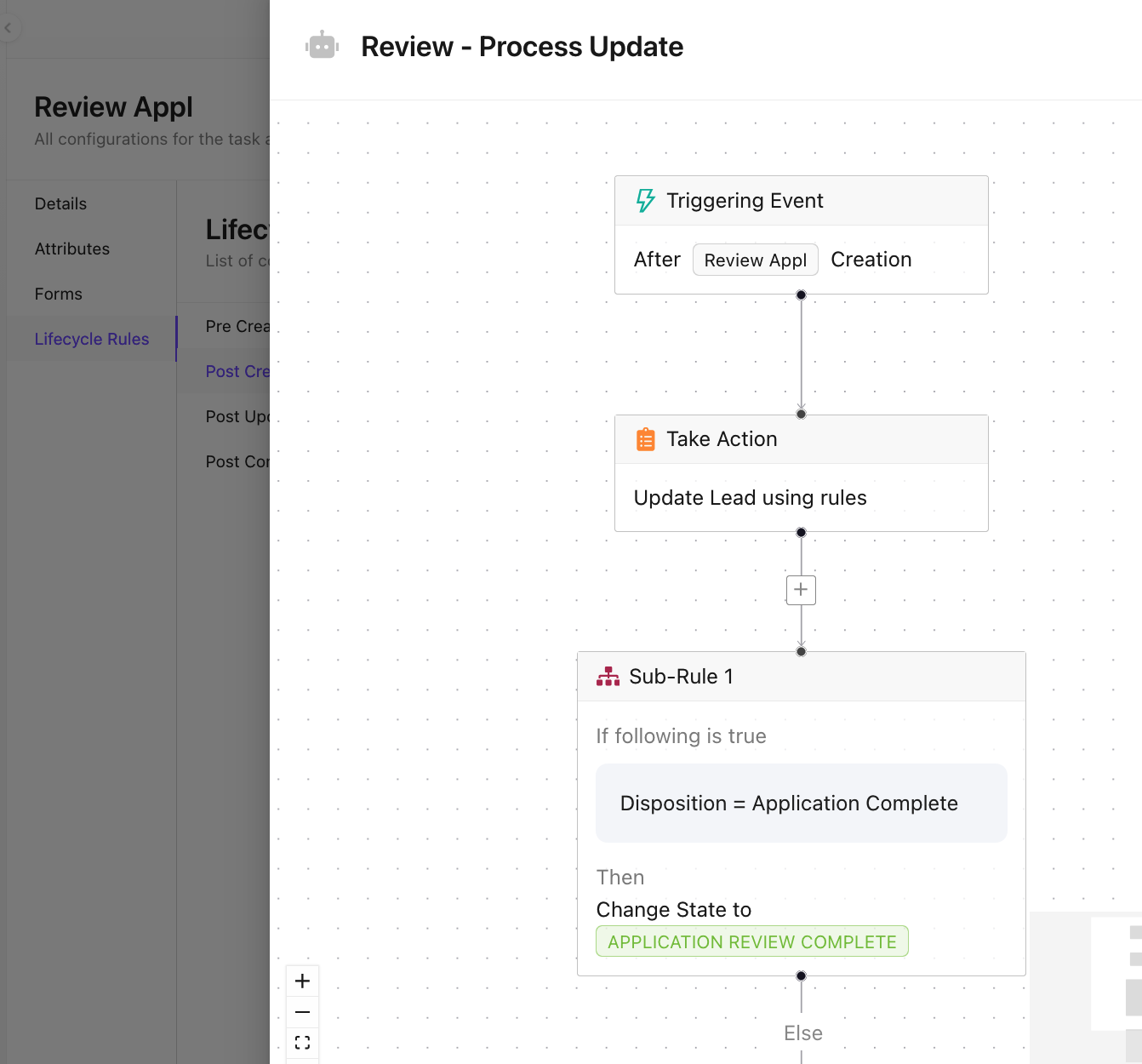
Aturan siklus hidup dalam Tugas digunakan untuk memicu peristiwa dan tindakan otomatis berdasarkan tindakan Tugas
Konfigurasi siklus hidup mirip dengan aturan siklus hidup prospek. Gunakan panduan.
Misalnya, untuk mengubah status Prospek setelah Tugas selesai
- Buka tab Aturan Siklus Hidup
- Pilih Setelah Pembuatan (setelah pencatatan Tugas)
- Tambahkan aturan baru menggunakan tombol
Add - Gunakan panduan bantuan aturan siklus hidup , lalu lengkapi semua konfigurasi LCR