Gestión de tareas
Guía para configurar tareas
Resumen
La función Tareas de Chakra es un registro de una tarea específica, una asignación o una acción que debe completarse o que ya se completó para un prospecto, ticket o negocio.
Tipos de tareas
- Tareas programadas manualmente
- Tareas programadas automáticamente
- Tareas asignadas a procesos (prospecto, ticket, etc.)
Componentes clave de la configuración de una tarea
- Formulario de tarea
- Mapeo de estados
- Visibilidad de tareas según los roles
- Atributos de tareas
- Formularios de tareas
- Reglas del ciclo de vida de las tareas
¿Cómo puede un usuario usar la función de tareas?
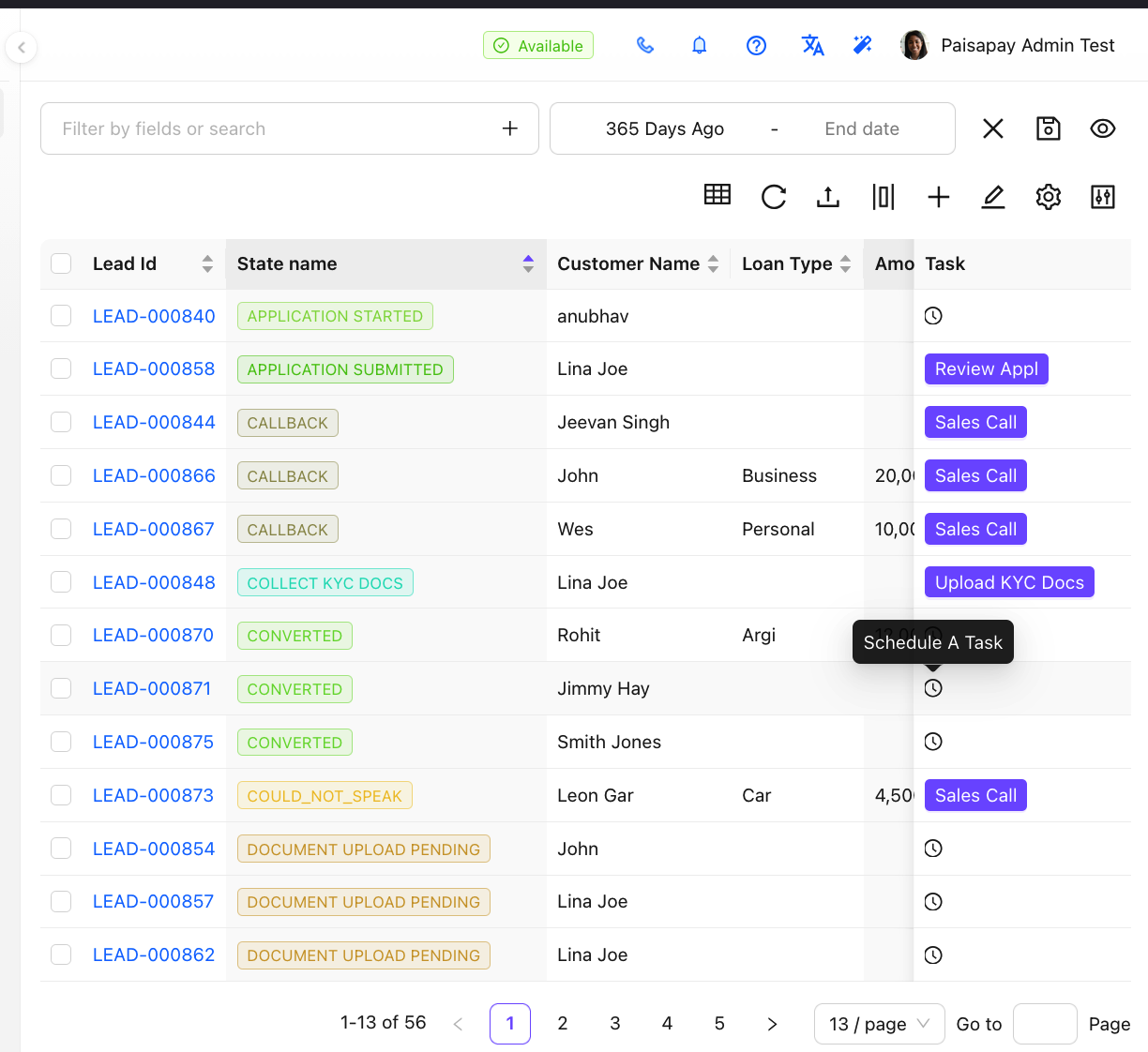
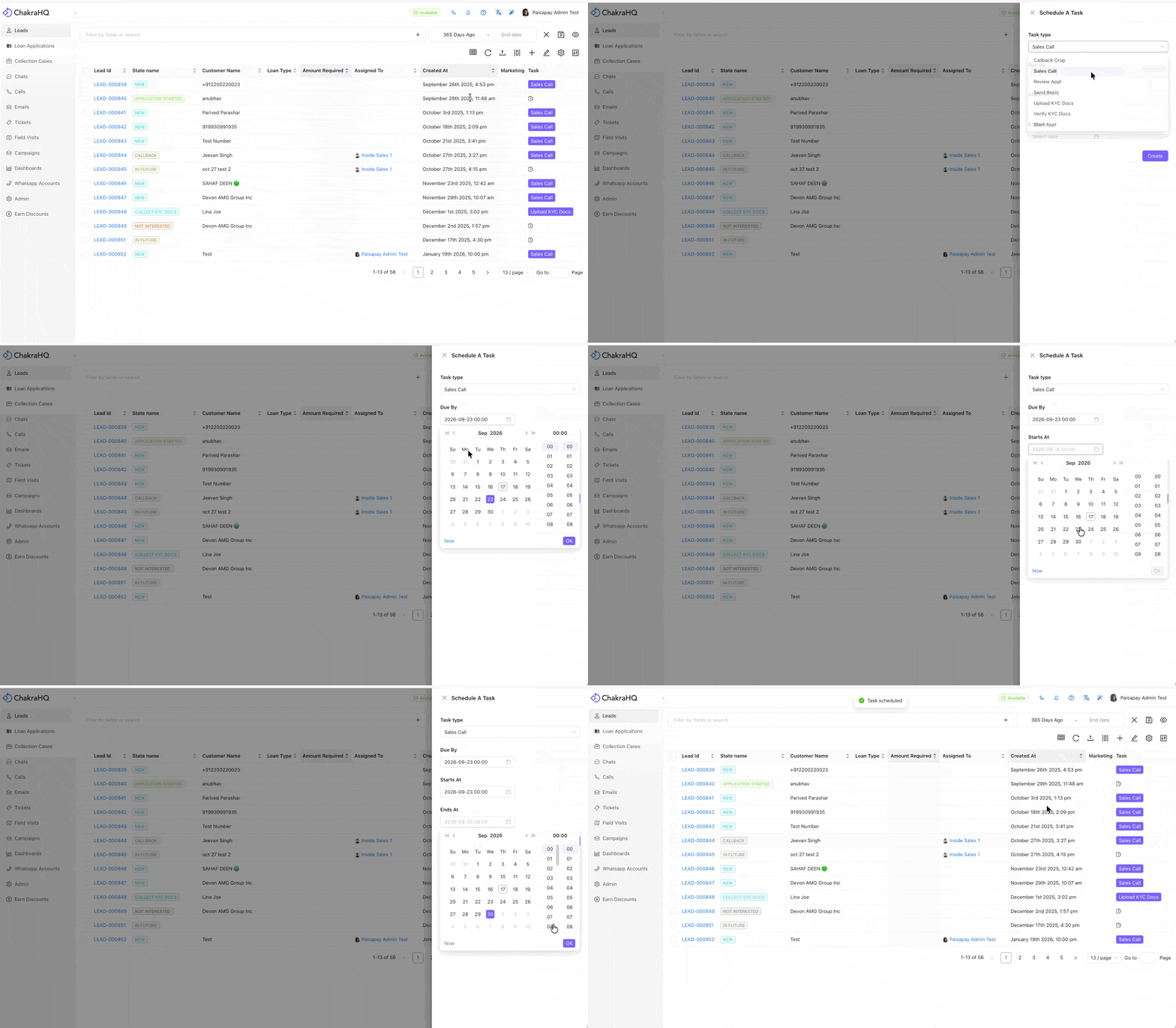
Programar una tarea manual
- Haz clic en Programar una tarea en el panel de tareas de la lista de procesos (prospectos)
- Elige una tarea de la lista
- Agrega una fecha y hora límite para la tarea
- Agrega una hora de inicio para la tarea
- Agrega una hora de finalización para la tarea
- Haz clic en Crear para programar la tarea
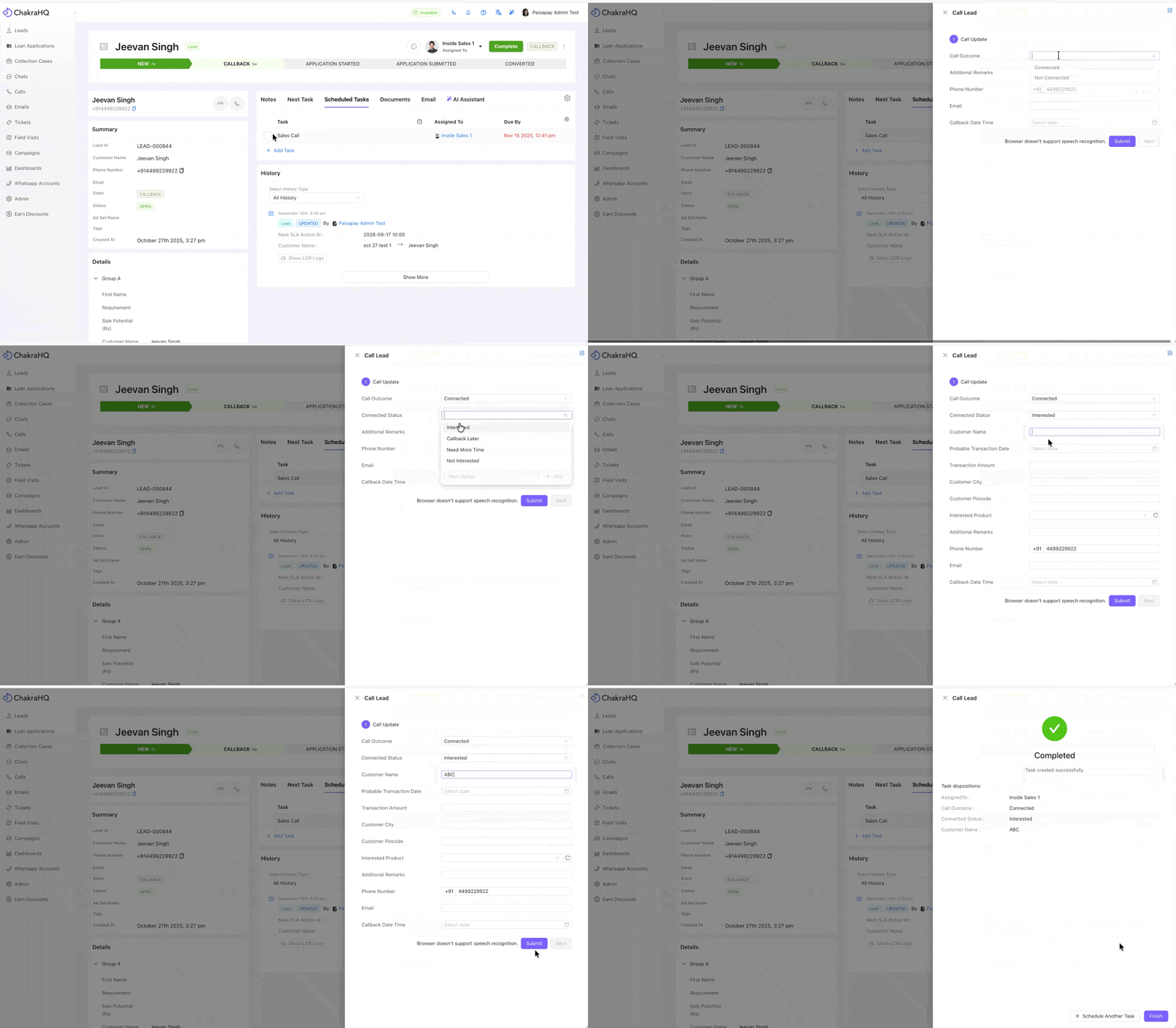
Registrar tareas programadas
Para registrar tareas programadas, ya sea de forma manual o automática
- Ve a la página de detalles del prospecto
- Ve a la pestaña Tareas programadas, en la sección Actividad
- Haz clic en la tarea programada que quieres registrar
- Esto abre un formulario de tarea en el panel lateral derecho
- Completa los campos del formulario de tarea y haz clic en
Submit - La tarea ya está registrada en Chakra
Registrar tareas asignadas a estados
Para registrar tareas asignadas a estados
- Ve al panel del proceso
- Ve al panel de tareas
- Haz clic en la tarea correspondiente al prospecto que quieres actualizar
- Esto abre un formulario de tarea en el panel lateral derecho
- Completa los campos del formulario de tarea y haz clic en
Submit - La tarea ya está registrada en Chakra
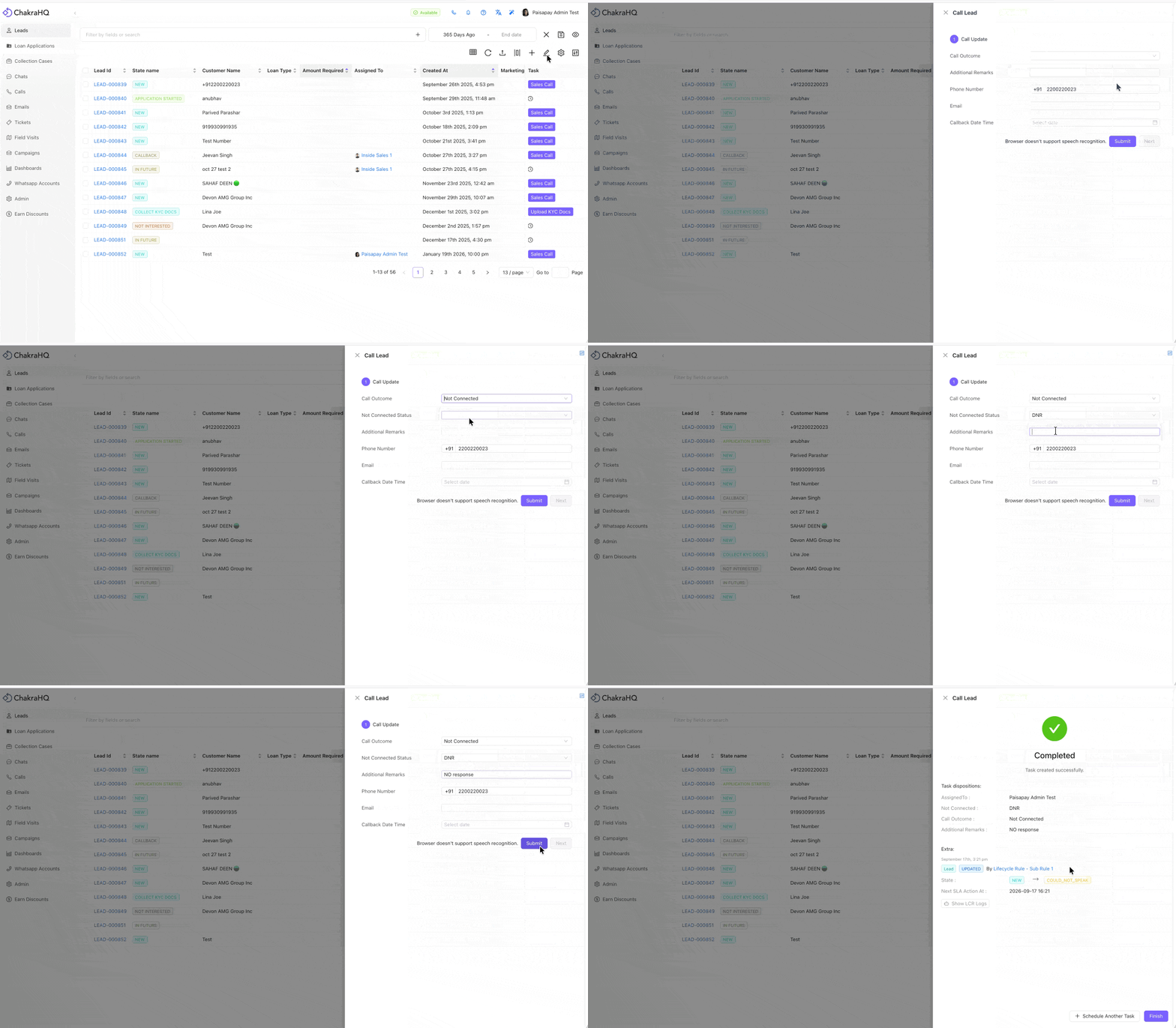
Cómo crear una tarea
- Ve a Administración. Selecciona el proceso (por ejemplo, prospectos o tickets).
- Ve a Tareas en la barra de navegación interna
- Haz clic en
+ Add Task - Se abre un nuevo formulario para crear una tarea en el panel lateral derecho
- Agrega el título de la tarea
- Agrega el código corto de la tarea
- Agrega atributos a la tarea (opcional)
- Agrega la asignación de la tarea (opcional, solo para tareas asignadas a estados)
- Agrega un número de orden (opcional)
Cómo configurar una tarea
Para configurar opciones avanzadas de tareas
Detalles
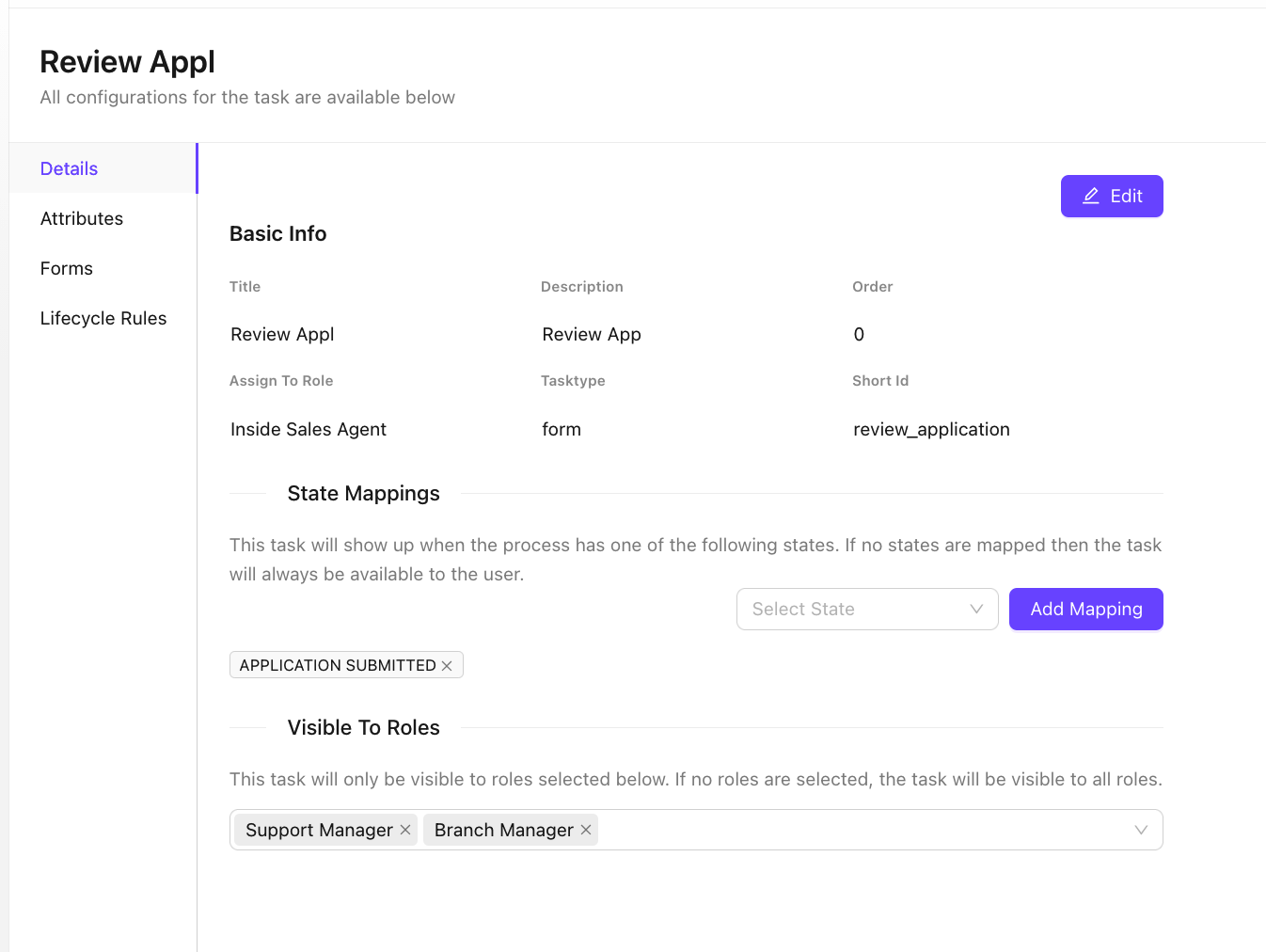
La siguiente configuración se puede establecer en la sección de detalles de la tarea
- Asignaciones de estados: Esta tarea aparecerá cuando el proceso tenga uno de los siguientes estados. Si no se asigna ningún estado, la tarea siempre estará disponible para el usuario.
- Visible para los roles: Esta tarea solo será visible para los roles seleccionados a continuación. Si no se selecciona ningún rol, la tarea será visible para todos los roles.
Atributos
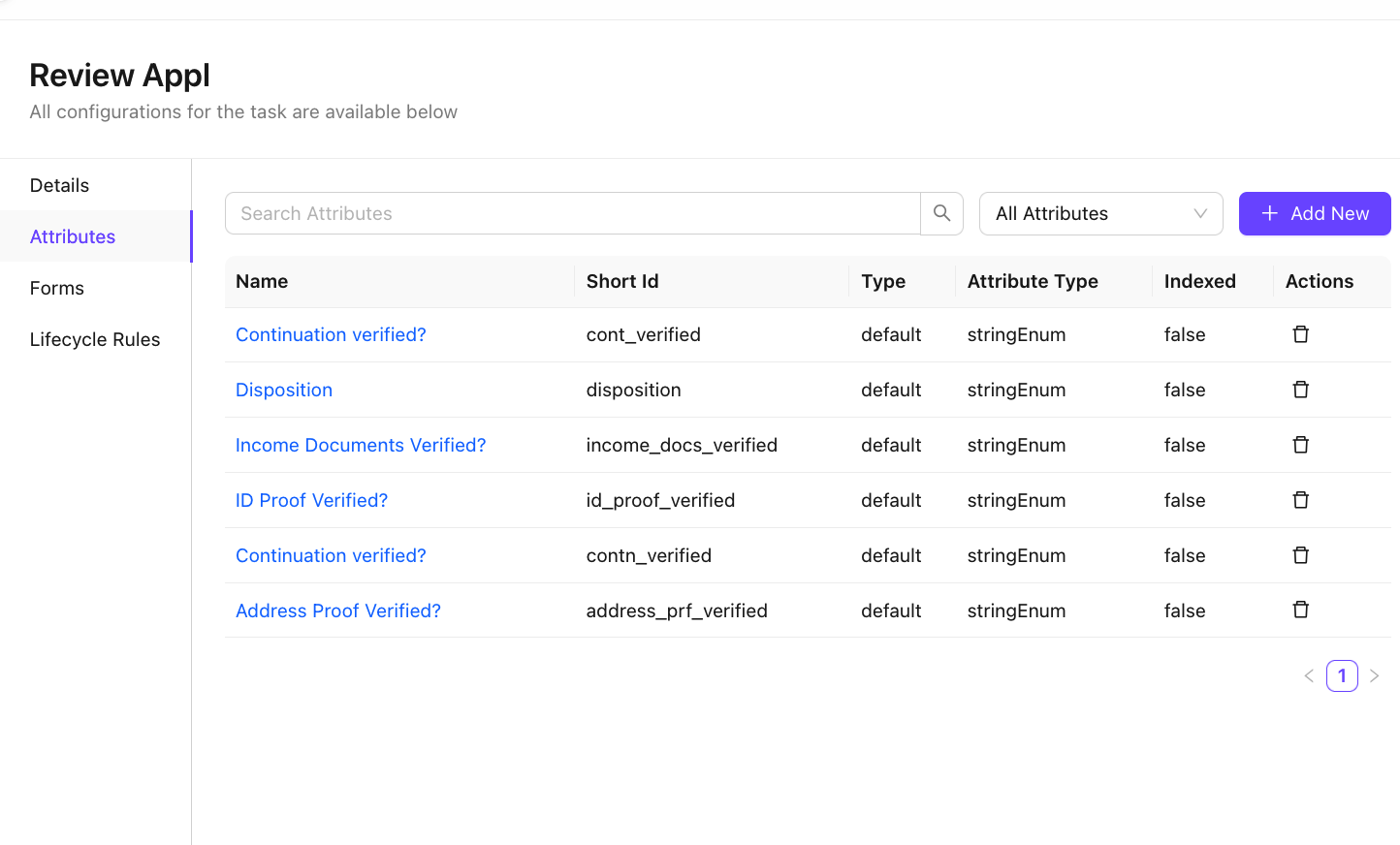
Crea y administra atributos para usarlos en los formularios de tareas.
- Agrega un atributo
- Agrega opciones de atributo
- Administrar atributos
- Modificar o eliminar atributos
Los pasos para crear un atributo de tarea son los mismos que para crear un atributo de prospecto. Sigue esta guía para obtener más información.
Formularios
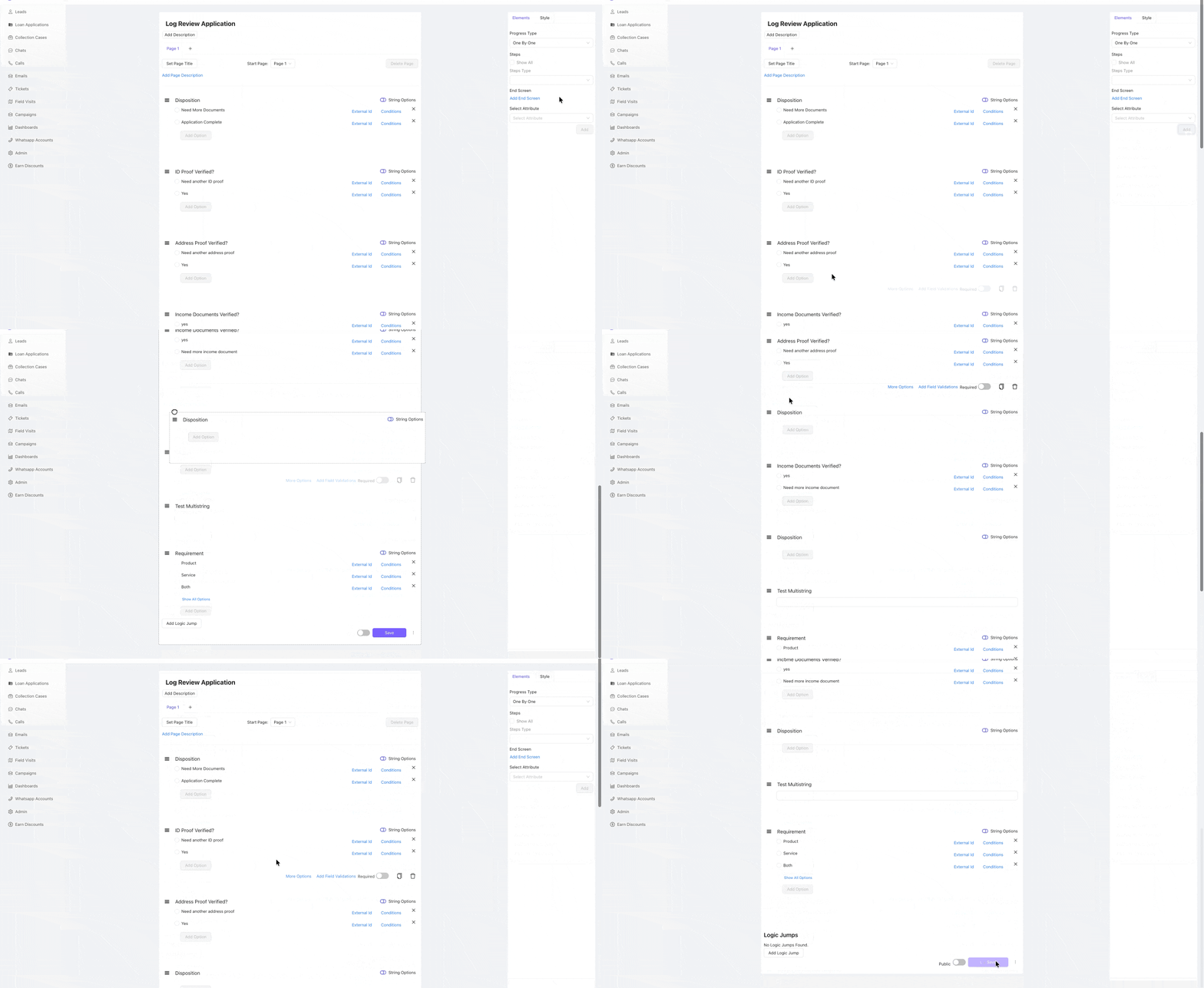
Una vez creada una tarea, se genera un conjunto predeterminado de formularios: el formulario para registrar la tarea y el formulario para completar la tarea.
Para configurar el formulario
- Ve al formulario Registrar [nombre de la tarea]
- Agrega atributos al formulario con
Select Attributeen el panel del lado derecho. Los atributos de tareas se toman de los atributos creados para las tareas y de todos los atributos de prospectos (estos tendrán una etiqueta). - Haz clic en
Add
- Haz clic en
- Ordena los atributos de la tarea en el formulario arrastrándolos y soltándolos con ☰
- Haz clic en
Savepara guardar el formulario de tarea
Reglas del ciclo de vida
Las reglas del ciclo de vida de las tareas se usan para activar eventos y acciones automatizados según las acciones realizadas en las tareas
La configuración del ciclo de vida es similar a las reglas del ciclo de vida de los prospectos. Usa la siguiente guía.
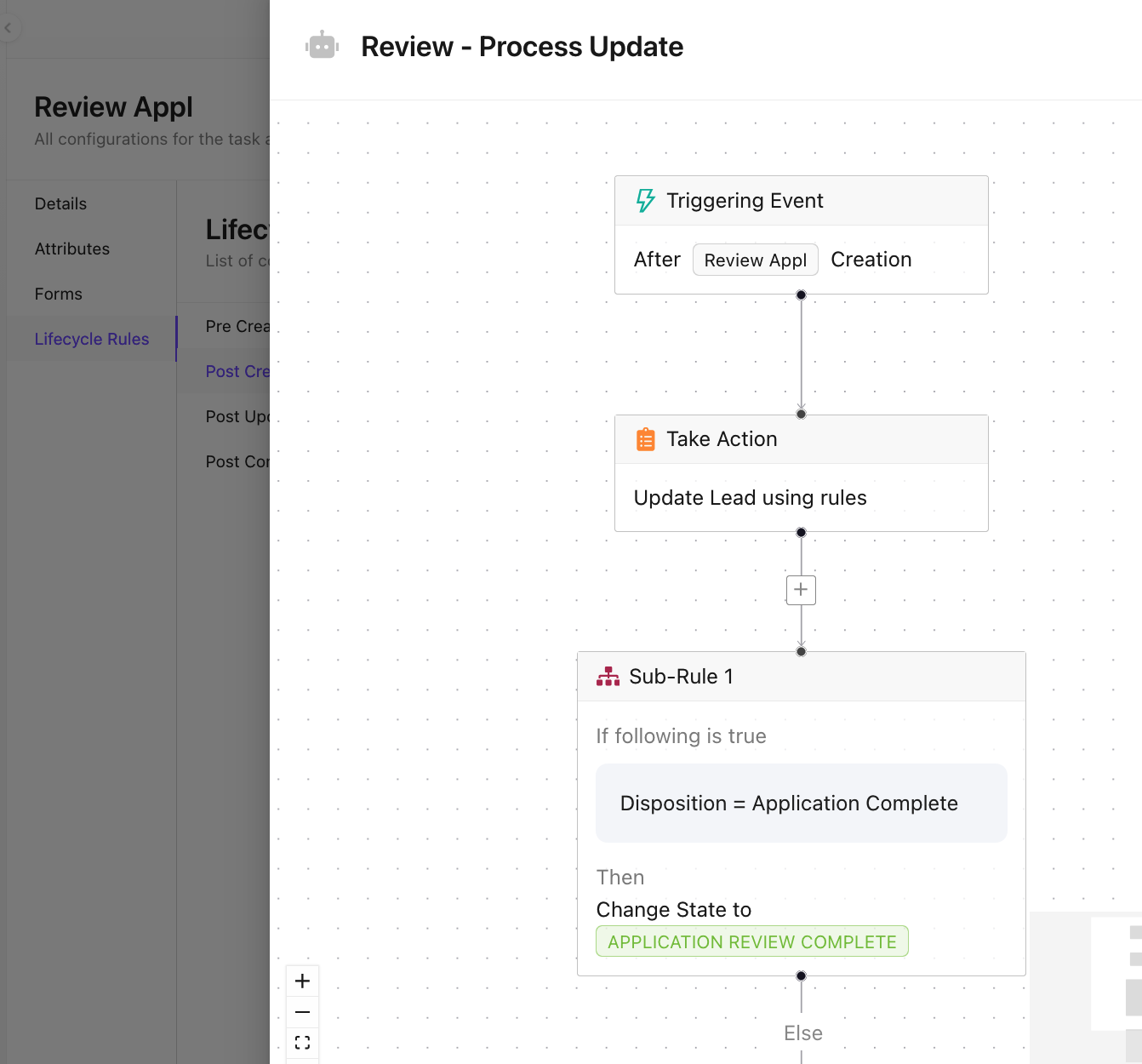
Por ejemplo, para cambiar el estado de un prospecto una vez completada una tarea
- Ve a la pestaña Reglas del ciclo de vida
- Elige Después de la creación (después de registrar la tarea)
- Agrega una regla nueva con el botón
Add - Usa la guía de ayuda de reglas del ciclo de vida y completa toda la configuración de LCR