

إدارة المستخدمين
كيفية إدارة مستخدمي CRM: المستخدمون والأدوار ونوبات العمل والمزيد.
نظرة عامة على إدارة المستخدمين
دليل خطوة بخطوة لإعداد إدارة المستخدمين في Chakra Sales CRM
أنواع إدارة المستخدمين
توجد أقسام مختلفة لإدارة المستخدمين في Chakra. ويُعد المستخدمون والأدوار القسمين الأهم والأكثر استخدامًا من قِبل الفرق. ولا يمكن الوصول إلى هذا القسم إلا من قِبل Admin و Manager Role .
يمكن الوصول إلى إعداد إدارة المستخدمين عبر المسؤول -> إدارة المستخدمين

المستخدمون
المستخدمون هم موظفو الشركة أو أعضاء الفريق، مثل مندوبي المبيعات أو المسوقين أو وكلاء الدعم، ويُمنحون صلاحية تسجيل الدخول وإدارة بيانات العملاء وتتبع التفاعلات وتحديث الأنشطة.
إضافة مستخدم
لإضافة مستخدم جديد، اتبع الخطوات التالية:
- انتقل إلى علامة التبويب Users ضمن إدارة المستخدمين
- انقر على
⊕Invite User - حدّث نموذج دعوة المستخدم
- الاسم الأول *, اسم العائلة، اسم المستخدم *
- البريد الإلكتروني، رقم الهاتف الأساسي
- كلمة المرور *
- الدور *، المجموعات، الملف الشخصي
* الحقول الإلزامية
- انقر على زر
Inviteفي النموذج لإضافة المستخدم

تعديل تفاصيل المستخدم
لتعديل مستخدم، اتبع الخطوات التالية
- انقر على زر
Edit Userبجوار المستخدم في قائمة المستخدمين - حدّث الحقول ذات الصلة
- انقر على
Updateلإكمال تعديل المستخدم

تغيير إعدادات المستخدم
لتعديل إعدادات المستخدم الأخرى، انقر على ⋯

تغيير كلمة المرور
انقر على ⋯
- انقر على خيار
Change Password - حدّث حقلي New Password و Confirm Password
- انقر على
Update
تم تحديث كلمة مرور المستخدم بنجاح

تغيير الدور
انقر على ⋯
- انقر على خيار
Change Role - اختر الدور الجديد من القائمة المنسدلة
- انقر على زر
Change Role

ملاحظة: اختر الخيار Allocate all the processes and tasks to other users عند الاقتضاء. سيؤدي ذلك إلى إسناد العملاء المحتملين الحاليين للمستخدم إلى مستخدمين آخرين عشوائيًا
تعطيل/تمكين تسجيل الدخول
استخدم هذا الخيار لتعطيل أي مستخدم في Chakra Sales CRM. بعد تعطيل المستخدم، لن يتمكن من تسجيل الدخول إلى Chakra باستخدام بيانات اعتماده. ومع ذلك، سيستمر المستخدم في تلقي إسنادات العملاء المحتملين أو المحادثات.
تعطيل تسجيل الدخول
- انقر على خيار
Diasble Login - أكّد
Yes, Diable Loginلتعطيل المستخدم

تم تعطيل المستخدم بنجاح في Chakra الآن.
تمكين تسجيل الدخول
لتمكين تسجيل الدخول لمستخدم معطّل
- يظهر خيار تمكين تسجيل الدخول للمستخدم المعطّل
- انقر على الخيار
Yes, Enable Login.
تم تمكين المستخدم بنجاح في Chakra الآن.

حذف مستخدم
لحذف مستخدم في Chakra، استخدم خيار حذف المستخدم
- انقر على خيار
Delete User - أكّد حذف المستخدم في النافذة المنبثقة
تم حذف المستخدم بنجاح.

حذف عدة مستخدمين
لحذف عدة مستخدمين، اتبع الخطوات التالية.
- استخدم مربع الاختيار
☑لتحديد المستخدمين المراد حذفهم من قائمة المستخدمين - انقر على زر
Delete Usersأعلى يمين لوحة قائمة المستخدمين
في النافذة المنبثقة، تحقّق من رسالة الحذف:
هل أنت متأكد من أنك تريد حذف المستخدمين المحددين وعددهم _؟
- خيار التبديل للمستخدم: Allocate all the processes and tasks to other users
- انقر على
Delete

سجل نشاط المستخدم
للوصول إلى سجل نشاط المستخدم، اتبع الخطوة التالية:
- انقر على اسم المستخدم في عمود الاسم
- تحقّق من سجل المستخدم في العمود على الجانب الأيمن

أخرى
البحث عن مستخدمين
استخدم شريط البحث أعلى يسار لوحة قائمة المستخدمين للبحث. يمكنك البحث باسم المستخدم أو بأي سمة للمستخدم، مثل الدور أو الملف الشخصي وغيرها
إظهار المستخدمين المحذوفين
لإظهار المستخدمين المحذوفين، استخدم مفتاح التبديل: Show Deleted Users أعلى لوحة قائمة المستخدمين
تنزيل المستخدمين
لتنزيل بيانات قائمة المستخدمين، انقر على ⬇️ الخيار أعلى لوحة قائمة المستخدمين. يتم تنزيل القائمة في ملف csv.

الأدوار
يحدد الدور وظيفة المستخدم أو صلاحياته داخل المؤسسة، ويحدد بشكل أساسي البيانات التي يمكنه عرضها أو تعديلها استنادًا إلى دوره. تتحكم الأدوار في مستوى الرؤية، مثل السماح للمديرين بعرض سجلات مرؤوسيهم، بينما تتحكم الملفات الشخصية في الأذونات الوظيفية (الإنشاء والتعديل والحذف).
إضافة دور
لإضافة دور جديد في Chakra Sales CRM، اتبع الخطوات التالية.
- انتقل إلى علامة تبويب الأدوار ضمن إدارة المستخدمين
- انقر على الزر
⊕ Add Roleفي أعلى اليمين - أضف التفاصيل في نموذج إنشاء الدور
- اسم الدور
- نوع الدور (مستخدم، مدير، مسؤول)
- الوصف
- انقر على
Createلإنشاء الدور الجديد

تعديل دور
لتعديل دور في Chakra، اتبع الخطوات التالية
- انقر على الزر
Edit Roleبجوار الدور في عمود الإجراءات - عدّل أيًا من الحقول، ثم انقر على
Update
تم تعديل الدور الآن.
البحث عن دور
للبحث عن دور.
- انتقل إلى شريط البحث 𓋰
- أدخل اسم الدور أو سماته (مثل نوع الدور)
تنزيل بيانات الأدوار
لتنزيل بيانات الأدوار، استخدم الزر ⬇️ أعلى لوحة قائمة الأدوار. يتم تنزيل البيانات بتنسيق csv.
المجموعات
المجموعات الفرعية هي مجموعات متخصصة من المستخدمين لإدارة مجموعة محددة من العملاء المحتملين أو العملاء المرتقبين
إضافة مجموعة فرعية
لإضافة مجموعة فرعية في Chakra:
- انتقل إلى علامة تبويب المجموعات الفرعية ضمن إدارة المستخدمين. انقر على ⊕ Add Pod
- أضف تفاصيل المجموعة الفرعية في النموذج المنبثق
- اسم المجموعة الفرعية
- الوصف
- انقر على
Createلإنشاء المجموعة الفرعية الجديدة

نوبات العمل
حدّد ساعات الورديات لمختلف أدوار فريقك في Chakra وفقًا لمتطلبات عملك.
إنشاء وردية
- انتقل إلى علامة تبويب الورديات ضمن إدارة المستخدمين.
- انقر على
Add - عدّل اسم الوردية
- اضبط تفاصيل الوردية
- وقت بدء الوردية
- وقت انتهاء الوردية
- أيام العمل

- انقر على
Save - انقر على
Shift Scopeلضبط إعدادات الورديات حسب الدور أو المستخدم

حذف وردية
يمكنك الوصول إلى الوردية بالنقر على اسمها. لحذف وردية، انقر على أيقونة 🗑 في أعلى اليمين.
الملفات الشخصية
أضف الملفات الشخصية للمستخدمين المتاحة لفريقك في Chakra
إضافة ملف شخصي
- انتقل إلى علامة تبويب الملفات الشخصية
- انقر على الزر
⊕ Add Profile - أضف تفاصيل الملف الشخصي
- اسم الملف الشخصي
- المعرّف المختصر
- انقر على حفظ. تم إنشاء الملف الشخصي

إضافة سمة إلى الملف الشخصي
لإضافة سمات الملف الشخصي، استخدم الزر Add New لإنشاء سمة جديدة. اتبع الخطوات القياسية لإنشاء السمات لإنشاء سمة الملف الشخصي.
سجلات تدقيق وصول المستخدمين
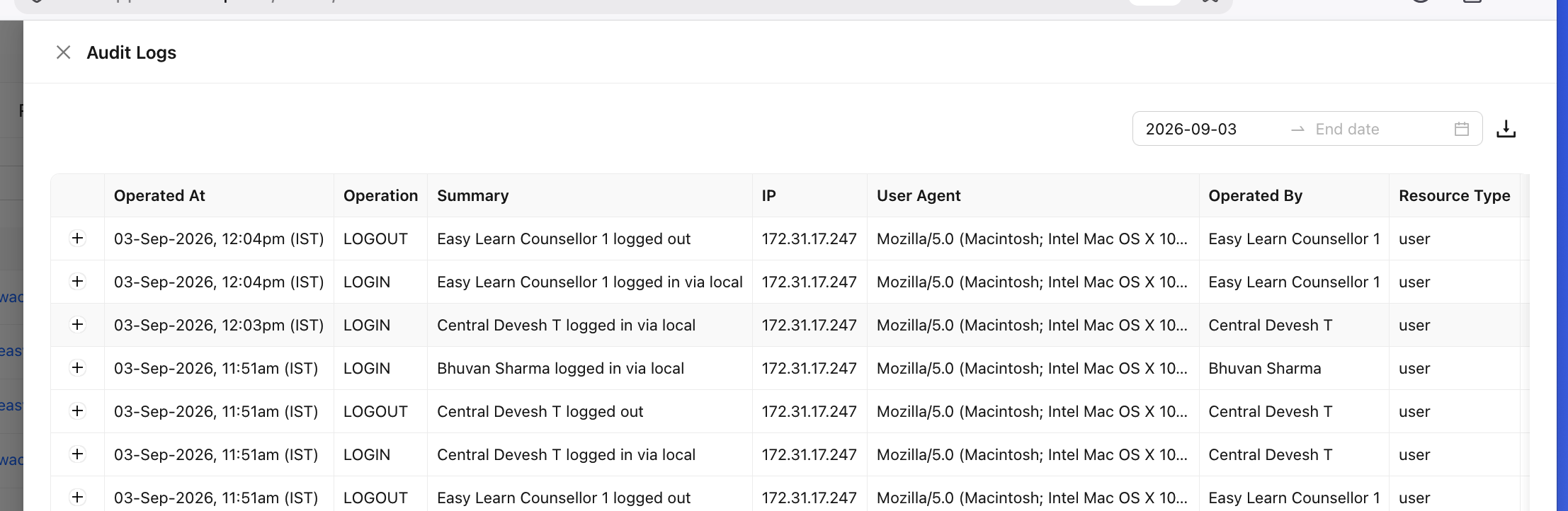
تساعد سجلات تدقيق وصول المستخدمين مسؤولي CRM والمديرين على الاطّلاع على إجراءات تسجيل الدخول والخروج في Chakra Sales لأغراض الأمان والامتثال.
كيفية الوصول إلى سجلات التدقيق
- انتقل إلى إدارة المستخدمين ضمن قسم المسؤول
- انقر على ⋮ في أعلى اليمين. انقر على إظهار سجلات التدقيق
- تتضمن قائمة سجل التدقيق الحقول التالية
وقت التنفيذ | وقت آخر وصول |
العملية | إجراء تسجيل الدخول أو الخروج |
ملخص | وصف الإجراء |
IP | تفاصيل IP |
وكيل المستخدم | تفاصيل النظام |
تم التنفيذ بواسطة | اسم المستخدم |
نوع المورد | نوع الدور |
معرّف المورد | معرّف المورد |
كيفية استخدام سجلات التدقيق
- استخدم عامل تصفية التاريخ لتحديد النطاق الزمني
- نزّل بيانات الجدول باستخدام زر التنزيل ⬇️
- استخدم + في كل صف لتوسيع تفاصيل السجل