

Criar campanha de fluxo de trabalho
Visão geral
As campanhas de fluxo de trabalho no Chakra permitem criar sequências de campanha ou campanhas de mensagens programadas. Com elas, você pode programar o envio de uma série de mensagens do WhatsApp aos clientes em momentos específicos da jornada de interação. Com nós de decisão inteligentes e opções de remoção automatizada, você pode personalizar a experiência com eficiência.
Criar campanha de fluxo de trabalho
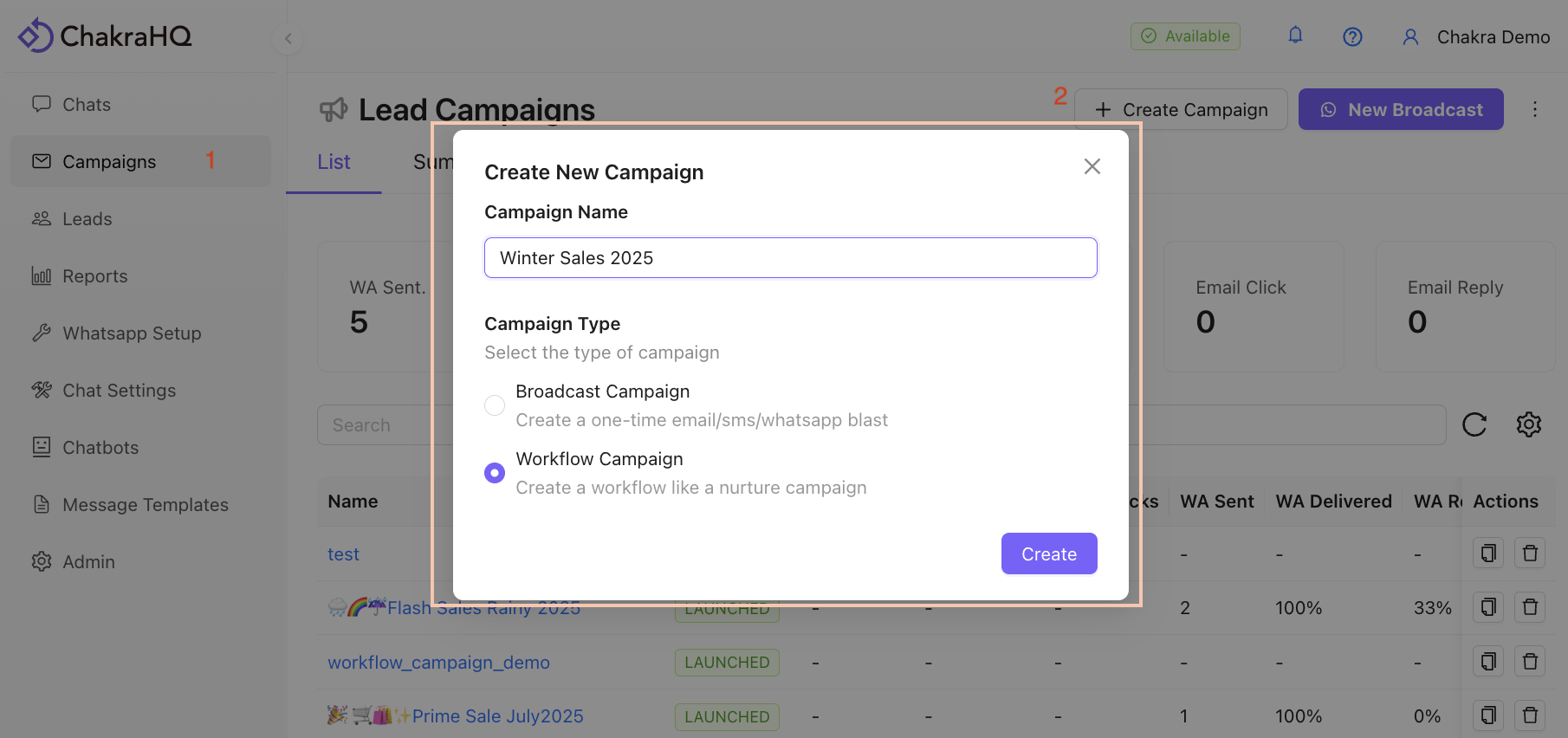
1. Acesse Campanhas
- Acesse a aba Campanhas na barra lateral à esquerda
- Clique no botão
Create Campaign
2. Defina os detalhes da campanha
Adicione um nome à campanha e selecione a opção Workflow Campaign em Tipo de campanha.
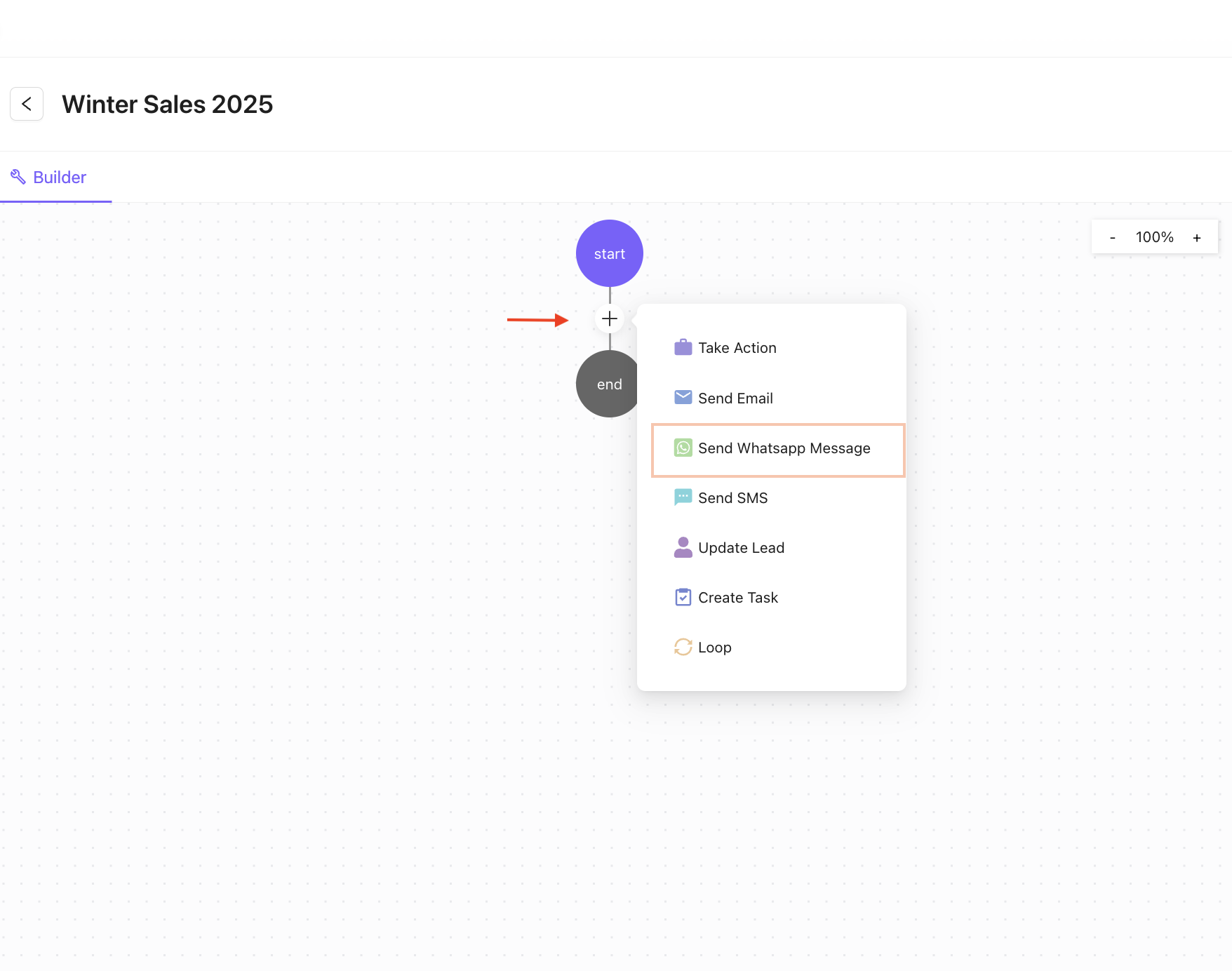
3. Adicione uma etapa de mensagem do WhatsApp
No criador de campanhas, clique no ícone + e escolha Send WhatsApp Message.
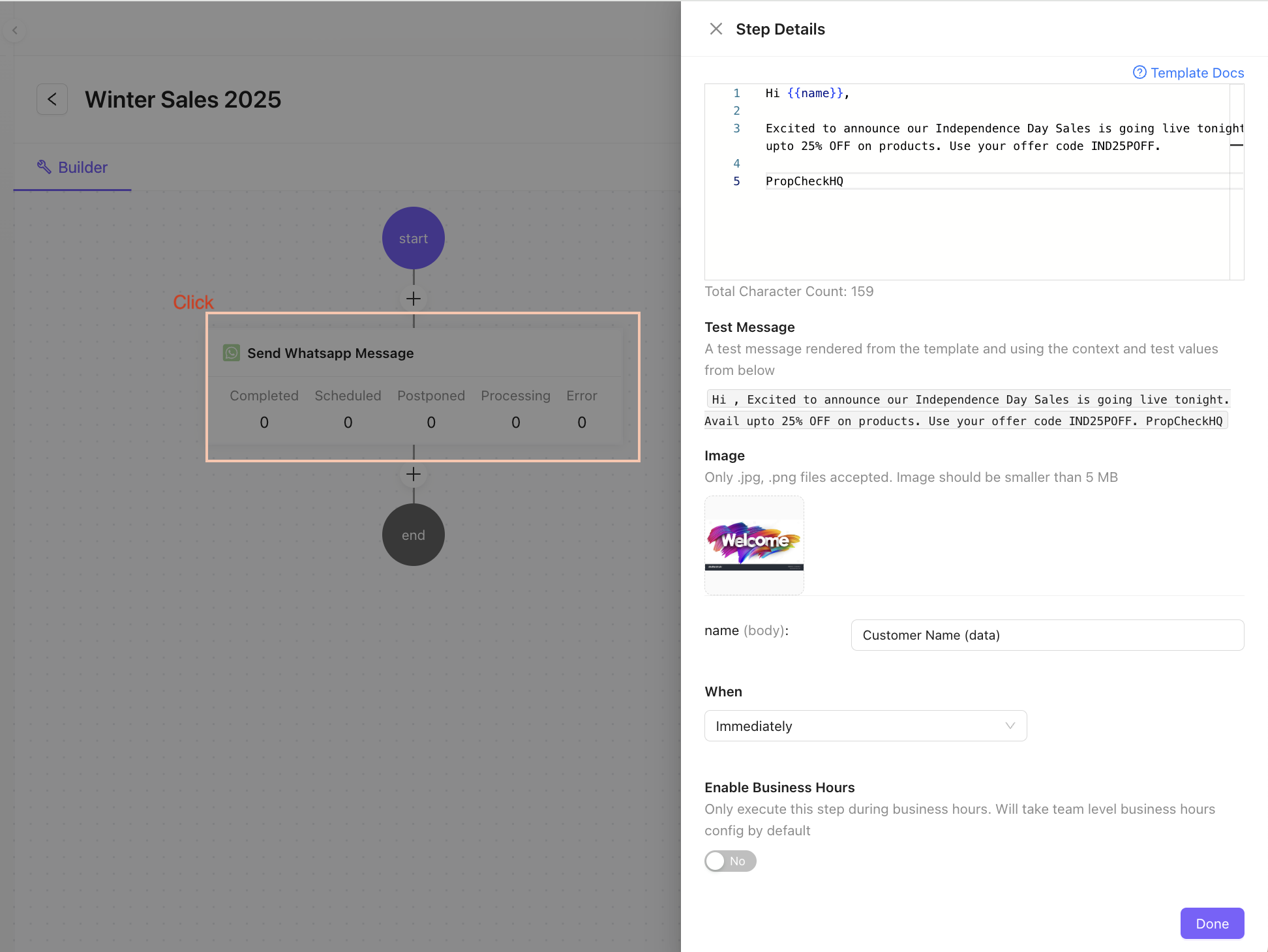
4. Configure a etapa da campanha
O painel lateral da etapa da campanha será aberto à direita. Clique na seção “Campaign Step”.
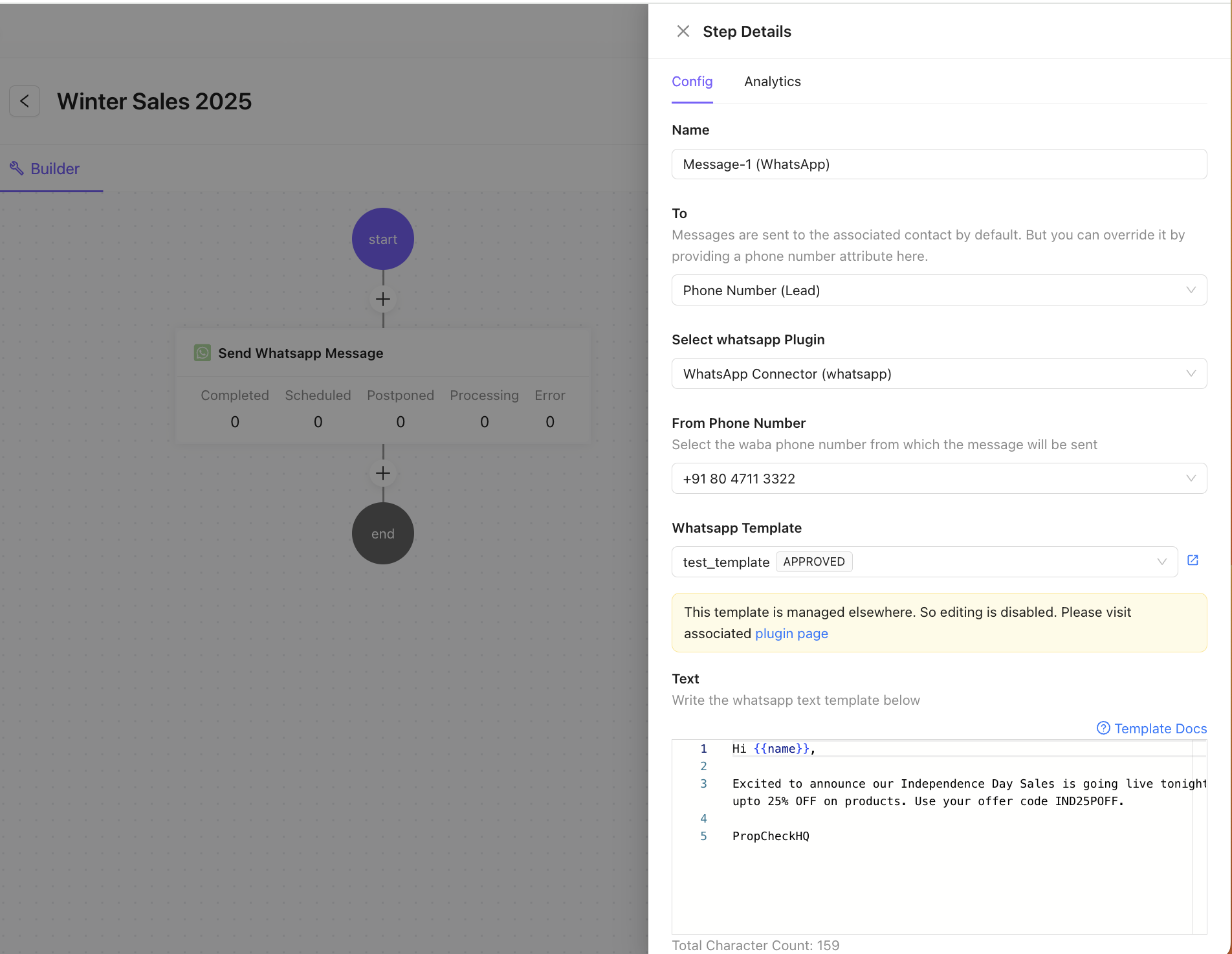
5. Insira os detalhes da etapa
- Adicione um nome à etapa.
- Defina “Para” (número de telefone/lead).
- Selecione
WhatsApp PluginePhone Number, se necessário. - Escolha um modelo.
- Visualize o modelo na visualização de modelos
⚠️⚠️ Observação: modelos aprovados não podem ser modificados aqui
6. Adicione variáveis ao modelo
Inclua variáveis no corpo da mensagem do modelo (por exemplo, upload de imagem, nome personalizado etc.).
Clique em Done
7. Salve e ative a campanha
Quando o fluxo do criador estiver concluído, clique em Save e alterne a campanha para Active.
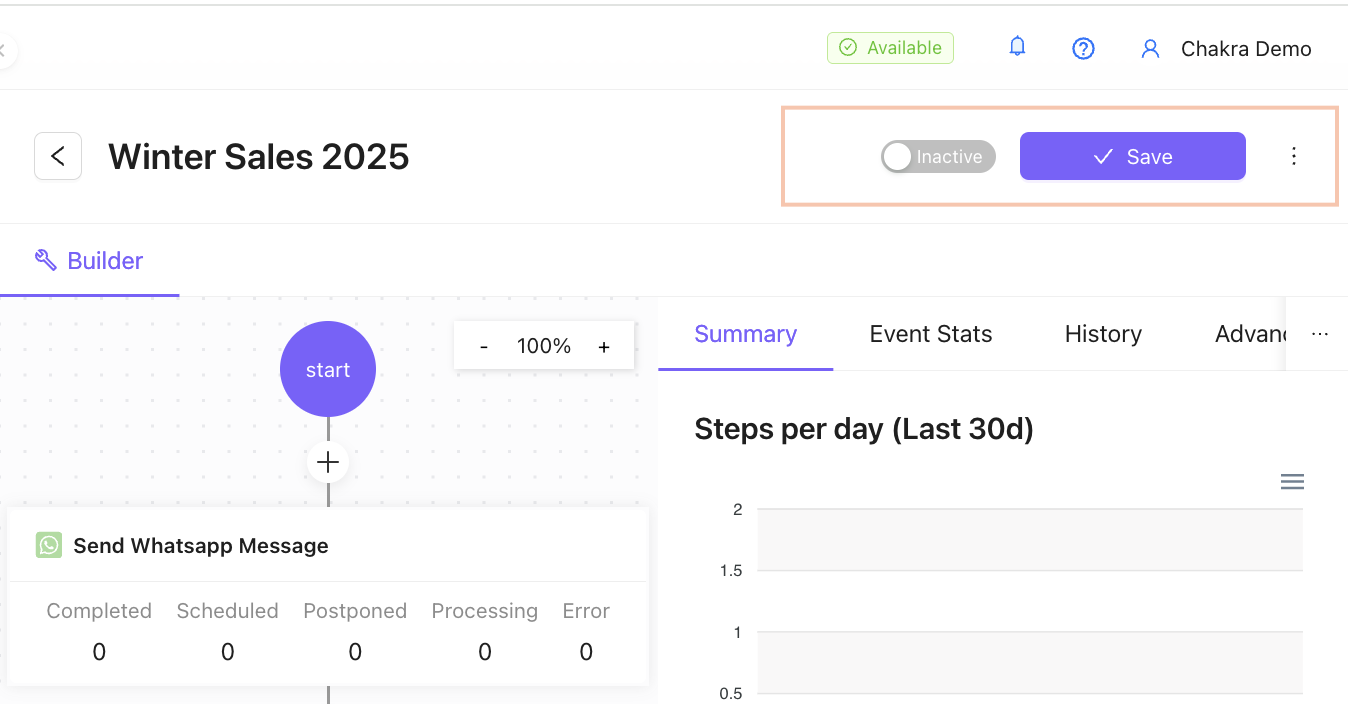
- A campanha está ATIVA.
8. Adicione leads à campanha
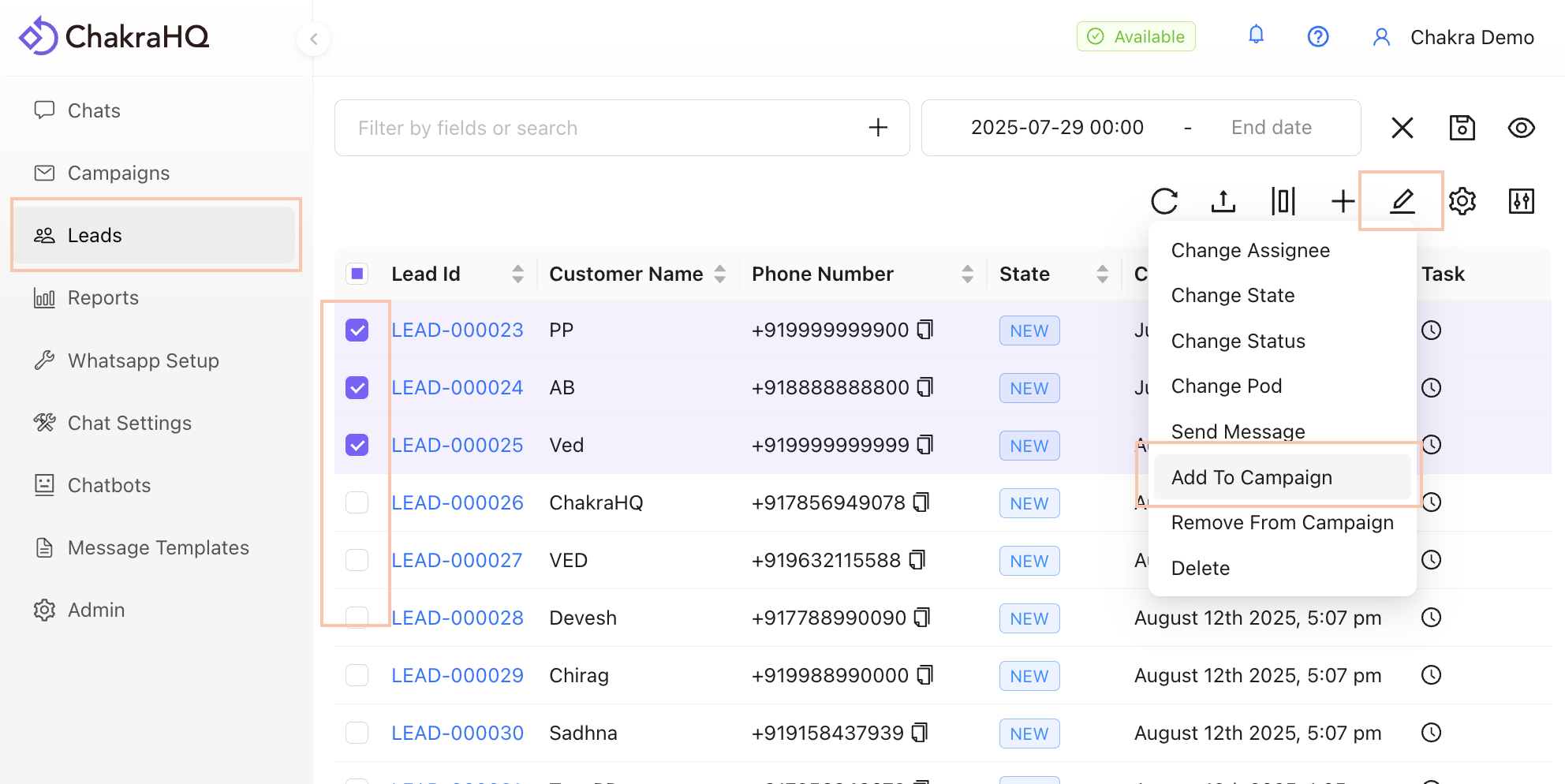
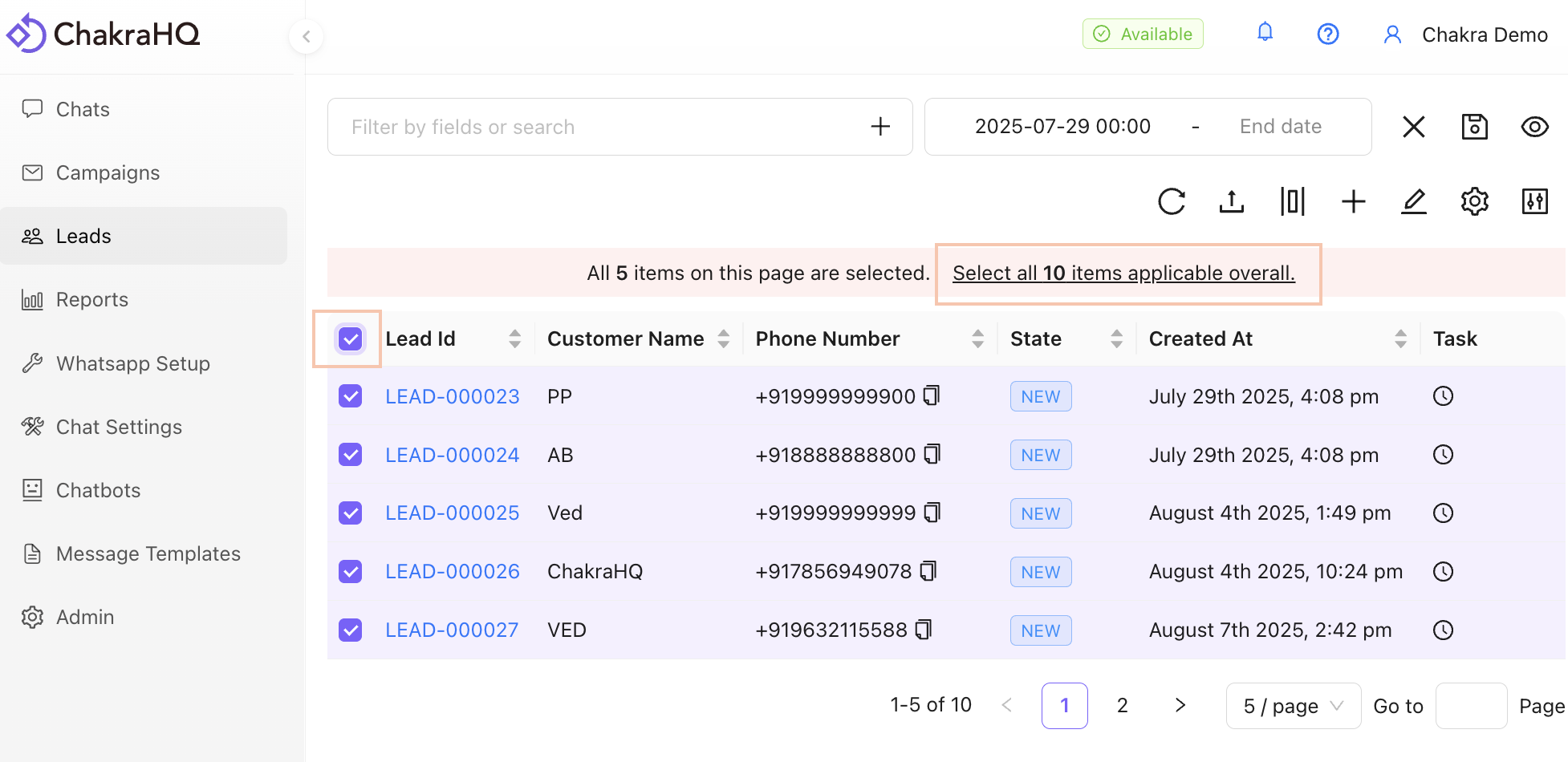
- Na aba Leads, selecione leads específicos ou use “Selecionar tudo” para escolher os leads.
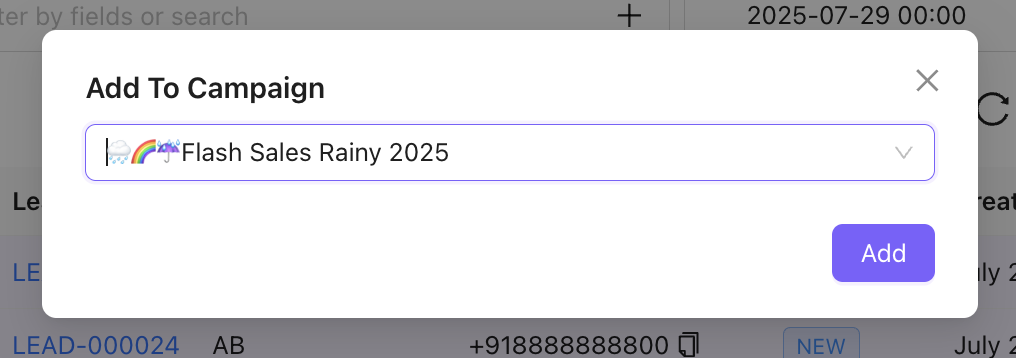
Etapas para adicionar leads a uma campanha
Selecione a campanha e clique em Add
Selecione TODOS os leads
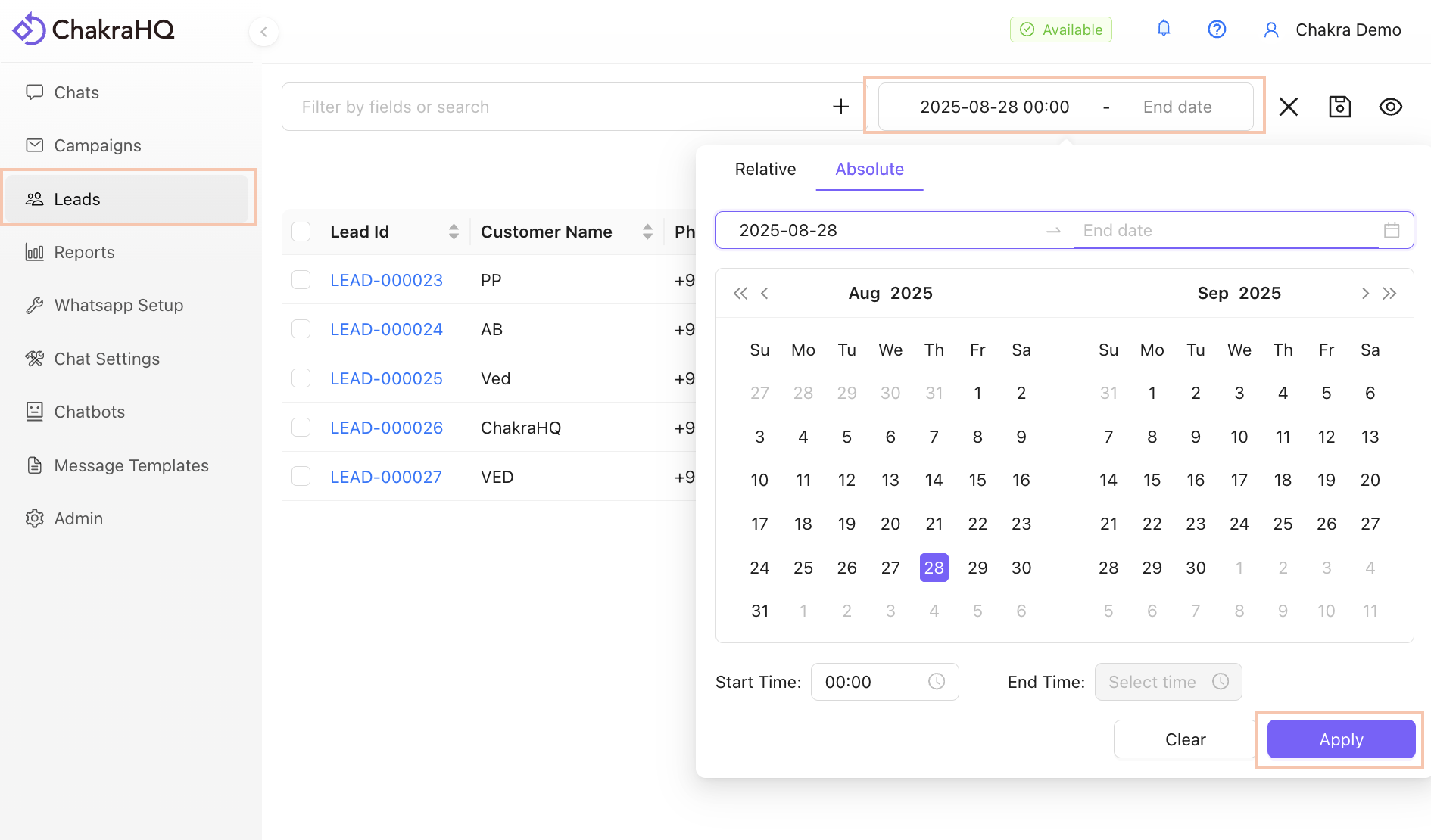
Use os filtros de leads
Use o filtro de data ou filtre leads por atributos para selecionar os leads relevantes para a campanha
9. Acompanhe o desempenho da campanha
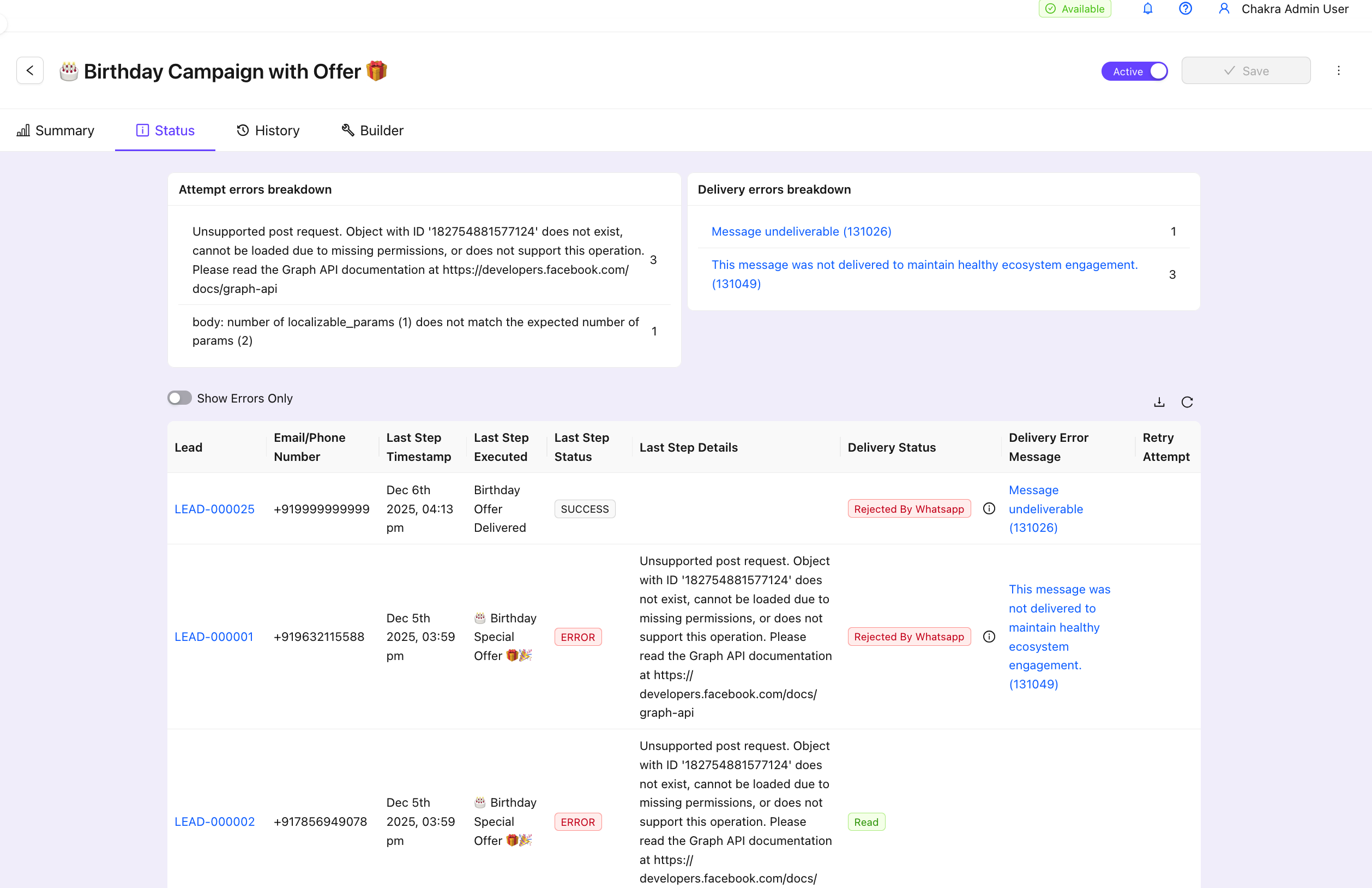
Acompanhe as métricas da campanha na aba Status .
Confira mais detalhes no Guia de ajuda sobre o status de entrega da campanha
10. [Opcional] Outros detalhes da etapa
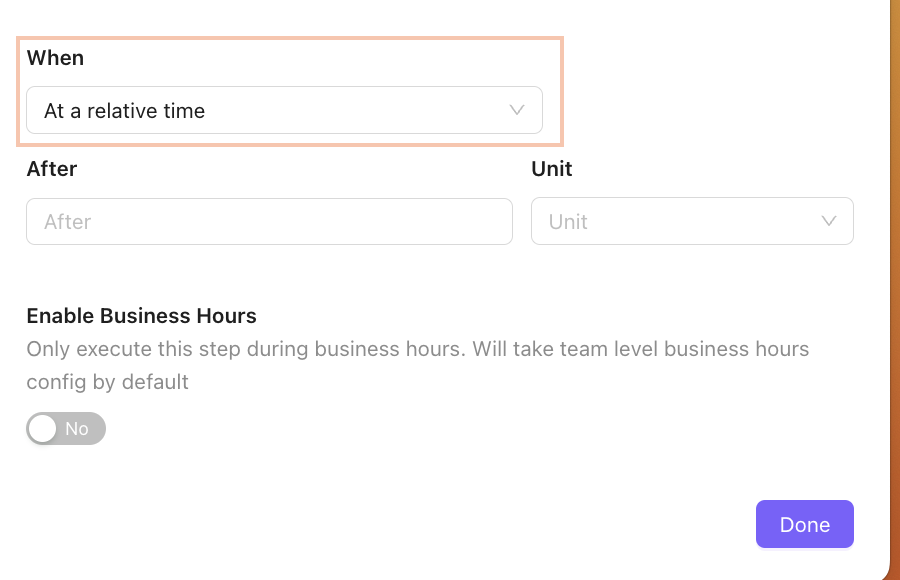
A. Defina o horário de execução
Escolha o horário de execução da etapa em When
- Imediatamente
- Em um horário relativo
- Em um horário programado
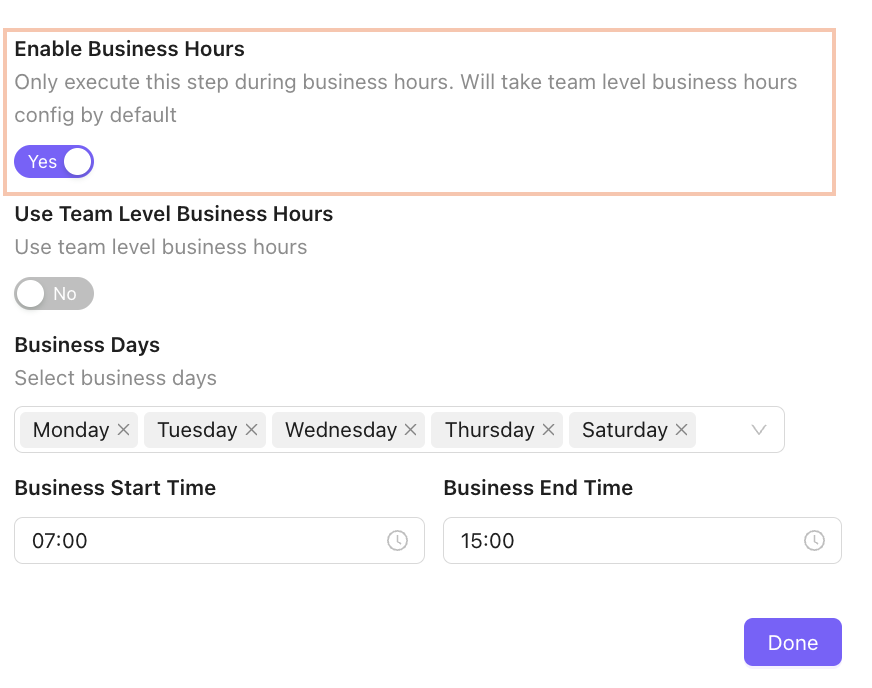
B. Configure o horário comercial
Adicione as configurações de horário comercial para enviar mensagens somente nos horários definidos.
C. Adicione nós de decisão
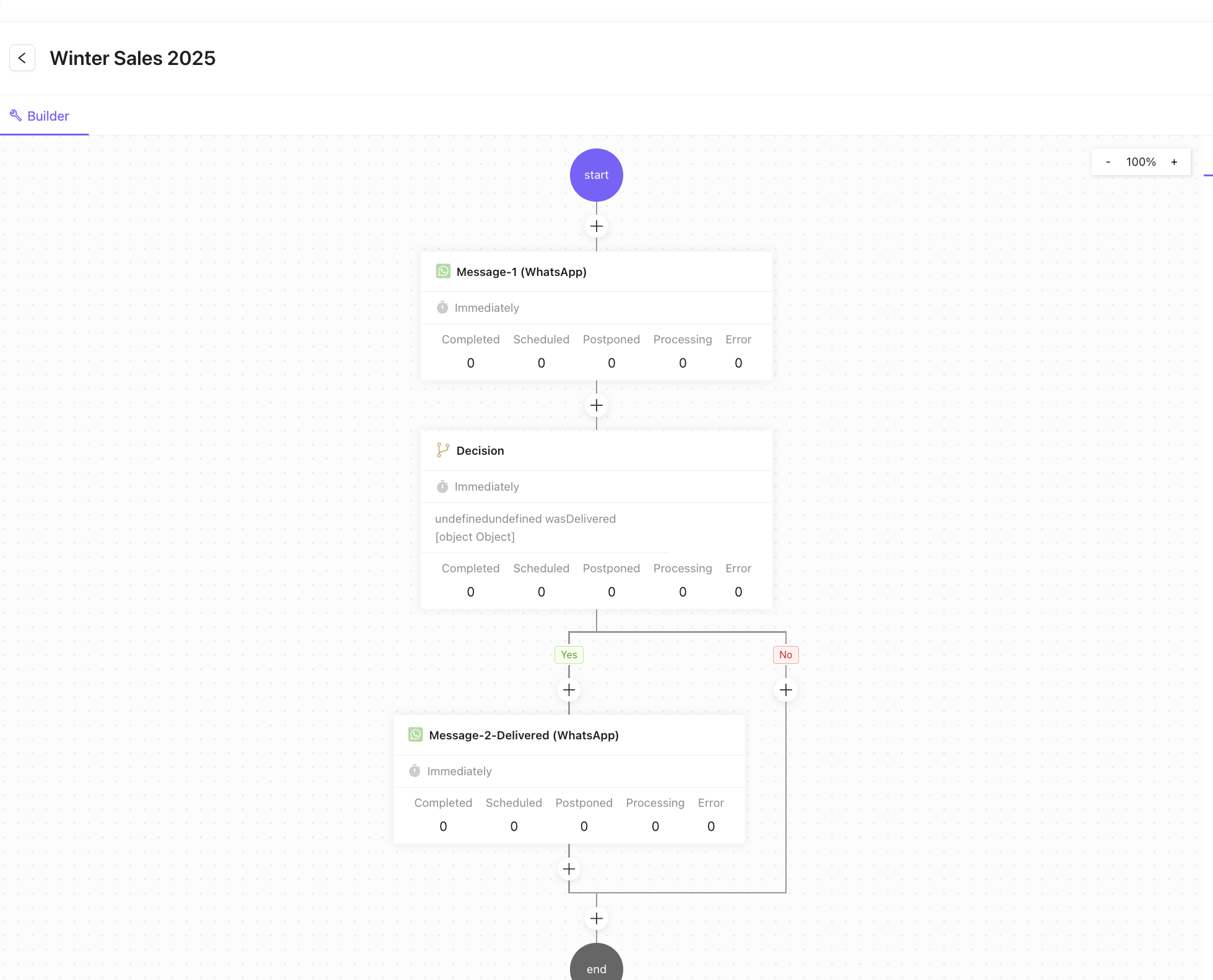
Use o ícone + no criador e selecione “Take Action” para configurar pontos de ramificação. Defina regras ou condições (por exemplo, mensagem lida, respondida, entregue ou NÃO) para direcionar o fluxo da campanha, permitindo ações como Remover da campanha ou Enviar uma mensagem diferente com base no comportamento em etapas anteriores.
D. Adicione mais etapas à campanha
Crie o restante do fluxo da sequência da campanha conforme necessário.
E. Adicione um limite de taxa
O sistema da WhatsApp API tem um limite padrão de mensagens por segundo (MPS) para cada conta. Recomendamos manter os limites de taxa abaixo de 80 MPS para contas novas.
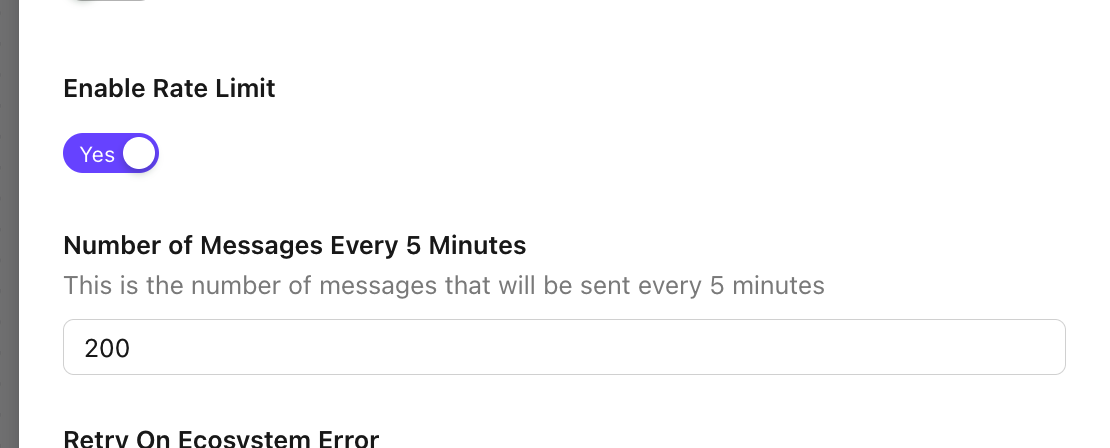
- Adicione o número de mensagens a cada 5 minutos
- O número padrão de mensagens a cada 5 minutos é 200
11. [Opcional] Adicione uma nova tentativa à campanha
Atualmente, o fluxo de novas tentativas da campanha está ativado para Maintining a Healthy Ecosystem Error Code #131049
a. Escolha uma etapa da campanha
Clique na etapa da campanha para abrir as configurações
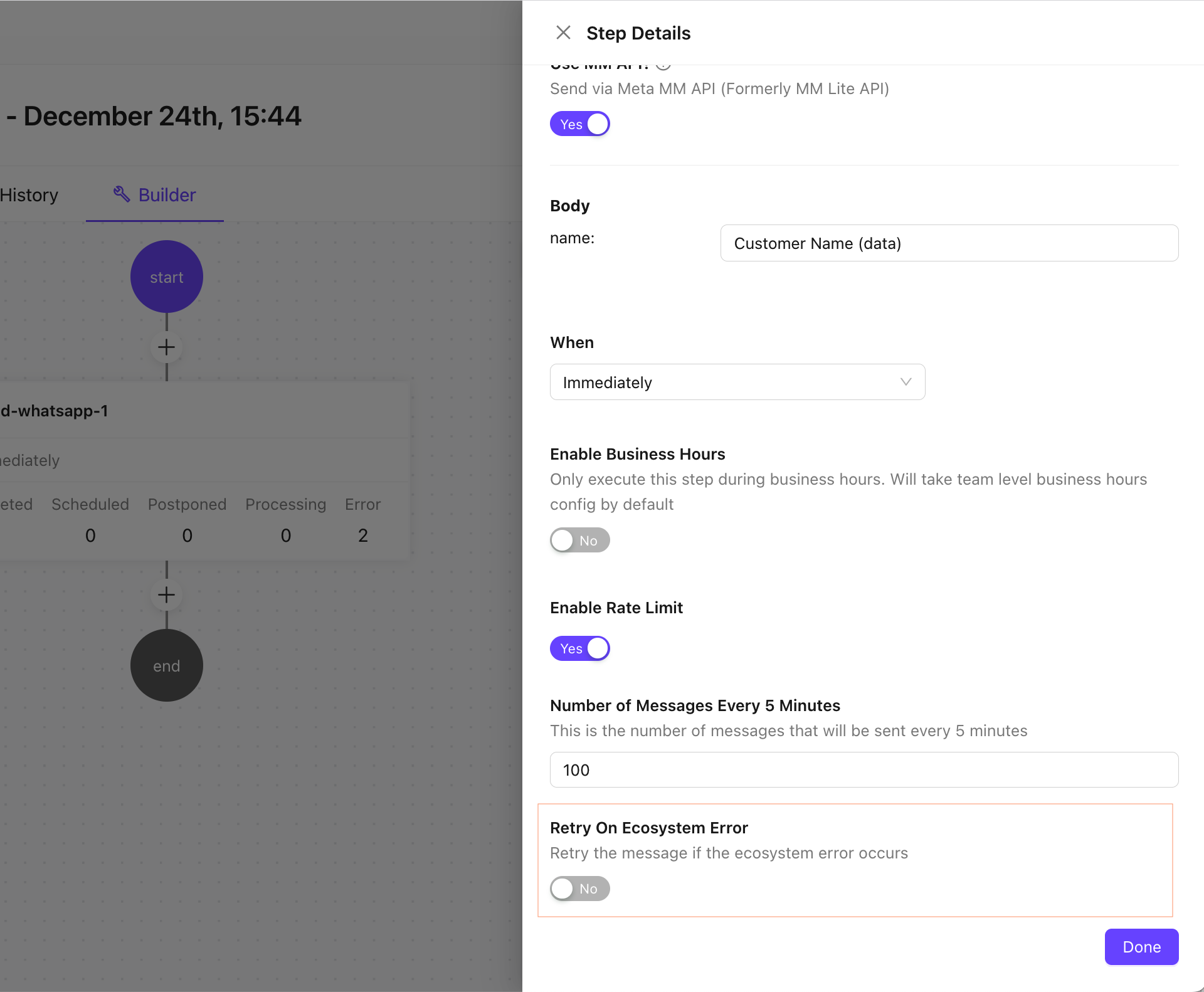
b. Ative a opção Retry Ecosystem Error
Ative a opção Retry Campaign Toggle
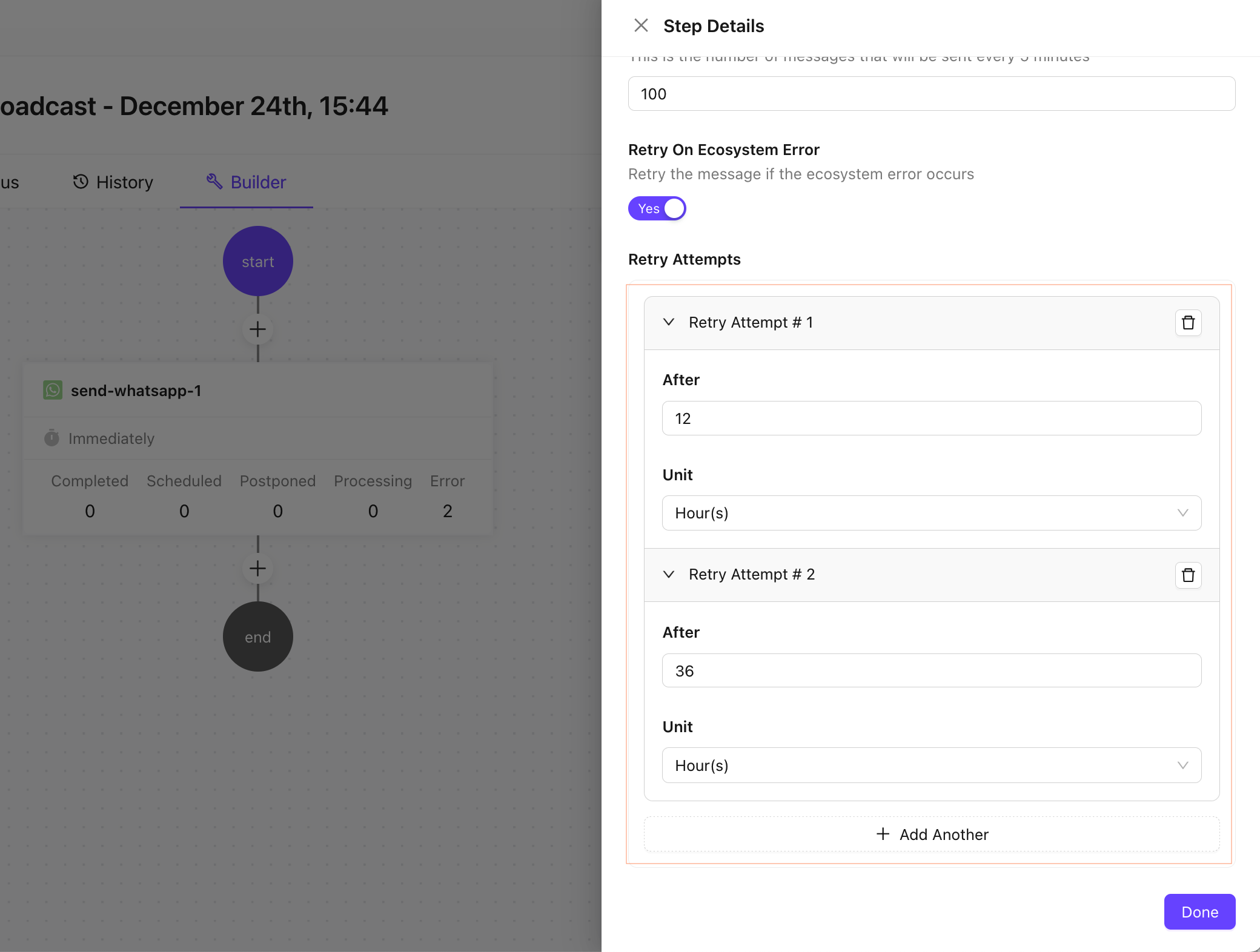
c. Configure a opção de nova tentativa da campanha
Adicione as regras de tentativas, com o período e a unidade de tempo entre as tentativas.
d. Salve a campanha
Salve a campanha após a configuração.
Observações adicionais
- Certifique-se de que os modelos estejam em conformidade com as políticas do WhatsApp.
- Acompanhe o desempenho da entrega de mensagens em cada etapa executada da campanha
- Revise regularmente o desempenho da campanha para otimizar os resultados.
Para obter mais ajuda, entre em contato com o suporte ou consulte outros recursos.