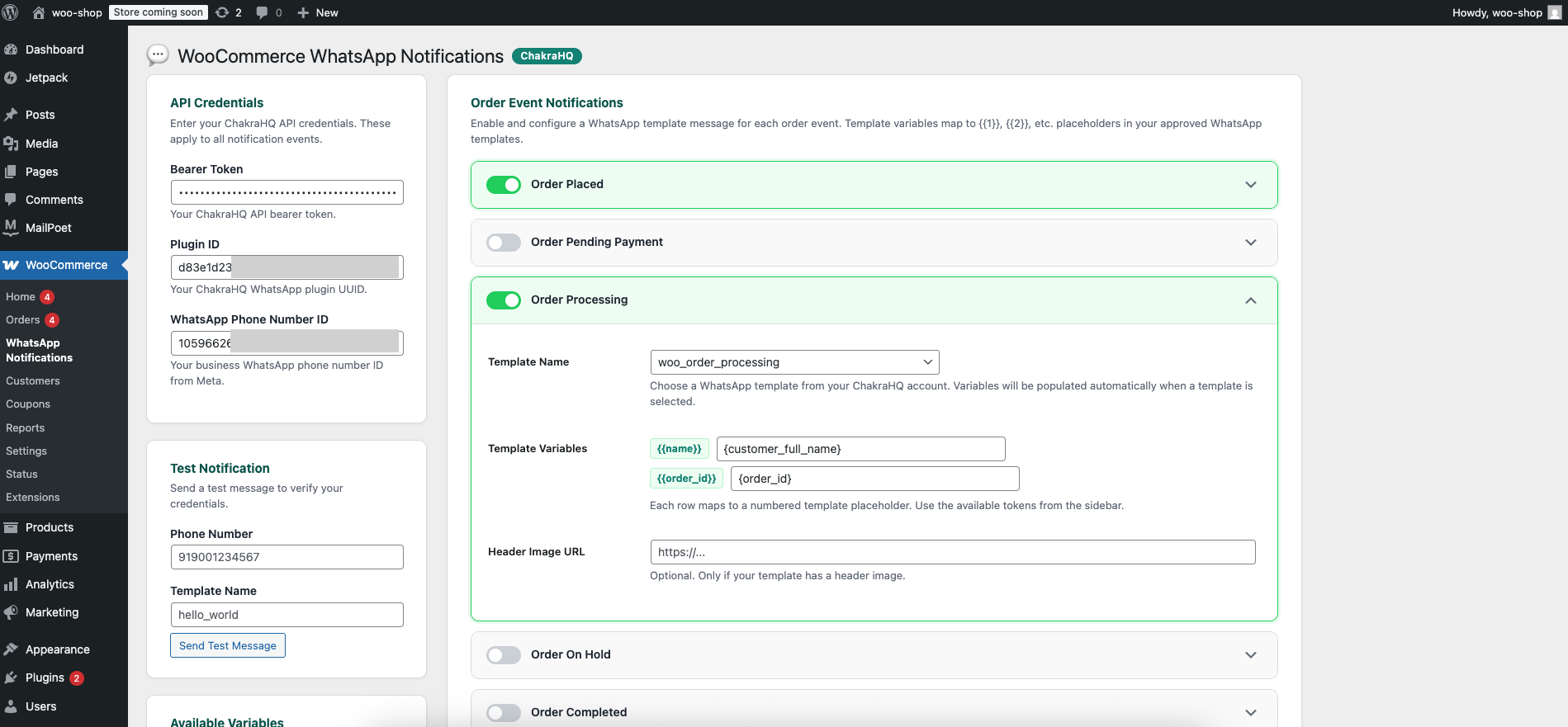
WooCommerce di WhatsApp
Langkah-langkah Mengintegrasikan WooCommerce di Chakra Chat
Ringkasan
Jika Anda memiliki toko WooCommerce dan ingin mengirim pesan template WhatsApp untuk peristiwa seperti pesanan dibuat, dikirim, dan sebagainya, ikuti langkah-langkah berikut untuk menginstal plugin Notifikasi WhatsApp Woo Commerce kami.
1. Unduh dan instal plugin
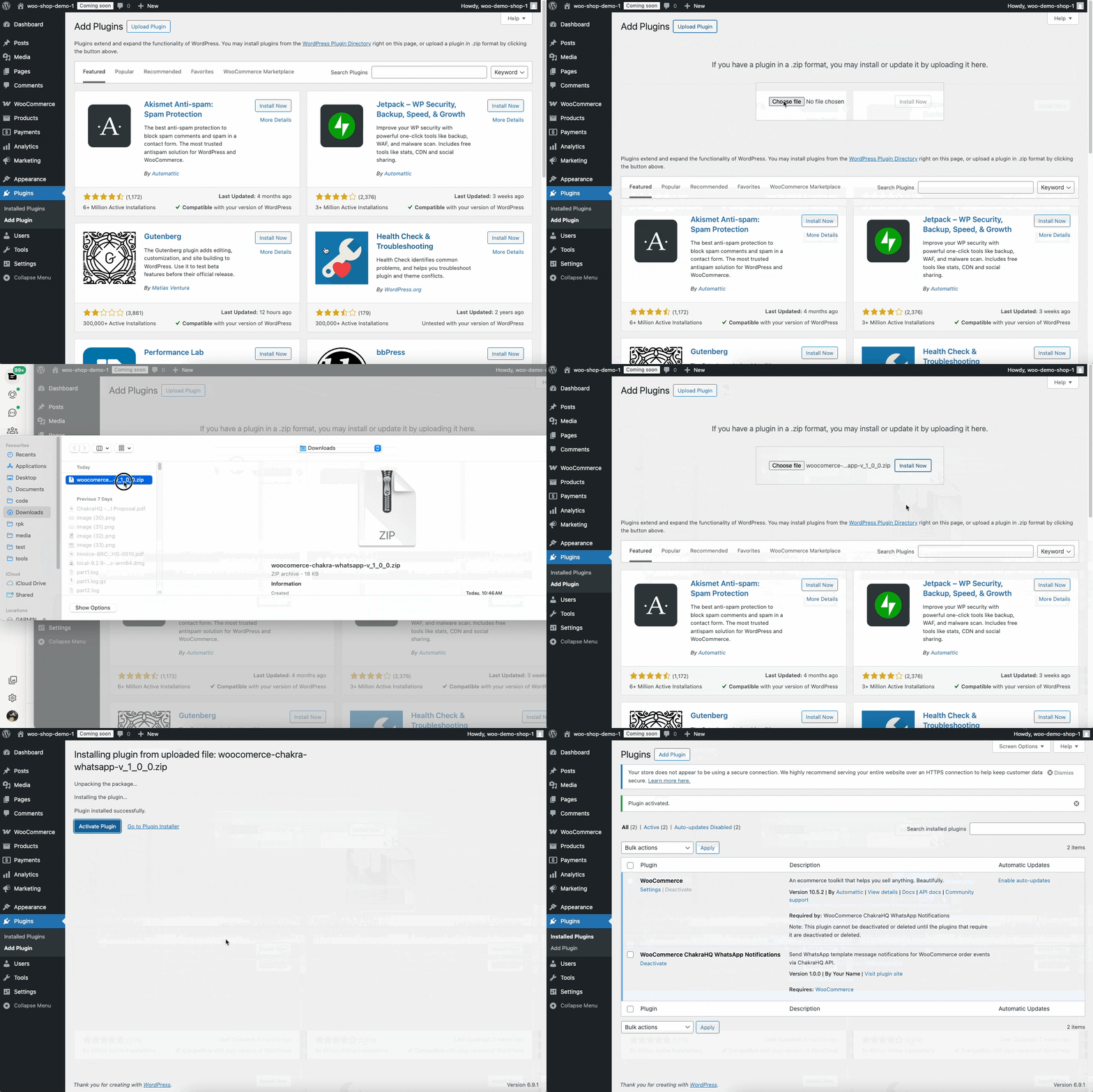
Anda dapat mengunduh plugin dari tautan di bawah ini
- Tautan di atas akan mengunduh file ZIP yang berisi kode plugin.
- Sekarang buka tampilan admin WooCommerce Anda
- Dari menu navigasi, buka Plugins > Tambah Plugin
- Di bagian atas halaman, klik "Unggah Plugin" untuk membuka pengunggah file
- Klik "Pilih File" dan pilih file ZIP yang telah diunduh
- Plugin akan terinstal. Setelah penginstalan selesai, klik "Aktifkan Plugin"
Lihat GIF di bawah ini untuk melihat langkah-langkahnya
2. Konfigurasikan plugin
Anda perlu mengonfigurasi plugin sebelum dapat mengirim pesan notifikasi
Halaman Plugin WooCommerce
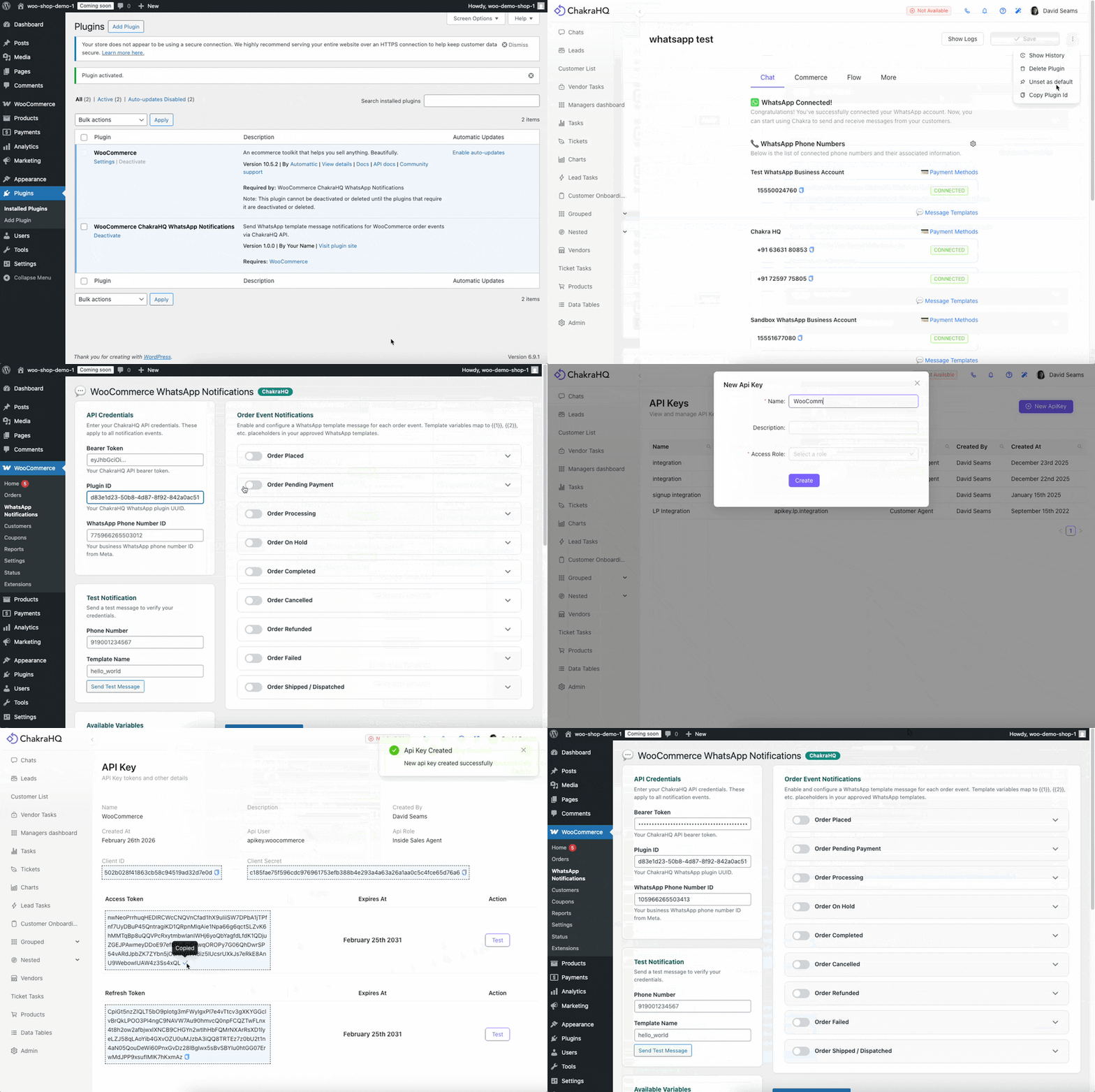
Dari bilah navigasi sebelah kiri, buka WooCommerce > Notifikasi WhatsApp
Halaman plugin akan terbuka. Di sana, Anda perlu mengonfigurasi 3 hal
- Token Akses
- ID Plugin Penyiapan WhatsApp
- ID Nomor Telepon WhatsApp
Salin Konfigurasi dari Halaman Penyiapan WhatsApp Chakra
- Buka akun Chakra Chat Anda dan buka halaman Penyiapan WhatsApp
- Di sini, klik ikon 2 titik di sudut kanan atas halaman, lalu klik "Salin ID plugin"
- Masukkan ID plugin di atas pada halaman Plugin WooCommerce, di bagian "ID Plugin
- Sekarang klik ikon roda gigi di samping bagian "Nomor Telepon WhatsApp"
- Sebuah panel samping akan terbuka dan menampilkan semua nomor telepon WhatsApp yang terhubung
- ID Nomor Telepon WhatsApp tercantum di bawah nomor telepon WhatsApp yang ingin Anda gunakan. Salin ID ini dan masukkan di bagian "ID Nomor Telepon WhatsApp" pada halaman Plugin WooCommerce
Konfigurasikan Token Akses
- Buat kunci API di Chakra dengan mengikuti artikel ini - https://help.chakrahq.com/chat/api-webhooks/create-an-api-key
- Salin Token Akses dari Kunci API yang baru dibuat
- Masukkan token akses di kolom "Token Bearer" pada halaman Plugin WooCommerce
Setelah konfigurasi disimpan, muat ulang halaman satu kali dan pastikan konfigurasi tersimpan dengan benar
Lihat GIF di bawah ini untuk melihat langkah-langkahnya
3. Uji konfigurasi
- Mari uji konfigurasi untuk memastikan semuanya berfungsi dengan benar
- Pertama, mari buat template pesan uji tanpa variabel template
- Anda dapat membuat template pesan dari Chakra dengan mengikuti langkah-langkah ini - https://help.chakrahq.com/chat/getting-started/create-a-message-template
- Setelah template disetujui, kembali ke halaman Plugin WooCommerce
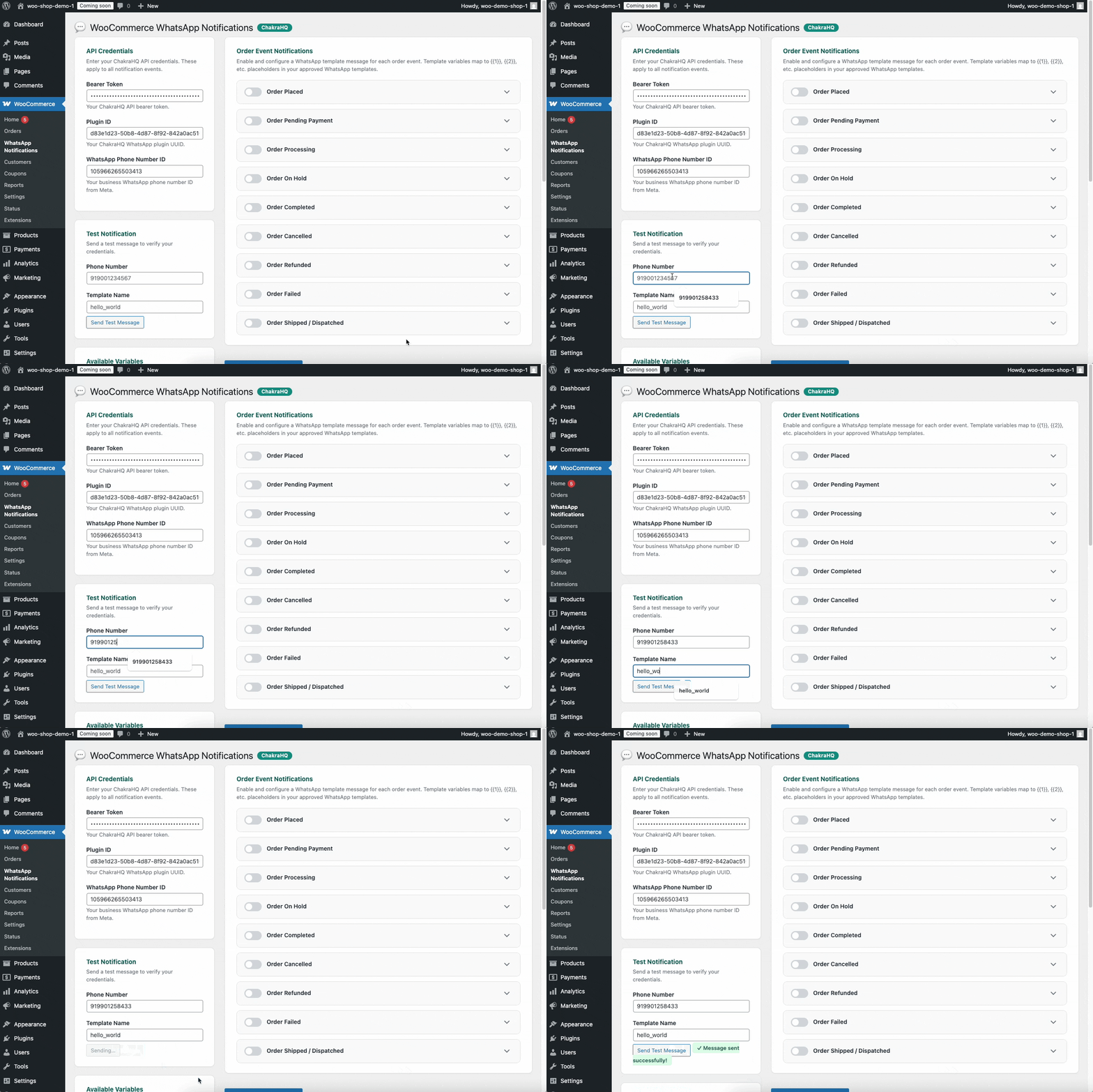
- Di sini, pada bilah sisi kiri di bagian Notifikasi Uji, masukkan nama template
- Masukkan nomor telepon penerima untuk pengujian. Nomor telepon tidak boleh berisi karakter khusus seperti + ( ) atau spasi. Nomor harus menyertakan kode negara - Contoh: 919923400822
- Klik "Kirim Pesan Uji" - Jika konfigurasi berhasil, Anda akan menerima pesan WhatsApp uji
- Jika tidak, tinjau langkah-langkah konfigurasi di atas dan pastikan semuanya telah dikonfigurasi dengan benar
Lihat GIF di bawah ini untuk melihat langkah-langkahnya
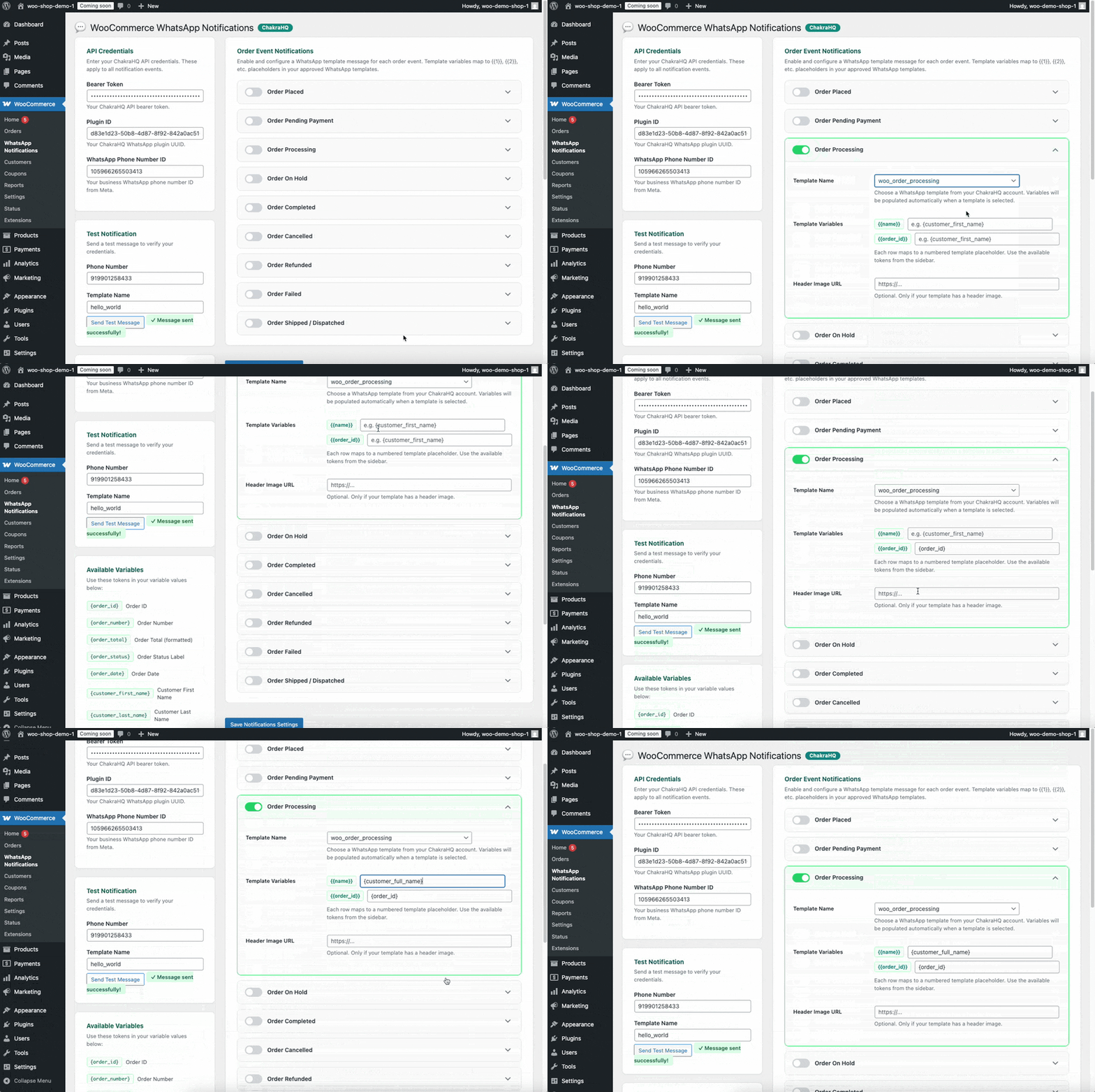
4. Konfigurasikan notifikasi
Saat ini, Anda dapat mengonfigurasi notifikasi WhatsApp untuk peristiwa berikut
- Pesanan Dibuat
- Status Pesanan Berubah Menjadi Menunggu Pembayaran
- Pesanan Sedang Diproses
- Status Pesanan Berubah Menjadi Ditahan
- Pesanan Selesai
- Pesanan Dibatalkan
- Pesanan Dikembalikan Dananya
- Pesanan Gagal
- Pesanan Dikirim
Untuk mengonfigurasi notifikasi apa pun, ikuti langkah-langkah berikut
- Aktifkan tombol alih untuk suatu peristiwa
- Kemudian buka konfigurasi untuk peristiwa tersebut
- Pilih nama template WhatsApp dari daftar
- Jika ada variabel template, variabel tersebut akan tercantum di bawah
- Berikan nilai placeholder untuk setiap variabel template. Contoh: berikan nilai {order_id} untuk variabel template Order Id
- Jika pesan template memiliki gambar header, masukkan URL publik gambar di bagian "Header Image"
- Klik "Save Settings" di bawah
Lihat GIF di bawah ini untuk melihat langkah-langkahnya