

Tambahkan Katalog di Meta Business
Langkah-langkah Menambahkan Katalog di Meta Business Manager
Akses Meta Business Manager
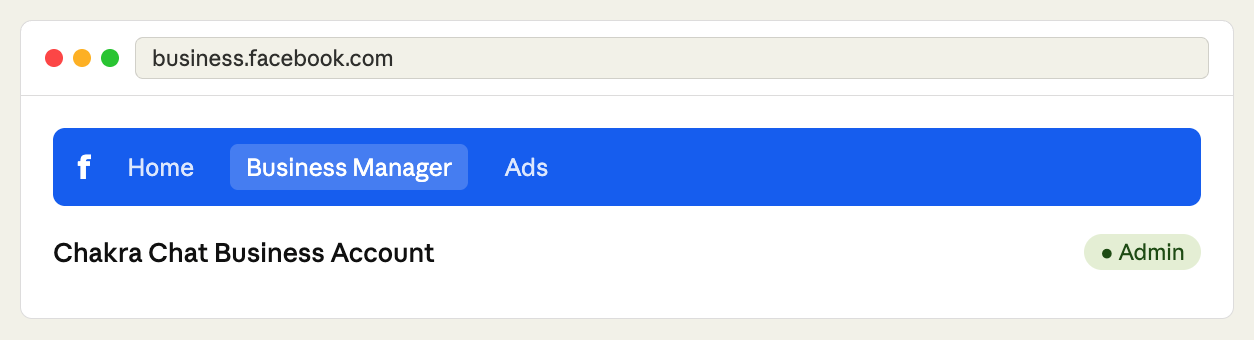
Buka business.facebook.com dan masuk menggunakan kredensial bisnis Anda. Pastikan Anda memiliki akses Admin ke Business Manager yang terhubung dengan Chakra Chat.
Buka Commerce Manager
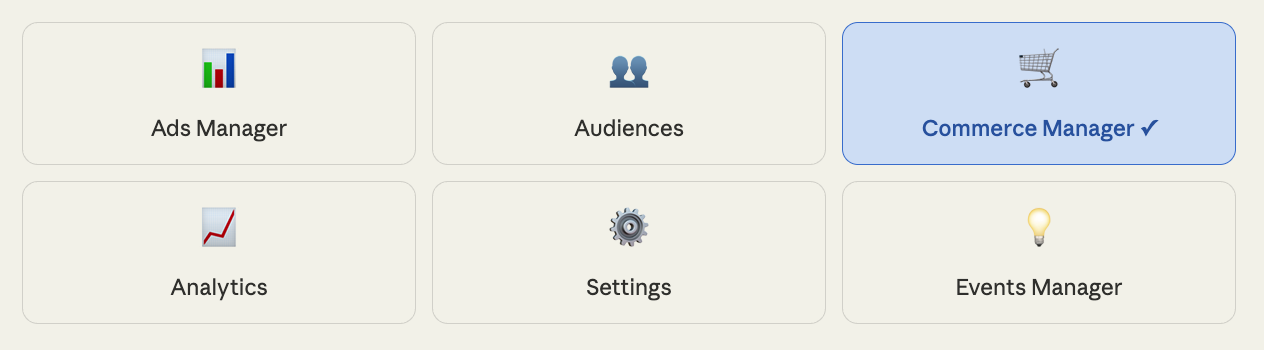
Klik Semua Alat (ikon kisi) dari menu sebelah kiri, lalu pilih Commerce Manager di bagian "Jual Produk". Anda juga dapat langsung membuka business.facebook.com/commerce.
Buat Katalog Baru
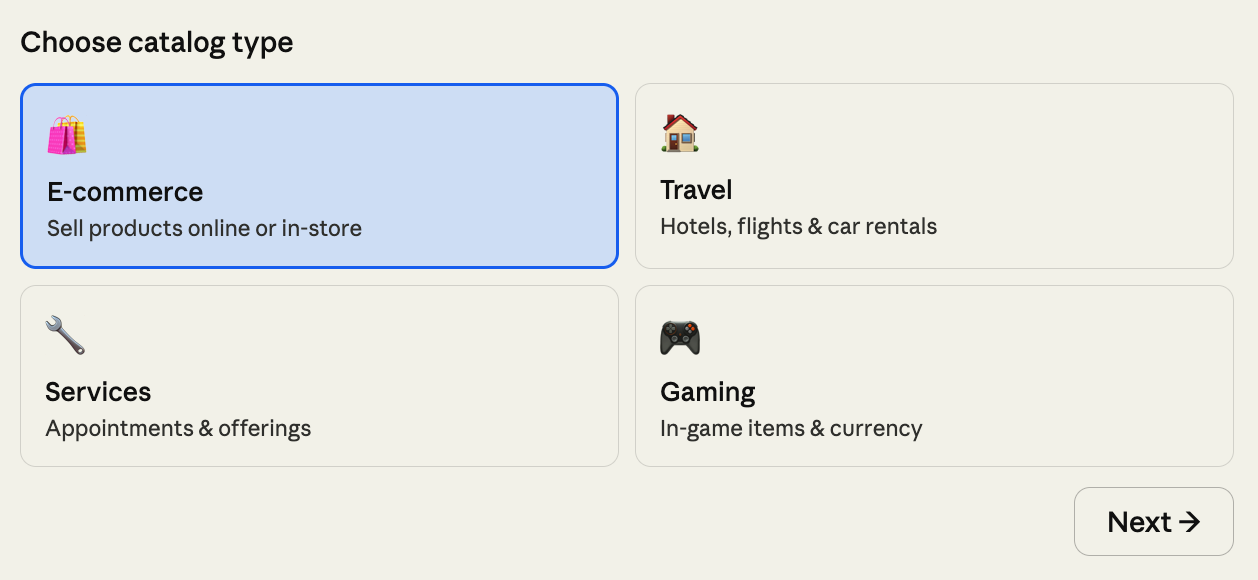
Di beranda Commerce Manager, klik Tambahkan Katalog. Pilih jenis katalog yang sesuai untuk Chakra Chat — pilih E-commerce untuk paket langganan, atau Layanan jika lebih sesuai. Klik Berikutnya.
Beri Nama Katalog Anda
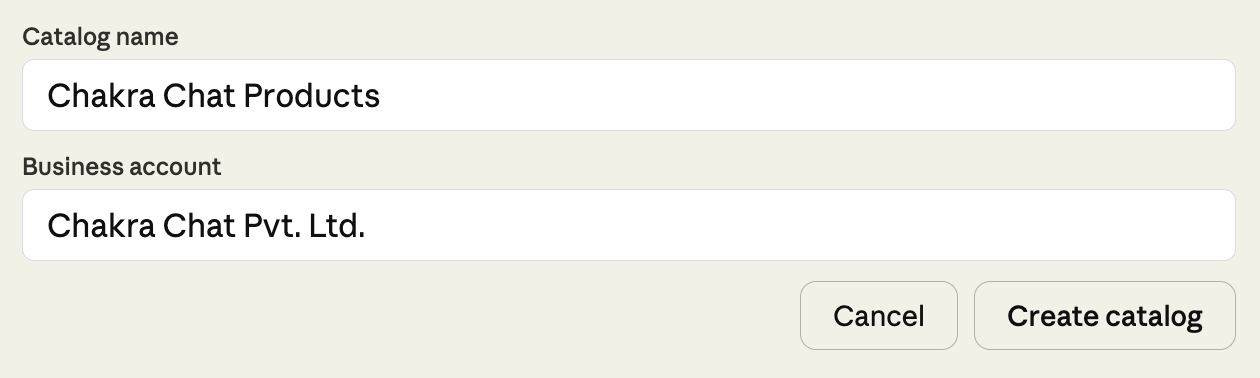
Masukkan nama katalog yang jelas, seperti "Produk Chakra Chat". Hubungkan katalog dengan akun Business Manager yang benar, lalu klik Buat.
Tambahkan Produk ke Katalog
Di katalog baru, klik Tambahkan Item. Pilih metode terbaik untuk menambahkan produk Chakra Chat Anda.
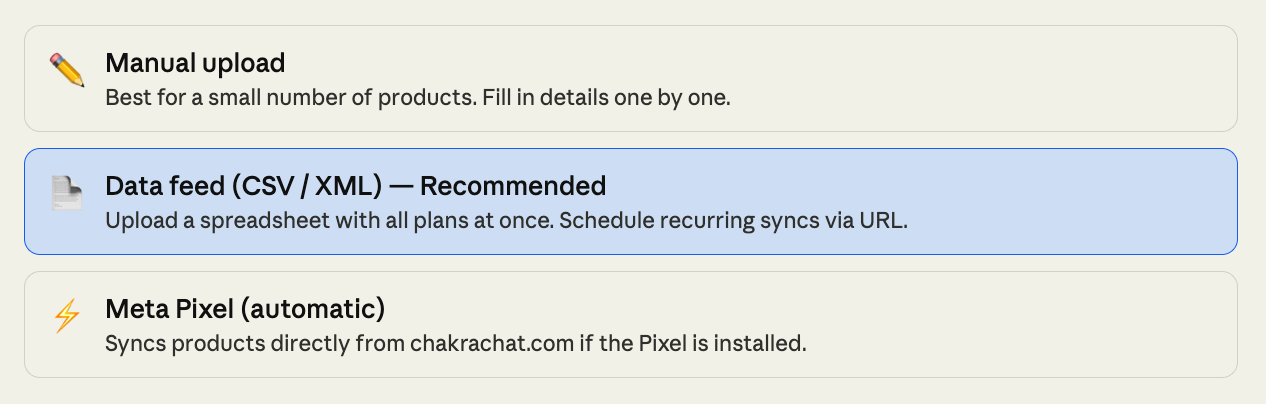
Isi Informasi Produk
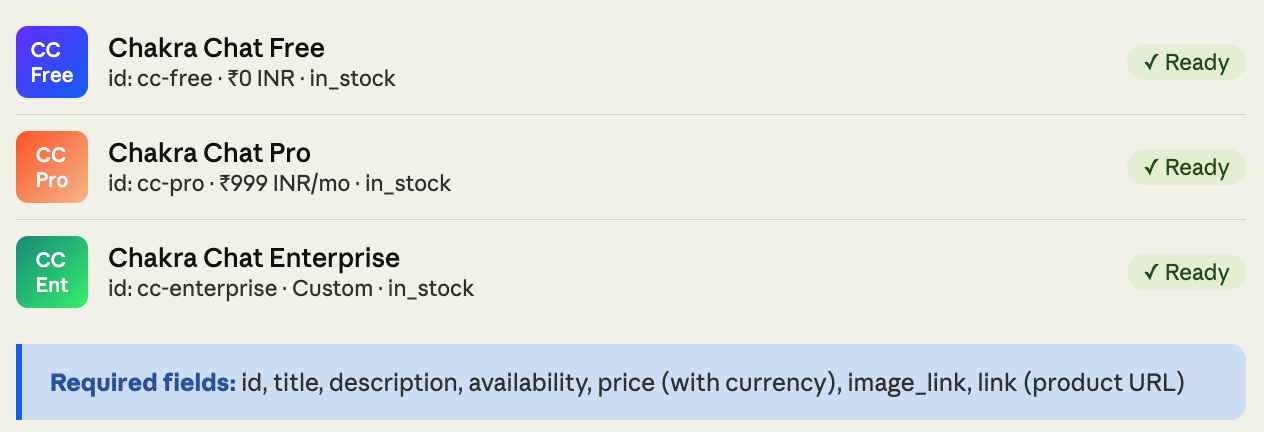
Untuk setiap paket Chakra Chat (Free, Pro, Enterprise), isi semua kolom wajib. Berikut contoh entri produk yang sudah lengkap:
Tinjau dan Perbaiki Kesalahan
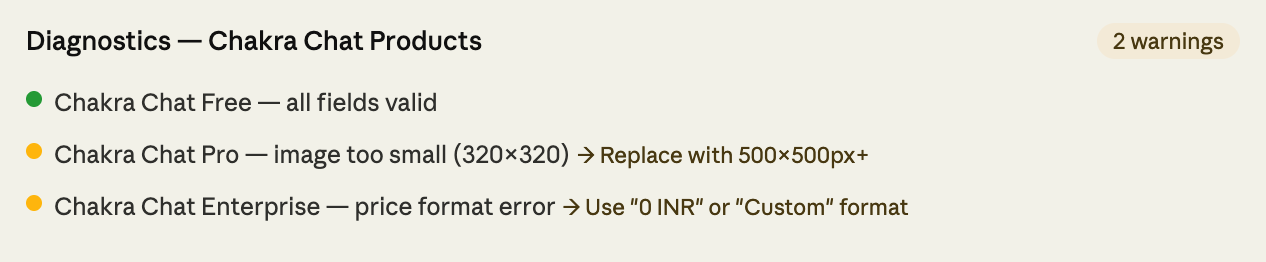
Setelah mengunggah, buka tab Diagnostik . Meta akan memvalidasi setiap item dan menandai masalah yang perlu Anda tangani sebelum iklan dapat ditayangkan.
Atur Kumpulan Produk
[Opsional ]Gunakan Kumpulan Produk untuk mengelompokkan item secara logis. Ini akan memudahkan Anda menargetkan tingkatan paket tertentu dalam kampanye iklan.

Tetapkan Katalog ke Akun Iklan
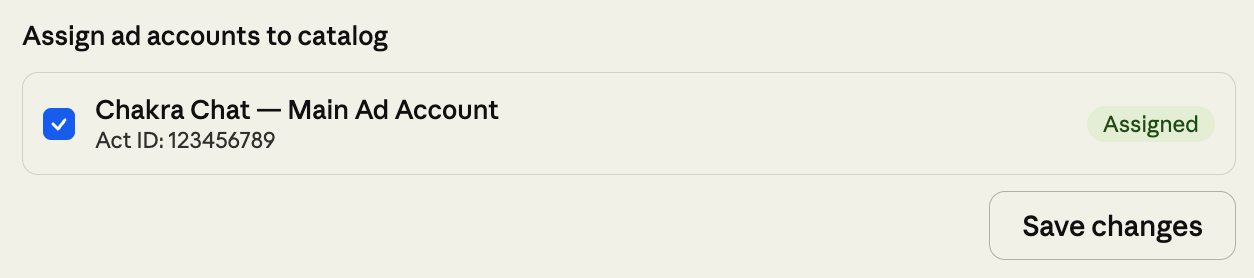
Buka Pengaturan Bisnis → Katalog, temukan katalog Chakra Chat Anda, lalu klik Tetapkan Akun Iklan. Langkah ini wajib dilakukan sebelum katalog dapat digunakan dalam kampanye apa pun.
Gunakan Katalog di Iklan/Toko
Katalog Anda sudah aktif! Kini Anda dapat menggunakannya di berbagai platform Meta — jalankan iklan dinamis, siapkan Toko Facebook/Instagram, atau gunakan katalog dalam pesan produk WhatsApp Business.
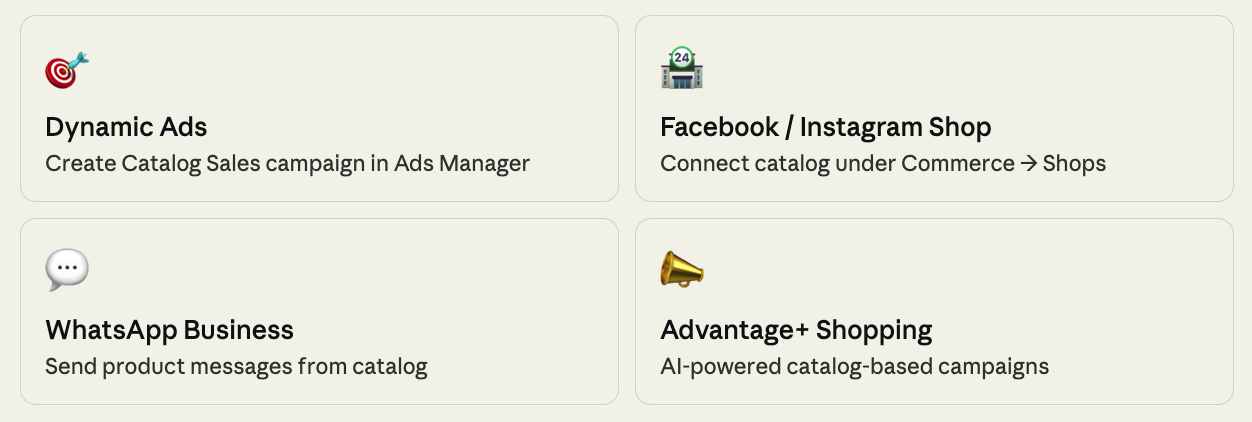
Katalog telah ditambahkan di Meta Business Manager