

Shopify WhatsApp
Langkah-langkah menyiapkan integrasi Shopify di Chakra
Ringkasan:
Anda dapat mengonfigurasi notifikasi toko Shopify di WhatsApp menggunakan plugin Shopify Webhook Chakra Chat.
Buat Plugin Shopify
- Buka Plugins di Chakra Admin -> Plugins
- Klik
⊕ Add Plugin - Cari plugin
Shopify Webhooks
- Klik
- Beri nama plugin Shopify, lalu klik Add
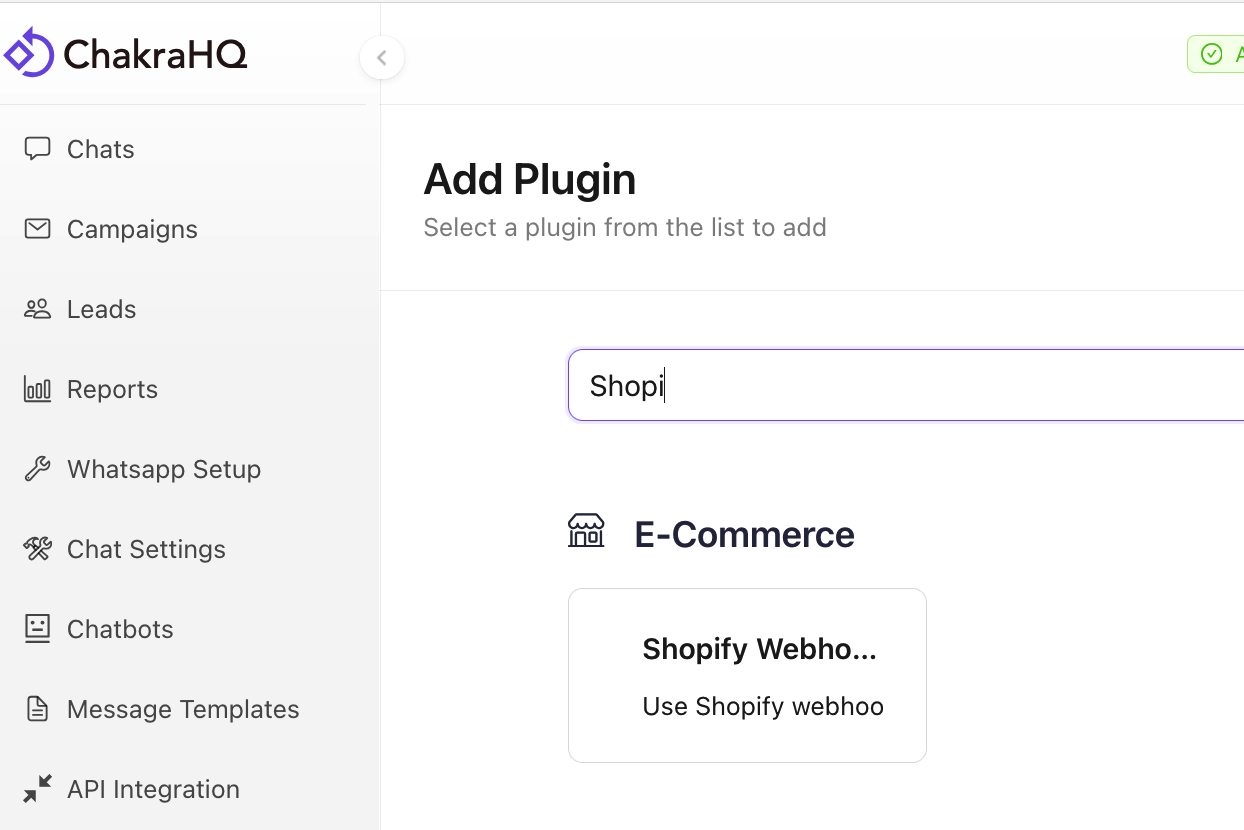
Plugin Shopify Webhook kini telah dibuat.
Buka Plugin Shopify
- Buka Plugin yang dibuat dari daftar plugin
- Di halaman Plugin, buka tab
Shopify Config
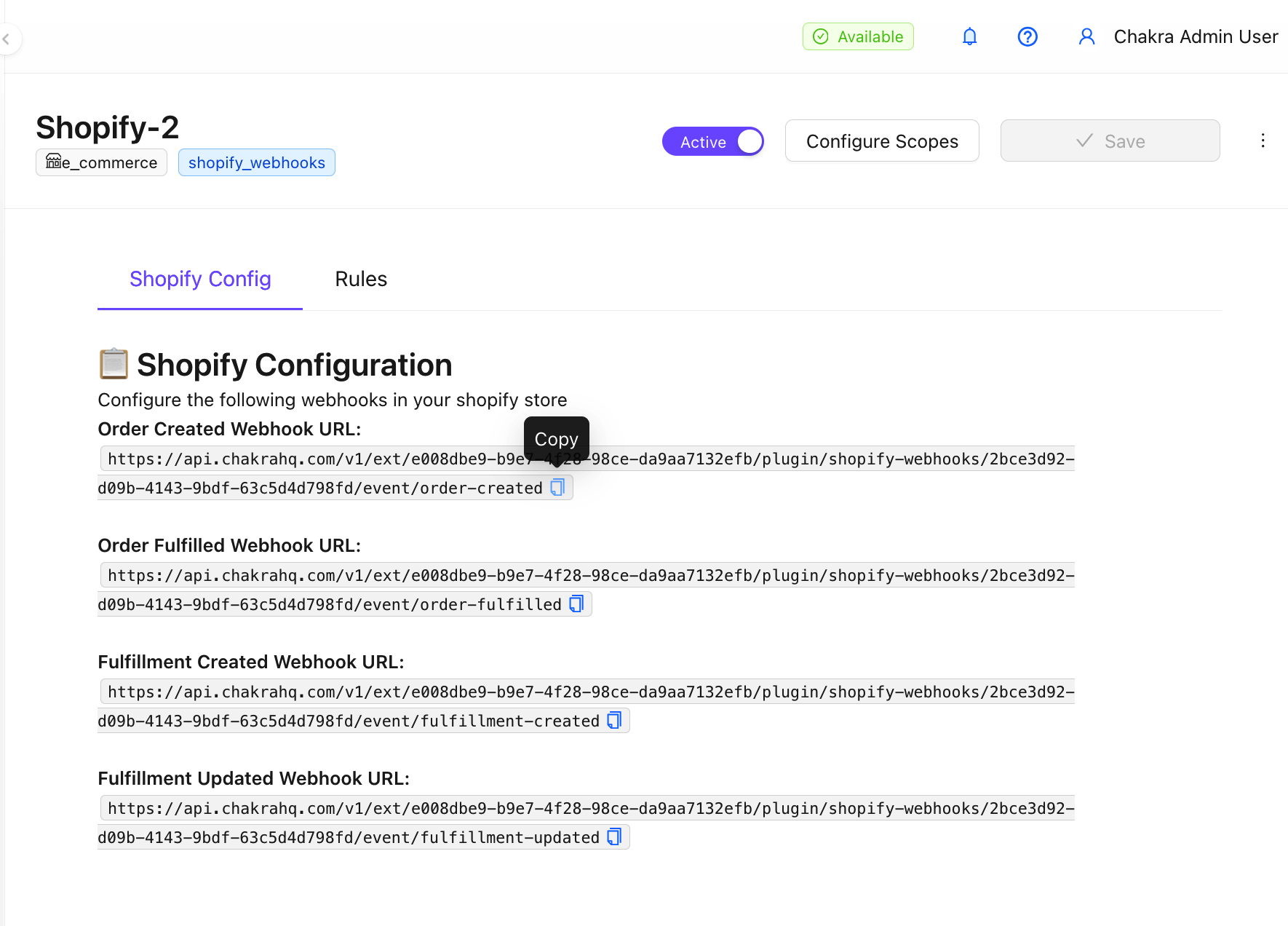
- Gunakan Webhook yang tercantum untuk mengonfigurasi webhook di toko Shopify Anda
- Di tab Rule, konfigurasikan aturan untuk menangani peristiwa webhook yang diterima
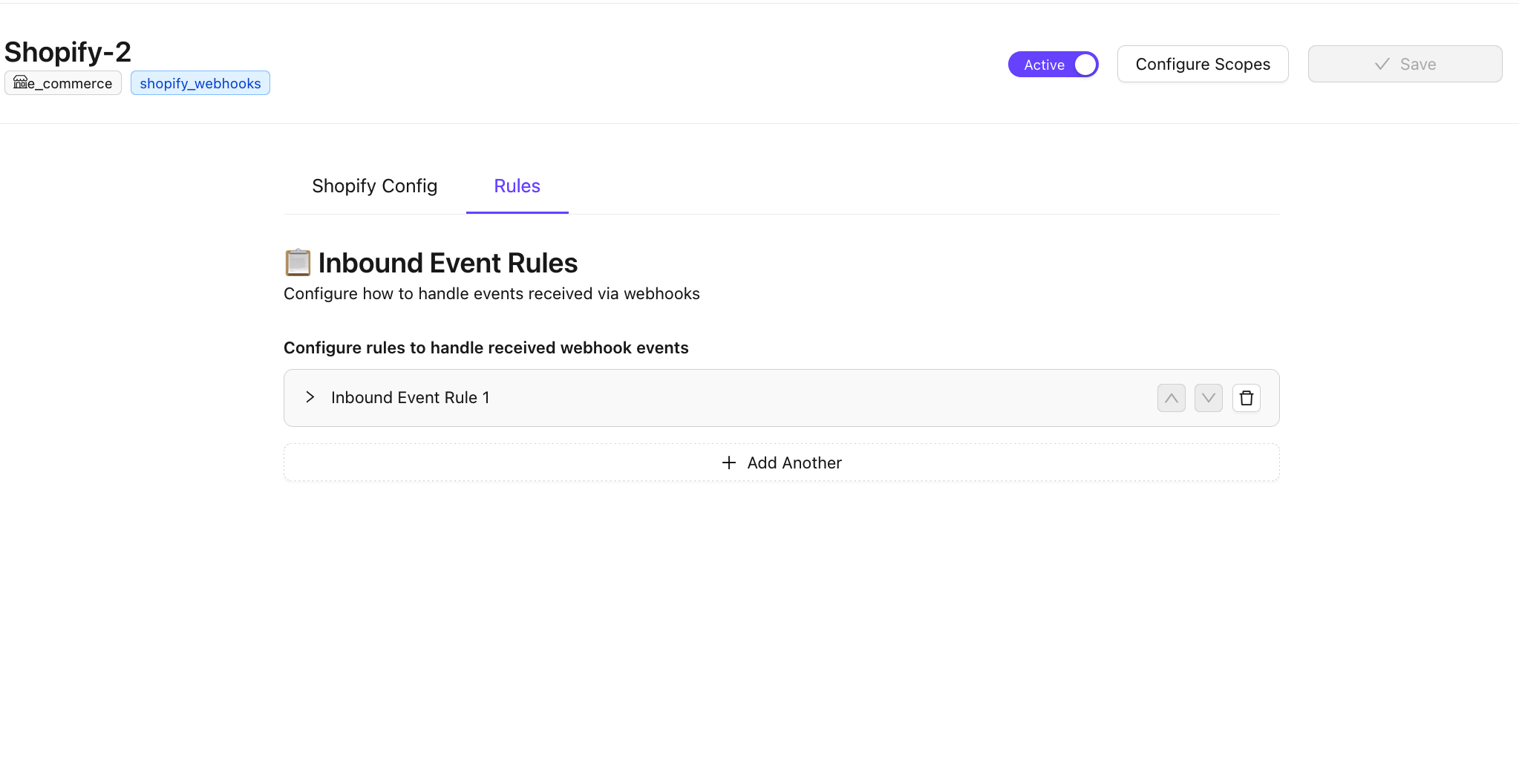
Konfigurasikan Webhook di Shopify
- Salin webhook untuk kasus penggunaan di plugin Shopify Chakra
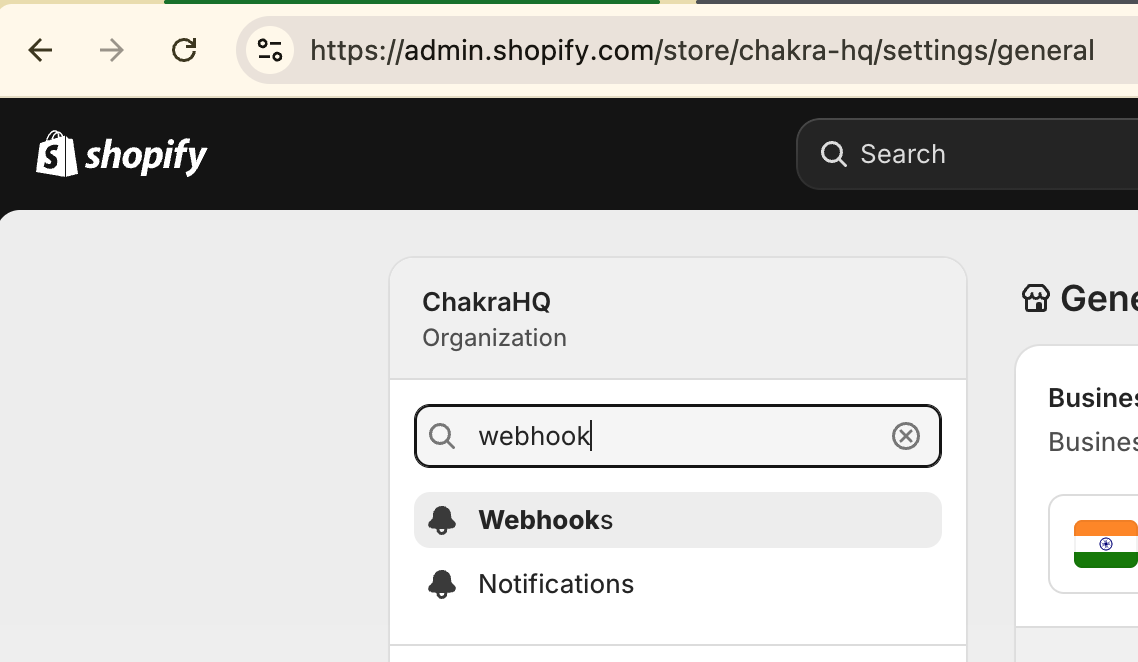
- Buka Admin Toko Shopify Anda
- Klik
⚙️ Settings - Cari
Webhookdi bilah pencarian. Klik halaman Webhook
- Klik
- Klik ⊕ Create webhook untuk menambahkan webhook baru
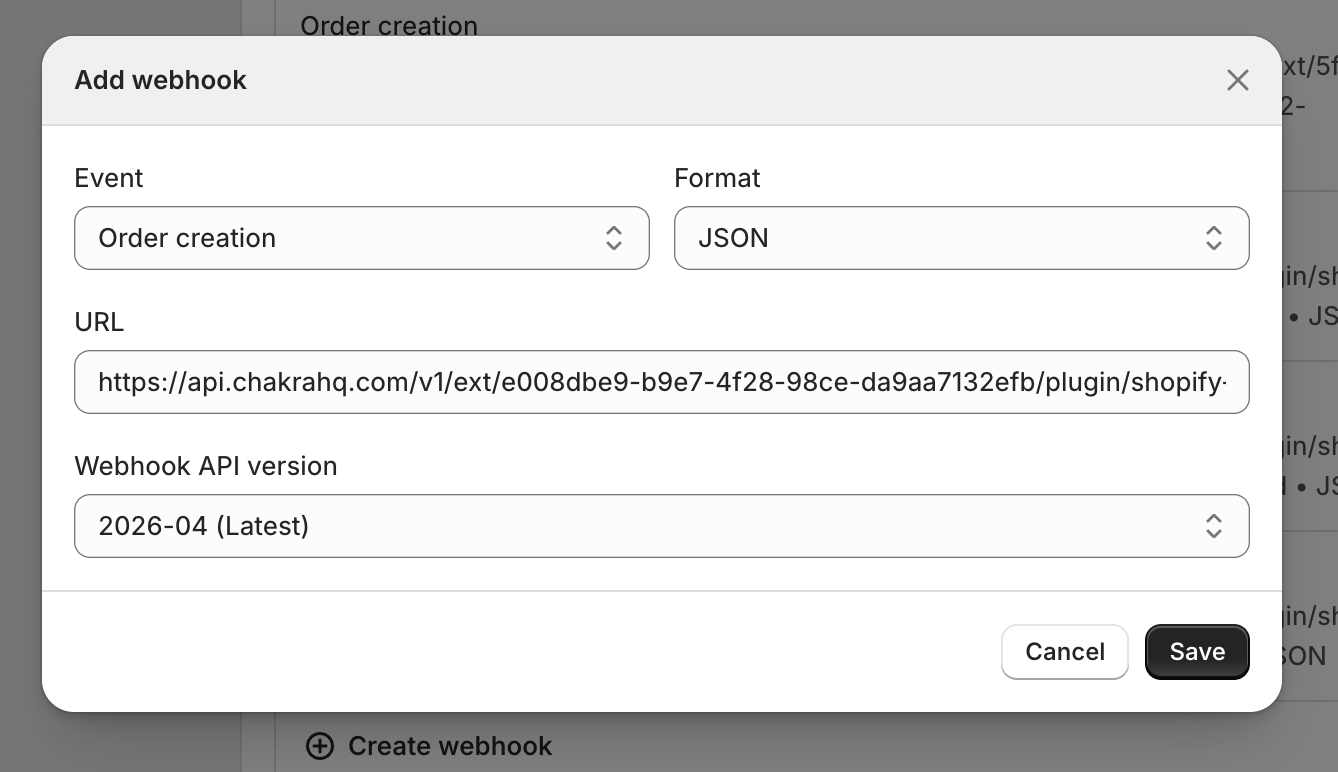
- Konfigurasikan pengaturan Webhook
- Peristiwa (Sesuai kasus penggunaan, seperti pembuatan pesanan atau pesanan terpenuhi, dll.)
- Format (JSON)
- URL (gunakan Webhook Chakra yang disalin dari halaman Plugin Shopify Chakra)
- Versi API Webhook (pilih versi terbaru)
- Tambahkan webhook lain untuk kasus penggunaan lainnya
Catatan: Buat webhook terpisah untuk setiap kasus penggunaan notifikasi Shopify
Konfigurasikan Aturan Peristiwa Masuk di Chakra
- Klik Add Another
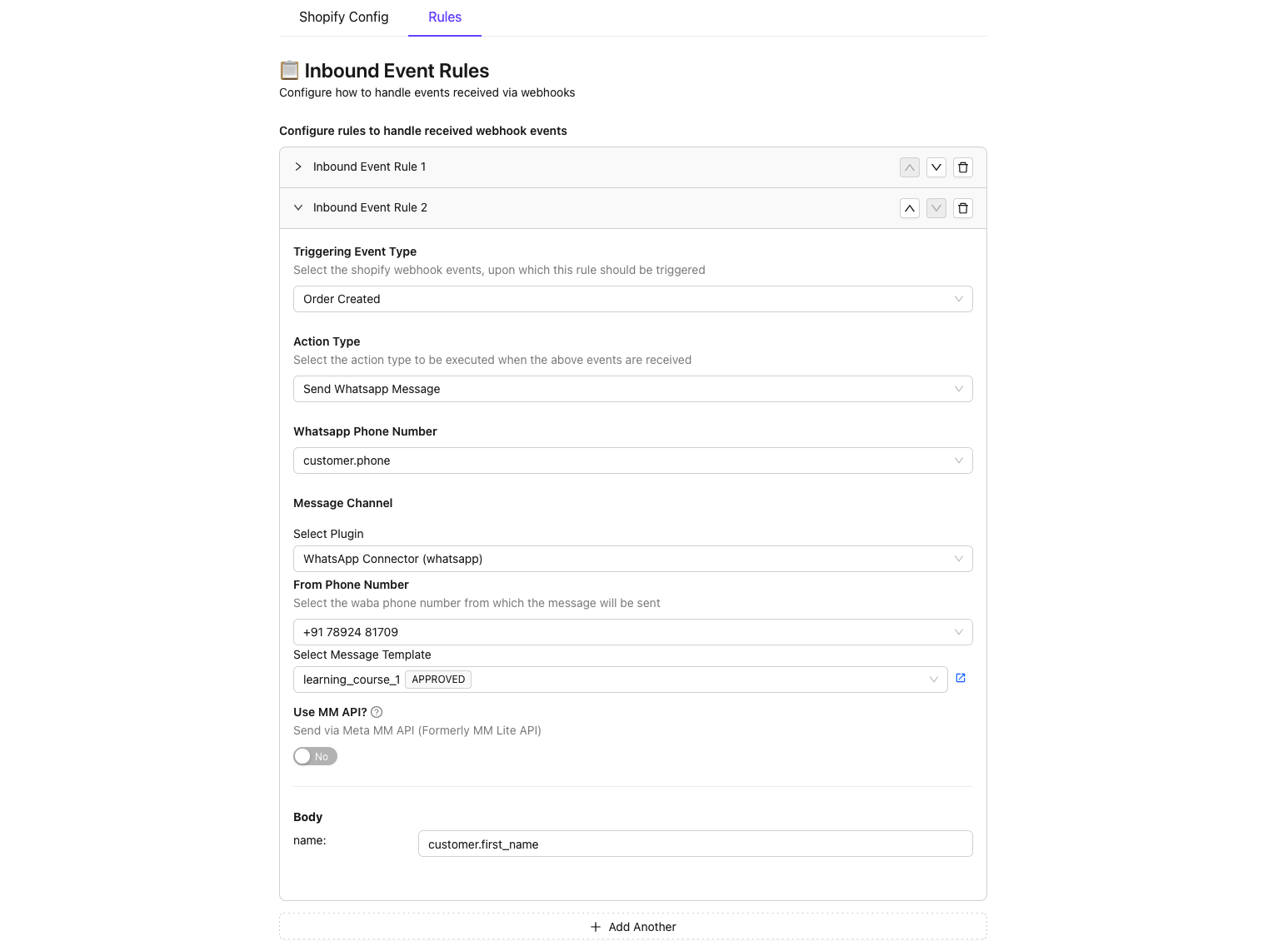
- Konfigurasikan Aturan
- Jenis Peristiwa Pemicu (Order Created, Fulfillment Created, dll.)
- Jenis Tindakan (Send WhatsApp Message, Add to Campaign, dll.)
- Nomor Telepon WhatsApp (customer.phone)
- Saluran Pesan
- Pilih Plugin (plugin default jika hanya 1 konektor WhatsApp yang ditambahkan)
- Nomor Telepon Pengirim (Nomor telepon WhatsApp yang terhubung)
- Pilih Template Pesan (Message Template)
- Variabel Template Pesan seperti image, nama variabel, order id, dll.
- Klik
Save. Jadikan PluginActive
Konfigurasi selesai. Uji integrasi Shopify dan mulai gunakan.