WooCommerce en WhatsApp
Pasos para integrar WooCommerce en Chakra Chat
Descripción general
Si tienes una tienda de WooCommerce y quieres enviar mensajes de plantilla de WhatsApp cuando ocurran eventos como la creación o el envío de un pedido, entre otros, sigue los pasos a continuación para instalar nuestro plugin de notificaciones de WhatsApp para WooCommerce.
1. Descarga e instala el plugin
Puedes descargar el plugin desde el siguiente enlace
- El enlace anterior descargará un archivo ZIP que contiene el código del plugin.
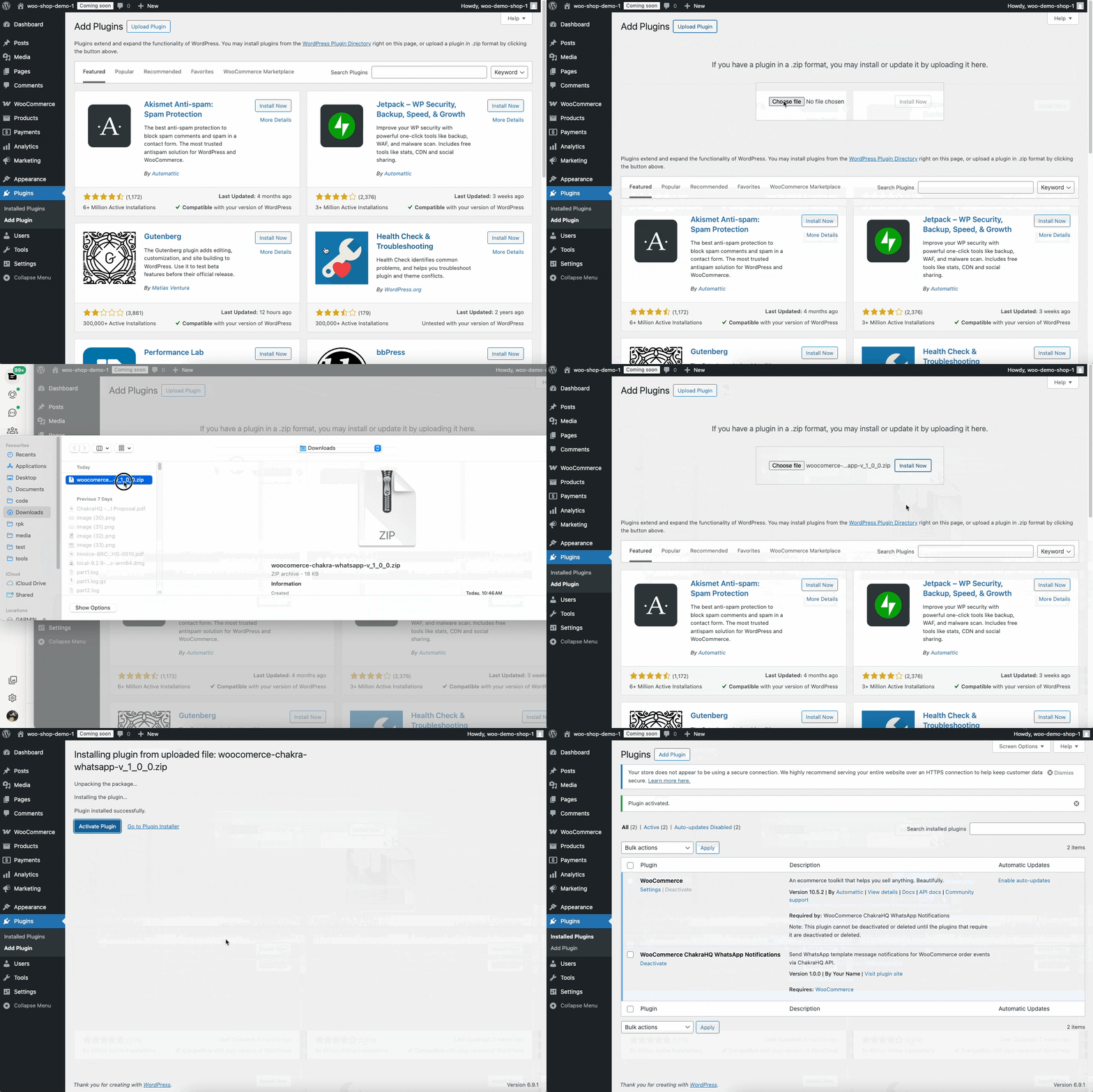
- Ahora, ve a la vista de administración de WooCommerce
- En el menú de navegación, ve a Plugins > Add Plugin
- En la parte superior de la página, haz clic en "Upload Plugin" para abrir el cargador de archivos
- Haz clic en "Choose File" y selecciona el archivo ZIP descargado
- Esto debería instalar el plugin. Cuando termine la instalación, haz clic en "Activate Plugin"
Mira el GIF de abajo para ver una demostración de los pasos
2. Configura el plugin
Ahora debes configurar el plugin antes de poder enviar mensajes de notificación
Página del plugin de WooCommerce
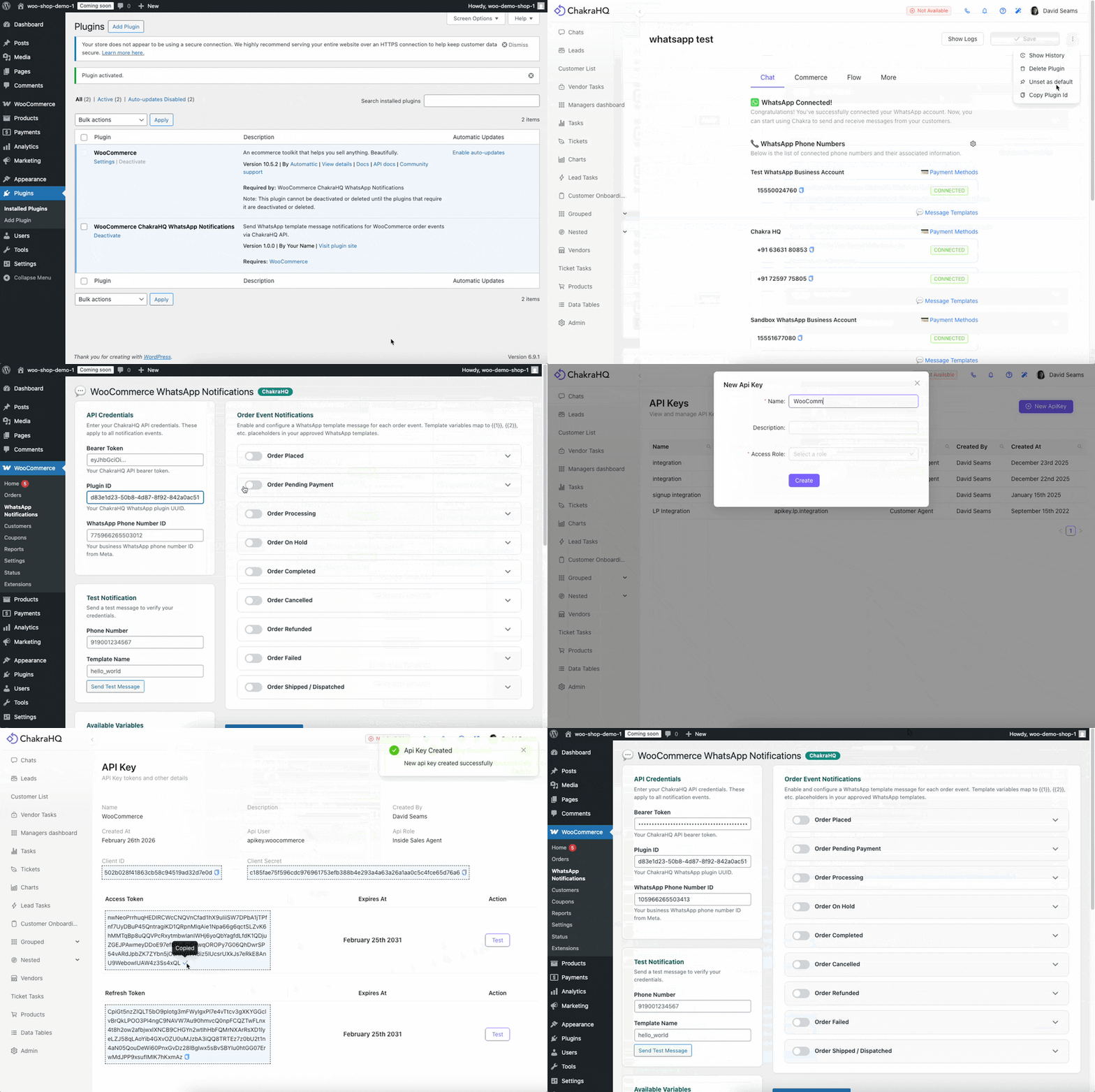
En la barra de navegación izquierda, ve a WooCommerce > WhatsApp Notifications
Ahora deberías ver la página del plugin, donde tienes que configurar 3 elementos
- Token de acceso
- ID del plugin de configuración de WhatsApp
- ID del número de teléfono de WhatsApp
Copia la configuración de la página de configuración de WhatsApp de Chakra
- Abre tu cuenta de Chakra Chat y ve a la página de configuración de WhatsApp
- Haz clic en los 2 puntos de la esquina superior derecha de la página y luego en "Copy plugin id"
- Introduce el ID del plugin copiado anteriormente en el campo "Plugin Id" de la página del plugin de WooCommerce
- Ahora, haz clic en el ícono de engranaje junto a la sección "WhatsApp Phone Numbers"
- Se abrirá un panel lateral que muestra todos los números de teléfono de WhatsApp conectados
- Debajo del número de teléfono de WhatsApp que quieres usar, encontrarás su ID. Cópialo e introdúcelo en el campo "WhatsApp Phone Number Id" de la página del plugin de WooCommerce
Configura el token de acceso
- Crea una clave de API en Chakra siguiendo este artículo: https://help.chakrahq.com/chat/api-webhooks/create-an-api-key
- Copia el token de acceso de la clave API que acabas de crear
- Ingresa el token de acceso en el campo "Token de portador" de la página del plugin de WooCommerce
Después de guardar la configuración, actualiza la página una vez y verifica que la configuración se haya guardado correctamente
Mira el GIF de abajo para ver una demostración de estos pasos
3. Probar la configuración
- Probemos la configuración para ver si todo funciona correctamente
- Primero, creemos una plantilla de mensaje de prueba sin variables de plantilla
- Puedes crear una plantilla de mensaje desde Chakra siguiendo estos pasos: https://help.chakrahq.com/chat/getting-started/create-a-message-template
- Cuando se apruebe la plantilla, vuelve a la página del plugin de WooCommerce
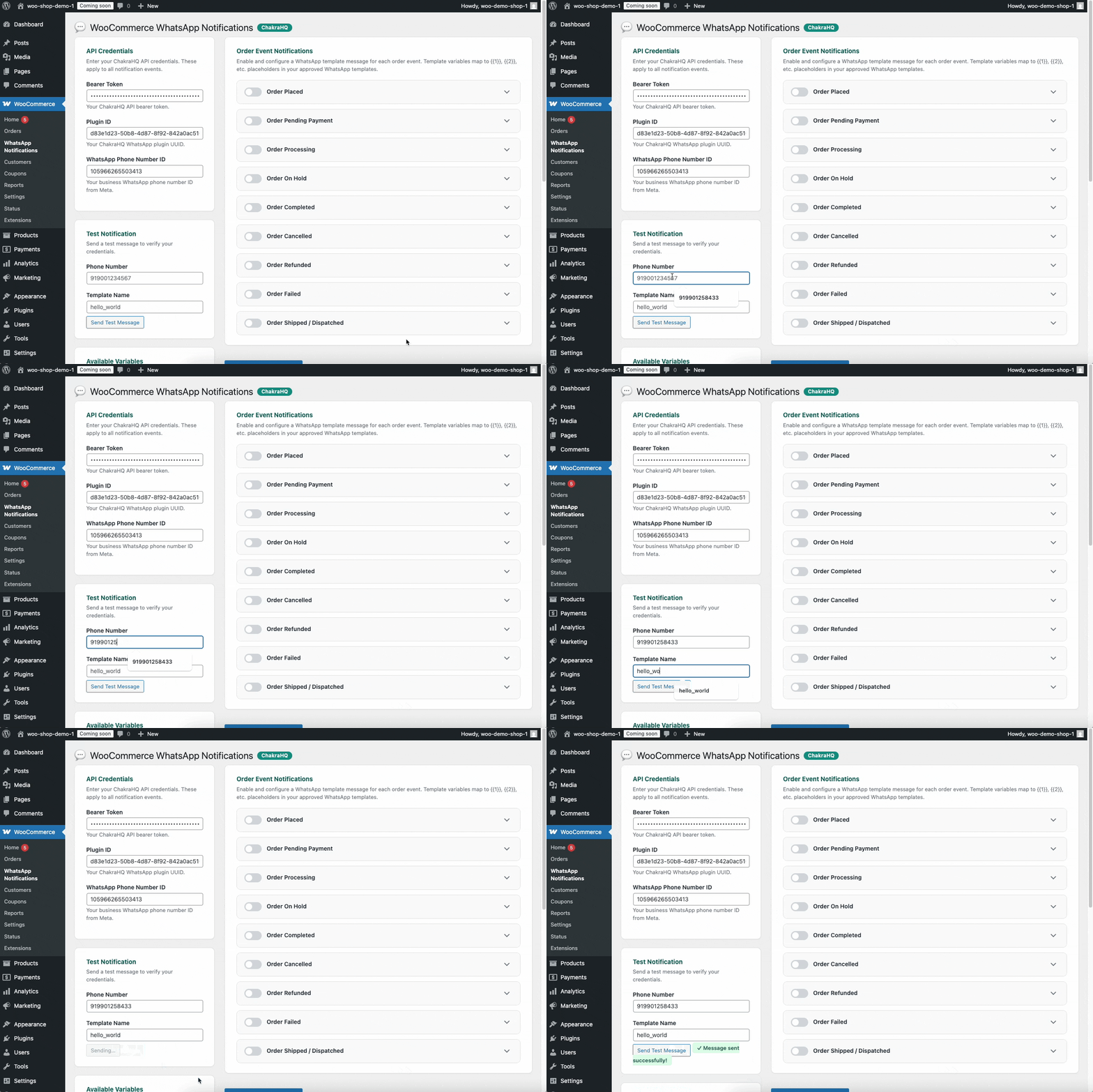
- En la barra lateral izquierda, en Notificación de prueba, ingresa el nombre de la plantilla
- Ingresa el número de teléfono del destinatario de prueba. El número no debe tener caracteres especiales como + ( ) ni espacios. Debe incluir el código de país. Por ejemplo: 919923400822
- Haz clic en "Enviar mensaje de prueba". Si todo está configurado correctamente, recibirás un mensaje de prueba de WhatsApp
- Si no es así, revisa los pasos de configuración anteriores y verifica que todo esté configurado correctamente
Mira el GIF de abajo para ver una demostración de estos pasos
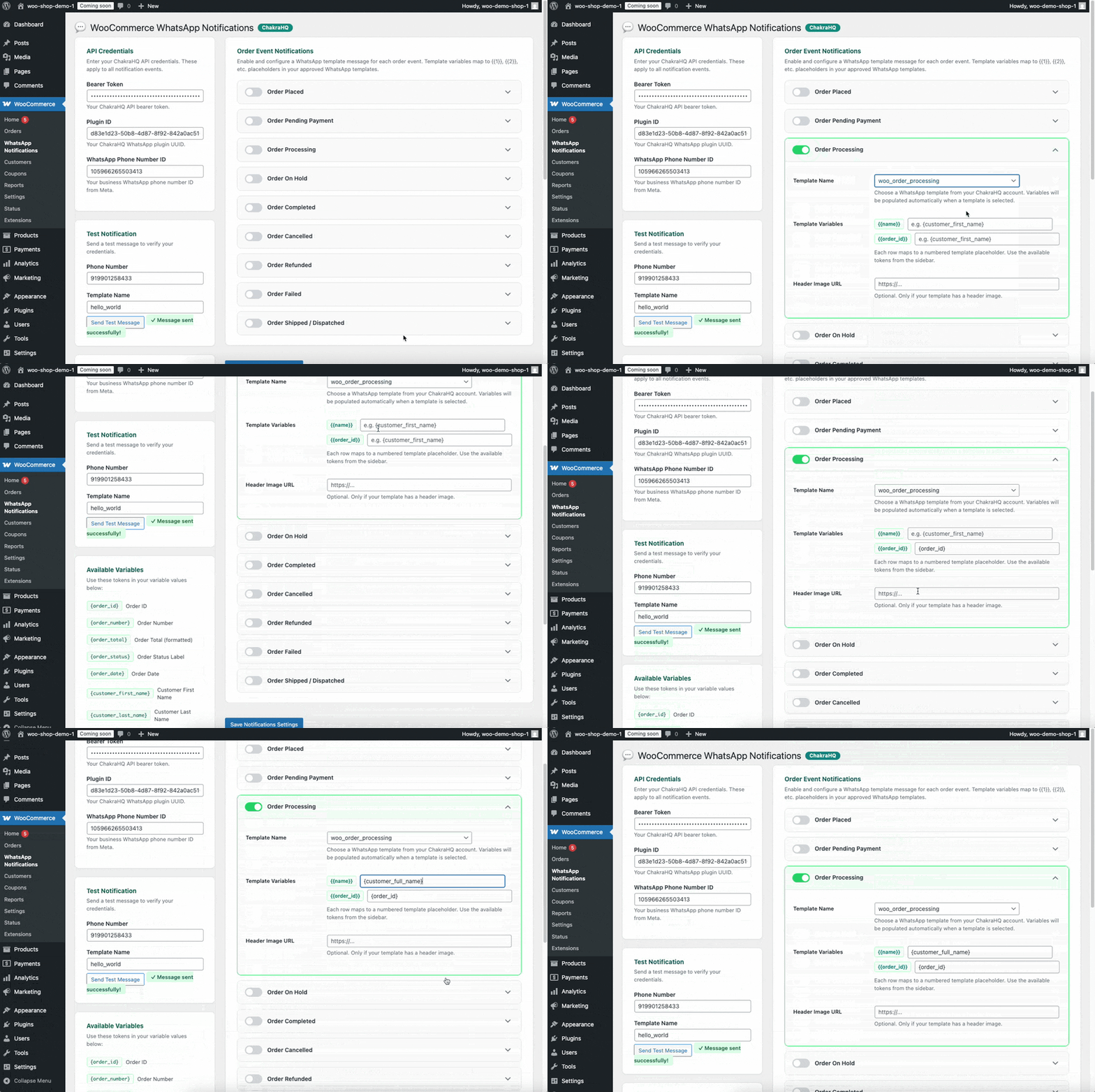
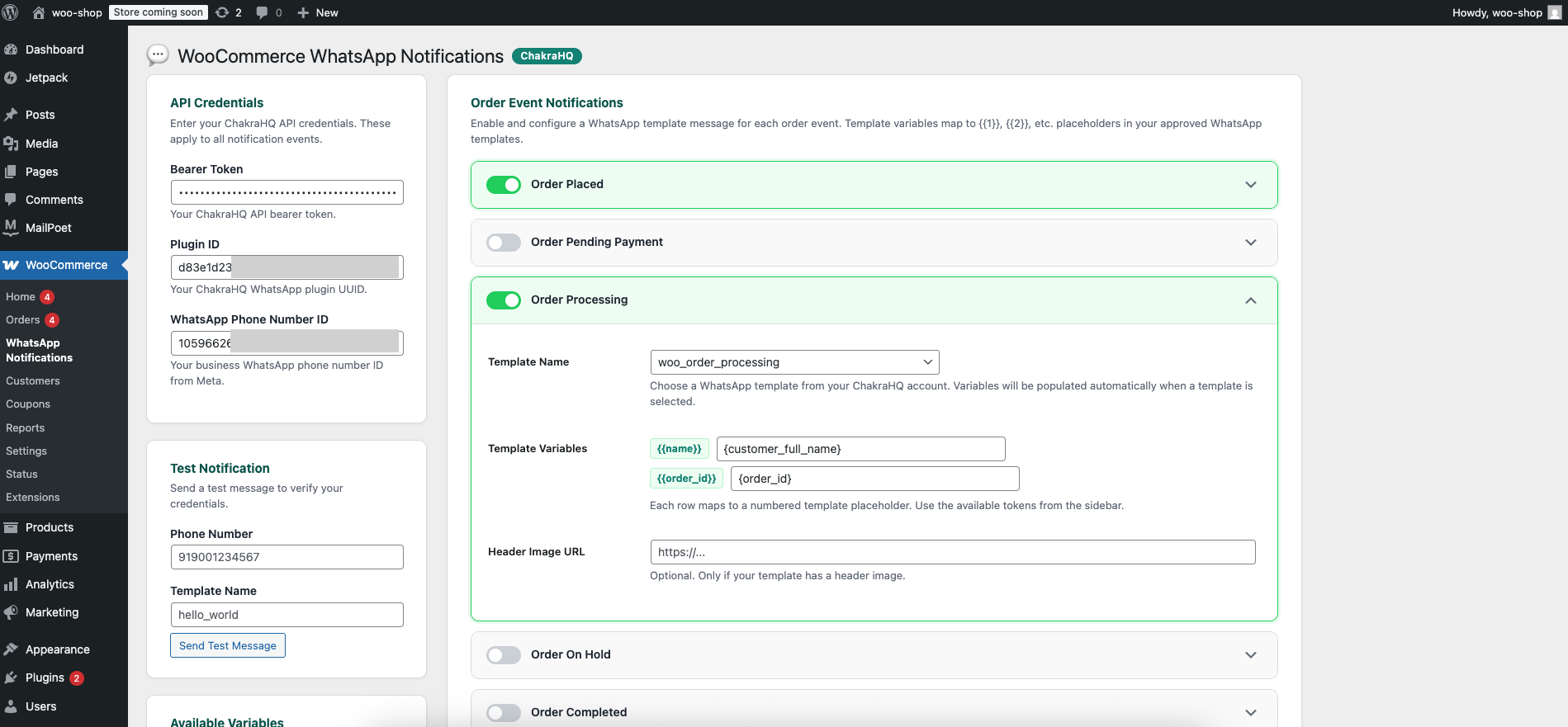
4. Configurar una notificación
Actualmente, puedes configurar notificaciones de WhatsApp para los siguientes eventos
- Pedido realizado
- Estado del pedido cambiado a pendiente de pago
- Pedido en proceso
- Estado del pedido cambiado a en espera
- Pedido completado
- Pedido cancelado
- Pedido reembolsado
- Pedido fallido
- Pedido enviado/despachado
Sigue estos pasos para configurar cualquier notificación
- Activa el interruptor del evento
- Luego, abre la configuración de ese evento
- Elige un nombre de plantilla de WhatsApp de la lista
- Si hay variables de plantilla, aparecerán en la lista de abajo
- Ingresa valores de marcador de posición para cada variable de plantilla. Por ejemplo: ingresa el valor {order_id} para la variable de plantilla ID del pedido
- Si el mensaje de plantilla tiene una imagen de encabezado, ingresa una URL pública de la imagen en "Imagen de encabezado"
- Haz clic en "Guardar configuración" abajo
Mira el GIF de abajo para ver una demostración de estos pasos