WooCommerce no WhatsApp
Etapas para integrar o WooCommerce ao Chakra Chat
Visão geral
Se você tem uma loja WooCommerce e quer enviar mensagens de modelo do WhatsApp em eventos como criação e envio de pedidos, siga as etapas abaixo para instalar nosso plugin Woo Commerce WhatsApp Notifications.
1. Baixar e instalar o plugin
Você pode baixar o plugin no link abaixo
- O link acima fará o download de um arquivo ZIP com o código do plugin.
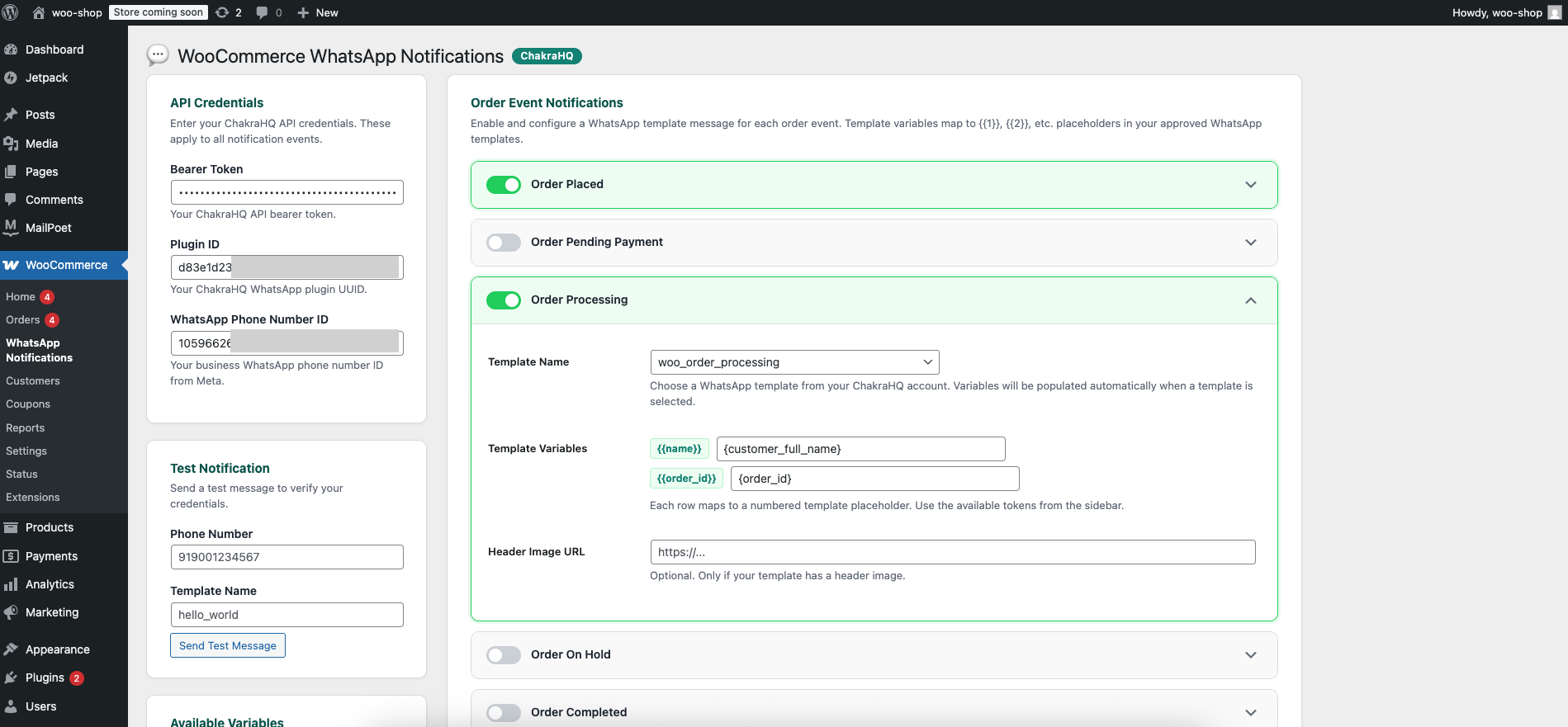
- Agora, acesse a área de administração do WooCommerce
- No menu de navegação, acesse Plugins > Add Plugin
- No topo da página, clique em "Upload Plugin" para abrir o carregador de arquivos
- Clique em "Choose File" e selecione o arquivo ZIP baixado
- Isso deve instalar o plugin. Quando a instalação for concluída, clique em "Activate Plugin"
Veja o GIF abaixo para conferir uma demonstração das etapas
2. Configurar o plugin
Agora você precisa configurar o plugin para poder enviar mensagens de notificação
Página do plugin WooCommerce
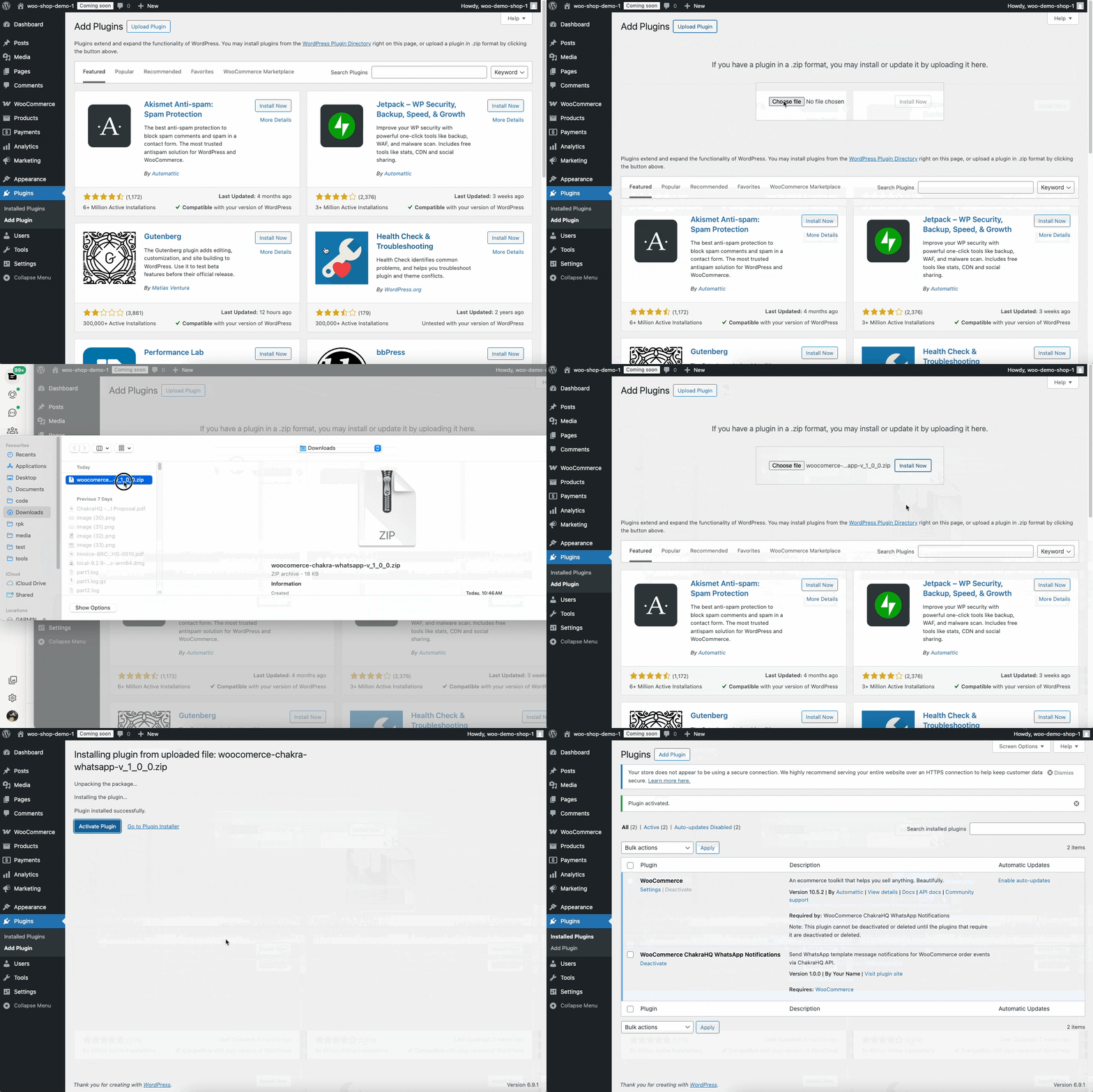
Na barra de navegação à esquerda, acesse WooCommerce > WhatsApp Notifications
Agora você deverá ver a página do plugin, onde precisa configurar 3 itens
- Token de acesso
- ID do plugin de configuração do WhatsApp
- ID do número de telefone do WhatsApp
Copie as configurações da página de configuração do WhatsApp do Chakra
- Abra sua conta do Chakra Chat e acesse a página de configuração do WhatsApp
- Clique nos 2 pontos no canto superior direito da página e clique em "Copy plugin id"
- Insira o ID do plugin mencionado acima na página do plugin do WooCommerce, no campo "ID do plugin
- Agora clique no ícone de engrenagem ao lado da seção "Números de telefone do WhatsApp"
- Isso abrirá um painel lateral mostrando todos os números de telefone do WhatsApp conectados
- Abaixo do número de telefone do WhatsApp que você quer usar, está o ID do número de telefone do WhatsApp. Copie esse ID e insira-o no campo "ID do número de telefone do WhatsApp" na página do plugin do WooCommerce
Configure o token de acesso
- Crie uma chave de API no Chakra seguindo este artigo - https://help.chakrahq.com/chat/api-webhooks/create-an-api-key
- Copie o token de acesso da chave de API recém-criada
- Insira o token de acesso no campo "Bearer Token" na página do plugin do WooCommerce
Depois que as configurações forem salvas, atualize a página uma vez e verifique se as configurações foram salvas corretamente
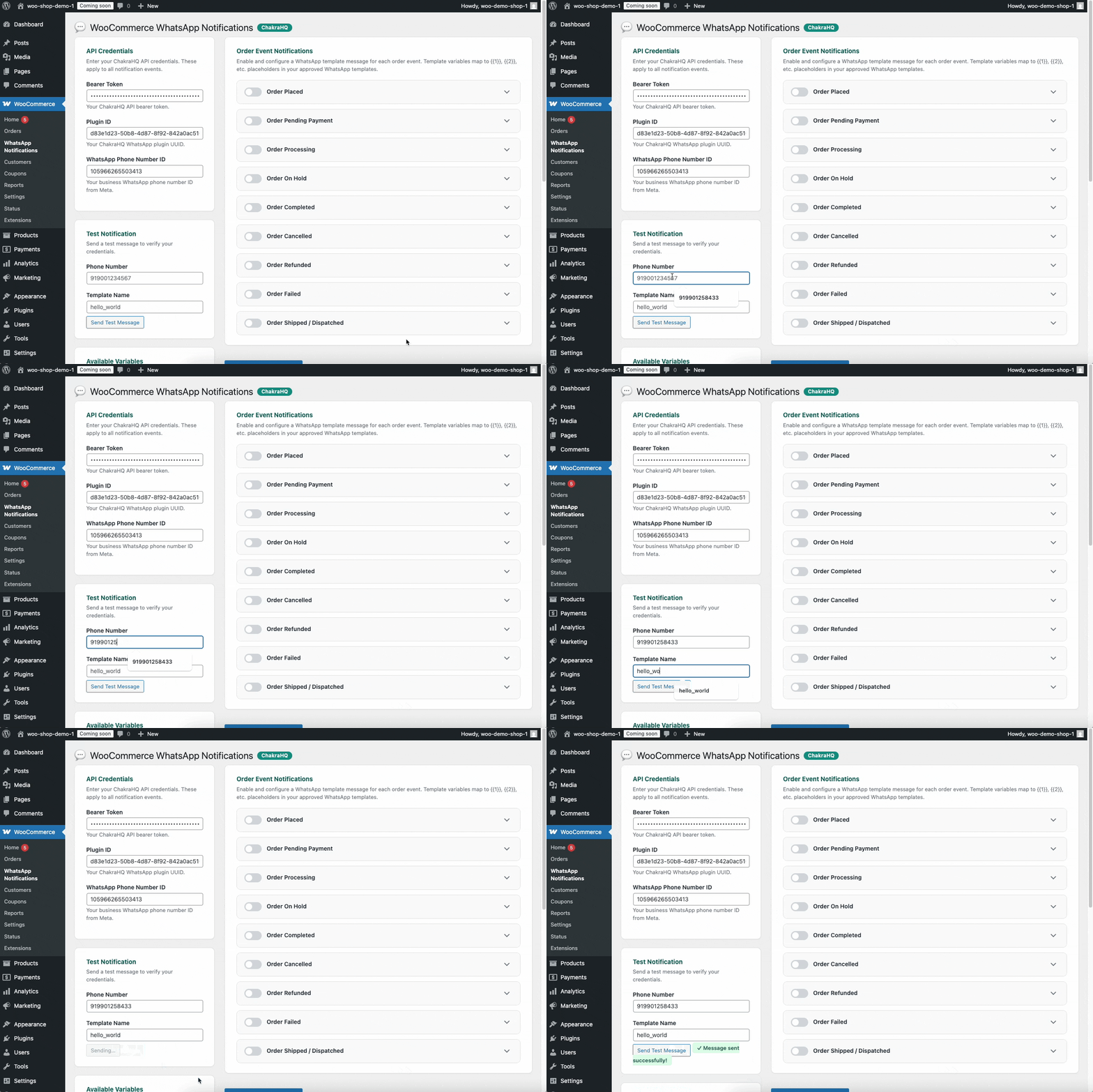
Veja o GIF abaixo para uma demonstração dessas etapas
3. Testar as configurações
- Vamos testar as configurações para ver se tudo está funcionando corretamente
- Primeiro, vamos criar um modelo de mensagem de teste sem variáveis de modelo
- Você pode criar um modelo de mensagem no Chakra seguindo estas etapas - https://help.chakrahq.com/chat/getting-started/create-a-message-template
- Quando o modelo for aprovado, volte à página do plugin do WooCommerce
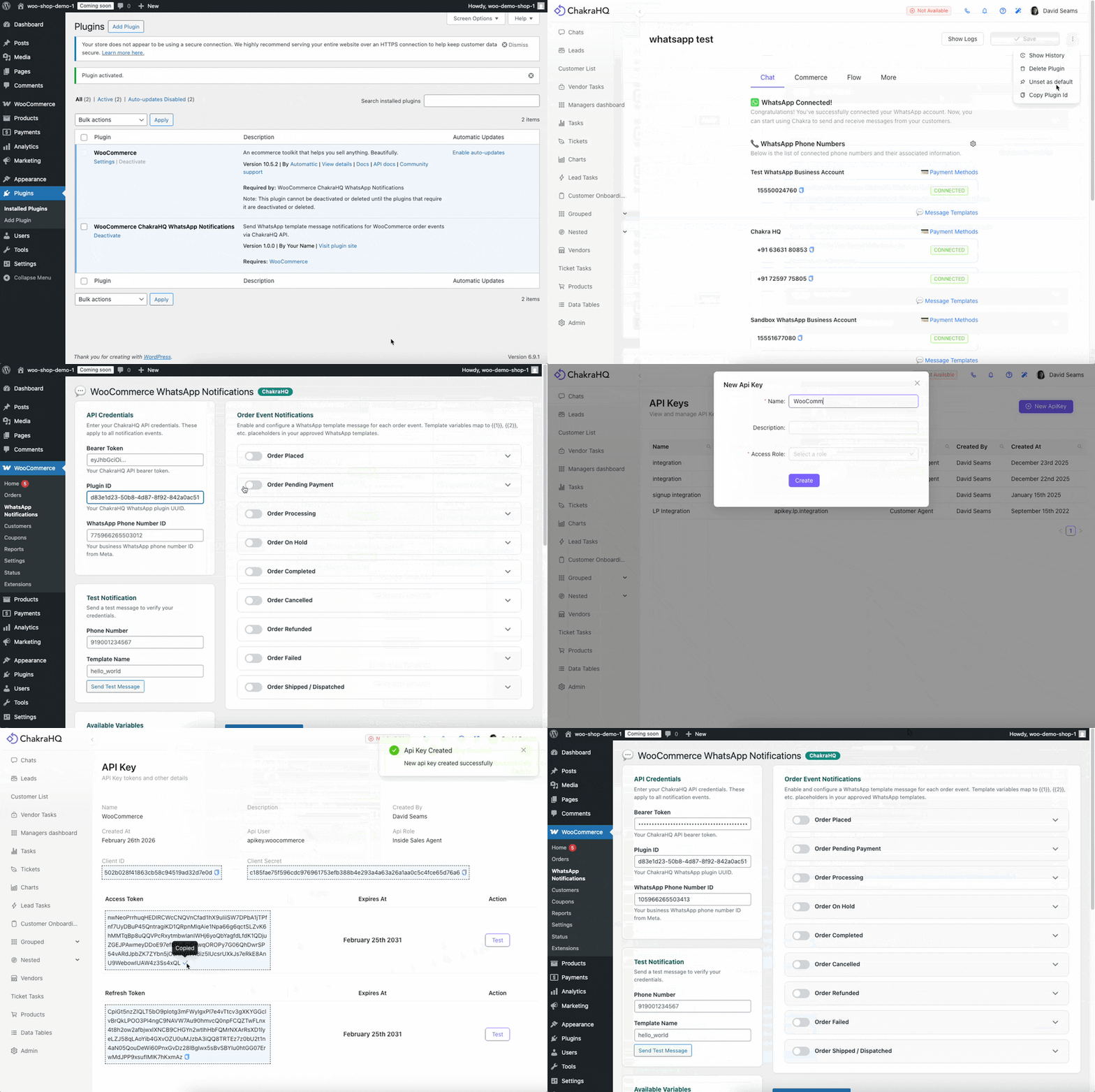
- Aqui, na barra lateral esquerda, em Notificação de teste, insira o nome do modelo
- Insira o número de telefone de um destinatário de teste. O número de telefone não deve conter caracteres especiais, como + ( ) ou espaços. Ele deve incluir o código do país. Ex.: 919923400822
- Clique em "Send Test Message". Se tudo estiver configurado corretamente, você receberá uma mensagem de teste pelo WhatsApp
- Se isso não acontecer, revise as etapas de configuração acima e verifique se tudo está configurado corretamente
Veja o GIF abaixo para uma demonstração dessas etapas
4. Configurar uma notificação
Atualmente, você pode configurar notificações do WhatsApp para os seguintes eventos
- Pedido realizado
- Status do pedido alterado para pagamento pendente
- Pedido em processamento
- Status do pedido alterado para Em espera
- Pedido concluído
- Pedido cancelado
- Pedido reembolsado
- Falha no pedido
- Pedido enviado/despachado
Para configurar uma notificação, siga as etapas abaixo
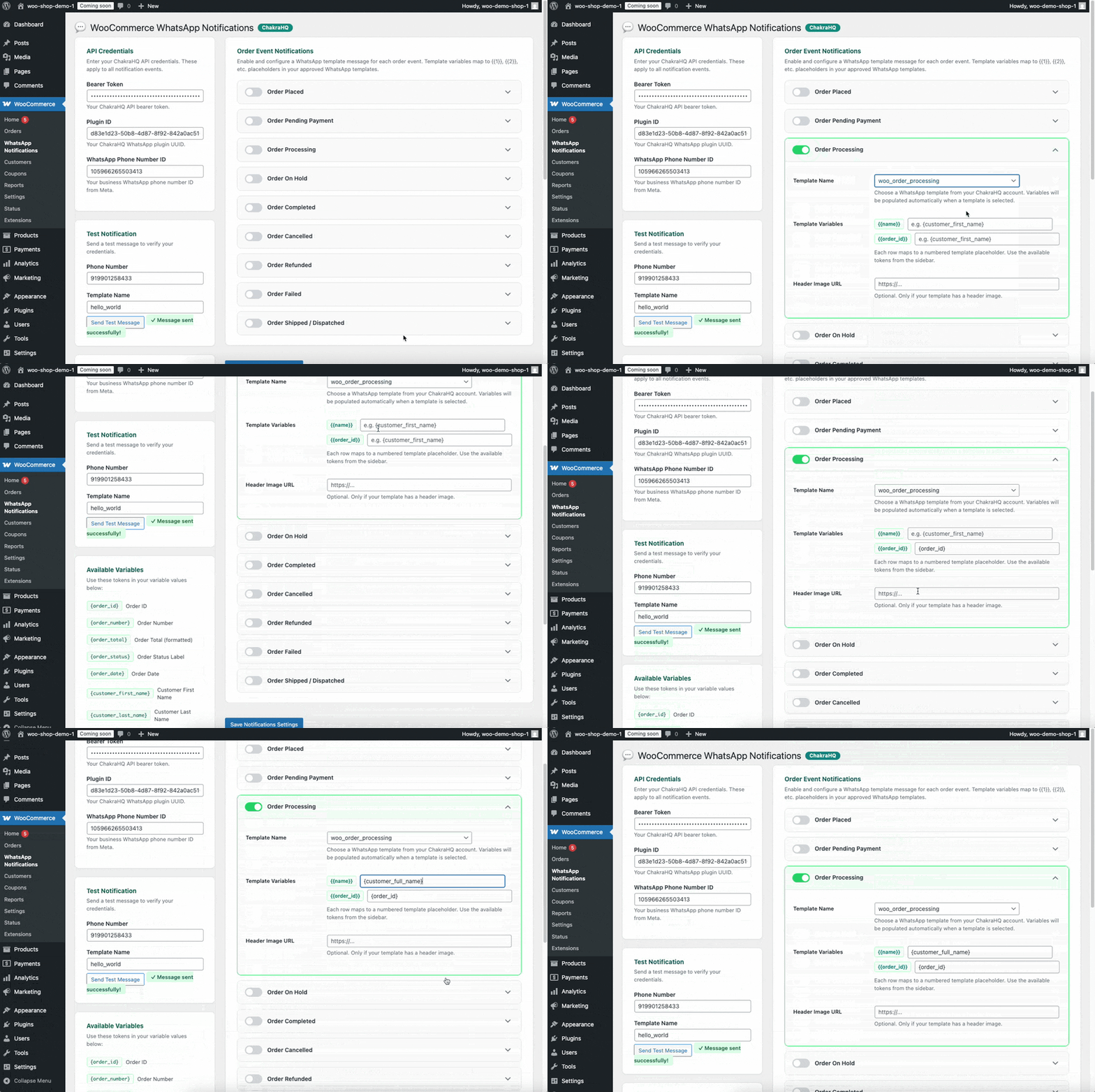
- Ative a opção do evento
- Em seguida, abra as configurações desse evento
- Escolha um nome de modelo do WhatsApp na lista
- Se houver variáveis de modelo, elas serão listadas abaixo
- Informe valores de substituição para cada variável de modelo. Por exemplo: informe o valor {order_id} para a variável de modelo ID do pedido
- Se a mensagem do modelo tiver uma imagem no cabeçalho, informe uma URL pública da imagem em "Imagem do cabeçalho"
- Clique em "Save Settings" abaixo
Veja o GIF abaixo para uma demonstração dessas etapas