WooCommerce على WhatsApp
خطوات دمج WooCommerce في Chakra Chat
نظرة عامة
إذا كان لديك متجر WooCommerce وتريد إرسال رسائل WhatsApp النموذجية عند أحداث مثل إنشاء الطلب أو إرساله، وما إلى ذلك، فاتبع الخطوات أدناه لتثبيت إضافة إشعارات WooCommerce على WhatsApp.
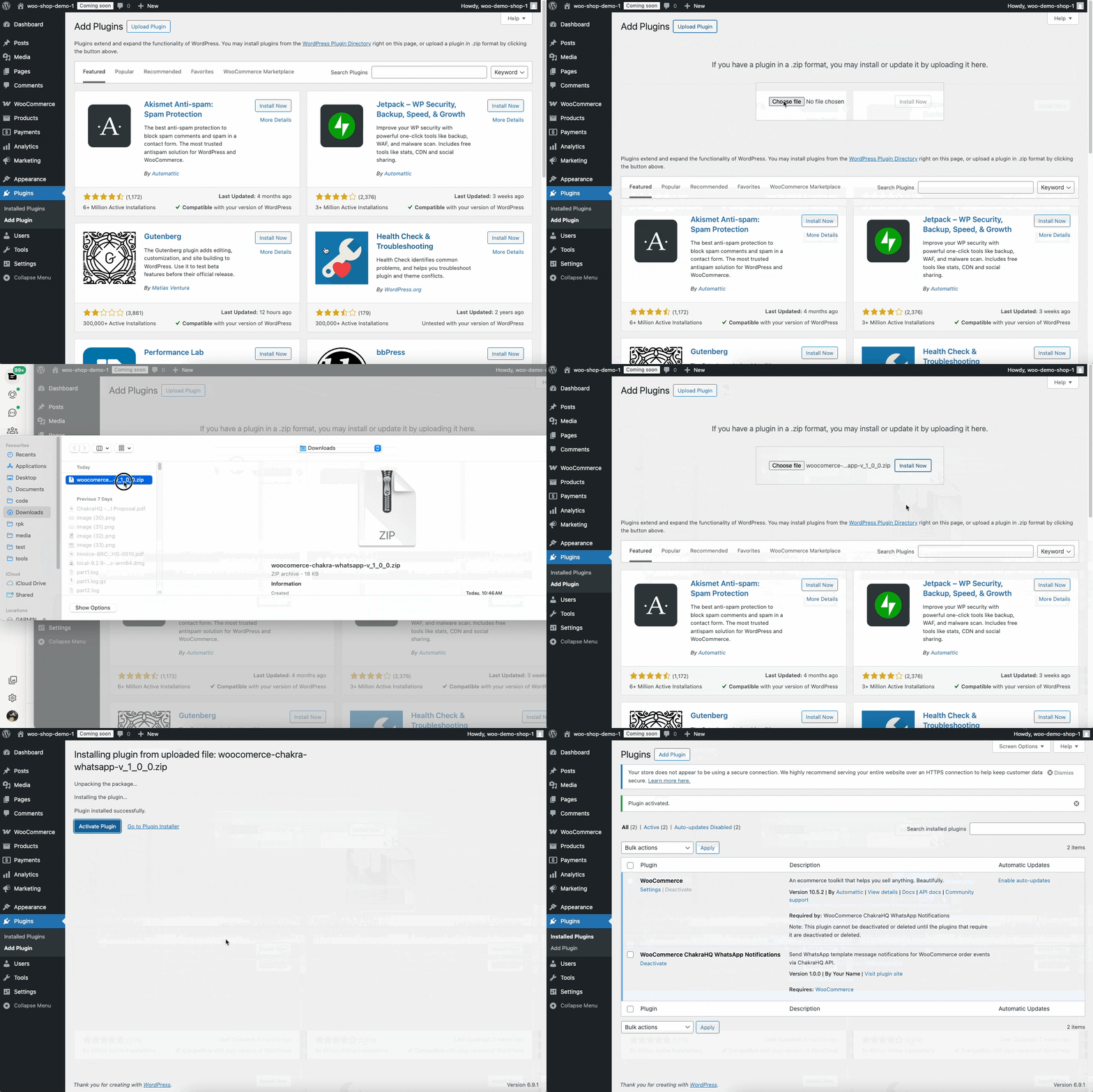
1. تنزيل الإضافة وتثبيتها
يمكنك تنزيل الإضافة من الرابط أدناه
- سينزّل الرابط أعلاه مجلد ZIP يحتوي على كود الإضافة.
- انتقل الآن إلى واجهة إدارة WooCommerce
- من قائمة التنقل، انتقل إلى Plugins > Add Plugin
- انقر على "Upload Plugin" أعلى الصفحة لفتح أداة تحميل الملفات
- انقر على "Choose File" وحدد ملف ZIP الذي نزّلته
- سيؤدي ذلك إلى تثبيت الإضافة. بعد اكتمال التثبيت، انقر على "Activate Plugin"
شاهد الصورة المتحركة أدناه للاطلاع على شرح للخطوات
2. إعداد الإضافة
عليك الآن إعداد الإضافة قبل أن تتمكن من إرسال رسائل الإشعارات
صفحة إضافة WooCommerce
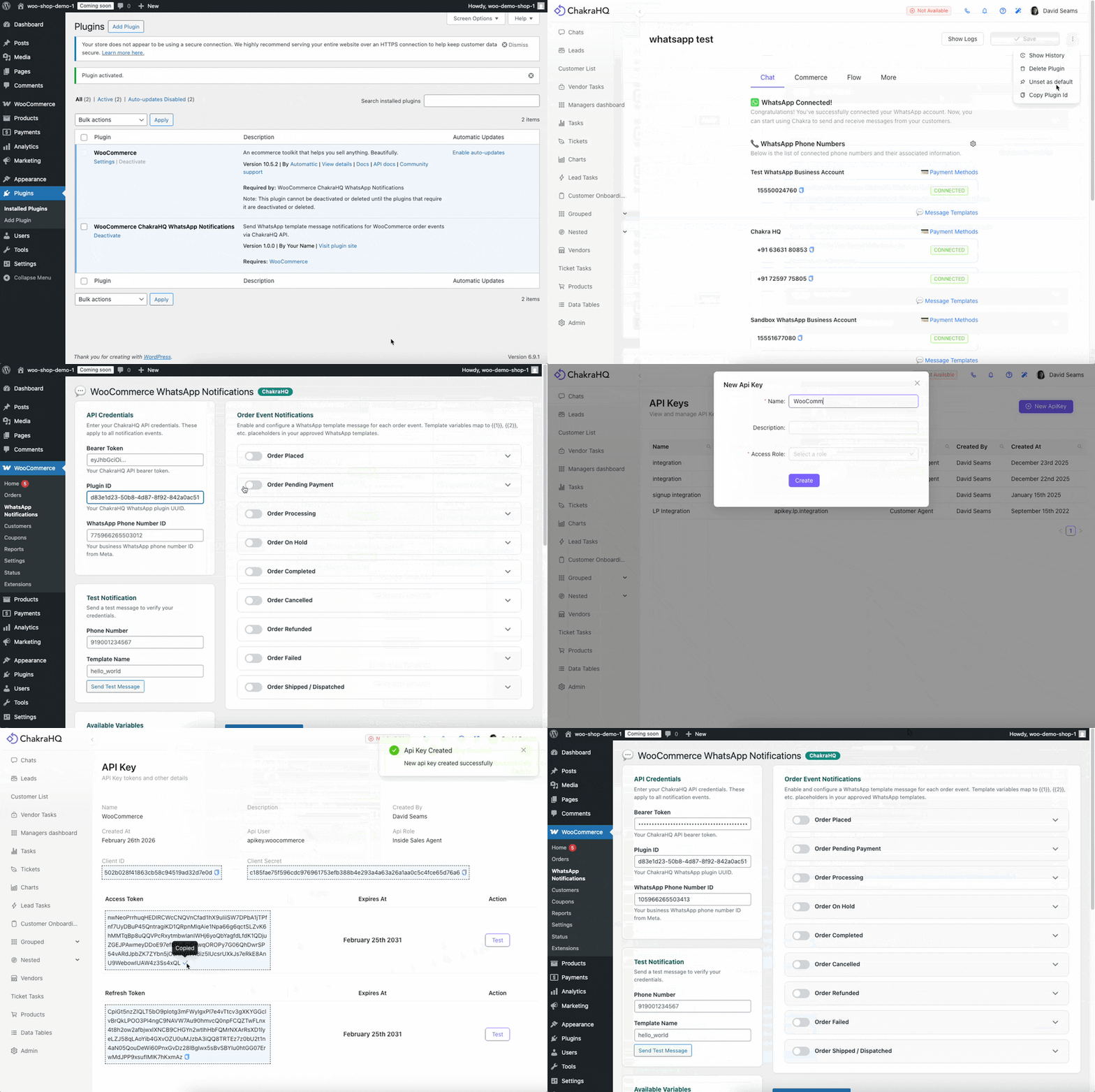
من شريط التنقل الأيسر، انتقل إلى WooCommerce > WhatsApp Notifications
ستظهر الآن صفحة الإضافة، حيث عليك إعداد 3 أمور
- رمز الوصول
- معرّف إضافة إعداد WhatsApp
- معرّف رقم هاتف WhatsApp
نسخ الإعدادات من صفحة إعداد WhatsApp في Chakra
- افتح حساب Chakra Chat وانتقل إلى صفحة إعداد WhatsApp
- انقر هنا على النقاطتين في الزاوية العلوية اليمنى من الصفحة، ثم انقر على "Copy plugin id"
- أدخل معرّف الإضافة أعلاه في صفحة إضافة WooCommerce ضمن "Plugin Id
- انقر الآن على رمز الترس بجوار قسم "WhatsApp Phone Numbers"
- سيؤدي ذلك إلى فتح لوحة تعرض جميع أرقام هواتف WhatsApp المتصلة
- ستجد معرّف رقم هاتف WhatsApp أسفل رقم الهاتف الذي تريد استخدامه. انسخ هذا المعرّف وأدخله في صفحة إضافة WooCommerce ضمن "WhatsApp Phone Number Id"
إعداد رمز الوصول
- أنشئ مفتاح API في Chakra باتباع هذه المقالة - https://help.chakrahq.com/chat/api-webhooks/create-an-api-key
- انسخ رمز الوصول من مفتاح API الذي أنشأته حديثًا
- أدخل رمز الوصول في حقل "Bearer Token" في صفحة إضافة WooCommerce
بعد حفظ الإعدادات، يُرجى تحديث الصفحة مرة واحدة والتحقق من حفظ الإعدادات بشكل صحيح
شاهد الصورة المتحركة أدناه للاطلاع على شرح لهذه الخطوات
3. اختبار الإعدادات
- لنختبر الإعدادات للتأكد من أن كل شيء يعمل بشكل صحيح
- أولًا، لننشئ قالب رسالة تجريبية من دون أي متغيرات للقالب
- يمكنك إنشاء قالب رسالة من Chakra باتباع هذه الخطوات - https://help.chakrahq.com/chat/getting-started/create-a-message-template
- بعد الموافقة على القالب، عُد إلى صفحة إضافة WooCommerce
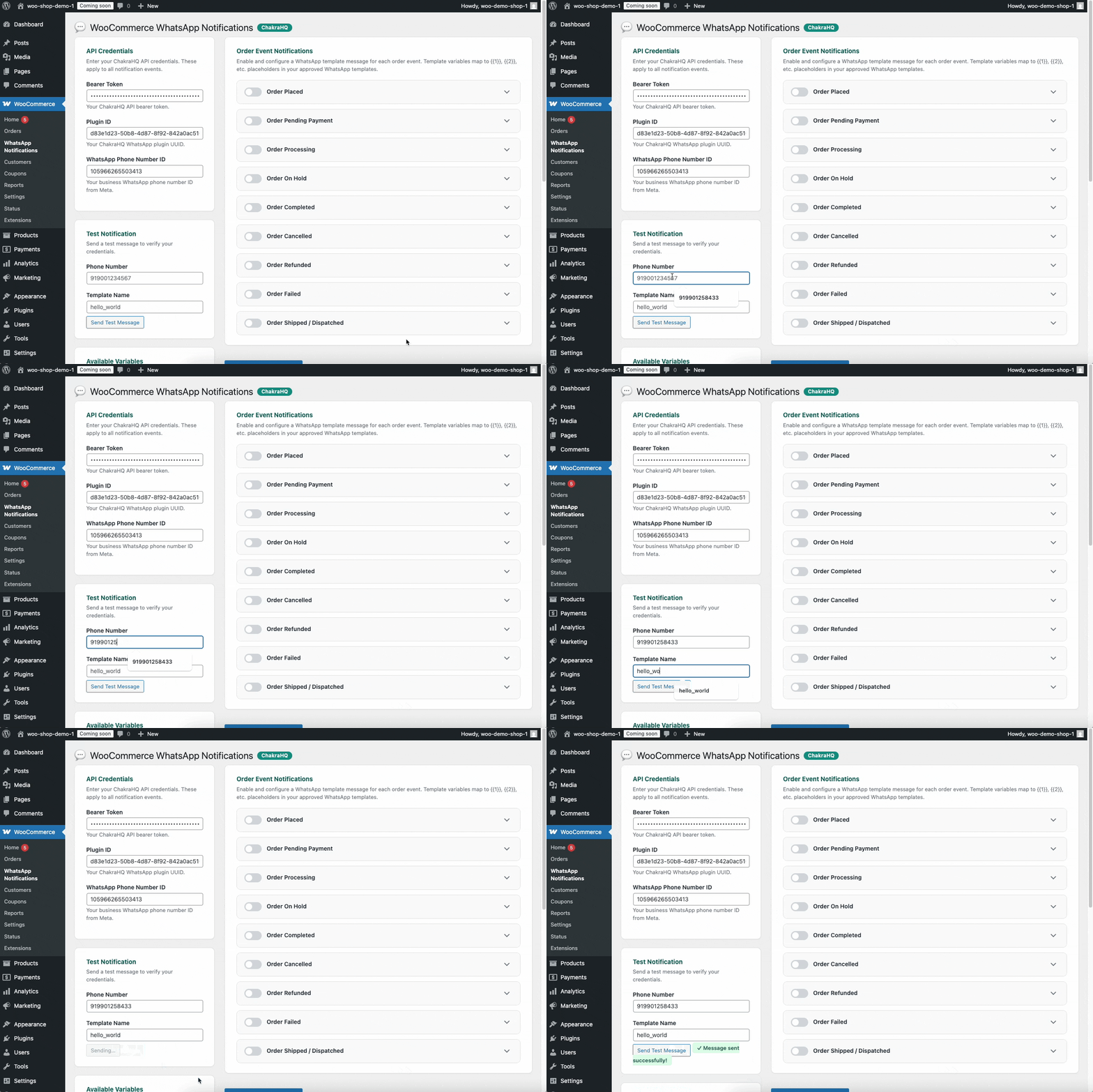
- أدخل اسم القالب هنا في الشريط الجانبي الأيسر، ضمن قسم Test Notification
- أدخل رقم هاتف مستلم الرسالة التجريبية. يجب ألا يحتوي رقم الهاتف على أي أحرف خاصة مثل + ( ) أو مسافات. ويجب أن يتضمن رمز البلد، مثل: 919923400822
- انقر على "Send Test Message" - إذا تم إعداد كل شيء بنجاح، فستتلقى رسالة WhatsApp تجريبية
- إذا لم تتلقَّ الرسالة، يُرجى مراجعة خطوات الإعداد أعلاه والتحقق من إعداد كل شيء على نحو صحيح
شاهد الصورة المتحركة أدناه للاطلاع على شرح لهذه الخطوات
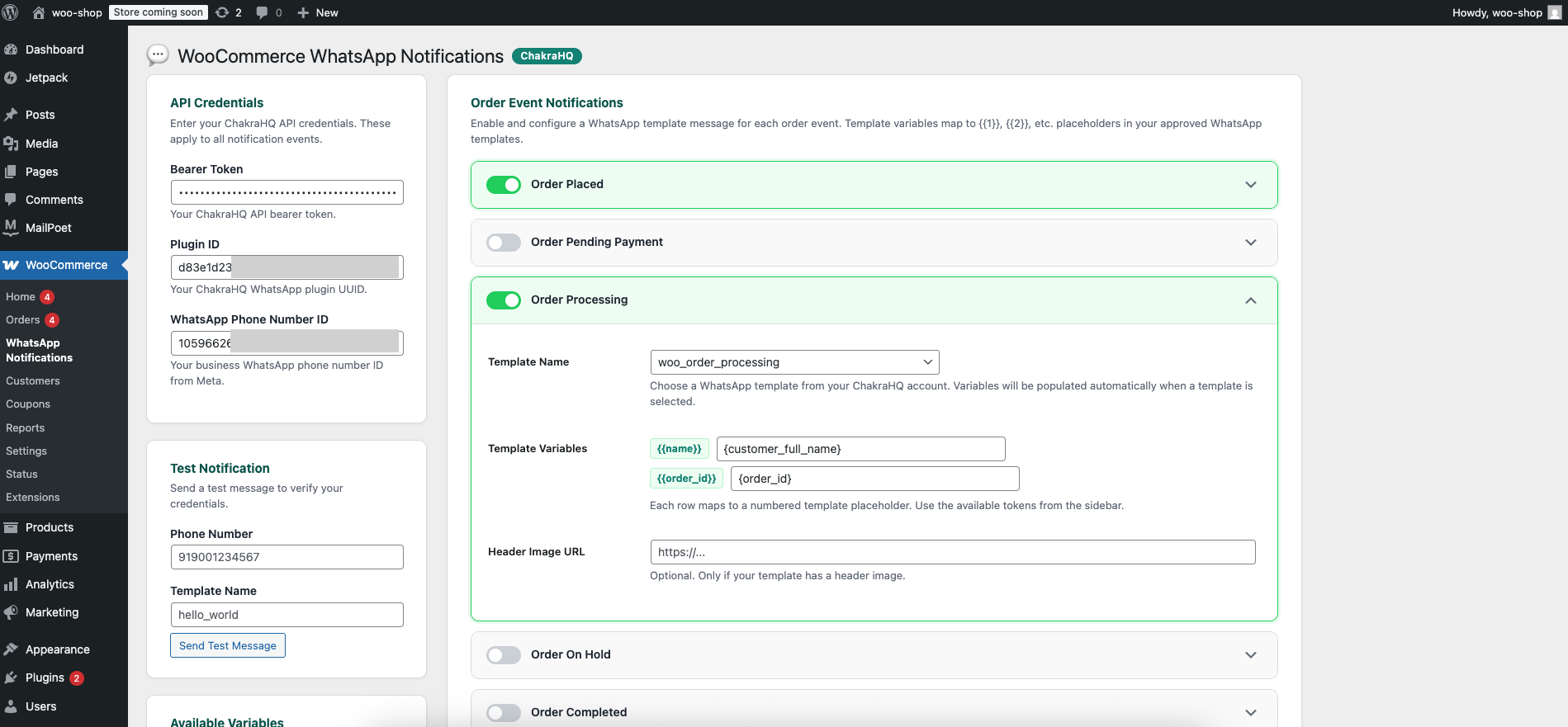
4. إعداد إشعار
يمكنك حاليًا إعداد إشعارات WhatsApp للأحداث التالية
- تم تقديم الطلب
- تغيّرت حالة الطلب إلى بانتظار الدفع
- جارٍ تنفيذ الطلب
- تغيّرت حالة الطلب إلى معلّق
- اكتمل الطلب
- أُلغِي الطلب
- تم رد المبلغ للطلب
- فشل الطلب
- تم شحن الطلب/إرساله
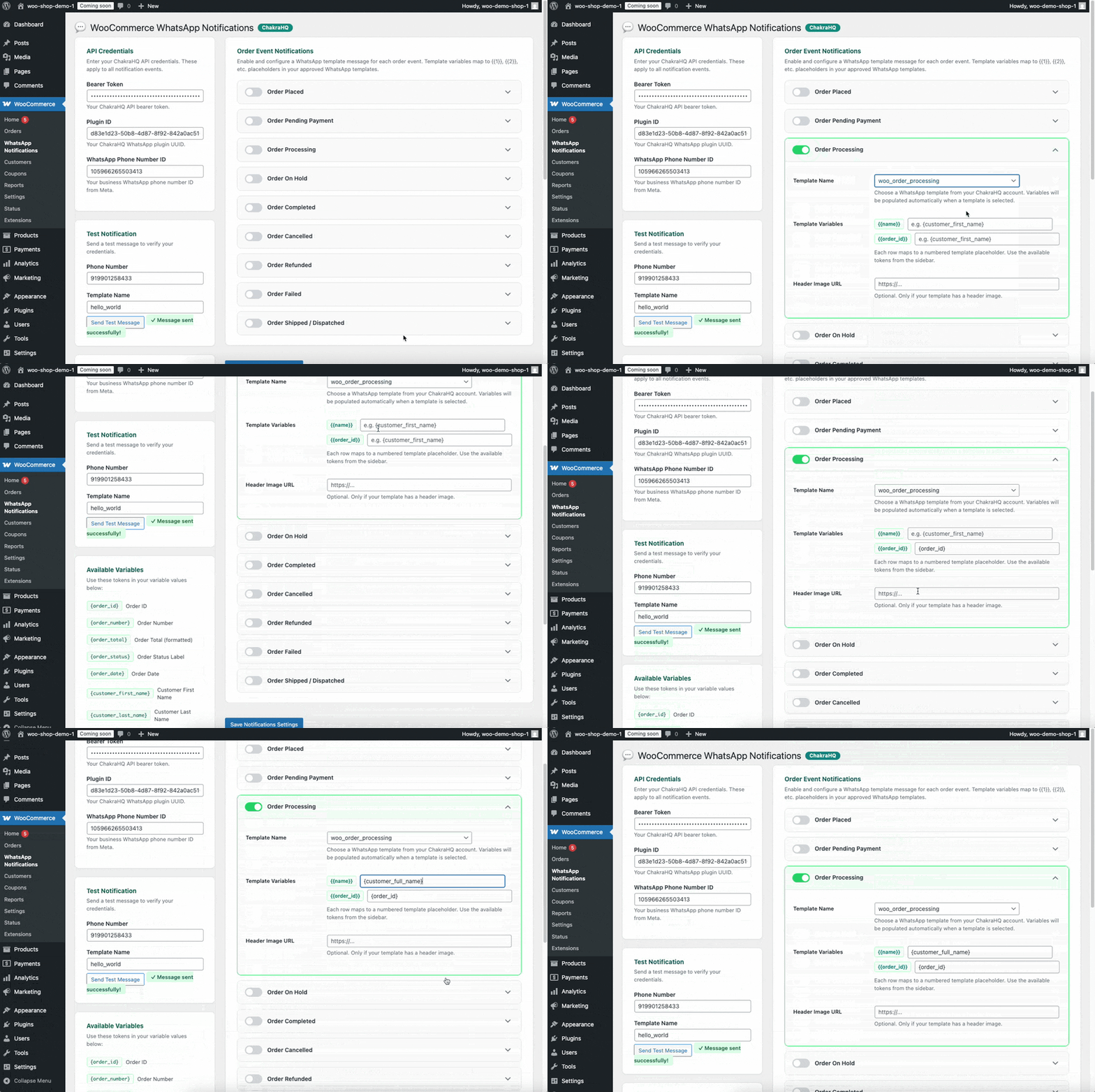
لإعداد أي إشعار، اتبع الخطوات أدناه
- غيّر مفتاح التبديل للحدث إلى نشط
- ثم افتح إعدادات ذلك الحدث
- اختر اسم قالب WhatsApp من القائمة
- إذا كان هناك أي متغيرات للقالب، فستُعرض أدناه
- أدخل قيمة بديلة لكل متغير في القالب. على سبيل المثال، أدخل القيمة {order_id} لمتغير القالب معرّف الطلب
- إذا كانت رسالة القالب تتضمن صورة في الترويسة، فأدخل رابطًا عامًا للصورة ضمن "Header Image"
- انقر على "Save Settings" أدناه
شاهد الصورة المتحركة أدناه للاطلاع على شرح لهذه الخطوات