

Shopify WhatsApp
Pasos para configurar la integración de Shopify en Chakra
Descripción general:
Puedes configurar notificaciones de la tienda Shopify en WhatsApp con el plugin Shopify Webhook de Chakra Chat.
Crear un plugin de Shopify
- Ve a Plugins en Chakra Administración -> Plugins
- Haz clic en
⊕ Add Plugin - Busca
Shopify Webhooksplugin
- Haz clic en
- Asigna un nombre al plugin de Shopify y haz clic en Agregar
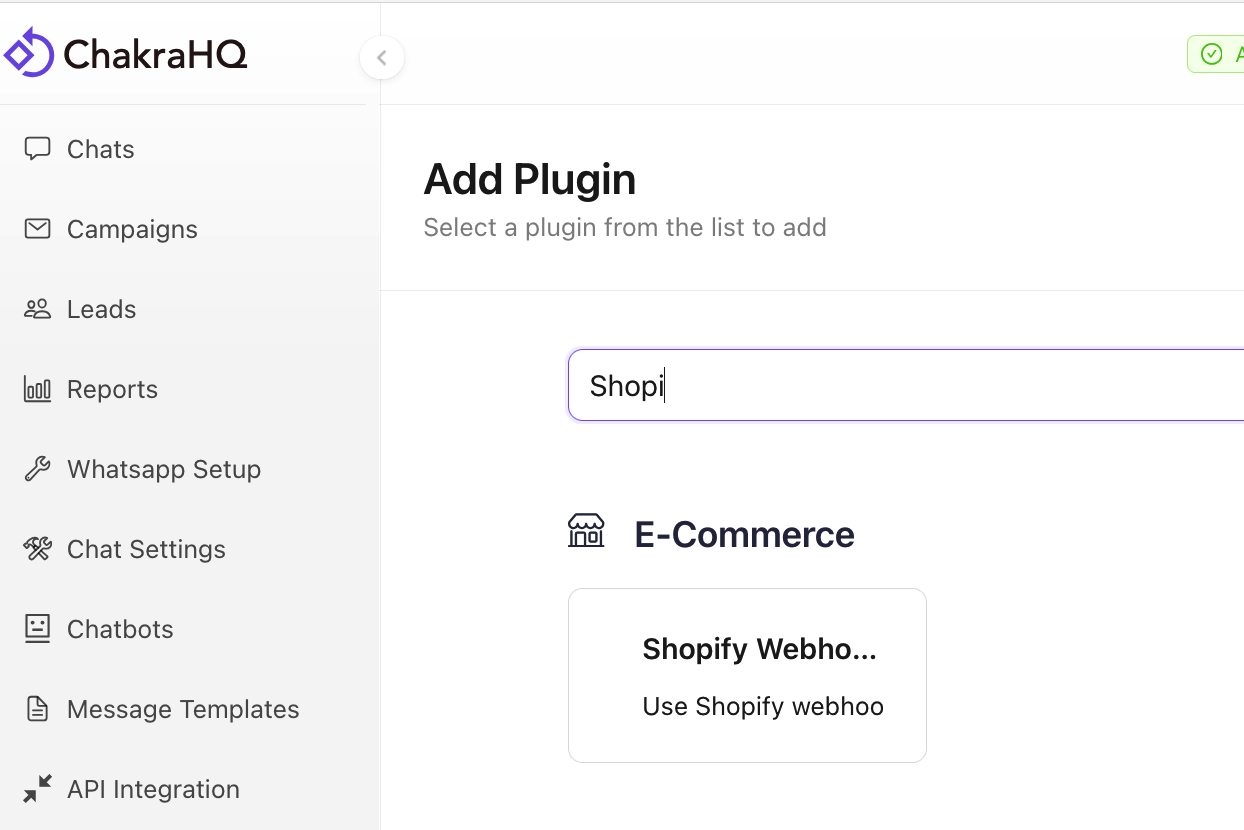
El plugin Shopify Webhook ya está creado.
Acceder al plugin de Shopify
- Accede al plugin que creaste desde la lista de plugins
- En la página del plugin, ve a la pestaña
Shopify Config
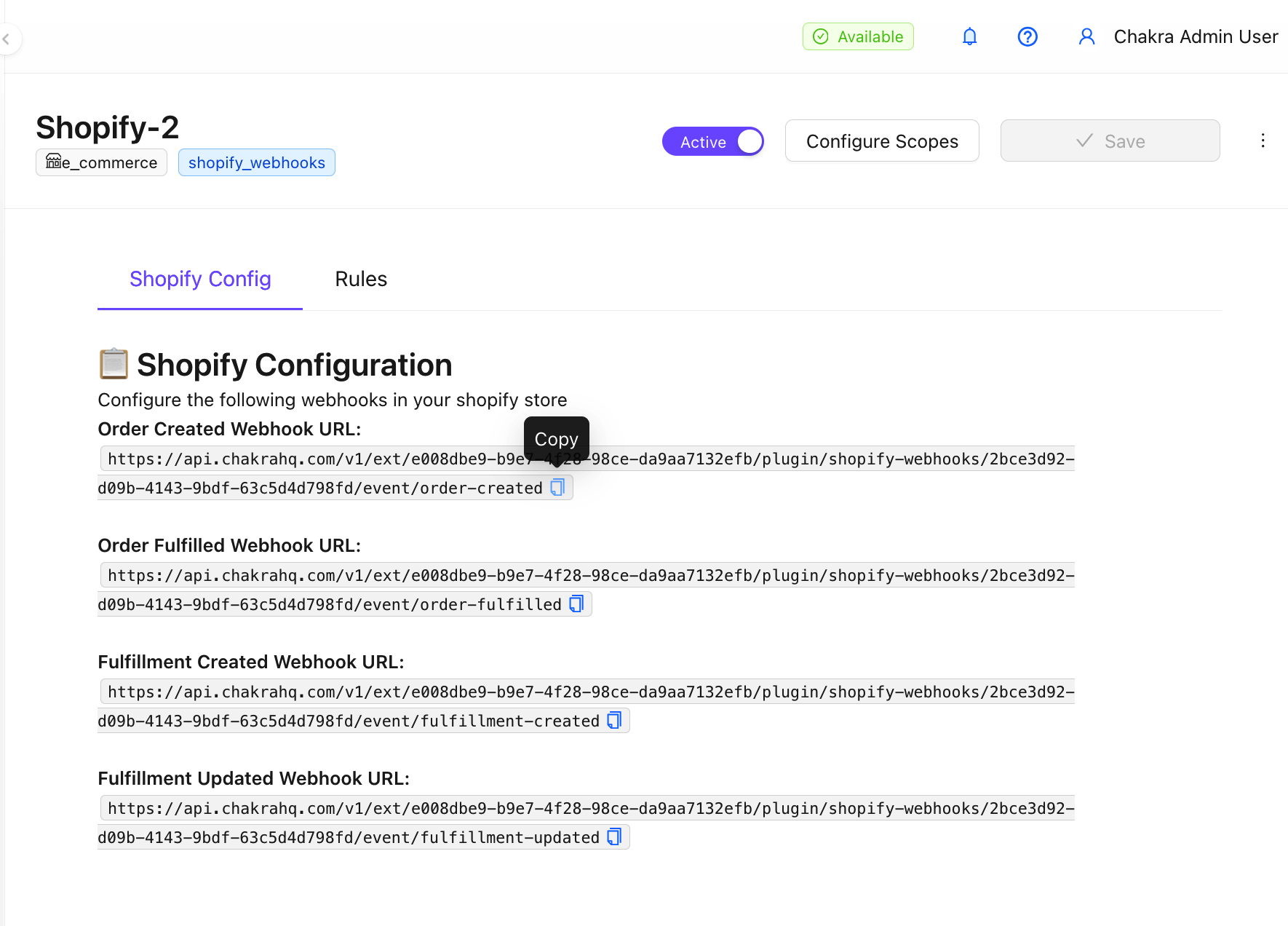
- Usa los webhooks correspondientes de la lista para configurar los webhooks en tu tienda Shopify
- En la pestaña Reglas, configura las reglas para gestionar los eventos de webhook recibidos
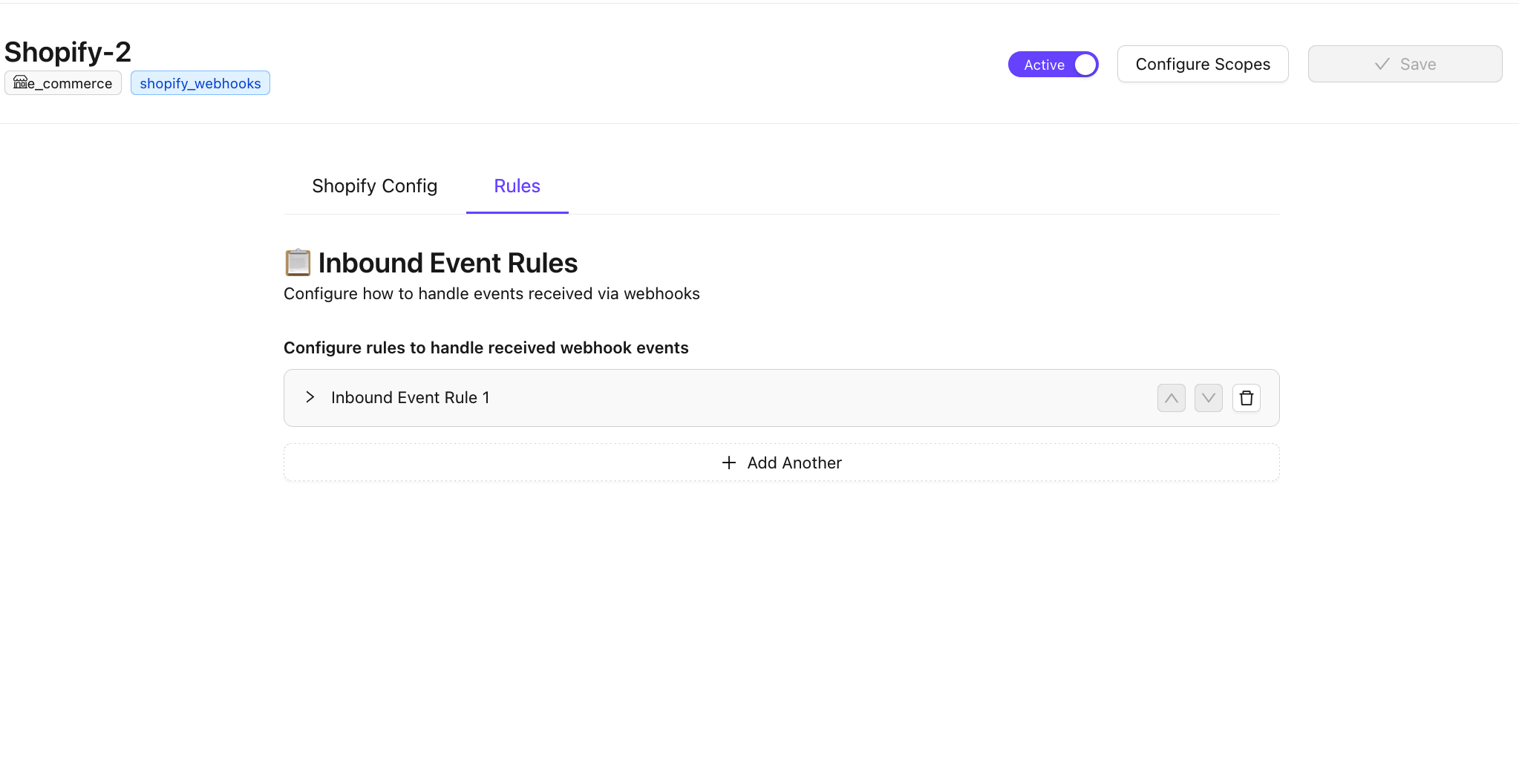
Configurar webhooks en Shopify
- Copia el webhook del caso de uso del plugin Shopify de Chakra
- Ve a la administración de tu tienda Shopify
- Haz clic en
⚙️ Settings - Busca
Webhooken la barra de búsqueda. Haz clic en la página Webhook
- Haz clic en
- Haz clic en ⊕ Crear webhook para agregar uno nuevo
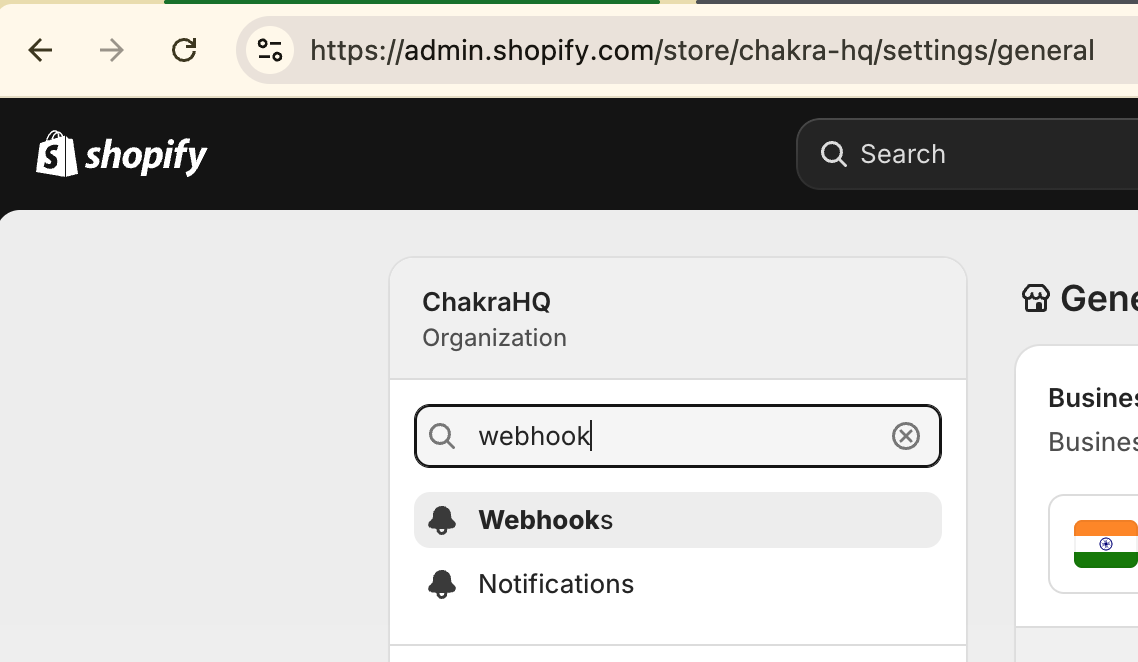
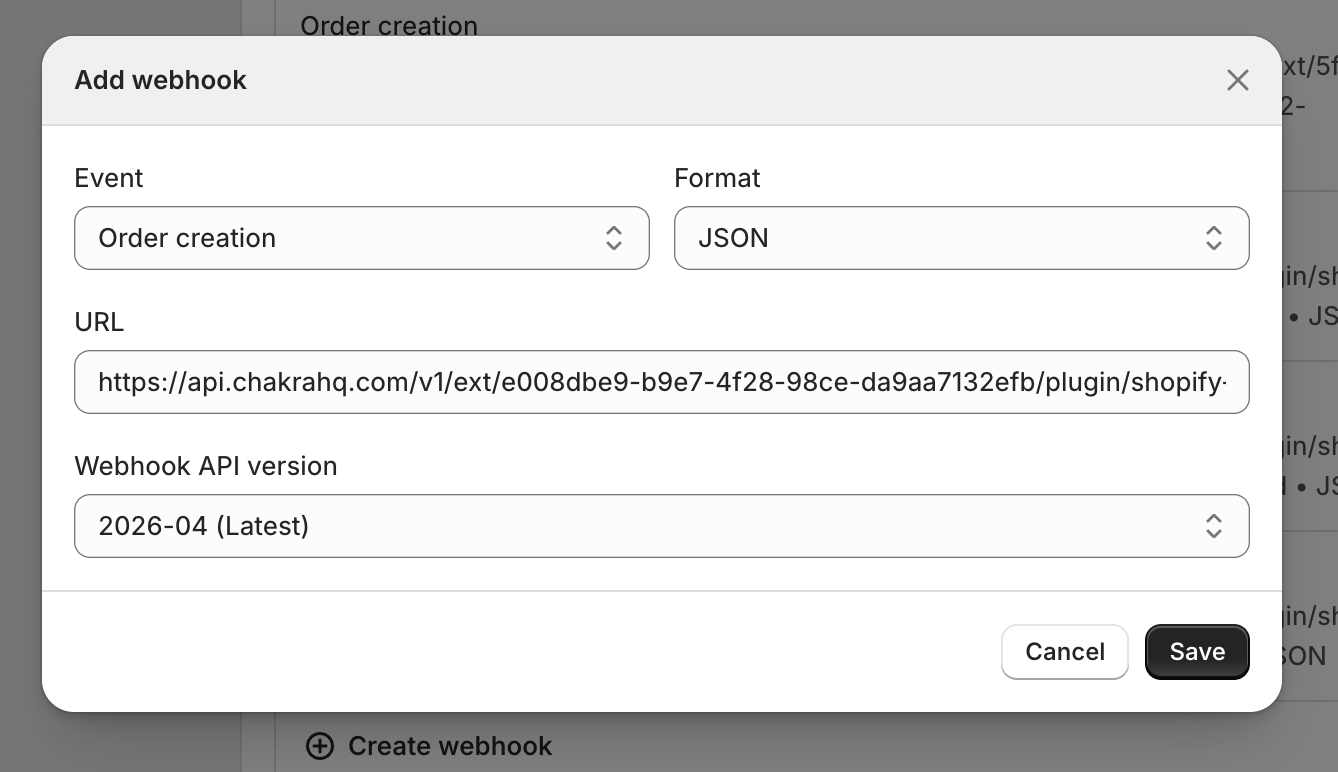
- Configura los ajustes del webhook
- Evento (según el caso de uso, como creación del pedido o pedido preparado, etc.)
- Formato (JSON)
- URL (usa el webhook de Chakra que copiaste de la página del plugin Shopify de Chakra)
- Versión de la API de webhook (elige la más reciente)
- Agrega más webhooks para otros casos de uso
Nota: crea webhooks separados para cada caso de uso de notificación de tu tienda Shopify
Configurar reglas de eventos entrantes en Chakra
- Haz clic en Agregar otro
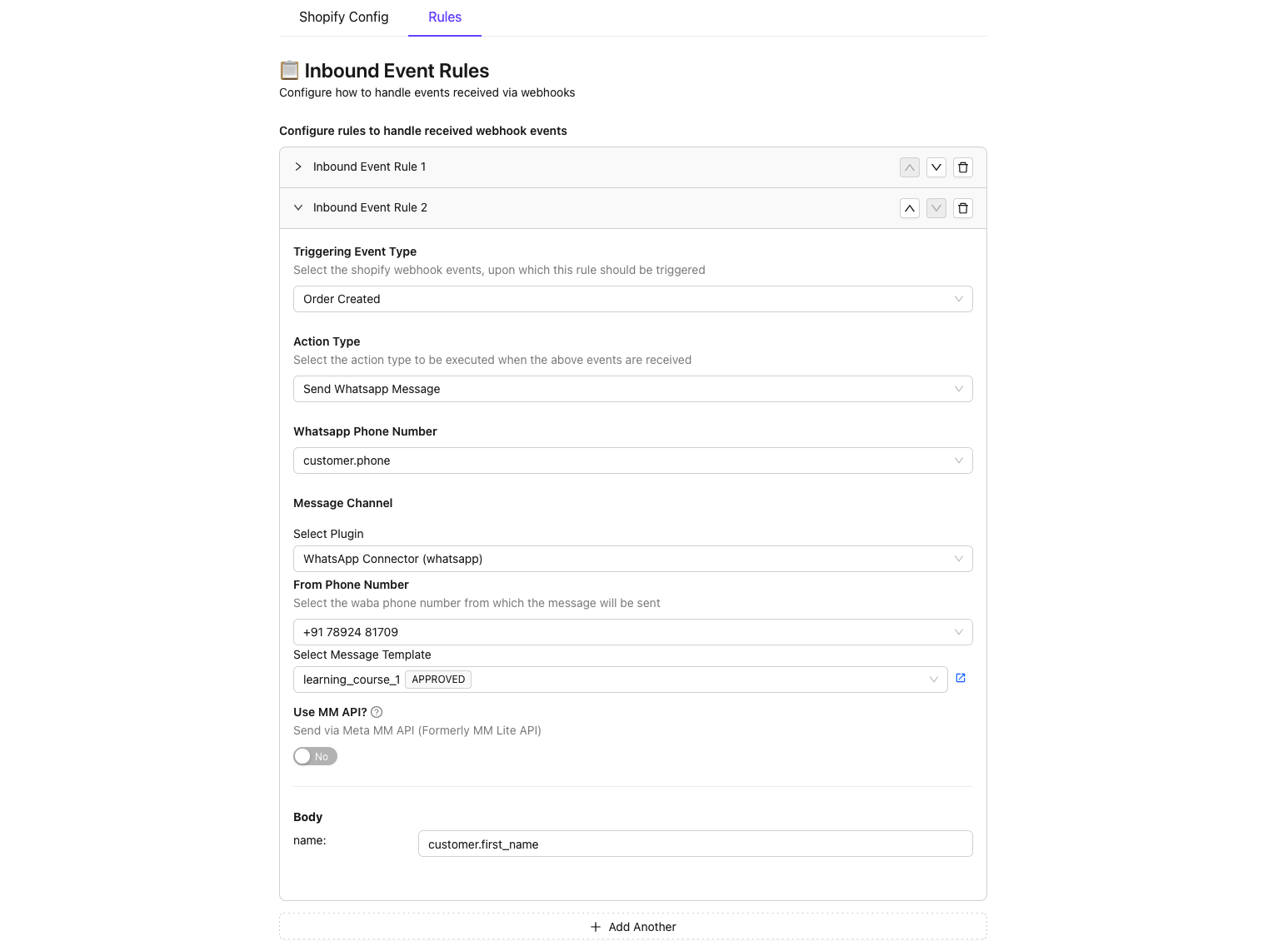
- Configura la regla
- Tipo de evento desencadenante (Pedido creado, Preparación del pedido creada, etc.)
- Tipo de acción (Enviar mensaje de WhatsApp, Agregar a una campaña, etc.)
- Número de teléfono de WhatsApp (customer.phone)
- Canal de mensajes
- Selecciona el complemento (complemento predeterminado si solo se agregó 1 conector de WhatsApp)
- Número de teléfono de origen (teléfono de WhatsApp conectado)
- Selecciona la plantilla de mensaje (plantilla de mensaje)
- Variables de la plantilla de mensaje, como imagen, nombre de variable, ID del pedido, etc.
- Haz clic en
Save. Activa el complementoActive
La configuración está completa. Prueba la integración con Shopify y empieza a usarla.