

Shopify WhatsApp
خطوات إعداد تكامل Shopify في Chakra
نظرة عامة:
يمكنك إعداد إشعارات متجر Shopify على WhatsApp باستخدام إضافة Shopify Webhook في Chakra Chat.
إنشاء إضافة Shopify
- انتقل إلى الإضافات في Chakra Admin -> Plugins
- انقر على
⊕ Add Plugin - ابحث عن
Shopify Webhooksplugin
- انقر على
- أدخِل اسمًا لإضافة Shopify، ثم انقر على Add
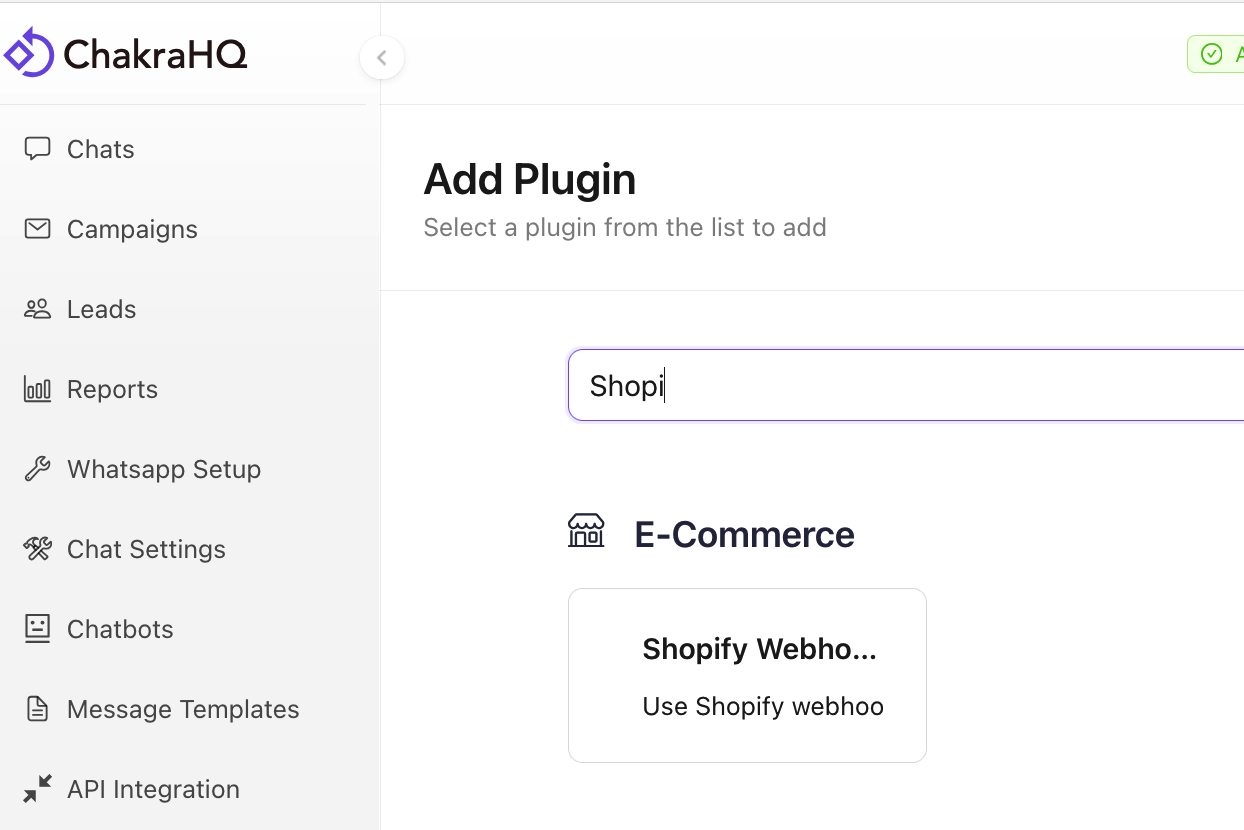
تم الآن إنشاء إضافة Shopify Webhook.
الوصول إلى إضافة Shopify
- افتح الإضافة التي أنشأتها من قائمة الإضافات
- في صفحة الإضافة، افتح علامة التبويب
Shopify Config
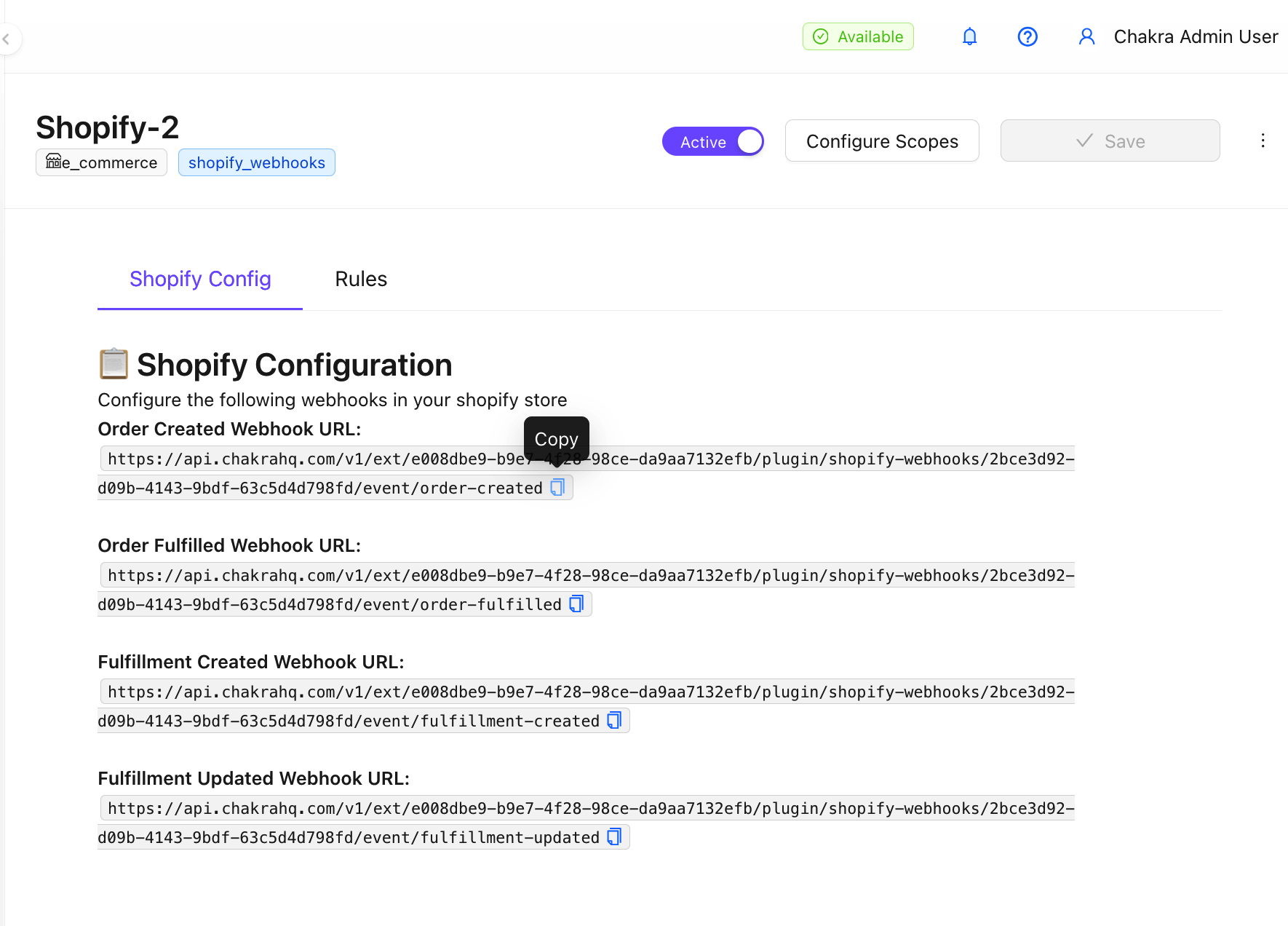
- استخدم عناوين Webhook المحددة لإعداد Webhooks في متجر Shopify
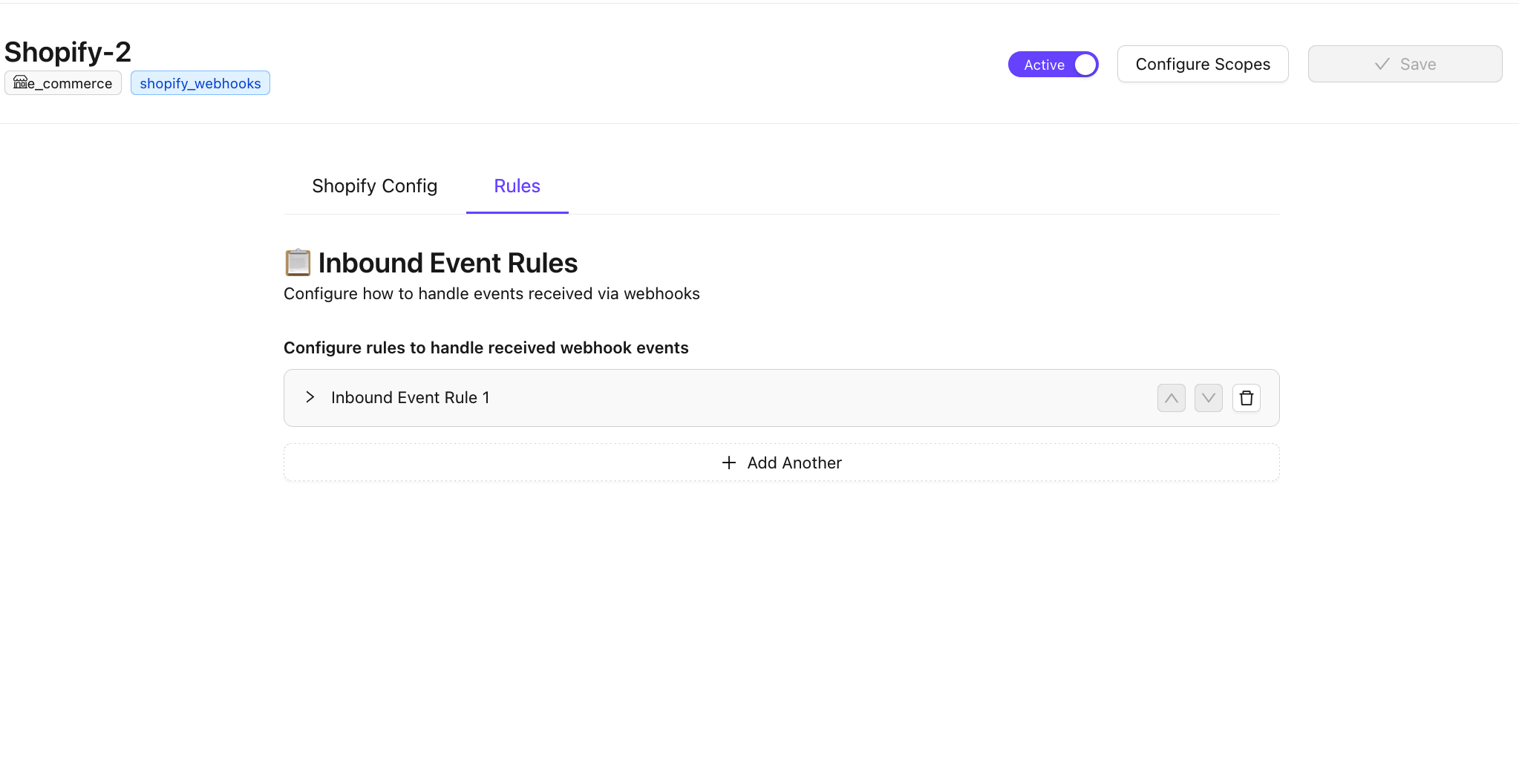
- في علامة التبويب Rule، أعدّ القواعد لمعالجة أحداث Webhook الواردة
إعداد Webhooks في Shopify
- انسخ Webhook الخاص بحالة الاستخدام من إضافة Shopify في Chakra
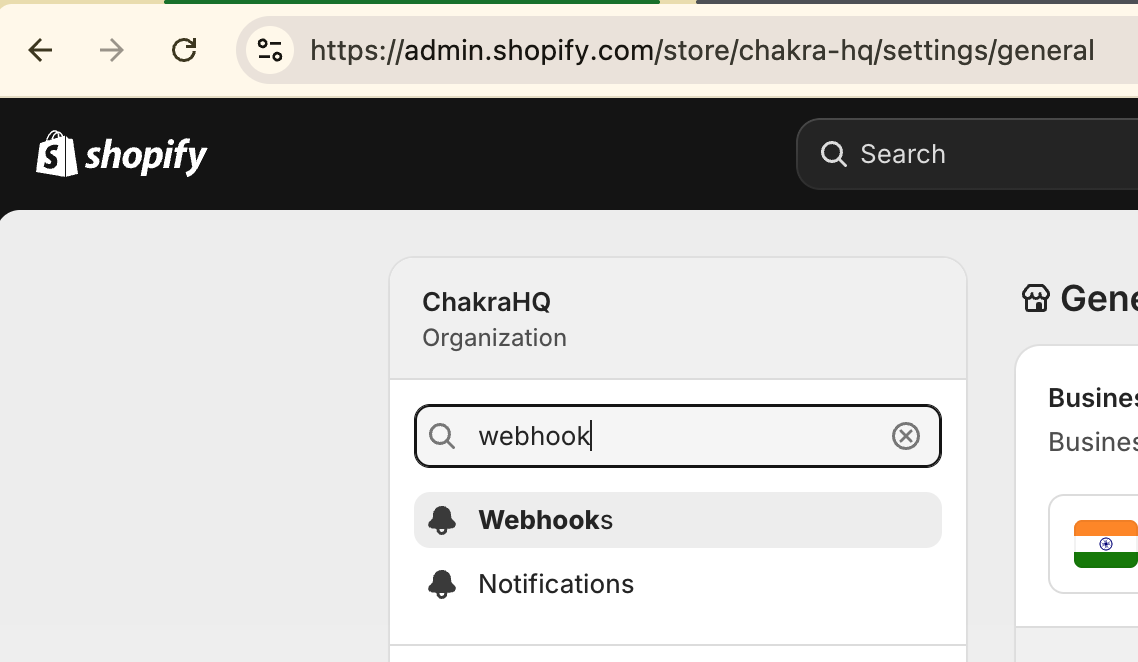
- انتقل إلى Shopify Store Admin
- انقر على
⚙️ Settings - ابحث عن
Webhookفي شريط البحث. ثم انقر على صفحة Webhook
- انقر على
- انقر على ⊕ Create webhook لإضافة Webhook جديد
- أعدّ إعدادات Webhook
- الحدث (وفقًا لحالة الاستخدام، مثل إنشاء طلب أو تنفيذ الطلب، وغير ذلك)
- التنسيق (JSON)
- عنوان URL (استخدم Webhook المنسوخ من صفحة إضافة Shopify في Chakra)
- إصدار API الخاص بـ Webhook (اختر أحدث إصدار)
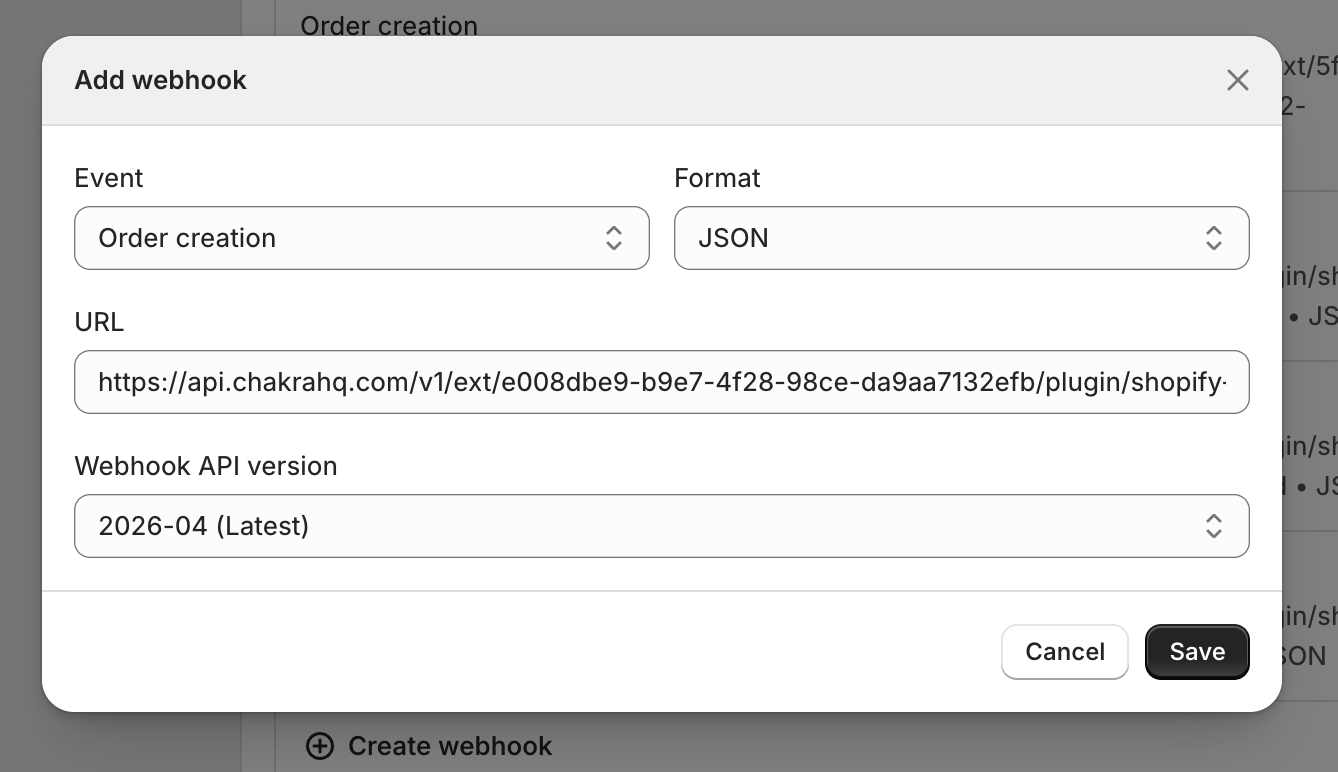
- أضف المزيد من Webhooks لحالات الاستخدام الأخرى
ملاحظة: أنشئ Webhooks منفصلة لكل حالة استخدام لإشعارات Shopify
إعداد قواعد الأحداث الواردة في Chakra
- انقر على Add Another
- أعدّ القاعدة
- نوع الحدث المُحفِّز (إنشاء طلب، إنشاء عملية تنفيذ، وغير ذلك)
- نوع الإجراء (إرسال رسالة WhatsApp، الإضافة إلى حملة، وغير ذلك)
- رقم هاتف WhatsApp (customer.phone)
- قناة الرسائل
- اختيار المكوّن الإضافي (المكوّن الإضافي الافتراضي إذا تمت إضافة موصل WhatsApp واحد فقط)
- من رقم الهاتف (رقم هاتف WhatsApp المتصل)
- اختيار قالب الرسالة (قالب الرسالة)
- متغيرات قالب الرسالة مثل الصورة واسم المتغير ورقم الطلب وغيرها
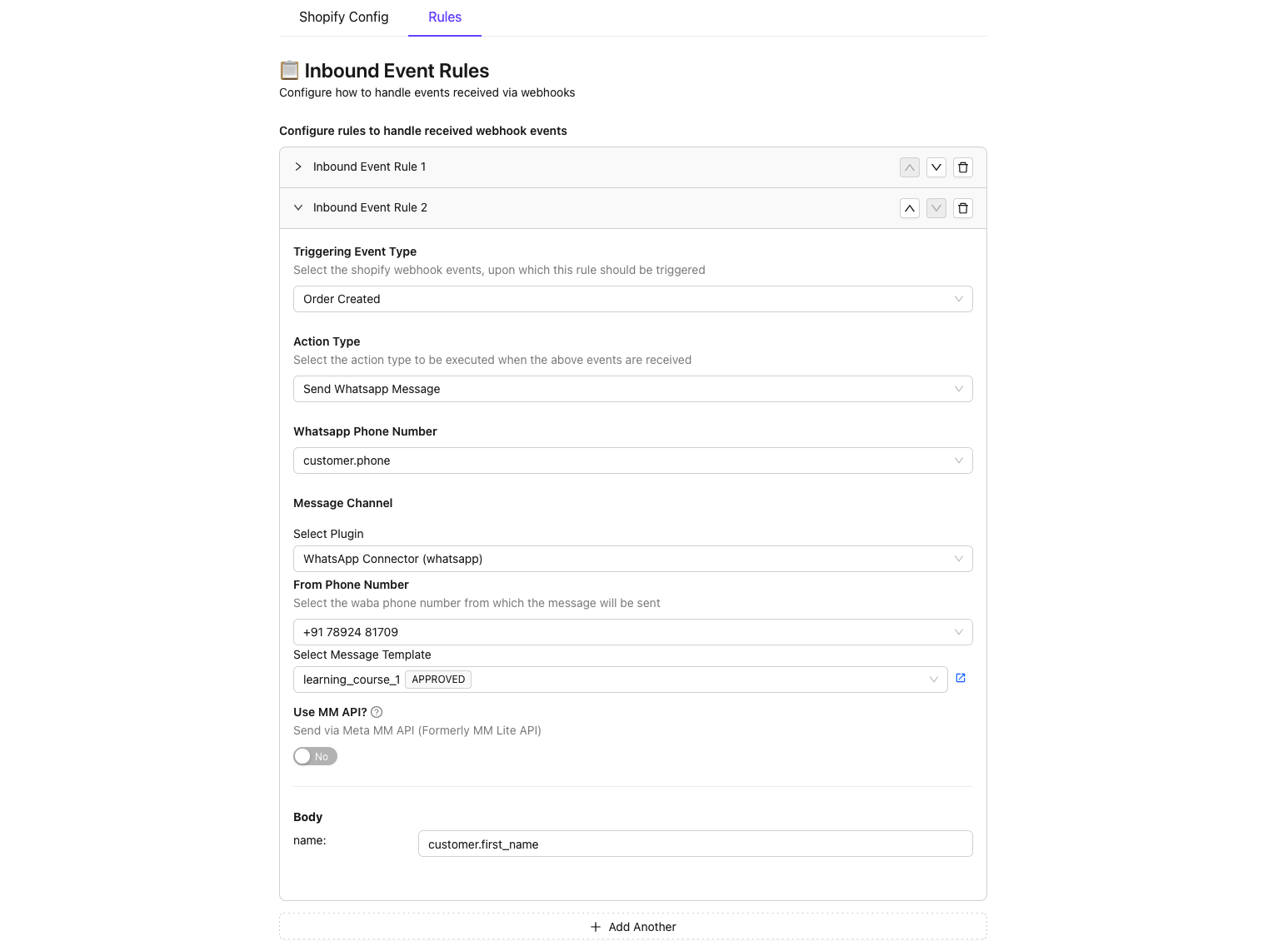
- انقر على
Save. اجعل المكوّن الإضافيActive
اكتمل الإعداد. اختبر تكامل Shopify وابدأ الاستخدام.