

Shopify WhatsApp
Etapas para configurar a integração com Shopify no Chakra
Visão geral:
Você pode configurar notificações da loja Shopify pelo WhatsApp usando o plugin Shopify Webhook do Chakra Chat.
Criar plugin do Shopify
- Acesse Plugins no Chakra Admin -> Plugins
- Clique em
⊕ Add Plugin - Pesquise o plugin
Shopify Webhooks
- Clique em
- Dê um nome ao plugin do Shopify e clique em Add
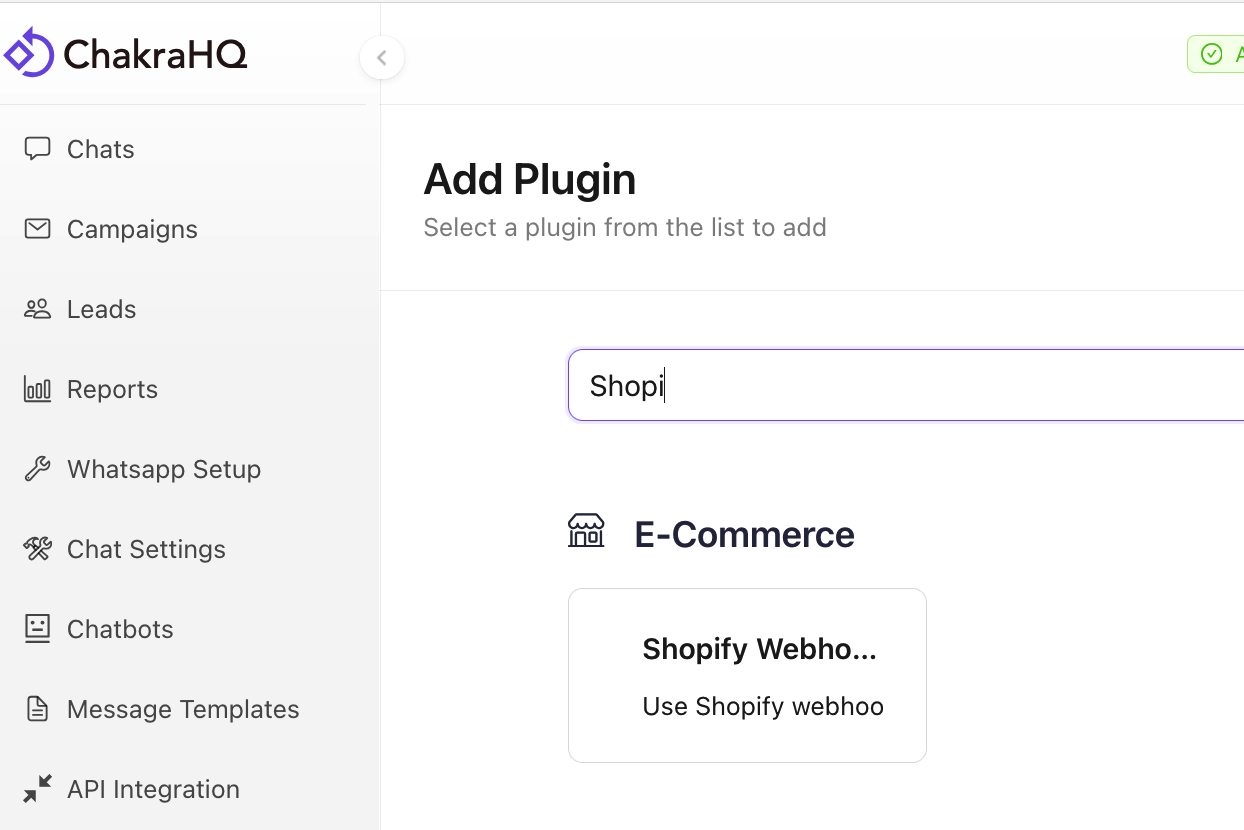
O plugin Shopify Webhook foi criado.
Acessar o plugin do Shopify
- Acesse o plugin criado na lista de plugins
- Na página do plugin, acesse a guia
Shopify Config
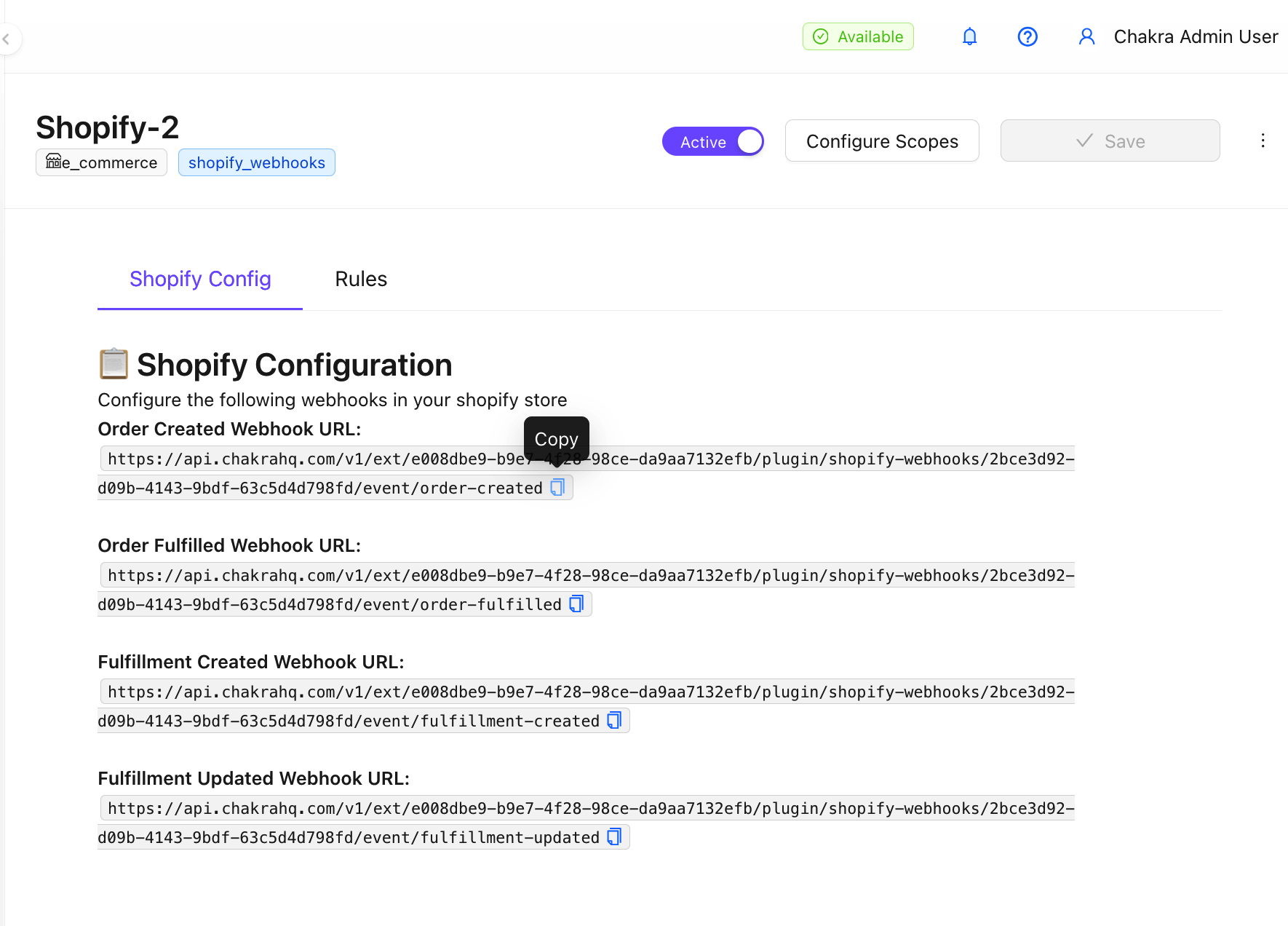
- Use os webhooks listados para configurá-los na sua loja Shopify
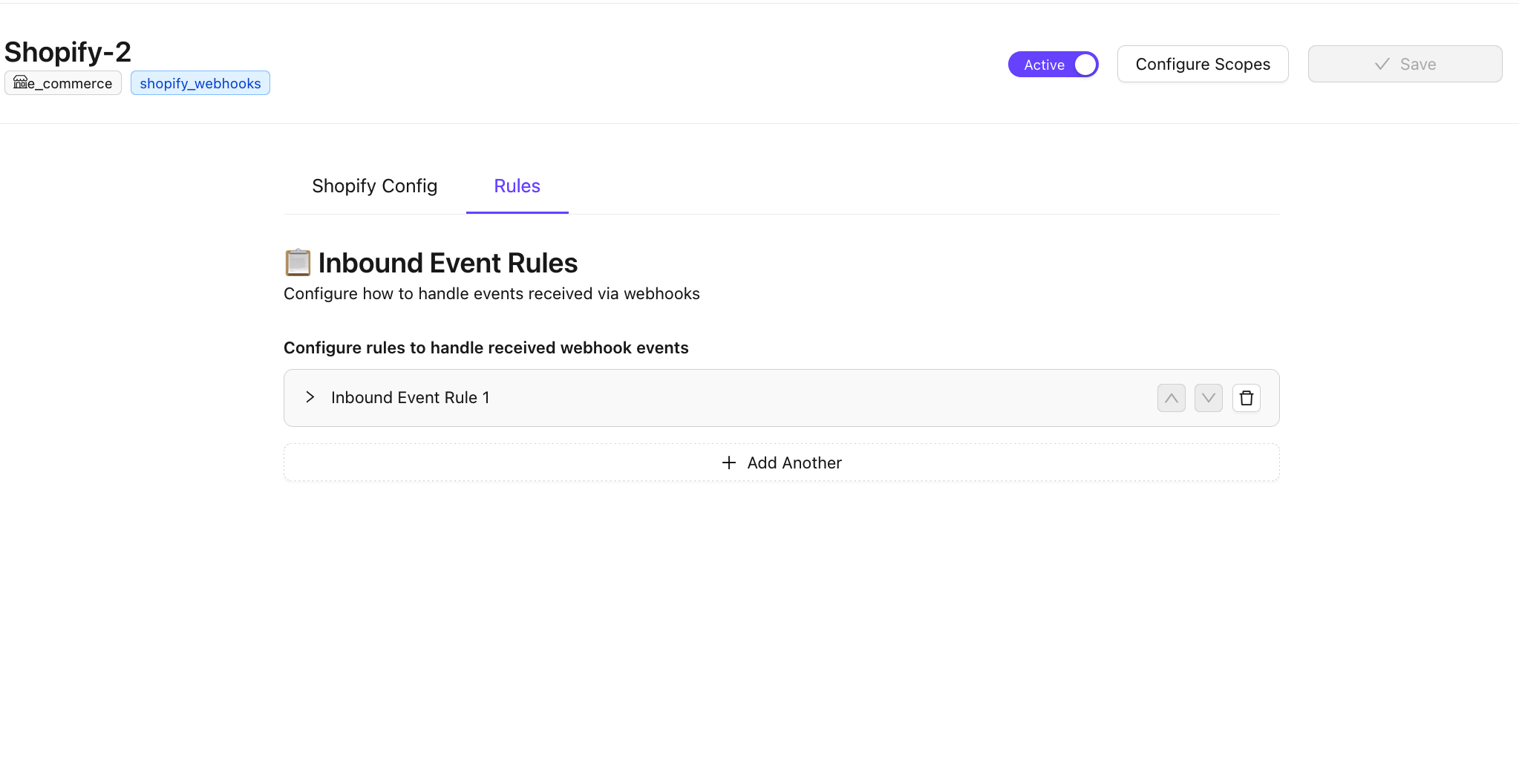
- Na guia Regra, configure as regras para lidar com os eventos de webhook recebidos
Configurar webhooks no Shopify
- Copie o webhook do caso de uso no plugin Chakra Shopify
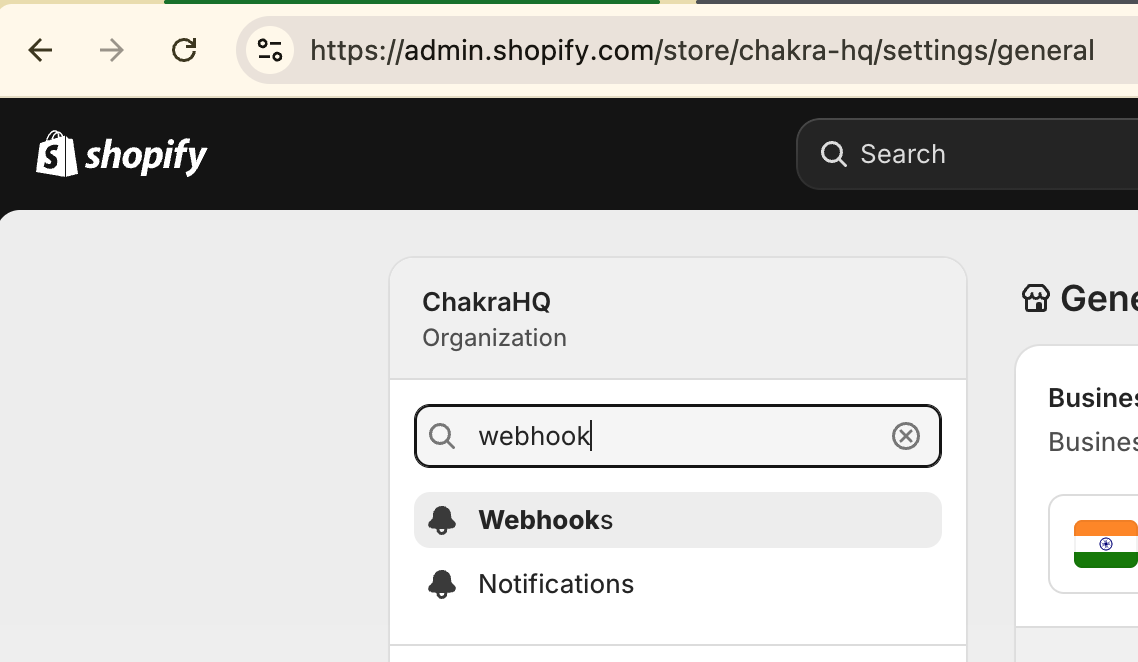
- Acesse o painel de administração da loja Shopify
- Clique em
⚙️ Settings - Pesquise por
Webhookna barra de pesquisa. Clique na página Webhook
- Clique em
- Clique em ⊕ Create webhook para adicionar um novo webhook
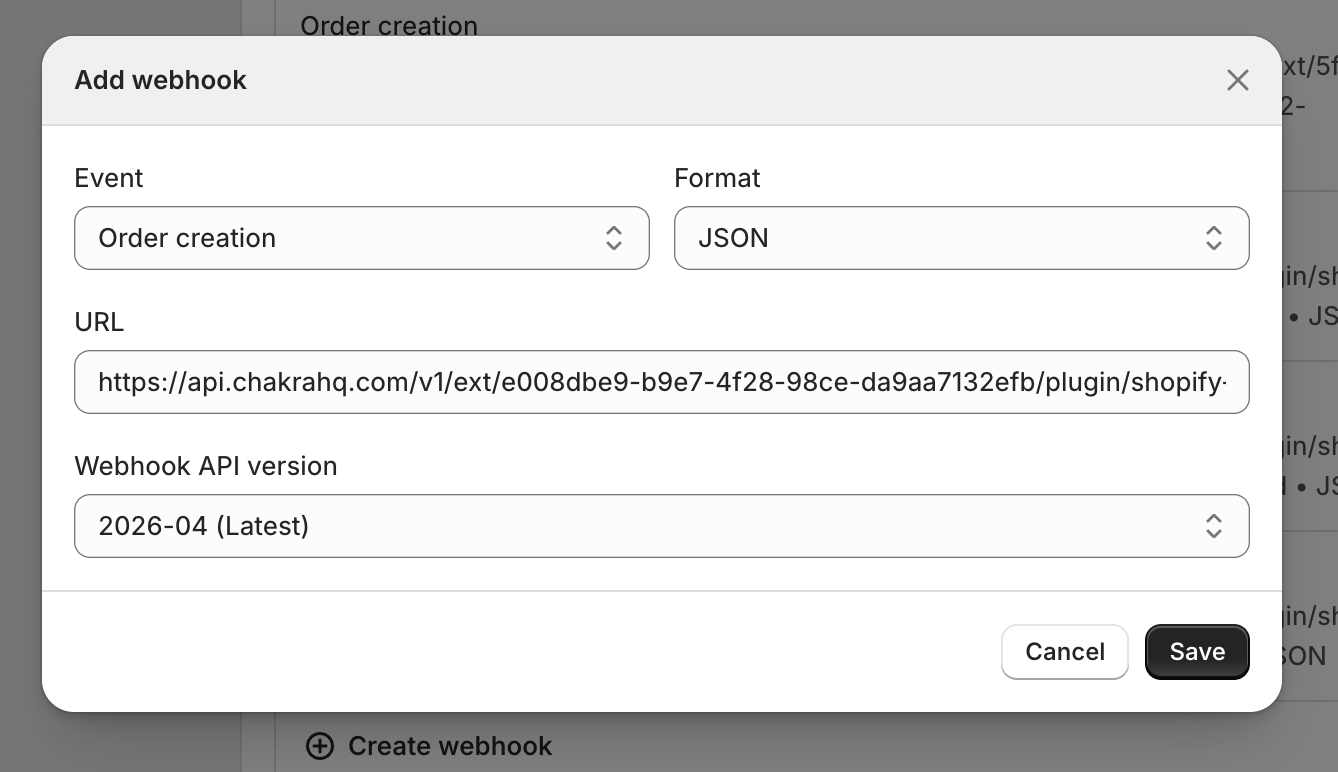
- Configure as definições do webhook
- Evento (conforme o caso de uso: criação de pedido, pedido atendido etc.)
- Formato (JSON)
- URL (use o webhook do Chakra copiado na página do plugin Chakra Shopify)
- Versão da API do webhook (escolha a mais recente)
- Adicione mais webhooks para outros casos de uso
Observação: crie webhooks separados para cada caso de uso de notificação da sua loja Shopify
Configure as regras de eventos recebidos no Chakra
- Clique em Add Another
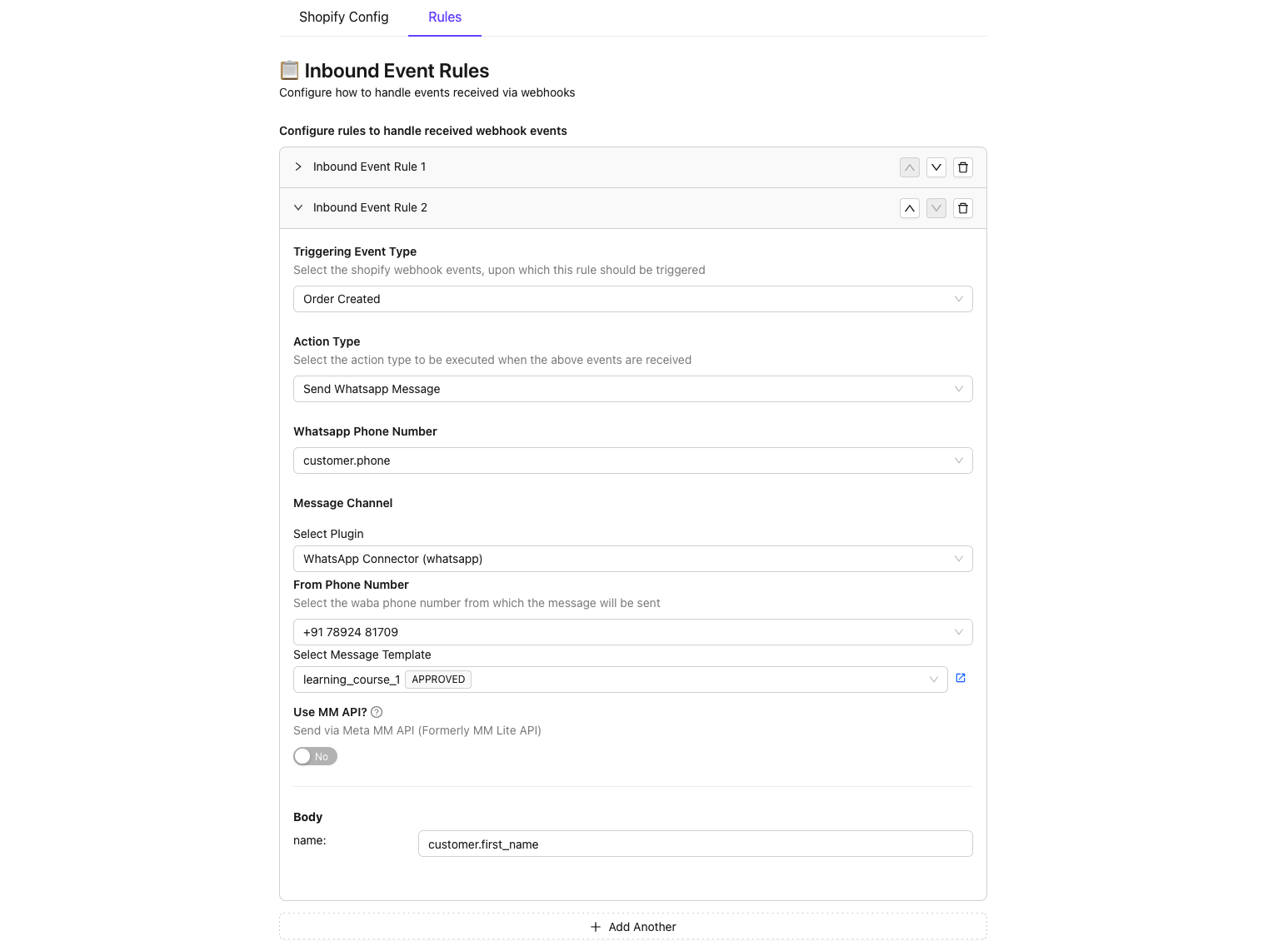
- Configure a regra
- Tipo de evento de acionamento (pedido criado, atendimento criado etc.)
- Tipo de ação (enviar mensagem pelo WhatsApp, adicionar à campanha etc.)
- Número de telefone do WhatsApp (customer.phone)
- Canal de mensagens
- Selecione o plugin (plugin padrão se apenas 1 conector do WhatsApp tiver sido adicionado)
- Número de telefone de origem (número conectado ao WhatsApp)
- Selecione o modelo de mensagem (modelo de mensagem)
- Variáveis do modelo de mensagem, como imagem, nome da variável, ID do pedido etc.
- Clique em
Save. Ative o pluginActive
A configuração está concluída. Teste a integração com o Shopify e comece a usar.