

Buat Kampanye Workflow
Ringkasan
Kampanye Workflow di Chakra memungkinkan Anda membuat rangkaian kampanye atau kampanye bertahap. Dengan fitur ini, Anda dapat menjadwalkan serangkaian pesan WhatsApp untuk dikirim kepada pelanggan pada tahap tertentu dalam perjalanan interaksi mereka. Dengan node keputusan cerdas dan opsi penghapusan otomatis, Anda dapat menyesuaikan pengalaman secara efektif.
Buat Kampanye Workflow
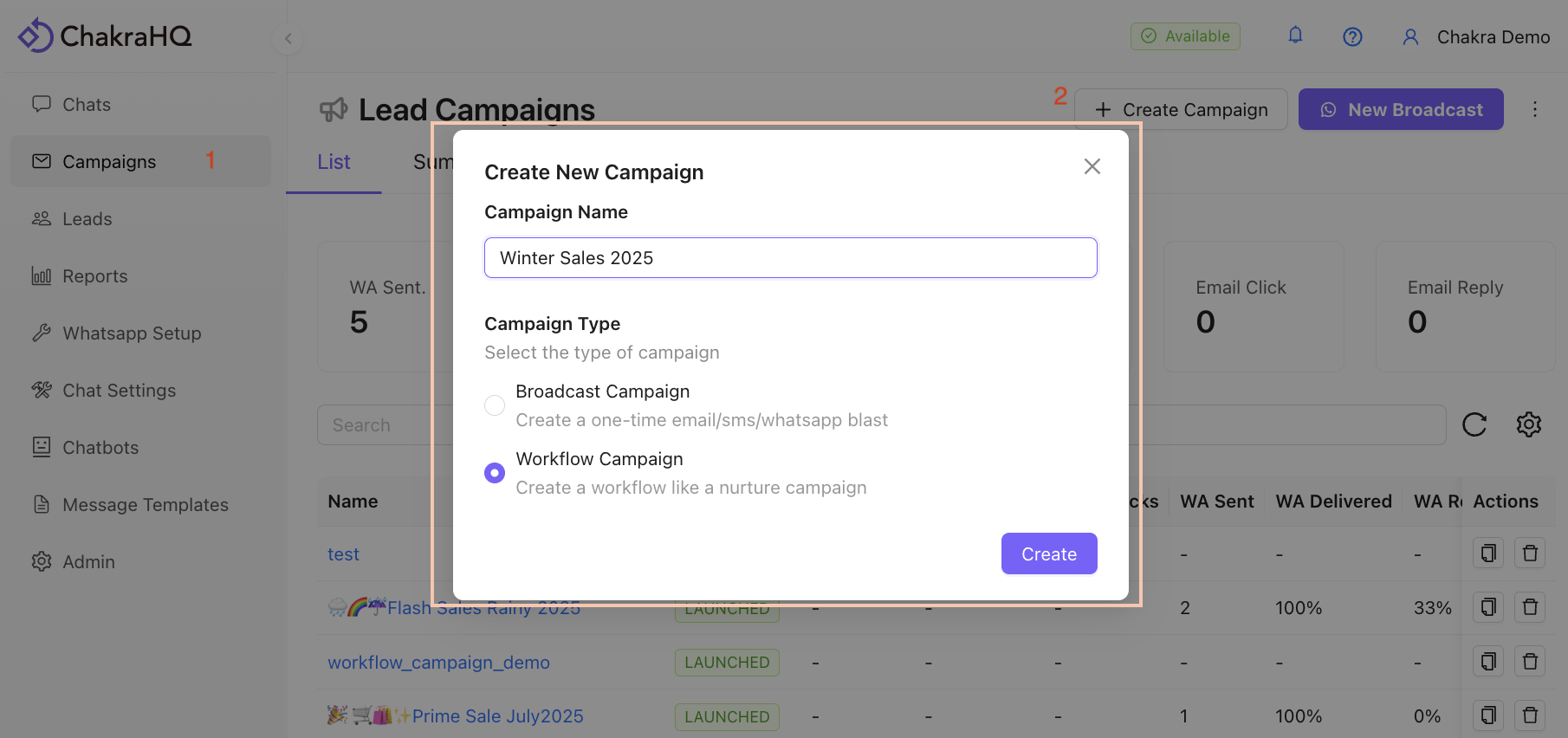
1. Buka Kampanye
- Buka tab Kampanye di bilah sisi sebelah kiri
- Klik tombol
Create Campaign
2. Atur Detail Kampanye
Tambahkan nama kampanye dan pilih opsi Workflow Campaign di bagian Campaign Type.
3. Tambahkan Langkah Pesan WhatsApp
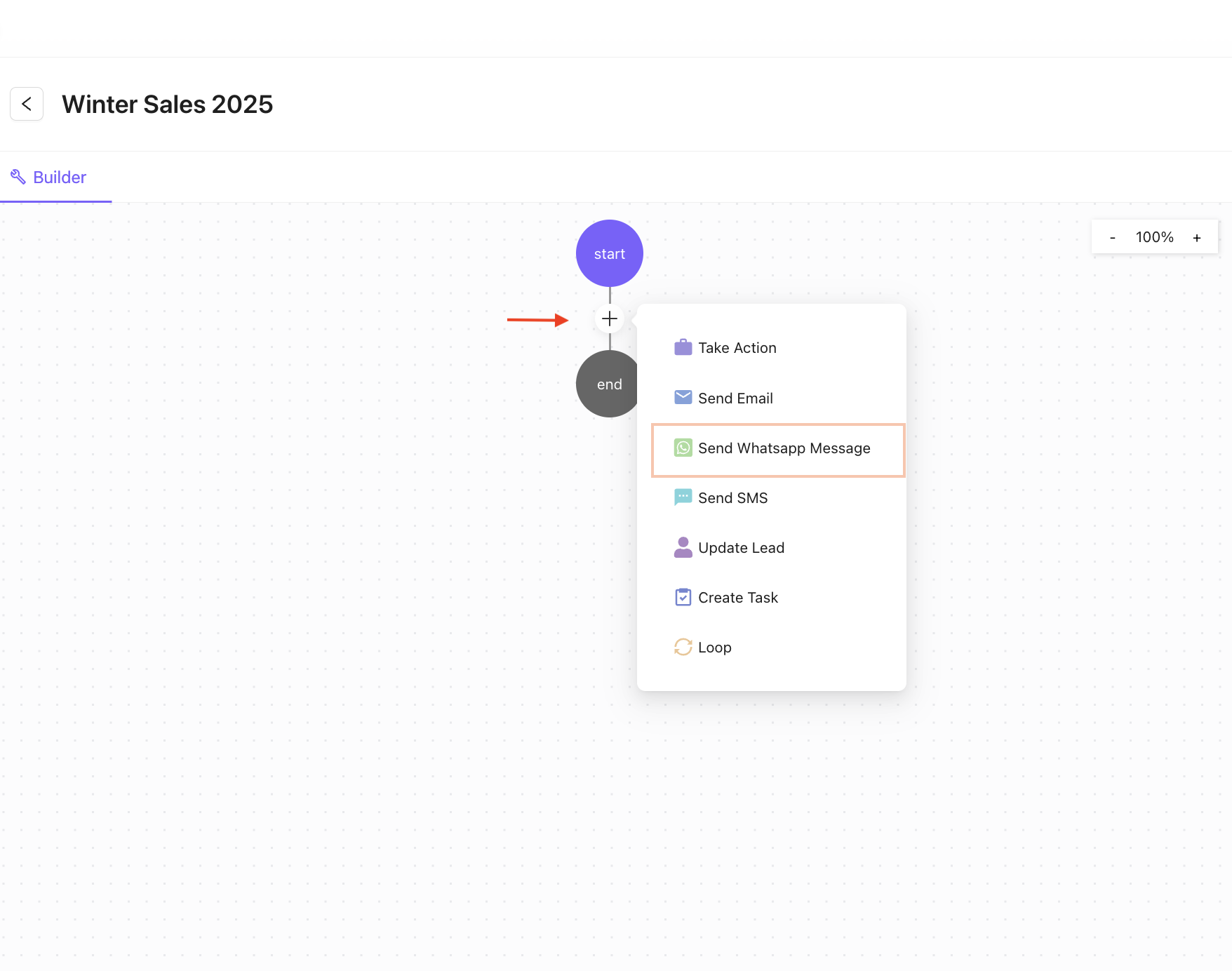
Di pembuat kampanye, klik ikon + lalu pilih Send WhatsApp Message.
4. Konfigurasikan Langkah Kampanye
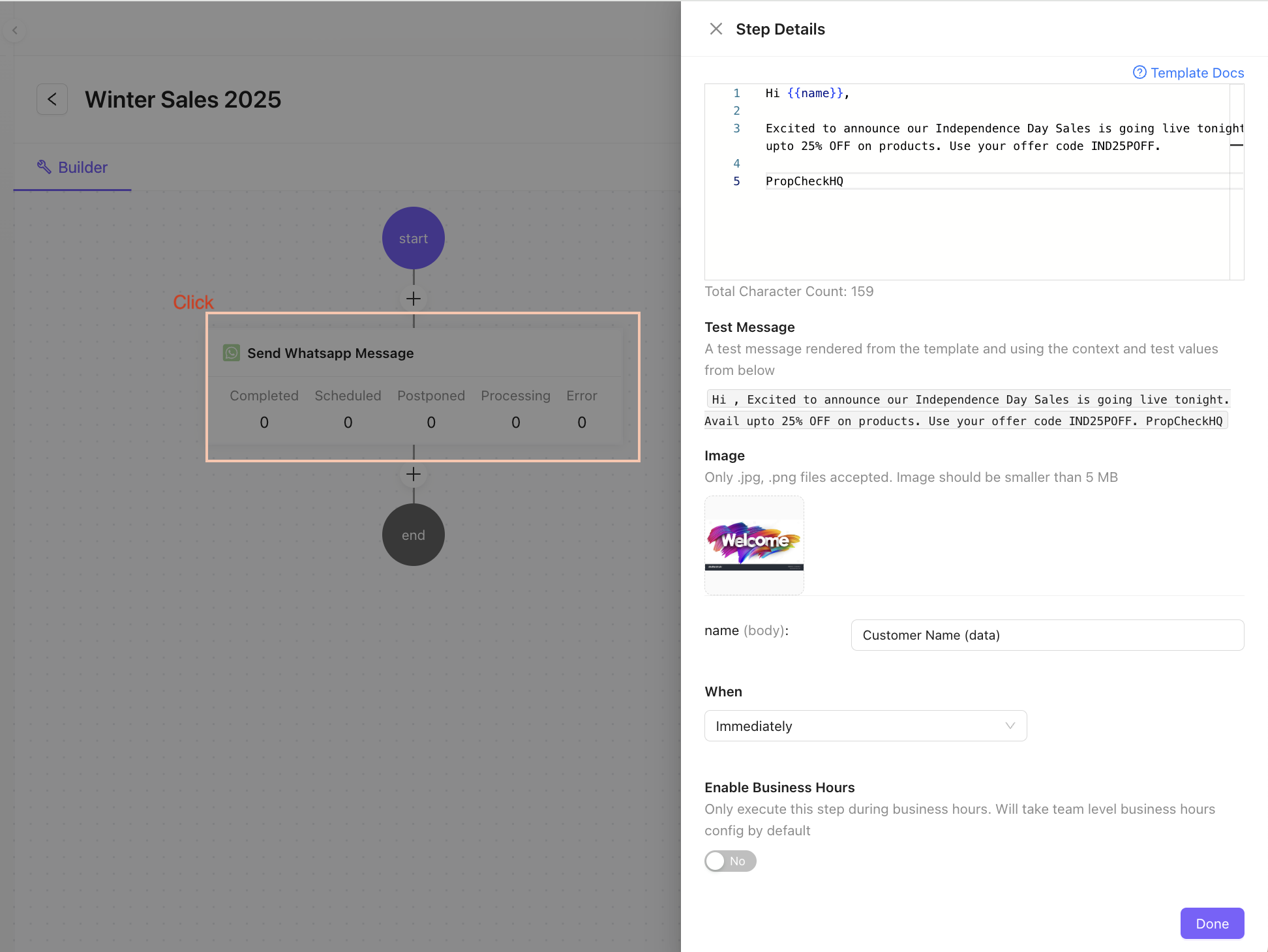
Panel langkah kampanye akan terbuka di sebelah kanan. Klik bagian "Campaign Step".
5. Masukkan Detail Langkah
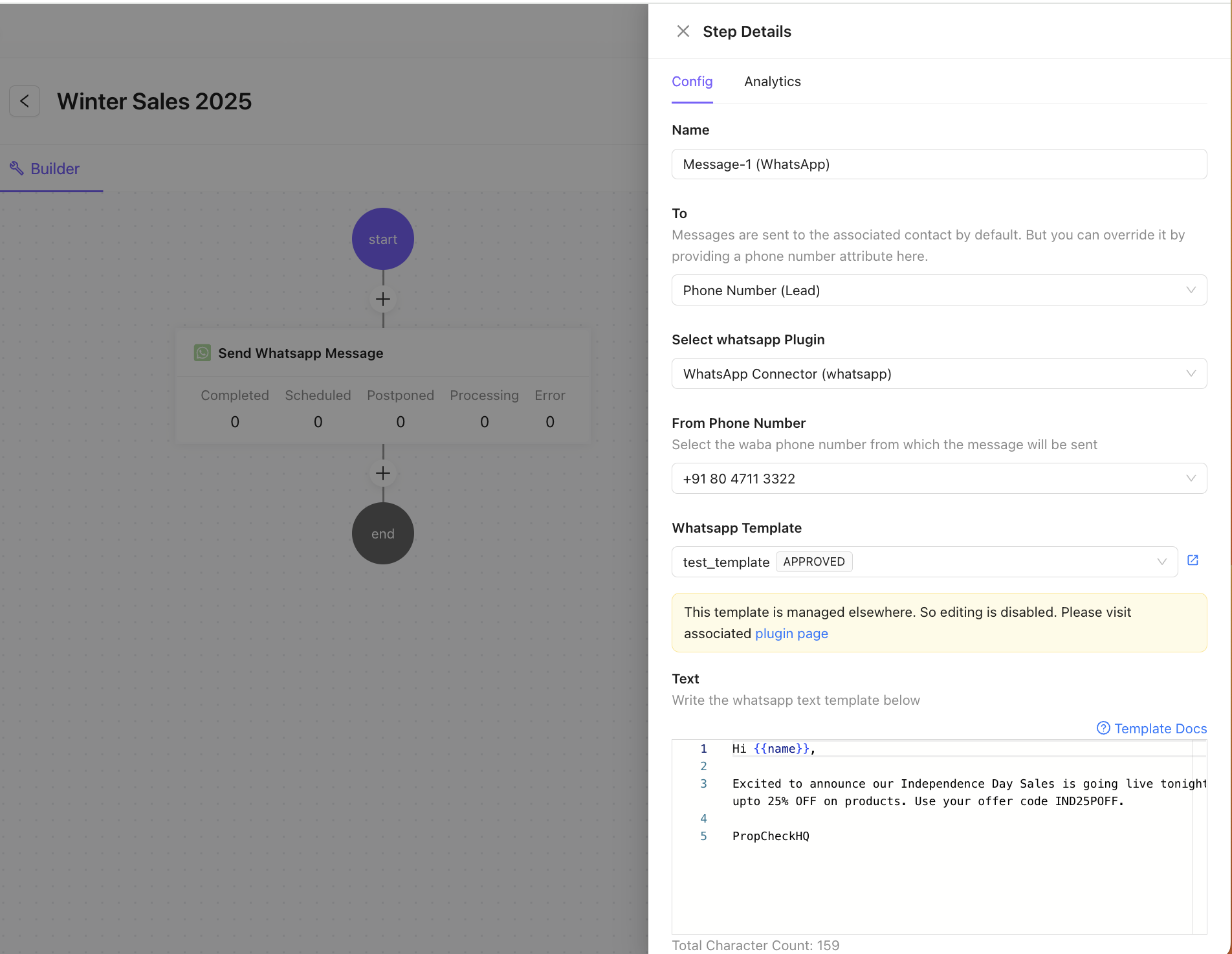
- Tambahkan nama langkah.
- Atur "Kepada" (Nomor Telepon/Prospek).
- Pilih
WhatsApp PlugindanPhone Numberjika diperlukan. - Pilih template.
- Pratinjau template di tampilan template
⚠️⚠️ Catatan: Template yang telah disetujui tidak dapat diubah di sini
6. Tambahkan Variabel Template
Sertakan variabel isi pesan template (misalnya, unggahan gambar, nama yang dipersonalisasi, dan sebagainya).
Klik Done
7. Simpan & Aktifkan Kampanye
Setelah alur pembuat kampanye selesai, klik Save lalu ubah status kampanye menjadi Active.
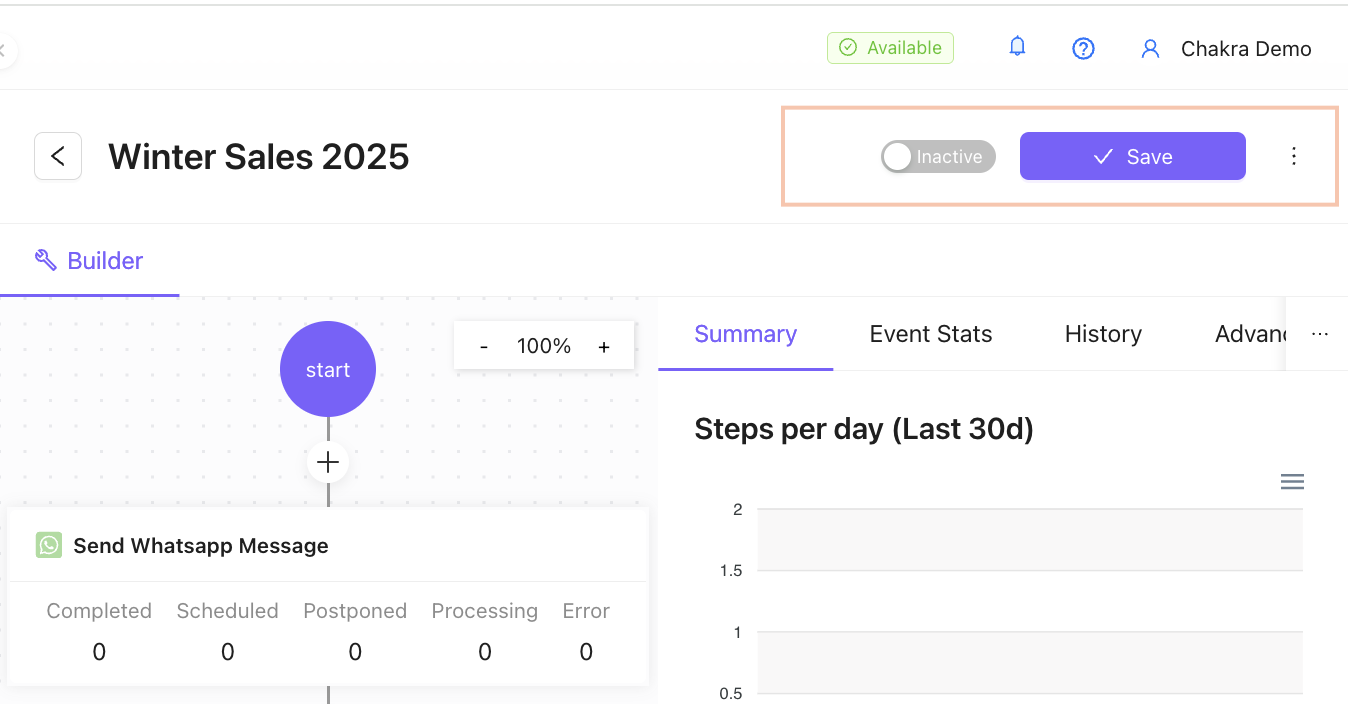
- Kampanye kini AKTIF.
8. Tambahkan Prospek ke Kampanye
- Di tab Prospek, pilih prospek tertentu atau gunakan "Pilih Semua" untuk memilih prospek.
Langkah-langkah Menambahkan Prospek ke Kampanye
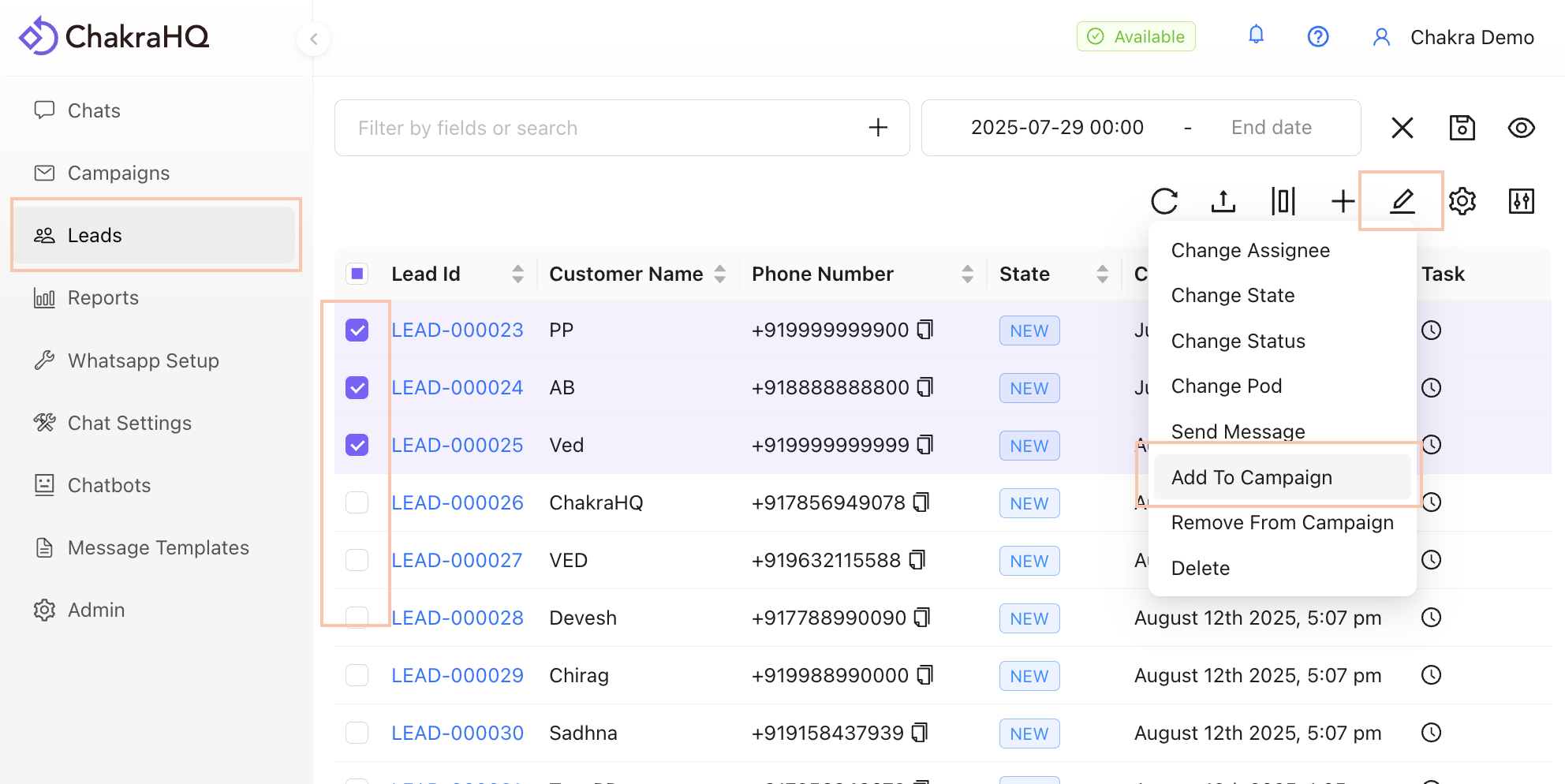
Pilih Kampanye lalu klik Add
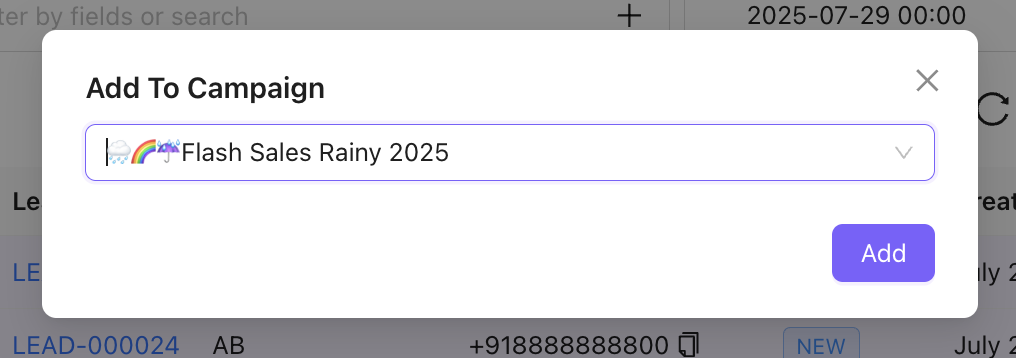
Pilih SEMUA Prospek
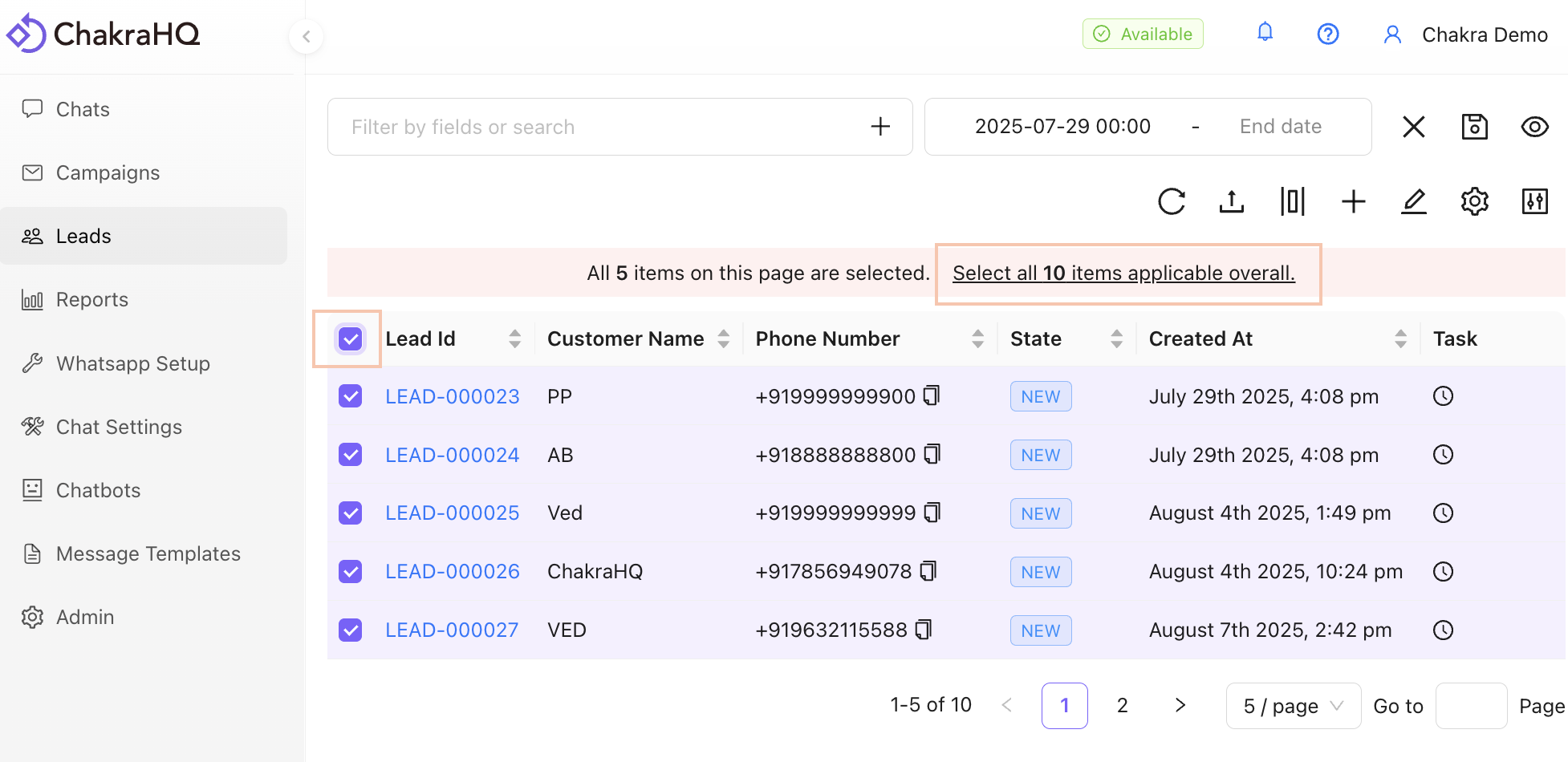
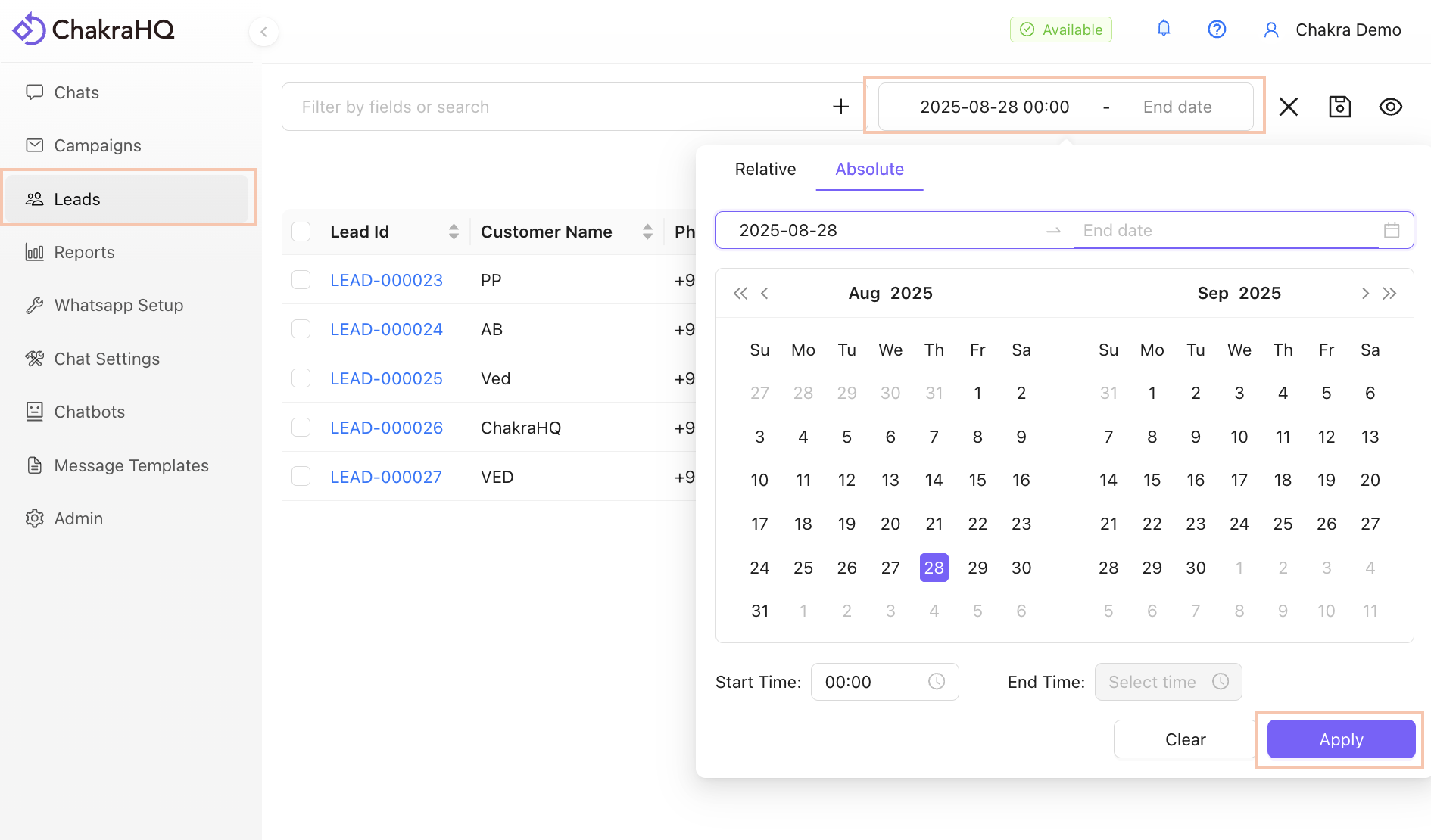
Gunakan Filter Prospek
Gunakan filter Tanggal atau filter Prospek berdasarkan atribut untuk memilih prospek yang relevan bagi kampanye
9. Lacak Kinerja Kampanye
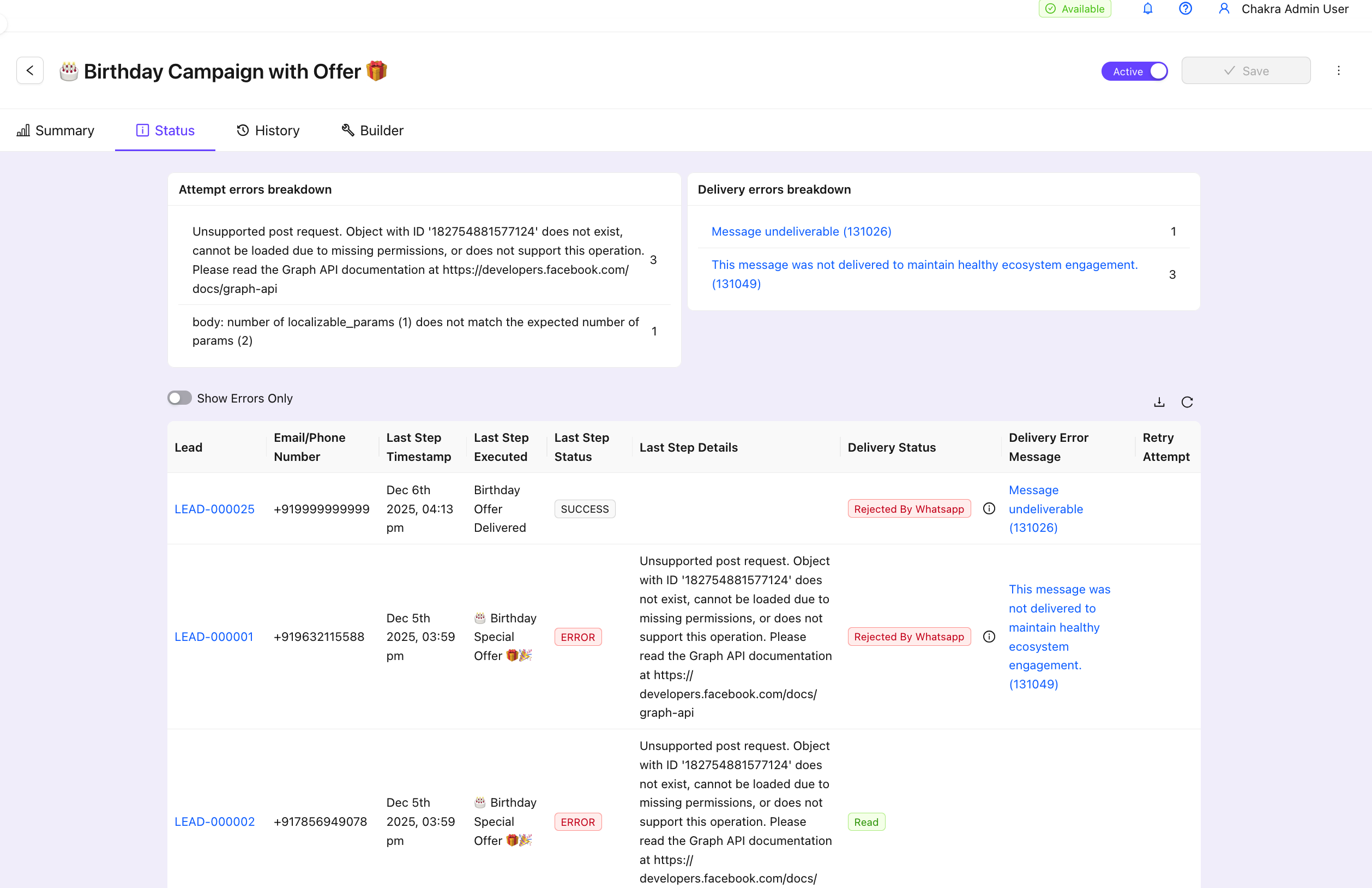
Pantau metrik kampanye di tab Status .
Lihat detail selengkapnya di Panduan Bantuan Status Pengiriman Kampanye
10. [Opsional] Detail Langkah Lainnya
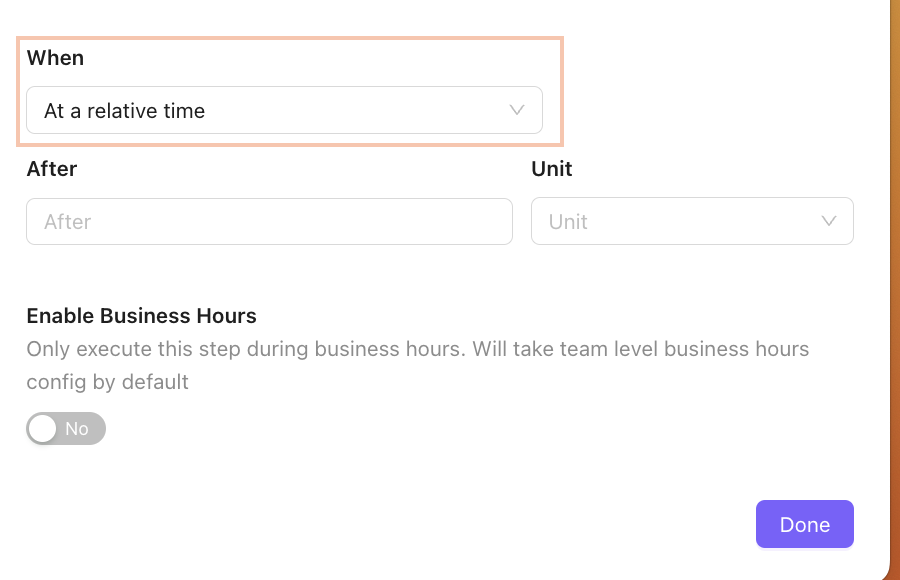
A. Atur Waktu Pelaksanaan
Pilih waktu pelaksanaan langkah di bagian When
- Segera
- Pada Waktu Relatif
- Pada Waktu Terjadwal
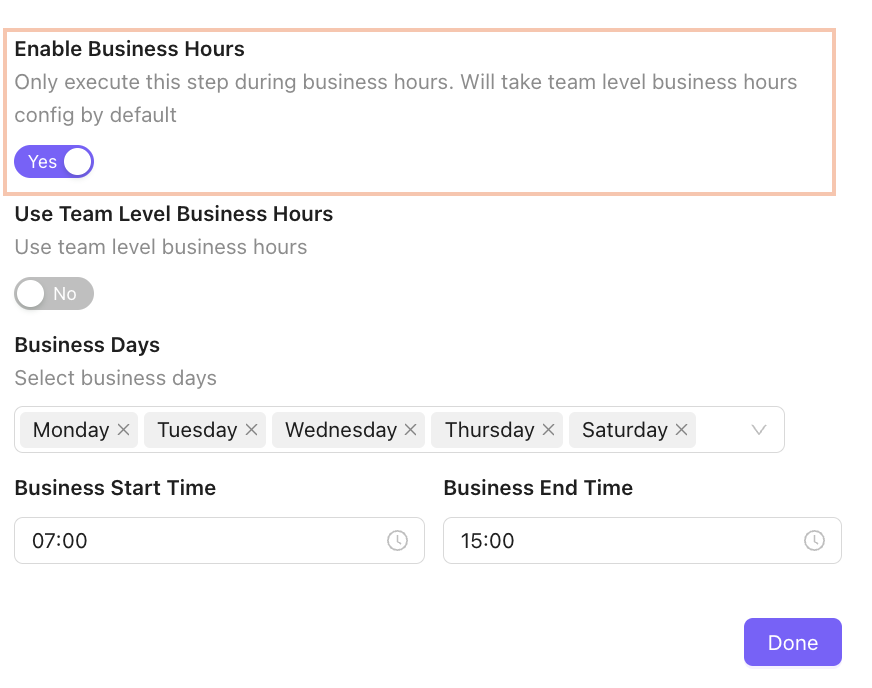
B. Konfigurasikan Jam Operasional
Tambahkan pengaturan Jam Operasional agar pesan hanya dikirim pada waktu yang ditentukan.
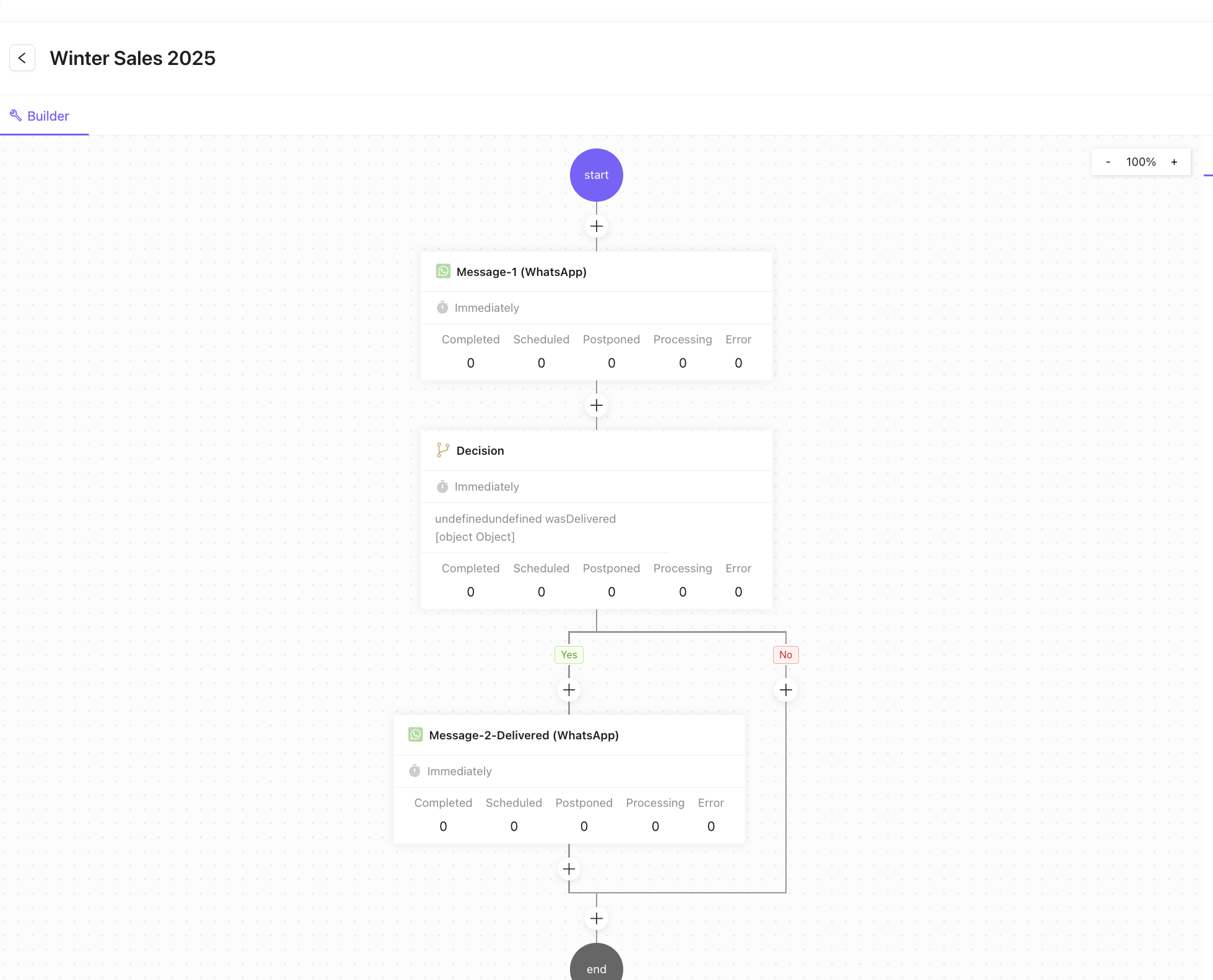
C. Tambahkan Node Keputusan
Gunakan ikon + di builder, lalu pilih "Ambil Tindakan" untuk mengonfigurasi titik percabangan. Tetapkan aturan atau kondisi (misalnya, Pesan Dibaca, Dibalas, Terkirim, atau TIDAK) untuk mengarahkan alur kampanye, sehingga Anda dapat melakukan tindakan seperti Hapus dari Kampanye atau Kirim pesan yang berbeda berdasarkan perilaku pada langkah sebelumnya.
D. Tambahkan Langkah Kampanye Lainnya
Buat alur urutan kampanye lainnya sesuai kebutuhan.
E. Tambahkan Batas Laju
Sistem WhatsApp API memiliki batas laju pesan per detik (MPS) default untuk setiap akun. Untuk akun baru, sebaiknya batas laju tidak melebihi 80 MPS.
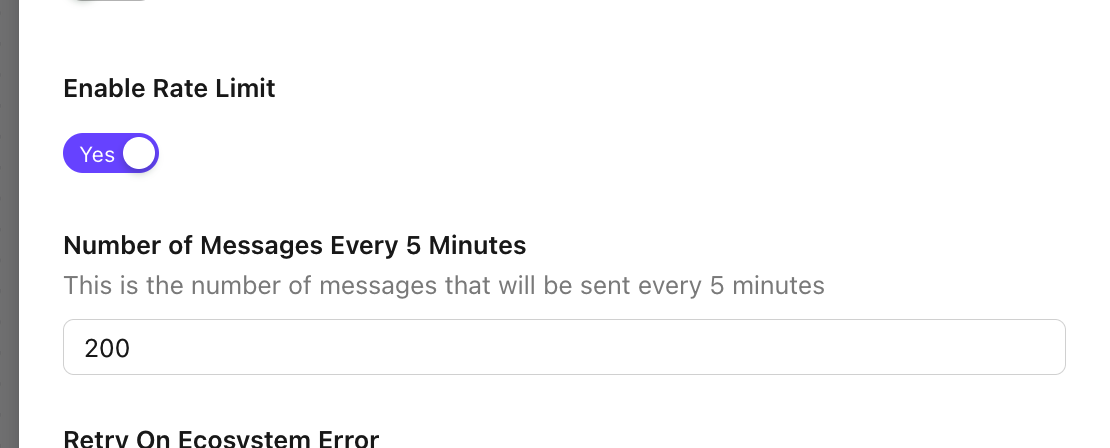
- Tambahkan Jumlah Pesan Setiap 5 Menit
- Jumlah default pesan per 5 menit adalah 200
11. [Opsional] Tambahkan Coba Ulang Kampanye
Saat ini, alur kerja coba ulang kampanye diaktifkan untuk Maintining a Healthy Ecosystem Error Code #131049
a. Pilih Langkah Kampanye
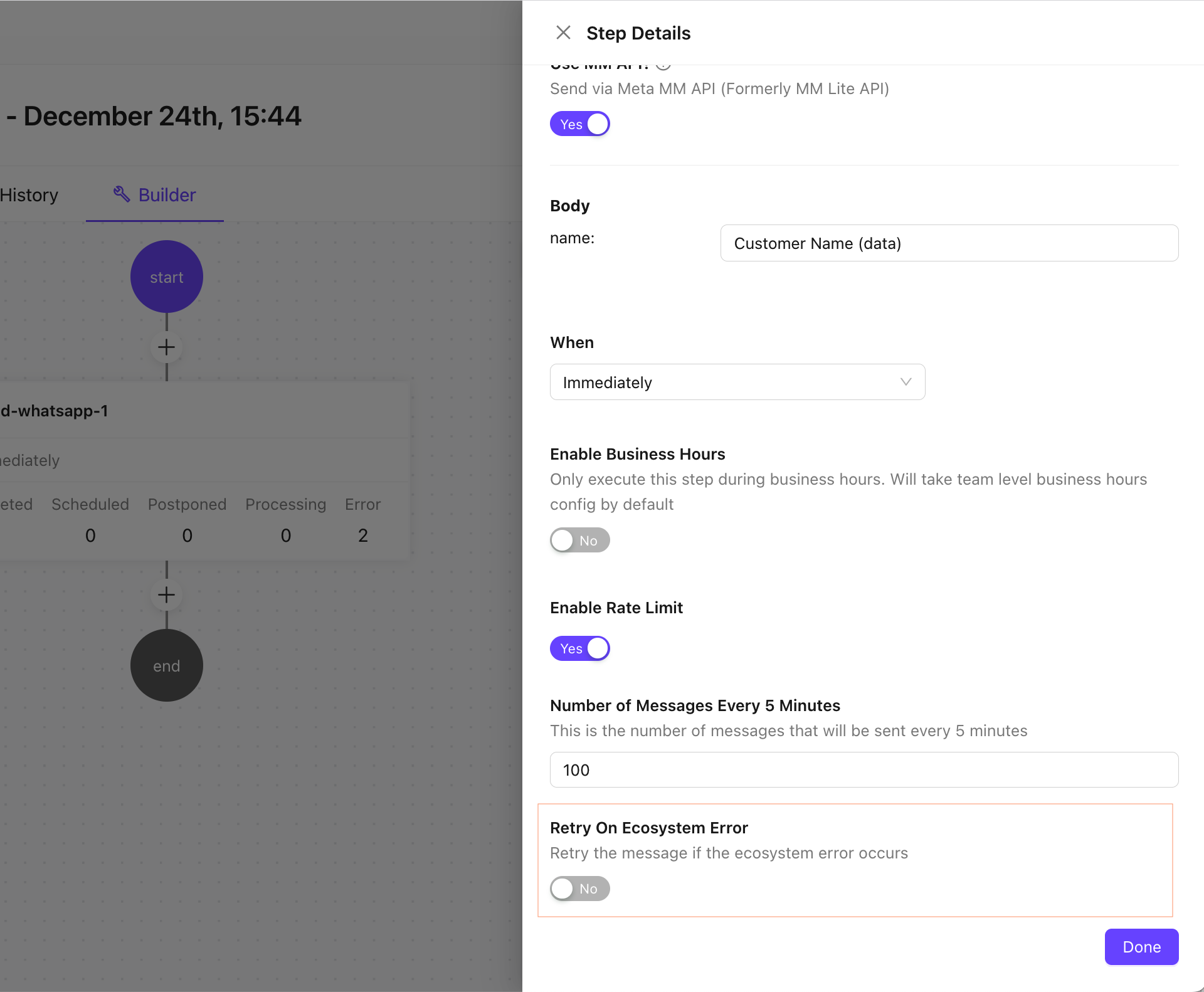
Klik Langkah Kampanye untuk membuka setelan konfigurasi
Aktifkan opsi Retry Ecosystem Error
Aktifkan Retry Campaign Toggle
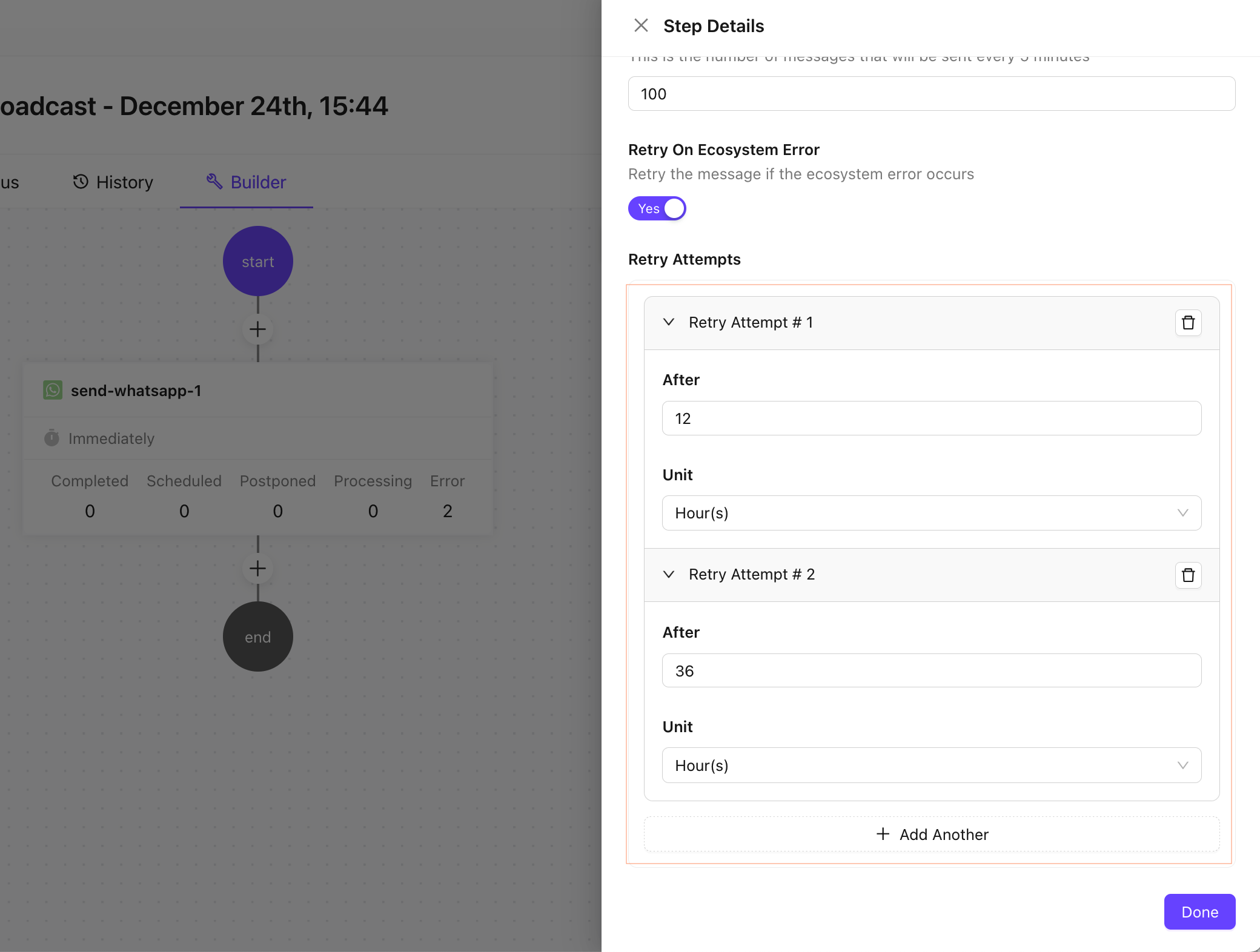
c. Konfigurasikan Setelan Coba Ulang Kampanye
Tambahkan Aturan Percobaan Ulang dengan Rentang Waktu Percobaan Ulang dan Satuan Waktu.
d. Simpan Kampanye
Simpan Kampanye setelah konfigurasi selesai.
Catatan Tambahan
- Pastikan template mematuhi kebijakan WhatsApp.
- Lacak performa Pengiriman Pesan untuk setiap langkah kampanye yang dijalankan
- Tinjau performa kampanye secara rutin untuk mengoptimalkan hasil.
Untuk bantuan lebih lanjut, hubungi tim dukungan atau lihat referensi tambahan.