

Agregar un catálogo en Meta Business
Pasos para agregar un catálogo en Meta Business Manager
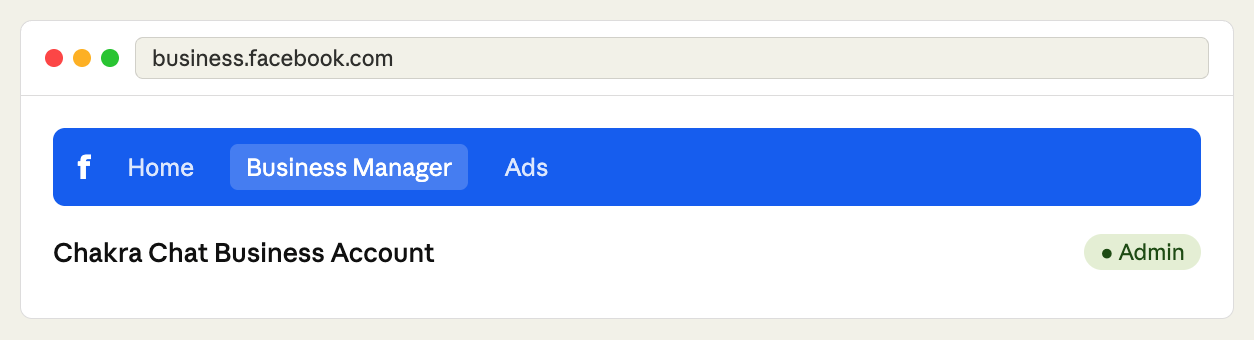
Accede a Meta Business Manager
Ve a business.facebook.com e inicia sesión con las credenciales de tu empresa. Asegúrate de tener acceso de administrador a Business Manager, vinculado con Chakra Chat.
Ve a Commerce Manager
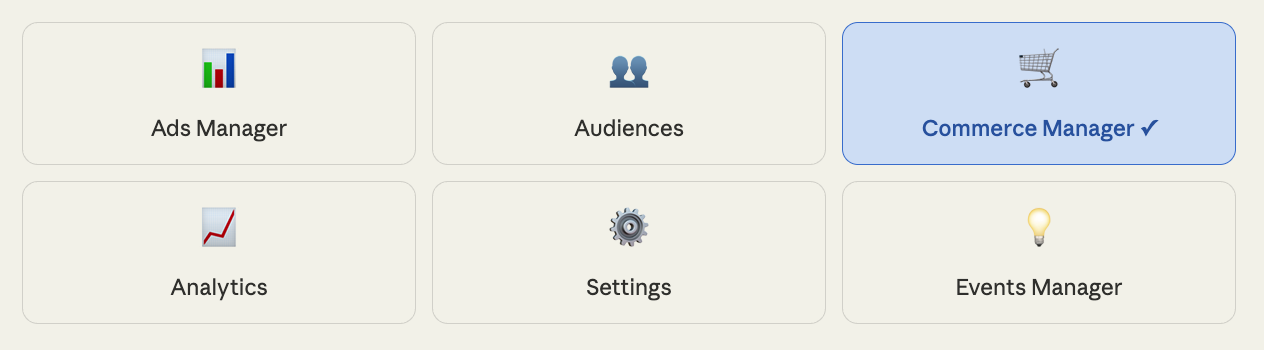
Haz clic en All Tools (ícono de cuadrícula) en el menú de la izquierda y selecciona Commerce Manager en "Sell Products". También puedes ir directamente a business.facebook.com/commerce.
Crea un catálogo nuevo
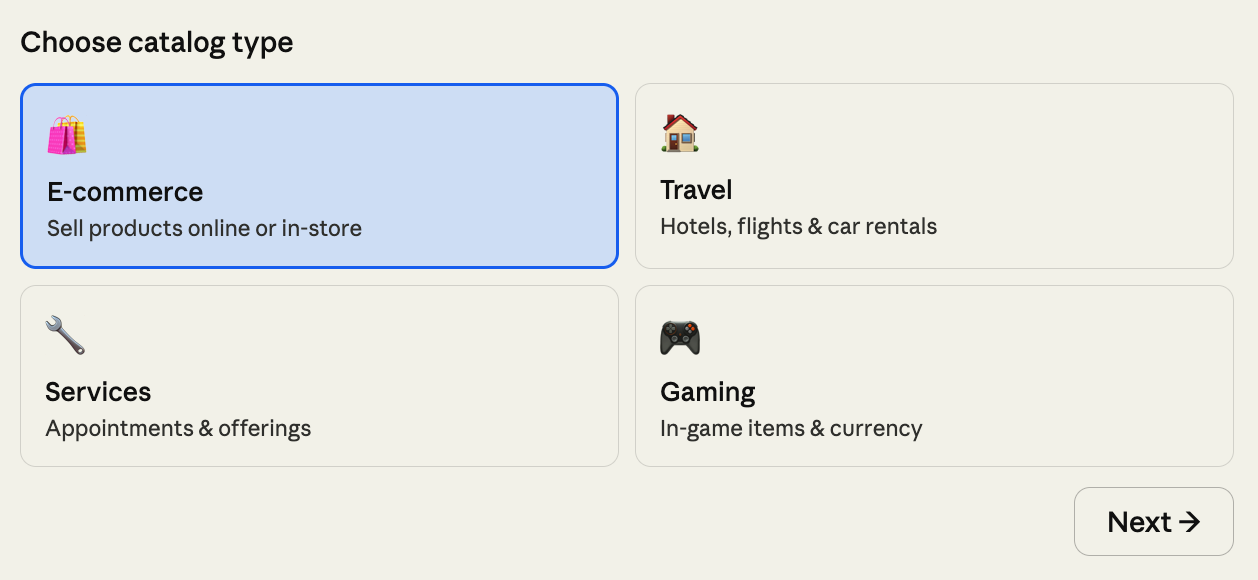
En la página de inicio de Commerce Manager, haz clic en Add Catalog. Elige el tipo de catálogo que corresponda a Chakra Chat: selecciona Comercio electrónico para los planes de suscripción o Servicios si es más adecuado. Haz clic en Siguiente.
Asigna un nombre a tu catálogo
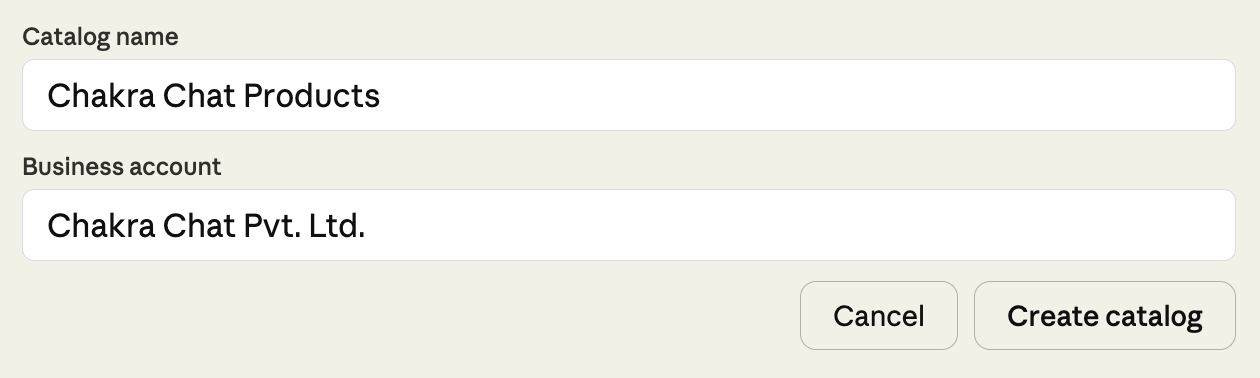
Ingresa un nombre claro para el catálogo, como "Chakra Chat Products". Asígnalo a la cuenta correcta de Business Manager y haz clic en Crear.
Agrega productos al catálogo
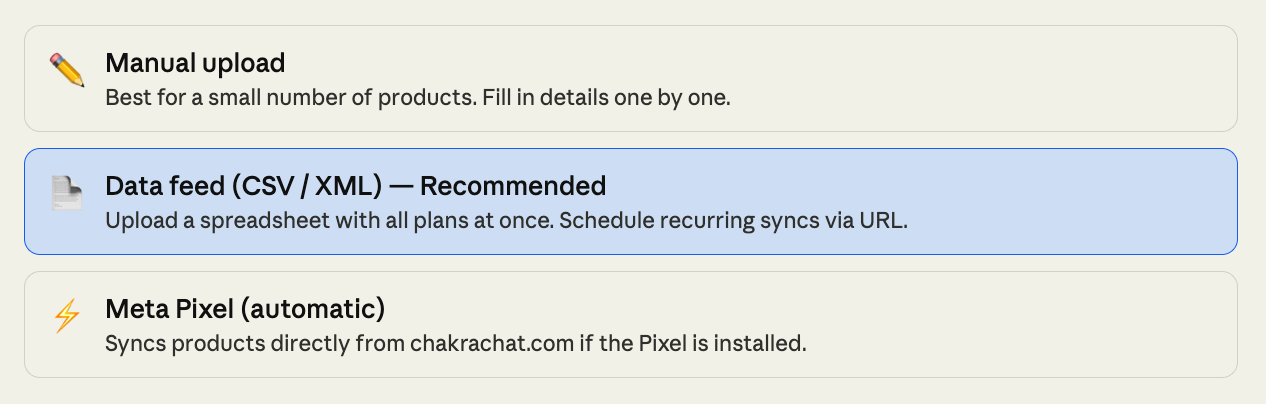
En tu nuevo catálogo, haz clic en Add Items. Elige el método más adecuado para agregar tus productos de Chakra Chat.
Completa la información del producto
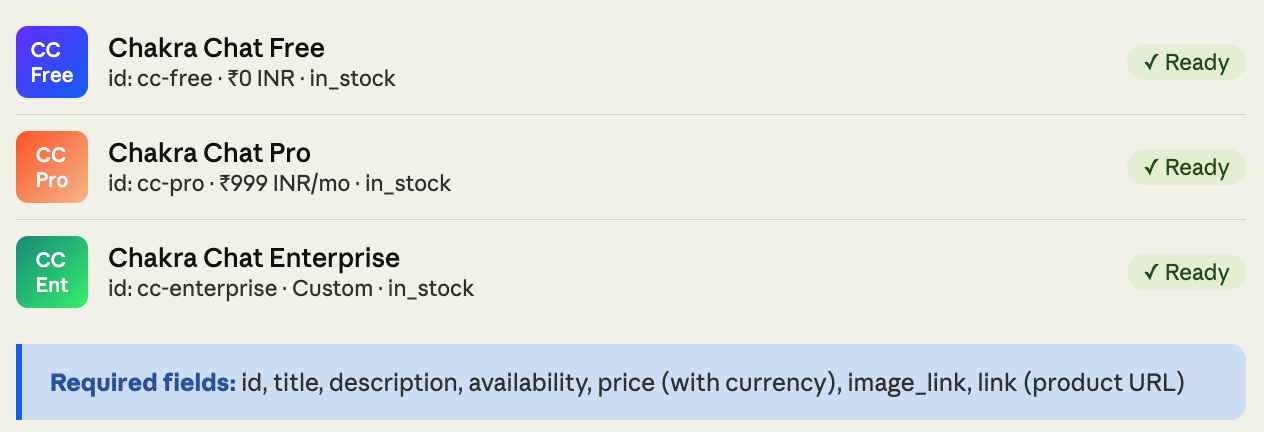
Completa todos los campos obligatorios para cada plan de Chakra Chat (Free, Pro, Enterprise). Así se ve una ficha de producto completa:
Revisa y corrige los errores
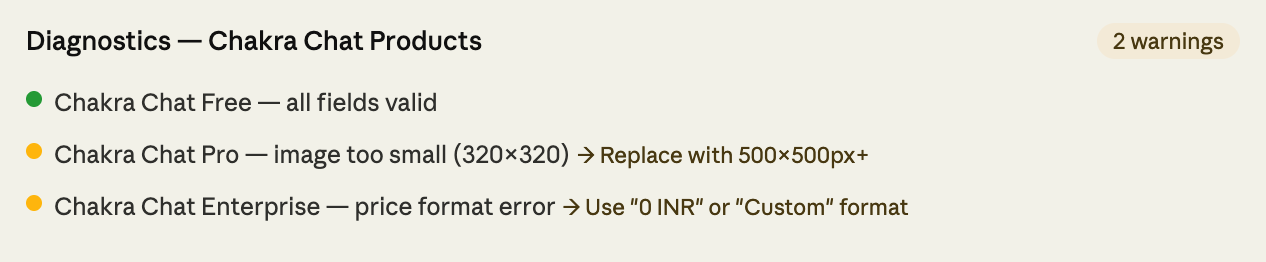
Después de subir los productos, ve a la pestaña Diagnostics . Meta valida cada artículo y señala los problemas que debes resolver antes de publicar anuncios.
Organiza los conjuntos de productos
[Opcional ]Usa Product Sets para agrupar los artículos de forma lógica. Esto facilita mucho la segmentación de niveles específicos de planes en las campañas publicitarias.

Asigna el catálogo a una cuenta publicitaria
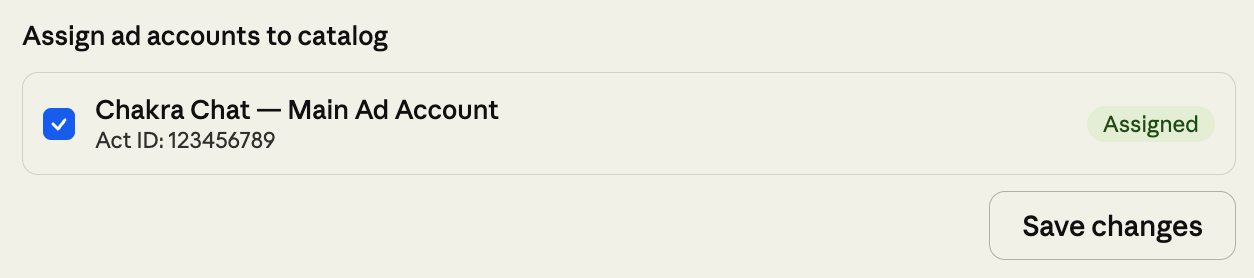
Ve a Business Settings → Catalogs, busca tu catálogo de Chakra Chat y haz clic en Assign Ad Accounts. Esto es necesario para poder usar el catálogo en cualquier campaña.
Usa el catálogo en anuncios o tiendas
¡Tu catálogo ya está publicado! Ahora puedes usarlo en las distintas plataformas de Meta: publicar anuncios dinámicos, configurar una tienda de Facebook o Instagram, o usarlo en los mensajes de productos de WhatsApp Business.
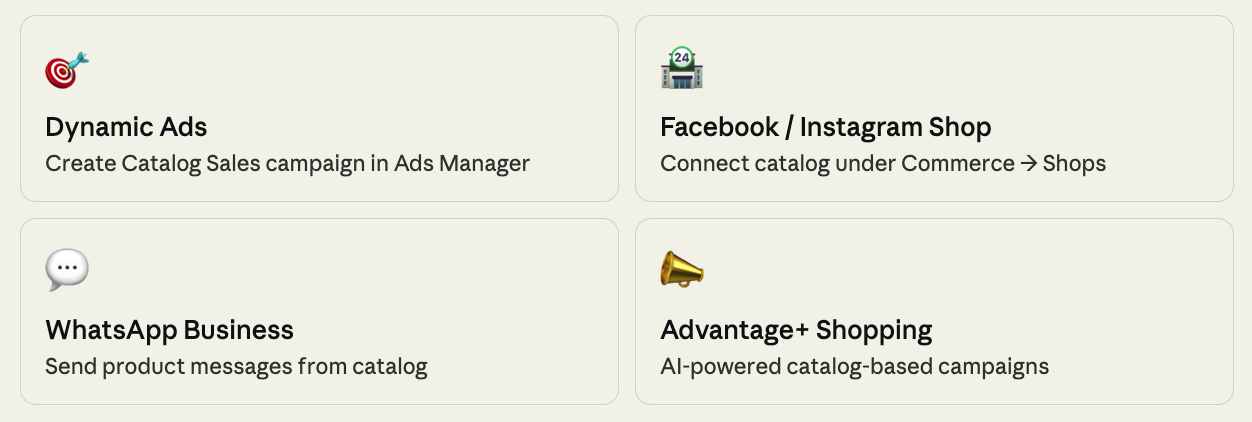
El catálogo se agregó en Meta Business Manager