

Configuración de automatizacionesAutomatizaciones de campañas
Recordatorios automáticos de citas
Envía recordatorios automáticos de citas según la fecha de la cita
Esta guía explica cómo configurar recordatorios automáticos de citas para clientes mediante la función Campañas. Sigue estos pasos para capturar la fecha y hora de la cita, crear plantillas de recordatorio y configurar la campaña.
Paso 1: Agregar un atributo de hora de la cita a los leads
- Ve a Administración > Leads en el panel de Chakra.
- Haz clic en Agregar y selecciona Atributo estándar.
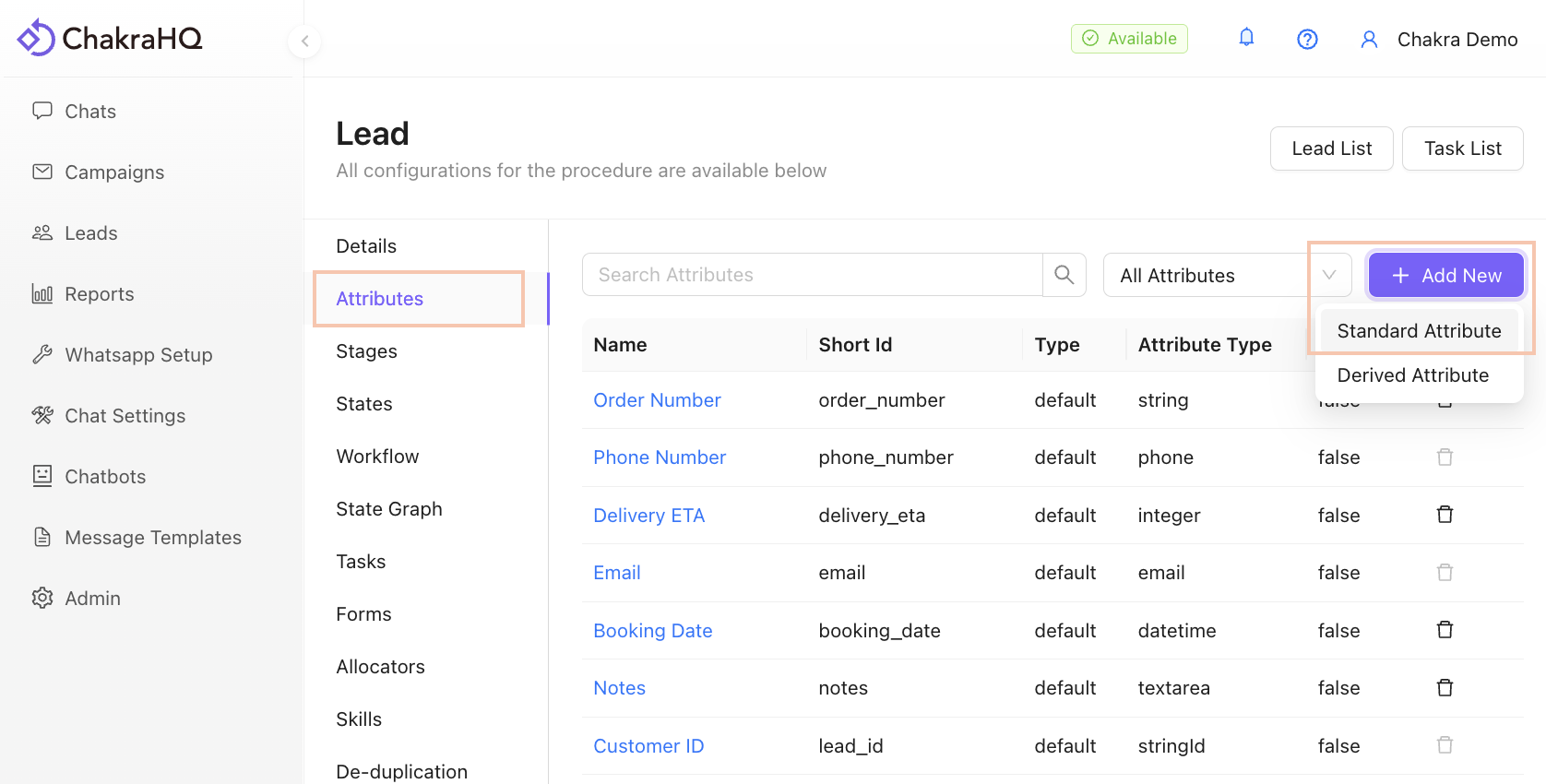
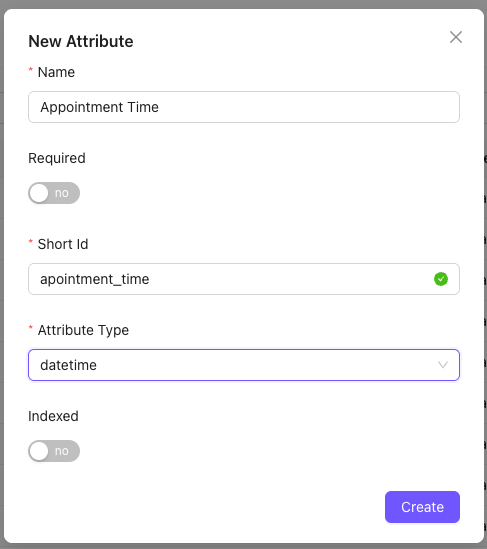
- Configura el atributo:
- Asígnale el nombre
Appointment Time(o uno similar). - Establece el tipo de campo como
Date Time.
- Guarda el atributo.
Paso 2: Crea leads con una hora de cita o actualiza los leads existentes para asignarles una hora de cita específica
Crear leads
- Puedes subir un archivo CSV con los detalles relevantes de los leads, incluida una columna para la hora de la cita.
- Asegúrate de proporcionar un valor de fecha y hora con el formato correcto, como
2025-12-17 09:00:00 - Encuentra más información sobre cómo subir leads en bloque en este artículo
Actualizar leads
- Ve a la página de detalles del lead
- En la barra lateral izquierda, busca el atributo que acabas de crear y haz clic en el ícono de edición
- Selecciona la hora específica y haz clic en el ícono de "verificación" para guardar la hora seleccionada.
Paso 3: Crea una plantilla de recordatorio de citas
- Ve a Plantillas de mensajes en el panel de Chakra.
- Haz clic en Crear nueva plantilla para diseñar una plantilla de recordatorio de citas
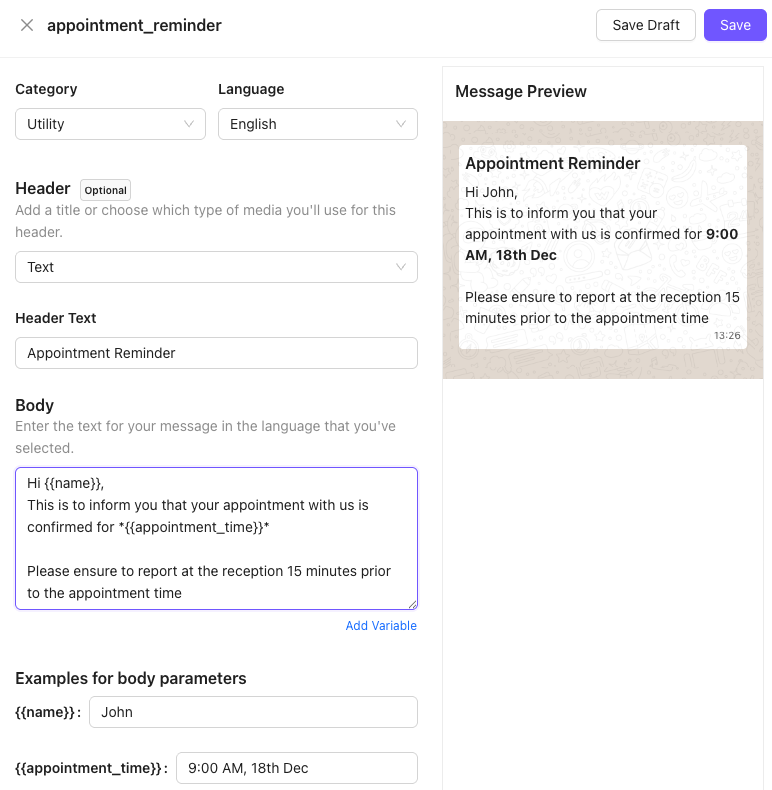
- Personaliza la plantilla con campos personalizados y botones interactivos siguiendo las pautas estándar para plantillas (por ejemplo, nombre del cliente y detalles de la oferta).
- Sigue la Guía para crear plantillas de mensajes de Chakra para obtener instrucciones detalladas.
- Envía la plantilla para que WhatsApp la apruebe.
Paso 4: Crea una campaña de recordatorio de citas
- Ve a Campañas en el panel de Chakra. Haz clic en Crear nueva campaña

- Sigue las instrucciones del documento de ayuda para
Create a Campaign(https://help.chakrahq.com/chat/getting-started/create-workflow-campaign) - Configura los ajustes de la campaña, incluidos:
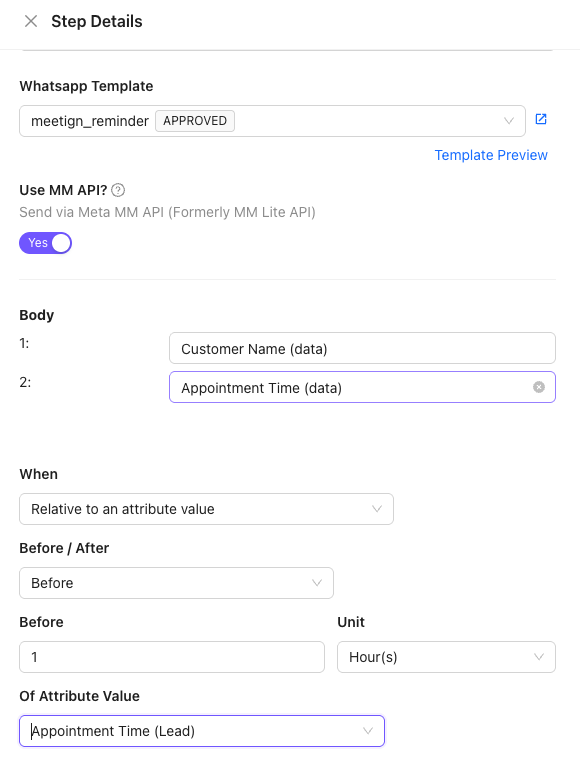
- La plantilla aprobada del mensaje de recordatorio de citas.
- En la sección Cuándo
- Establece el tipo en "Relativo al valor de un atributo"
- Elige "Antes" en Antes/Después
- Establece 1 Hour como duración previa
- Elige el atributo Hora de la cita en "Del valor del atributo"
Paso 5: Agrega una regla de automatización para la campaña
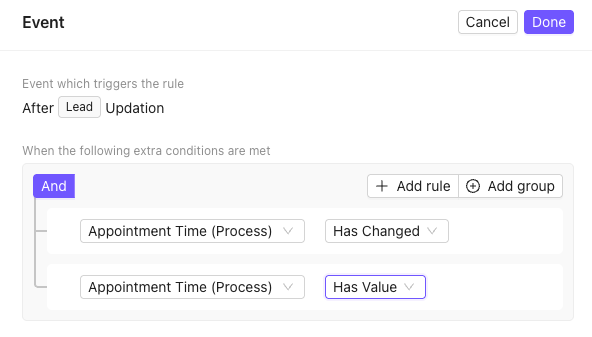
Para enviar automáticamente mensajes de recordatorio de citas cuando se actualice un lead con una hora de cita, configura una regla de ciclo de vida en Chakra.
- Ve a Administración > Leads y selecciona Reglas de ciclo de vida en el panel lateral izquierdo.
- Elige Después de la actualización y haz clic en Agregar para crear una nueva regla.

- En el Generador de reglas de ciclo de vida:
- Agrega una condición del activador (por ejemplo,
Date of Birth is today). - En Realizar acción, selecciona Enviar campaña y elige la campaña de recordatorio de citas creada en el Paso 4.
- Activa el interruptor Activo de la esquina superior derecha
- Luego, guarda la regla de ciclo de vida
Paso 6: Prueba la automatización
- Agrega un lead de prueba con una cita programada para la fecha de hoy.
- Verifica que el mensaje de recordatorio de la cita se envíe automáticamente por WhatsApp.
- Supervisa el rendimiento de la campaña en el panel de Chakra.