

إعدادات الأتمتةأتمتة الحملات
تذكيرات المواعيد التلقائية
إرسال تذكيرات تلقائية بالمواعيد حسب تاريخ الموعد
يشرح هذا الدليل كيفية إعداد تذكيرات تلقائية بالمواعيد للعملاء باستخدام ميزة الحملات. اتبع هذه الخطوات لتسجيل تاريخ ووقت الموعد، وإنشاء قوالب للتذكير بالمواعيد، وإعداد الحملة.
الخطوة 1: إضافة سمة لوقت الموعد إلى العملاء المحتملين
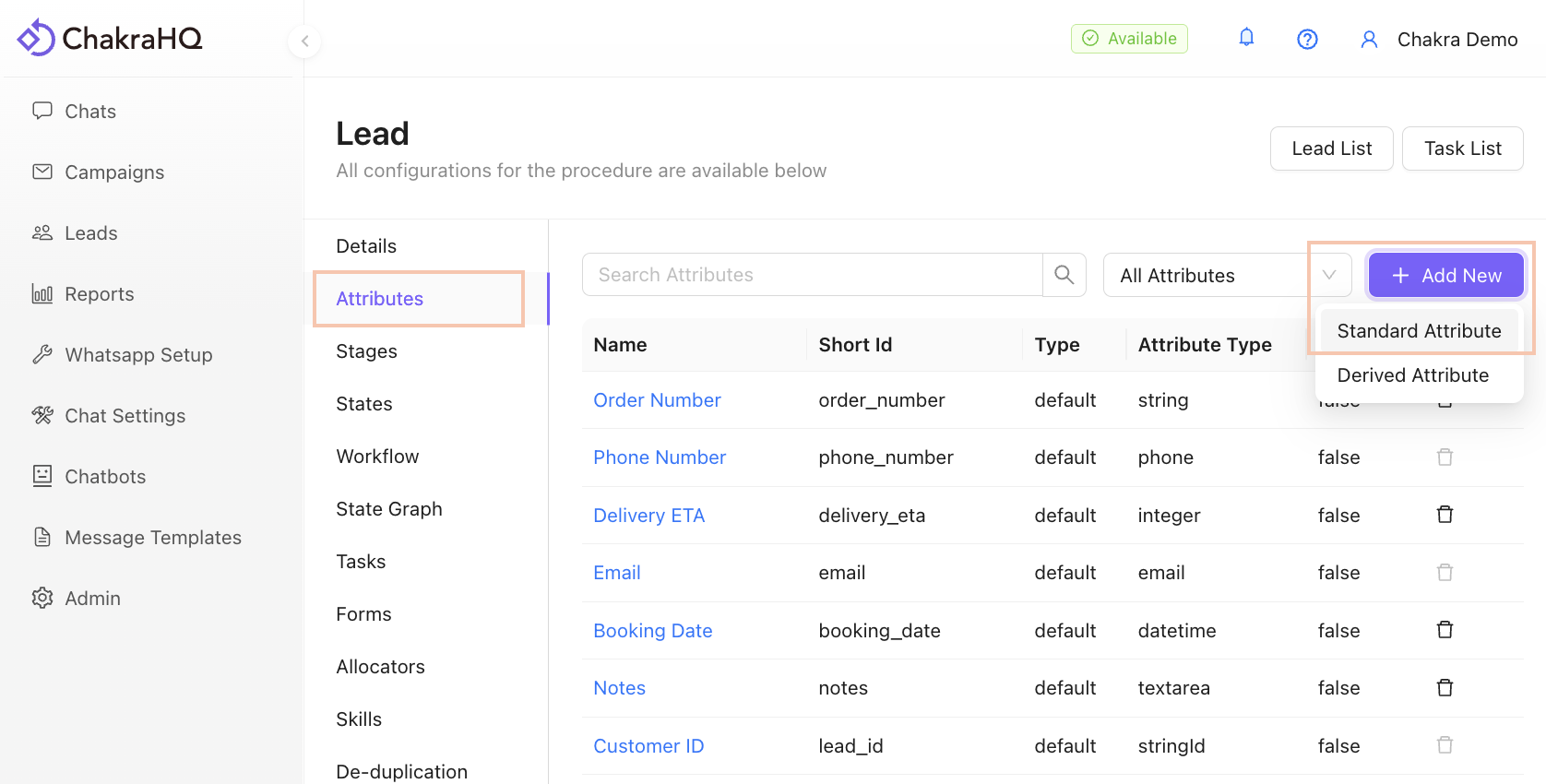
- انتقل إلى المسؤول > العملاء المحتملون في لوحة تحكم Chakra.
- انقر على إضافة وحدد سمة قياسية.
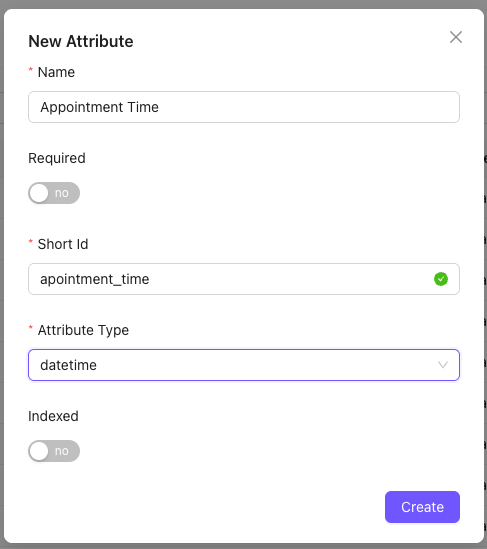
- أعد إعداد السمة:
- سمِّها
Appointment Time(أو اسمًا مشابهًا). - عيّن نوع الحقل إلى
Date Time.
- احفظ السمة.
الخطوة 2: إنشاء عملاء محتملين بوقت موعد أو تحديث بيانات العملاء المحتملين الحاليين لتحديد وقت موعد معين لهم
إنشاء عملاء محتملين
- يمكنك تحميل ملف CSV يتضمن تفاصيل العملاء المحتملين ذات الصلة، بما في ذلك عمود لوقت الموعد.
- احرص على إدخال قيمة تاريخ ووقت منسقة جيدًا، مثل
2025-12-17 09:00:00 - يمكنك العثور على مزيد من المعلومات حول التحميل الجماعي للعملاء المحتملين في هذه المقالة
تحديث بيانات العملاء المحتملين
- انتقل إلى صفحة تفاصيل العميل المحتمل
- في الشريط الجانبي الأيسر، ابحث عن السمة التي أنشأتها للتو وانقر على رمز التعديل
- حدد الوقت المطلوب وانقر على رمز "علامة الاختيار" لحفظ الوقت المحدد.
الخطوة 3: إنشاء قالب للتذكير بالموعد
- انتقل إلى قوالب الرسائل في لوحة تحكم Chakra.
- انقر على إنشاء قالب جديد لتصميم قالب للتذكير بالموعد
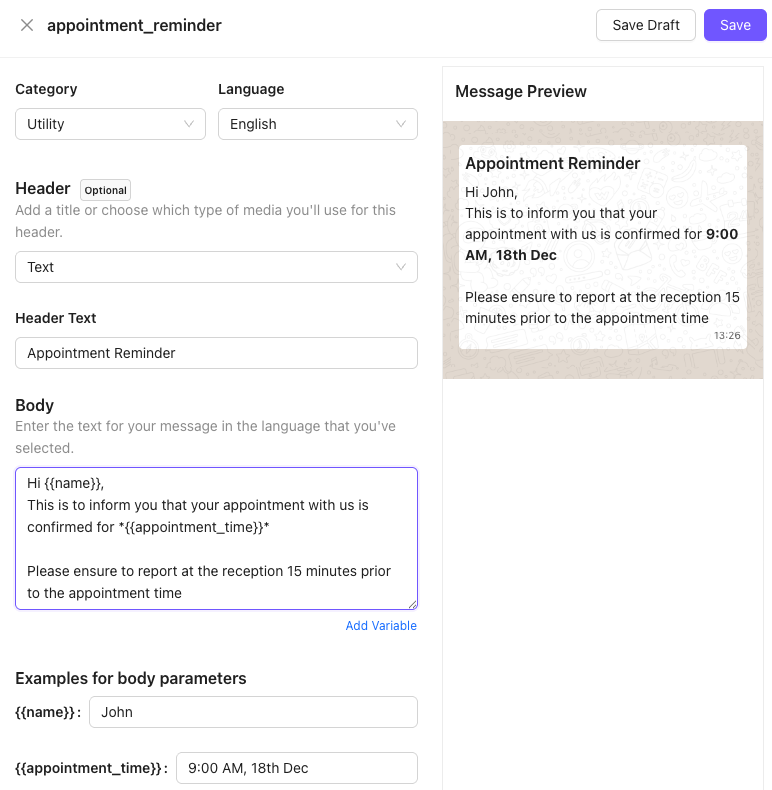
- خصّص القالب باستخدام الحقول المخصصة والأزرار التفاعلية، مع الالتزام بإرشادات القوالب القياسية (مثل اسم العميل وتفاصيل العرض).
- اتبع دليل Chakra لإنشاء قوالب الرسائل للاطلاع على التعليمات التفصيلية.
- أرسل القالب للحصول على موافقة WhatsApp.
الخطوة 4: إنشاء حملة للتذكير بالموعد
- انتقل إلى الحملات في لوحة تحكم Chakra. انقر على إنشاء حملة جديدة

- اتبع التعليمات الواردة في مستند المساعدة من أجل
Create a Campaign(https://help.chakrahq.com/chat/getting-started/create-workflow-campaign) - اضبط إعدادات الحملة، بما في ذلك:
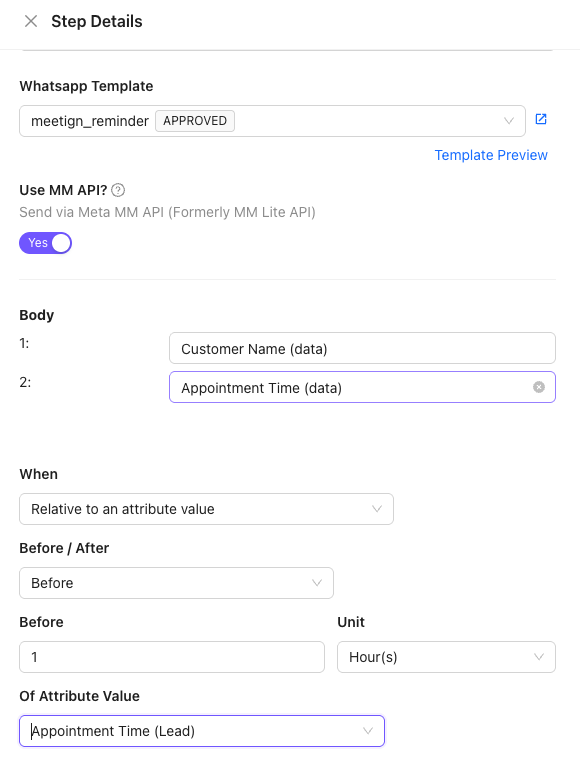
- قالب رسالة التذكير بالموعد المعتمَد.
- ضمن قسم «متى»
- عيّن النوع إلى "بالنسبة إلى قيمة سمة"
- اختر "قبل" ضمن «قبل/بعد»
- عيّن المدة السابقة إلى ساعة واحدة
- اختر سمة وقت الموعد ضمن "قيمة السمة"
الخطوة 5: إضافة قاعدة أتمتة للحملة
لإرسال رسائل تذكير بالمواعيد تلقائيًا عند تحديث عميل محتمل بوقت موعد، أعدّ قاعدة دورة حياة في Chakra.
- انتقل إلى المسؤول > العملاء المحتملون وحدد قواعد دورة الحياة من اللوحة الجانبية اليسرى.
- اختر بعد التحديث وانقر على إضافة لإنشاء قاعدة جديدة.

- في أداة إنشاء قواعد دورة الحياة:
- أضف شرط تشغيل (مثل
Date of Birth is today). - ضمن تنفيذ إجراء، حدد إرسال حملة واختر حملة التذكير بالموعد التي أنشأتها في الخطوة 4.
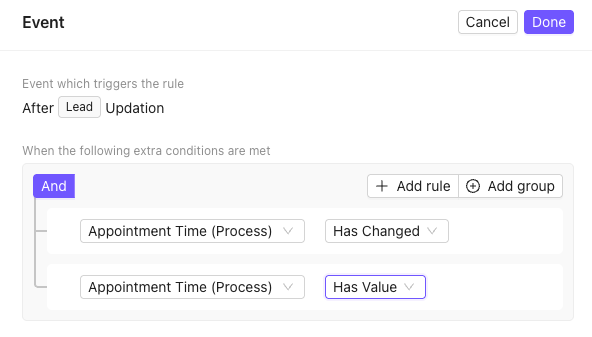
- حرّك مفتاح التفعيل في أعلى اليمين إلى وضع التفعيل
- ثم احفظ قاعدة دورة الحياة
الخطوة 6: اختبار الأتمتة
- أضف عميلًا محتملًا تجريبيًا وحدد موعده بتاريخ اليوم.
- تحقق من إرسال رسالة التذكير بالموعد تلقائيًا عبر WhatsApp.
- راقب أداء الحملة في لوحة تحكم Chakra.