

Configuración de automatizacionesAutomatizaciones de campañas
Recordatorios diarios de citas
Recordatorios diarios de citas - Campaña recurrente
Esta guía explica cómo configurar recordatorios automáticos de citas para clientes mediante la función Campañas. Sigue estos pasos para capturar la fecha y hora de la cita, crear plantillas de recordatorio y configurar la campaña.
Paso 1: Agregar un atributo de hora de la cita a los leads
- Ve a Administración > Leads en el panel de Chakra.
- Haz clic en Agregar y selecciona Atributo estándar.
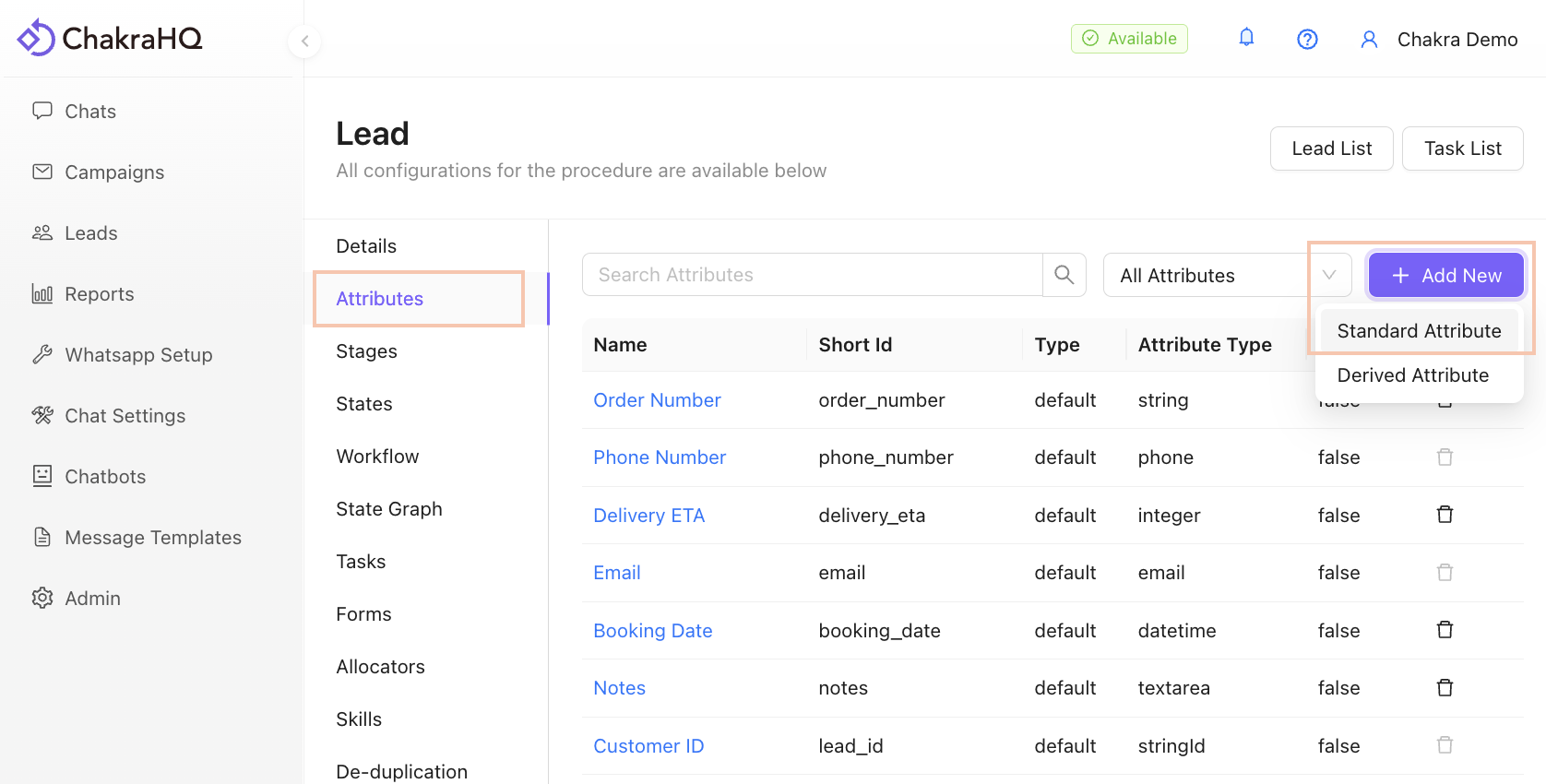
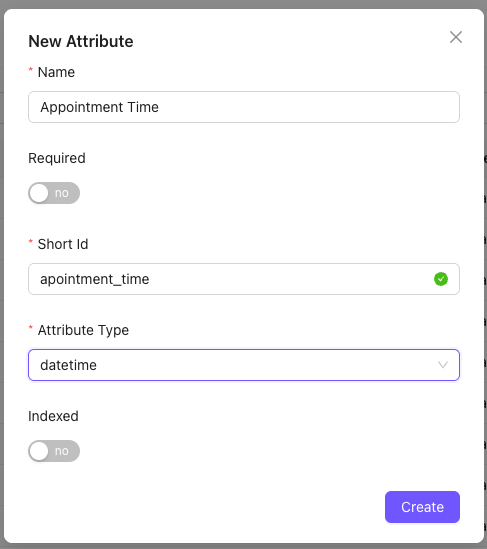
- Configura el atributo:
- Asígnale el nombre
Appointment Time(o uno similar). - Establece el tipo de campo como
Date Time.
- Guarda el atributo.
Paso 2: Crea leads con una hora de cita o actualiza los leads existentes para asignarles una hora de cita específica
Crear leads
- Puedes subir un archivo CSV con los detalles relevantes de los leads, incluida una columna para la hora de la cita.
- Asegúrate de proporcionar un valor de fecha y hora con el formato correcto, como
2025-12-17 09:00:00 - Encuentra más información sobre cómo subir leads en bloque en este artículo
Actualizar leads
- Ve a la página de detalles del lead
- En la barra lateral izquierda, busca el atributo que acabas de crear y haz clic en el ícono de edición
- Selecciona la hora específica y haz clic en el ícono de "verificación" para guardar la hora seleccionada.
Paso 3: Crea una plantilla de recordatorio de citas
- Ve a Plantillas de mensajes en el panel de Chakra.
- Haz clic en Crear nueva plantilla para diseñar una plantilla de recordatorio de citas
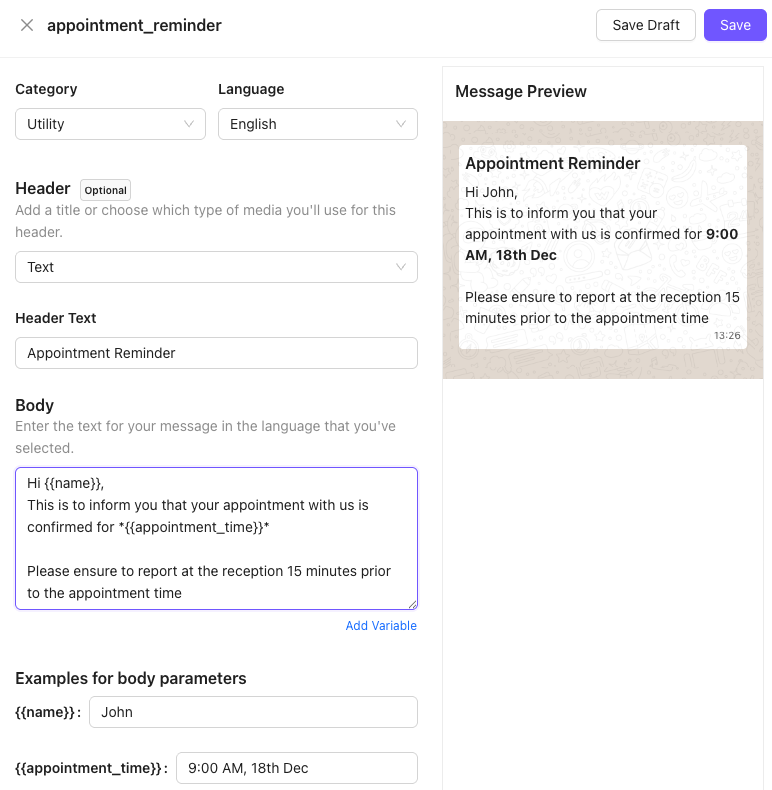
- Personaliza la plantilla con campos personalizados y botones interactivos siguiendo las pautas estándar para plantillas (por ejemplo, nombre del cliente y detalles de la oferta).
- Sigue la Guía para crear plantillas de mensajes de Chakra para obtener instrucciones detalladas.
- Envía la plantilla para que WhatsApp la apruebe.
Paso 4: Crea una campaña de recordatorio de citas
- Ve a Campañas en el panel de Chakra. Haz clic en Crear nueva campaña

- Sigue las instrucciones del documento de ayuda para
Create a Campaign(https://help.chakrahq.com/chat/getting-started/create-workflow-campaign) - Configura el nodo de mensajes de WhatsApp, incluido
- La plantilla aprobada del mensaje de recordatorio de citas.
- cualquier asignación de variables a los campos de la plantilla
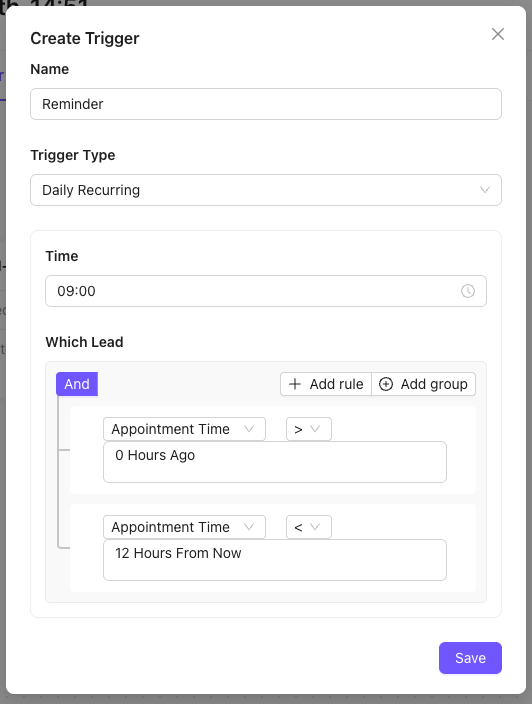
- En la sección de activadores, agrega un nuevo activador
- Asigna un nombre al activador
- Elige "Diario" como tipo de recurrencia
- Elige la hora del día a la que debe enviarse la campaña
- Ahora, proporciona una consulta para encontrar todos los prospectos que tienen una cita programada para ese día
- Agrega una regla y selecciona la fecha y hora de la cita como lhs
- Elige el operador >
- En rhs, haz clic en el campo de selección de fecha y configúralo en hace 0 horas
- Agrega otra regla
- Vuelve a seleccionar la fecha y hora de la cita como lhs
- Elige el operador \<
- En rhs, haz clic en el campo de selección de fecha y configúralo en dentro de 12 horas
- Haz clic en "Save" para guardar el activador
Ahora, todos los días a las 9 a. m., este activador encontrará a todos los prospectos cuyas citas sean entre las 9 a. m. y las 9 p. m. y les enviará el mensaje de recordatorio.
Paso 5: Probar la automatización
- Agrega un lead de prueba con una cita programada para la fecha de hoy.
- Verifica que el mensaje de recordatorio de la cita se envíe automáticamente por WhatsApp.
- Supervisa el rendimiento de la campaña en el panel de Chakra.