

Configuración de administración de usuarios
Todas las opciones de configuración relacionadas con los usuarios, como agregar usuarios, editar perfiles, eliminar usuarios, cambiar roles, cambiar contraseñas, etc.
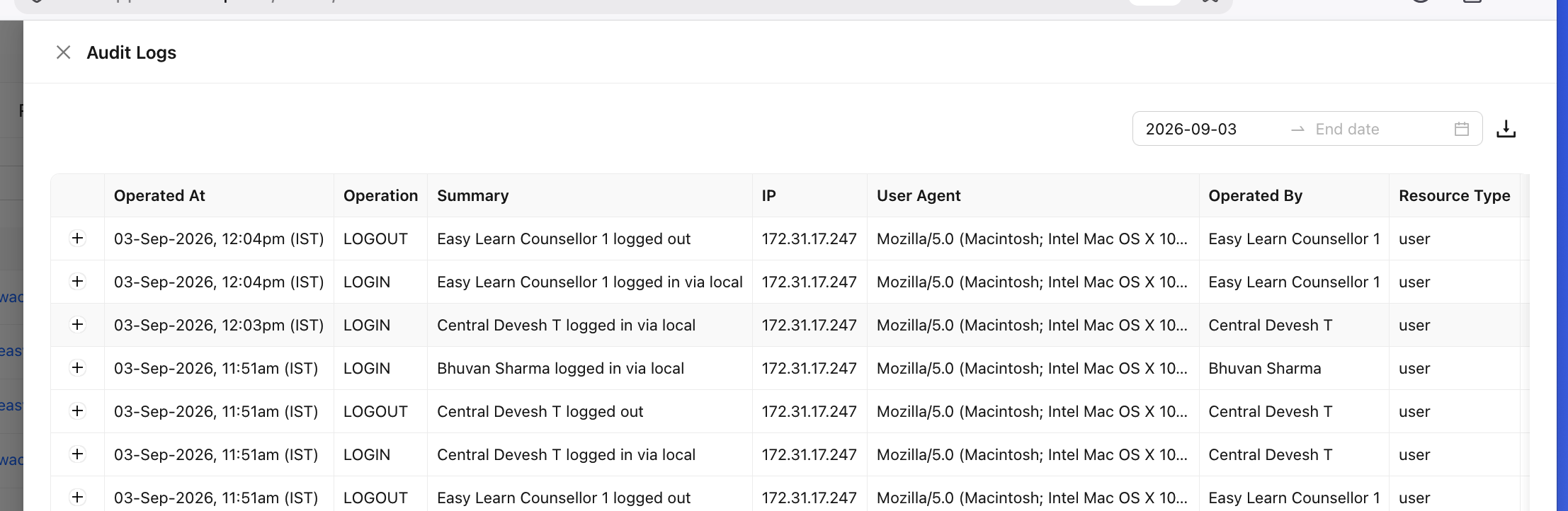
Administración de usuarios
- Ve a Admin -> User Management para acceder a todas las opciones de configuración de administración de usuarios

Conceptos básicos de la administración de usuarios
La sección Administración de usuarios en Chakra Chat te brinda control total sobre el acceso y los permisos de tu equipo. Este centro principal permite que los administradores gestionen eficientemente todas las cuentas de usuario, los roles y la configuración de seguridad desde un solo lugar.

El panel de administración de usuarios ofrece una vista completa de todos los usuarios del sistema y las siguientes funciones:
- Agregar usuarios
- Editar información del usuario
- Administrar tipos de rol
- Controlar el acceso de inicio de sesión
- Eliminar usuarios
- Estado de disponibilidad actual
- Fecha de creación del usuario
Agregar usuarios
- Haz clic en
⊕ Invite User - En el formulario emergente Invite user, agrega todos los datos relevantes en los campos obligatorios
- Nombre
- Nombre de usuario
- Rol (Administrador, agente de ventas internas, gerente de ventas internas)
- Agregar un correo electrónico y un teléfono principal ayuda a restablecer la contraseña
- Los campos Pods y Perfil se pueden dejar en blanco
- Haz clic en Invitar para agregar al usuario

Roles de usuario
En Chakra Chat, se puede asignar a un usuario cualquiera de los 3 tipos de rol. Los 3 roles tienen distintos niveles de acceso a las funciones y a la configuración de administración.
Tipos de rol
- Administrador
- Gerente
- Usuario
Roles predeterminados
Se crean 3 roles en la plantilla de equipo predeterminada para cada uno de los tipos de rol
Admin(Administrador)Inside Sales Manager(Gerente)Inside Sales Agent(Usuario)
Acceso según el tipo de rol

Acciones de administración de usuarios
- En la pestaña Usuarios, busca al usuario en la lista.
- Haz clic en • • • a la derecha de la fila del usuario en la lista.

Editar usuario
- Haz clic en la opción
Edit User - Edita los datos del usuario en la ventana emergente
- Haz clic en Actualizar

Cambiar el rol del usuario
- Haz clic en la opción
Change Role - Selecciona el nuevo rol que se asignará al usuario en la ventana emergente.
- Haz clic en Change Role para aplicar el cambio.

Desactivar el inicio de sesión del usuario
- Haz clic en la opción
Diable Login - Confirma la acción de desactivar el inicio de sesión en la ventana emergente con
Yes, Disable Login

Eliminar usuario
- Haz clic en la opción
Delete User - Si hay oportunidades activas asociadas con el usuario, aparecerá un aviso en la ventana emergente
- Para reasignar las oportunidades del usuario a otros usuarios (la asignación se realiza de forma aleatoria), marca la opción Asignar todos los procesos y tareas a otros usuarios
- Haz clic en Eliminar usuario para confirmar los cambios.

Disponibilidad del usuario
Los usuarios pueden administrar su estado de disponibilidad actual y elegir una de las siguientes opciones
AvailableOn BreakNot Available
¿Cómo cambiar la disponibilidad de un usuario?
- Ve al panel superior del panel de control de Chakra Chat
- Haz clic en Estado de disponibilidad
- Elige el estado que quieras establecer

¿Cómo funciona el estado de disponibilidad del usuario?
Disponible : este es el estado de disponibilidad predeterminado de los usuarios. Se debe seleccionar cuando los usuarios estén trabajando. Se asignarán chats a los usuarios mientras tengan este estado de disponibilidad.
En descanso : este estado se debe usar cuando los usuarios estén tomando un descanso breve. No se asignarán chats a los usuarios durante este período mientras tengan el estado En descanso.
No disponible: este estado se debe usar cuando los usuarios tengan un día libre o estén de vacaciones. No se asignarán chats a los usuarios con este estado.
Cambiar contraseña
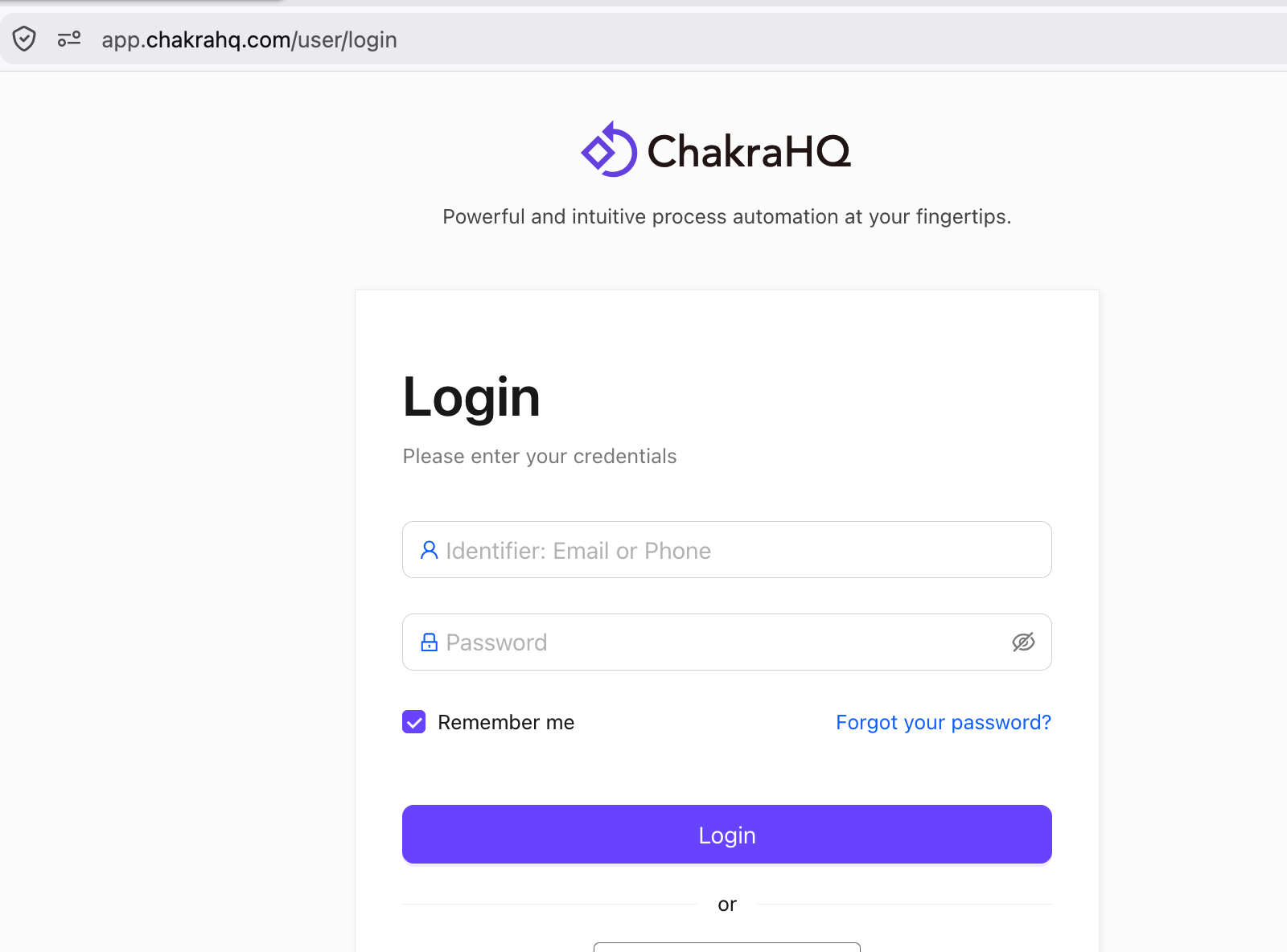
- Ve al enlace para restablecer la contraseña O usa la opción ¿Olvidaste tu contraseña? desde el enlace a la página de inicio de sesión
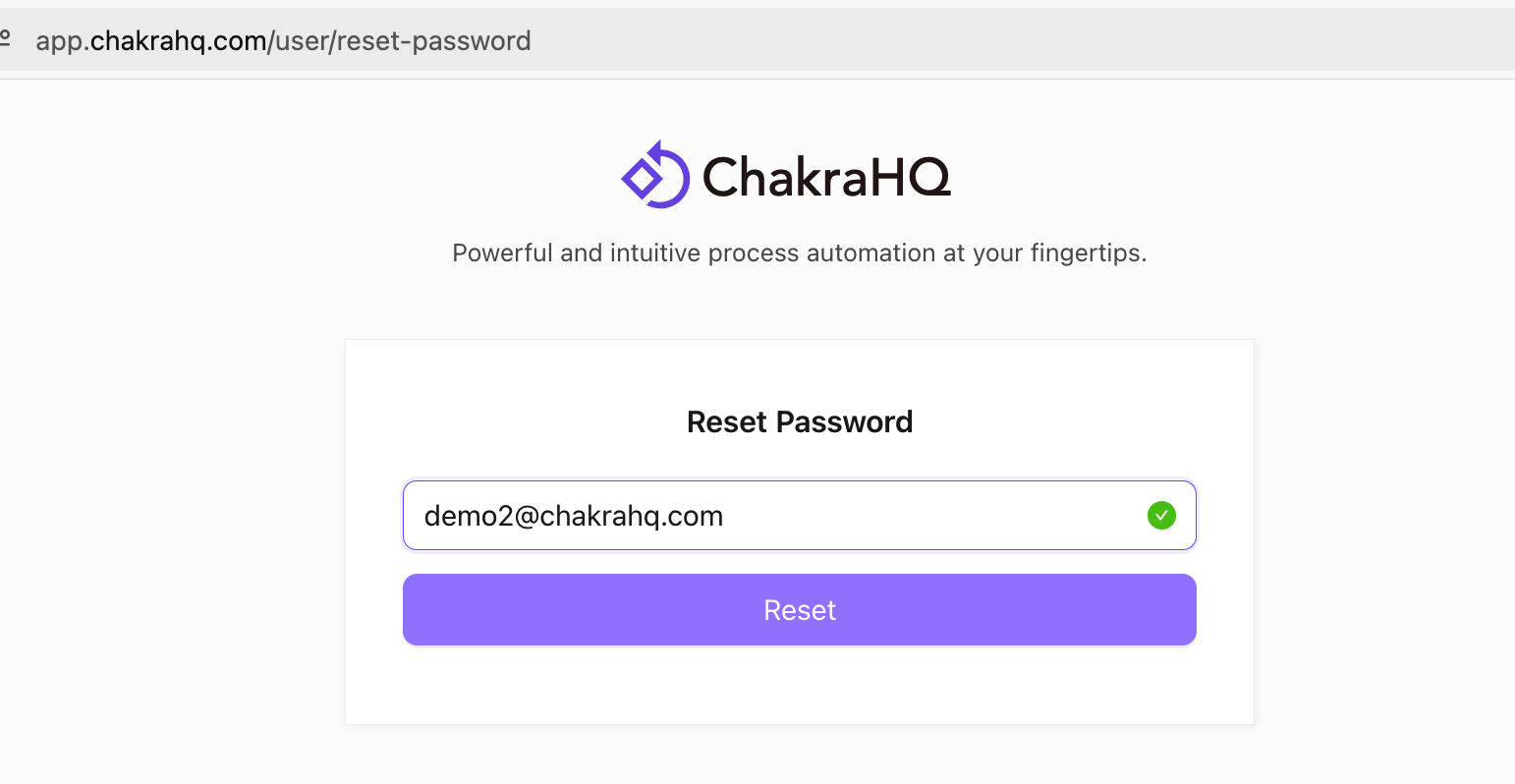
- Ingresa tu correo electrónico para restablecer la contraseña
- Se enviará un correo electrónico para recuperar la contraseña desde noreply@chakramailer.com con el asunto "Enlace para restablecer la contraseña de Chakra Login"
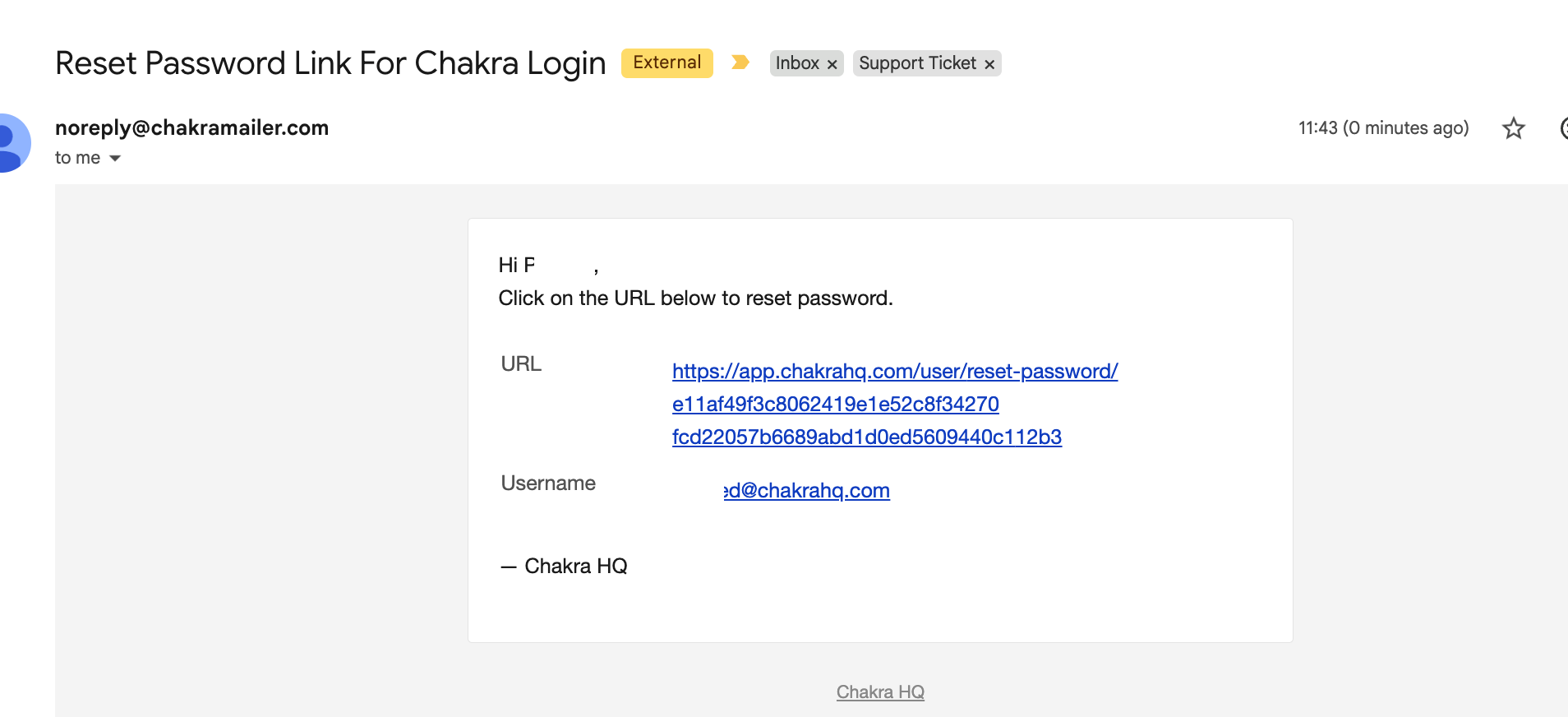
- Haz clic en la URL para restablecer la contraseña
- Ingresa la nueva contraseña y confírmala
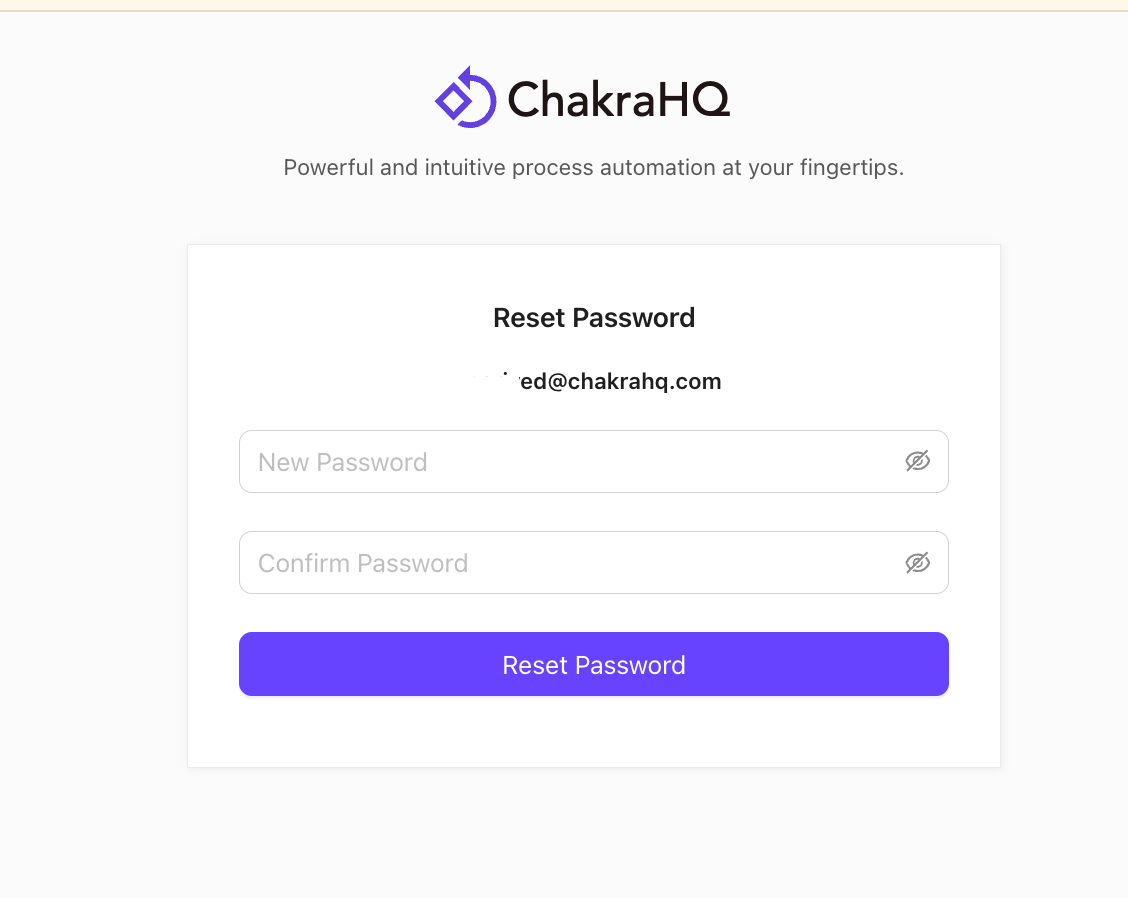
- La contraseña se cambió correctamente. Inicia sesión con la nueva contraseña para acceder a tu cuenta