

Configurações de gerenciamento de usuários
Todas as configurações relacionadas a usuários, como adicionar usuários, editar perfis de usuário, excluir usuários, alterar funções, mudar senhas etc.
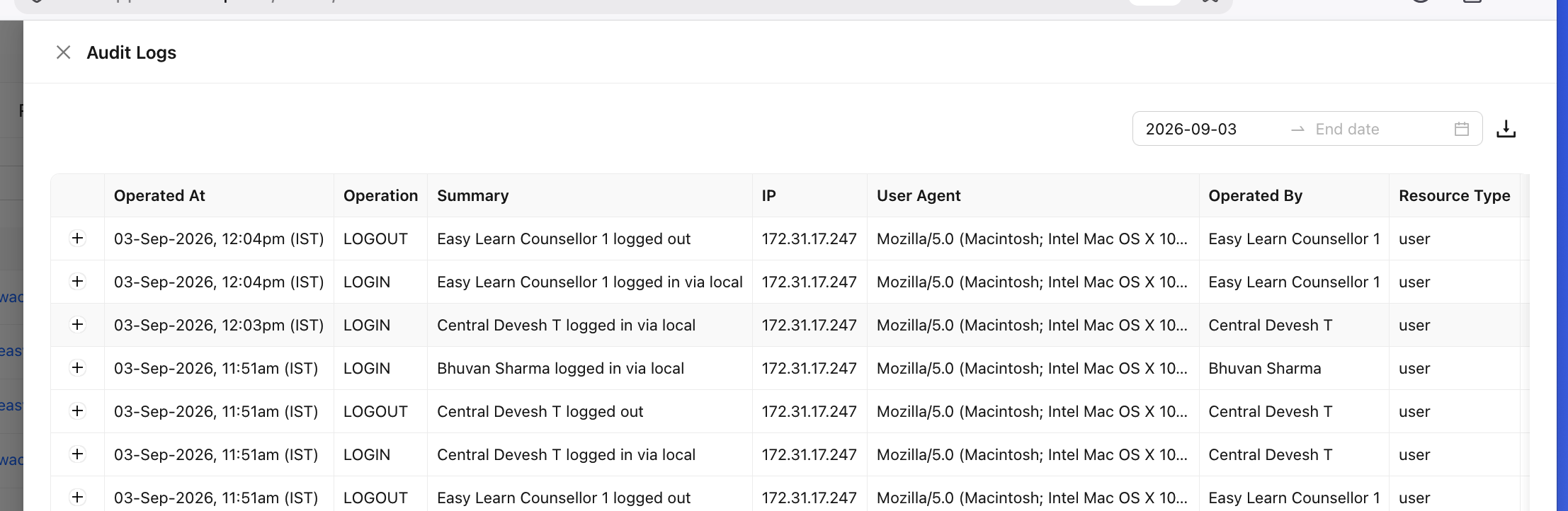
Gerenciamento de usuários
- Acesse Admin -> User Management para acessar todas as configurações de gerenciamento de usuários

Noções básicas sobre gerenciamento de usuários
A seção de gerenciamento de usuários no Chakra Chat dá a você controle total sobre o acesso e as permissões da sua equipe. Neste espaço central, os administradores podem gerenciar com eficiência todas as contas de usuário, funções e configurações de segurança em um só lugar.

O painel de gerenciamento de usuários oferece uma visão completa de todos os usuários do sistema e permite:
- Adicionar usuários
- Editar informações do usuário
- Gerenciar tipos de função
- Controlar o acesso ao login
- Excluir usuários
- Status de disponibilidade atual
- Data de criação do usuário
Adicionar usuários
- Clique em
⊕ Invite User - No formulário pop-up para convidar usuários, preencha todos os dados relevantes nos campos obrigatórios
- Nome
- Nome de usuário
- Função (Administrador, Agente de vendas internas, Gerente de vendas internas)
- Adicionar um e-mail e um telefone principal ajuda na redefinição de senha
- Os campos Pods e Perfil podem ser ignorados
- Clique em Convidar para adicionar o usuário

Funções de usuário
No Chakra Chat, um usuário pode receber um dos 3 tipos de função. Cada uma das 3 funções oferece diferentes níveis de acesso a recursos e configurações de administrador.
Tipos de função
- Administrador
- Gerente
- Usuário
Funções padrão
3 funções são criadas no modelo padrão de equipe para cada um dos tipos de função
Admin(Administrador)Inside Sales Manager(Gerente)Inside Sales Agent(Usuário)
Acesso por tipo de função

Ações de gerenciamento de usuários
- Na aba Usuários, encontre o usuário na lista.
- Clique em • • • à direita da linha do usuário na lista.

Editar usuário
- Clique na opção
Edit User - Edite os dados do usuário na janela pop-up
- Clique em Atualizar

Alterar função do usuário
- Clique na opção
Change Role - Selecione a nova função que deseja atribuir ao usuário na janela pop-up.
- Clique em Alterar função para aplicar a mudança.

Desativar login do usuário
- Clique na opção
Diable Login - Confirme a ação de desativar o login na janela pop-up usando
Yes, Disable Login

Excluir usuário
- Clique na opção
Delete User - Se houver leads ativos associados ao usuário, um aviso será exibido na janela pop-up
- Para reatribuir os leads do usuário a outros usuários (aleatoriamente), marque a opção Alocar todos os processos e tarefas a outros usuários
- Clique em Excluir usuário para confirmar as alterações.

Disponibilidade do usuário
Os usuários podem definir o status de disponibilidade atual como qualquer uma das opções abaixo
AvailableOn BreakNot Available
Como alterar a disponibilidade do usuário?
- Acesse o painel superior do dashboard do Chakra Chat
- Clique no status de disponibilidade
- Escolha o status desejado para atualizar

Como funciona o status de disponibilidade do usuário?
Disponível - Este é o status de disponibilidade padrão dos usuários. Ele deve ser usado quando os usuários estiverem trabalhando. Os chats serão atribuídos aos usuários enquanto estiverem com esse status
Em pausa - Este status deve ser usado quando os usuários estiverem fazendo uma pausa curta. Nenhum chat será atribuído aos usuários enquanto o status estiver como Em pausa.
Não disponível - Este status deve ser usado quando os usuários estiverem de folga ou de férias. Nenhum chat será atribuído aos usuários com esse status.
Alterar senha
- Acesse Link para redefinir a senha OU use a opção Esqueceu sua senha? no link da página de login
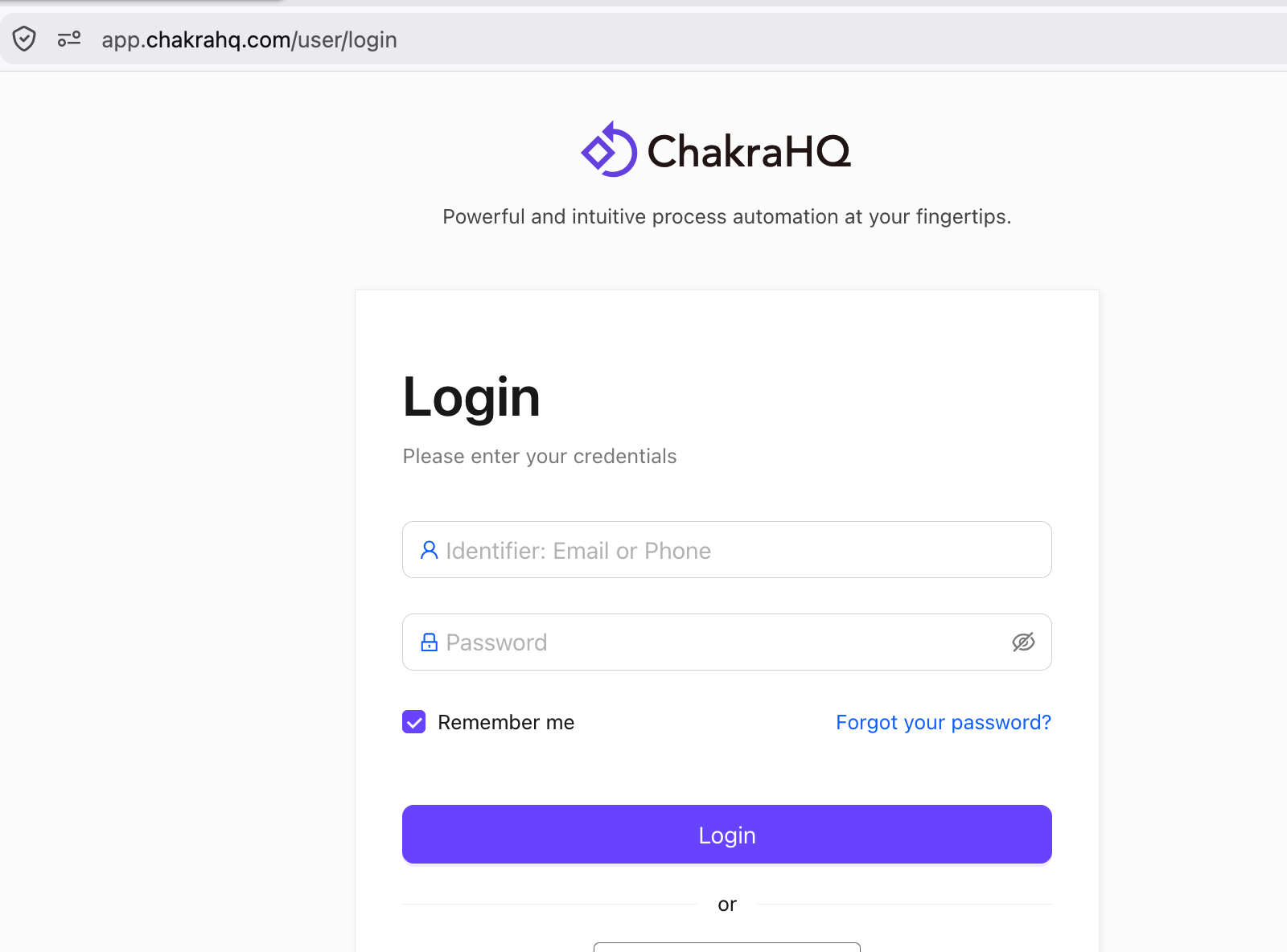
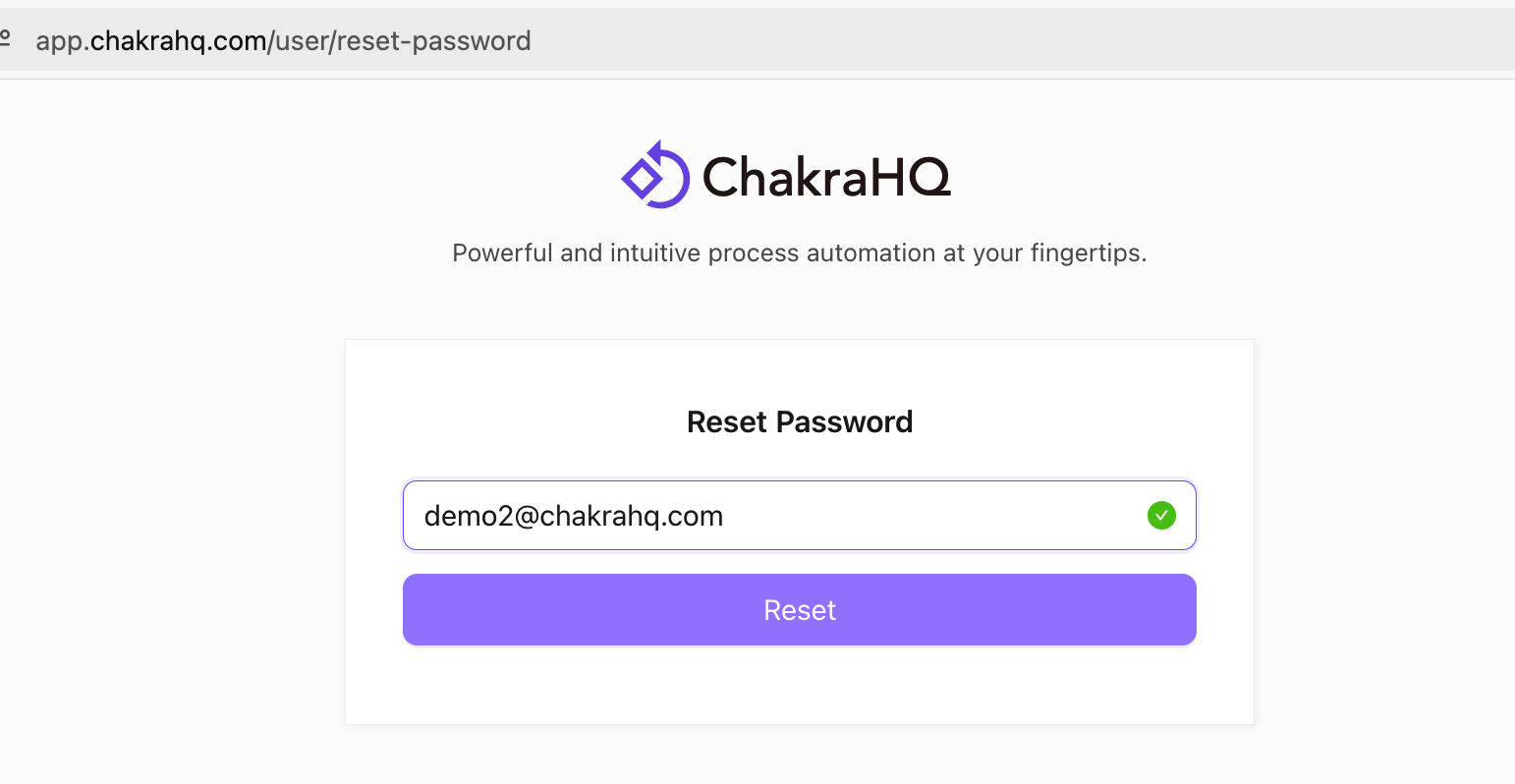
- Insira o endereço de e-mail na tela de redefinição de senha
- Um e-mail de recuperação de senha será enviado por noreply@chakramailer.com com o assunto "Link para redefinir a senha do Chakra Login"
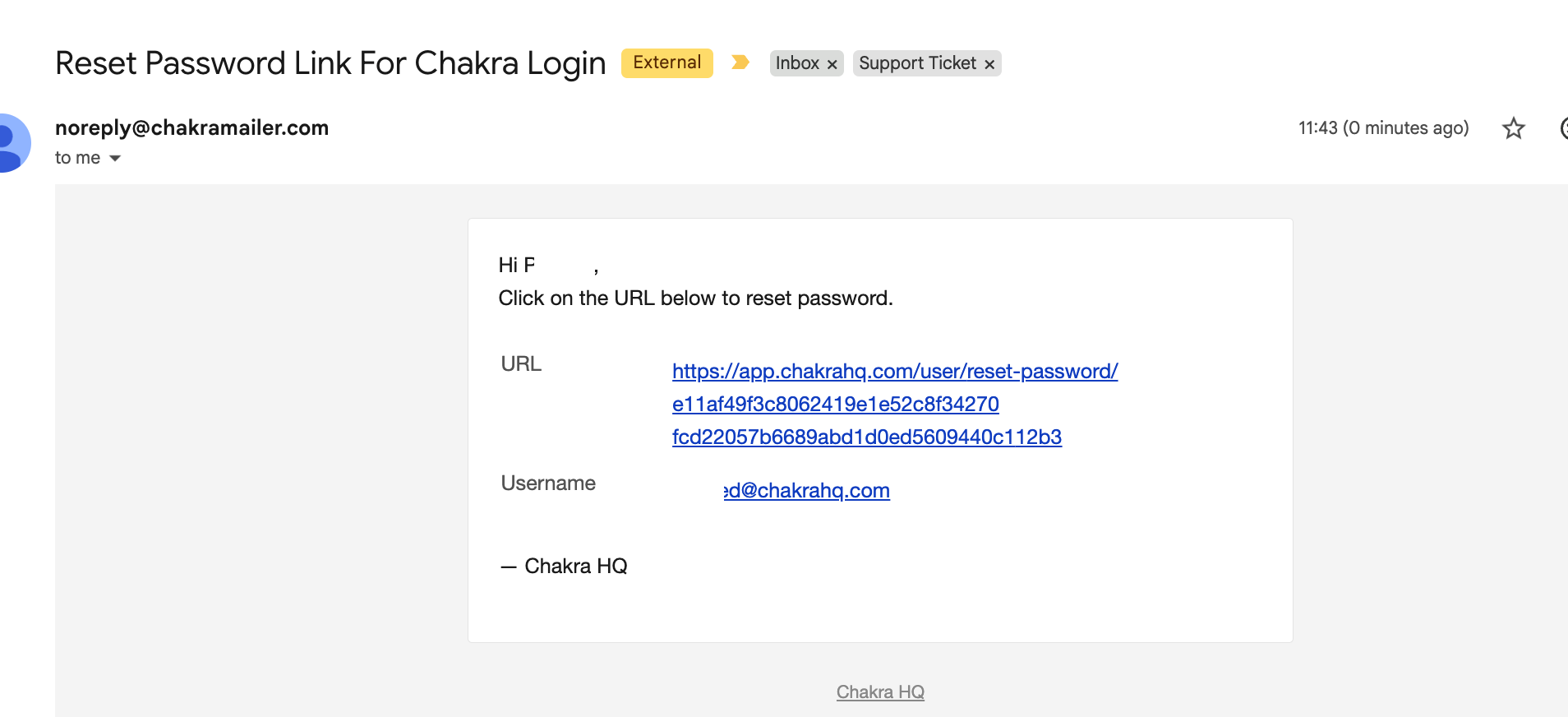
- Clique no URL para redefinir a senha
- Insira a nova senha e confirme-a
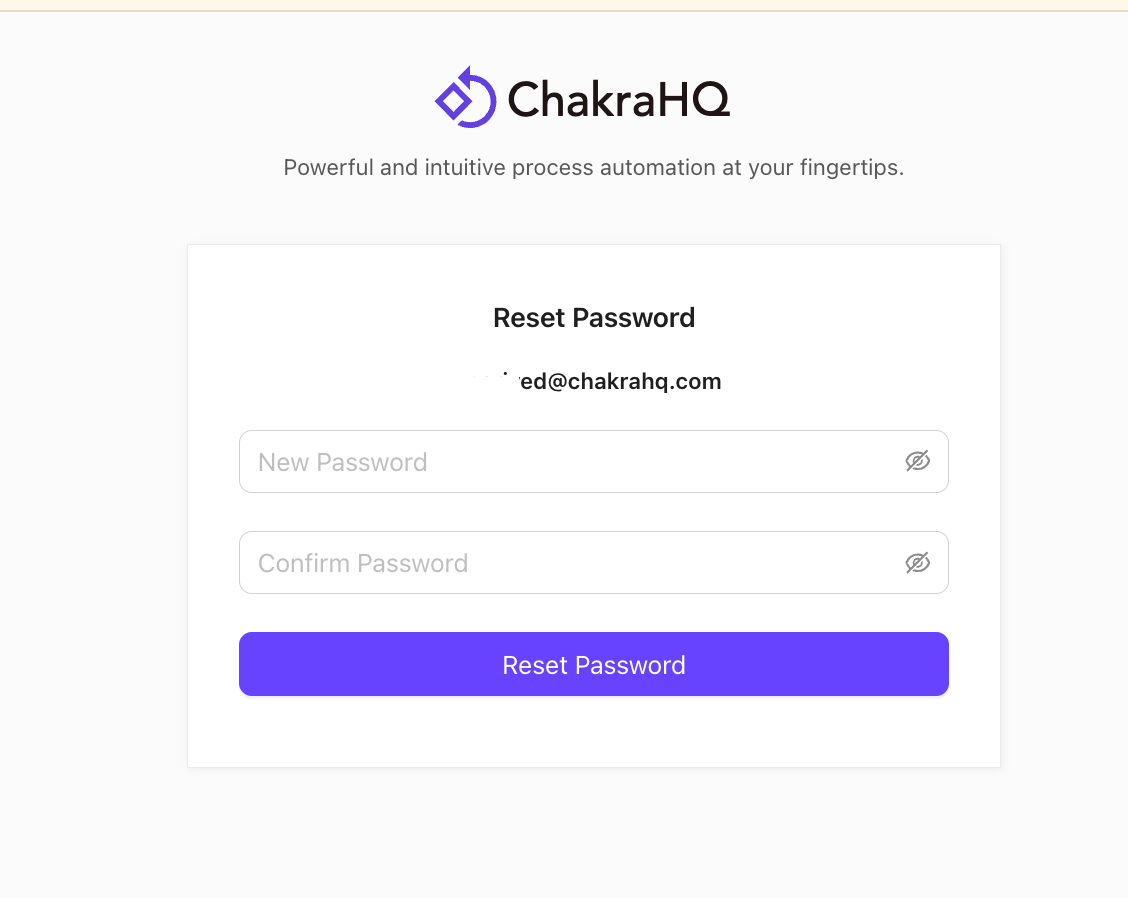
- A senha foi alterada com sucesso. Faça login com a nova senha para acessar sua conta