

Pengaturan Manajemen Pengguna
Semua pengaturan dan konfigurasi terkait pengguna, seperti menambahkan pengguna, mengedit profil pengguna, menghapus pengguna, mengubah peran, mengubah kata sandi, dan sebagainya
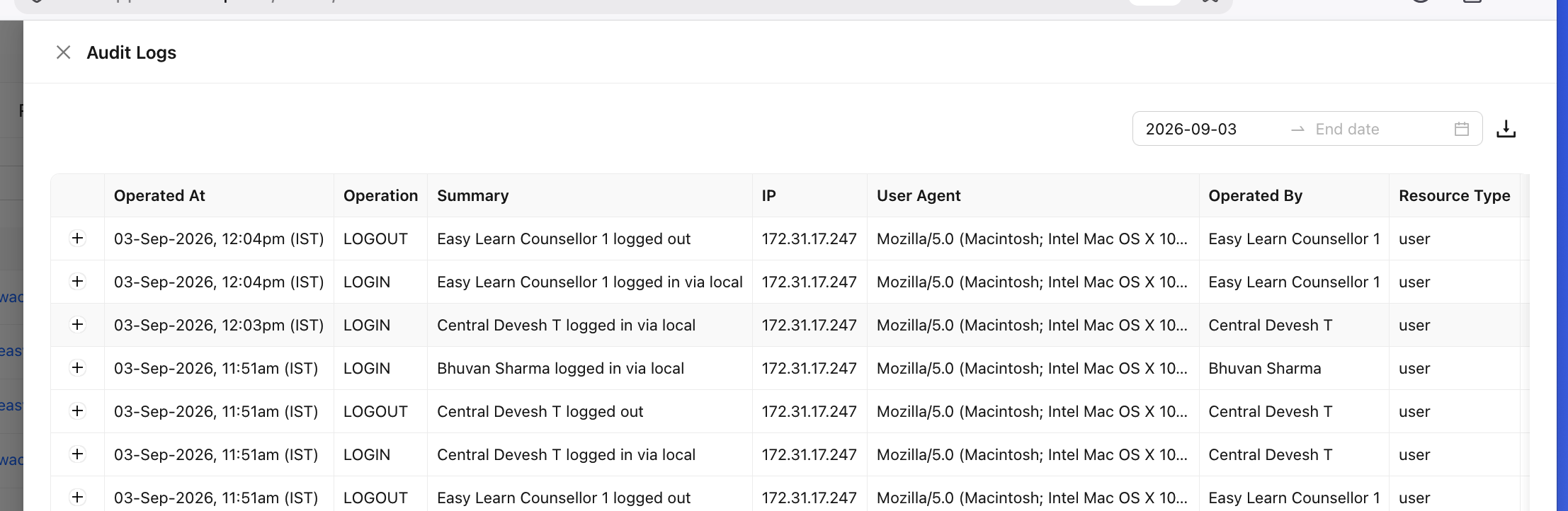
Manajemen Pengguna
- Buka Admin -> Manajemen Pengguna untuk mengakses semua Pengaturan Manajemen Pengguna

Dasar-Dasar Manajemen Pengguna
Bagian Manajemen Pengguna di Chakra Chat memberi Anda kendali penuh atas akses dan izin tim Anda. Pusat pengelolaan ini memungkinkan administrator mengelola semua akun pengguna, peran, dan pengaturan keamanan secara efisien di satu tempat.

Dasbor manajemen pengguna memberikan tampilan menyeluruh tentang semua pengguna sistem, dengan kemampuan berikut:
- Menambahkan Pengguna
- Mengedit Informasi Pengguna
- Pengelolaan Jenis Peran
- Kontrol Akses Login
- Menghapus Pengguna
- Status Ketersediaan Saat Ini
- Tanggal Pembuatan Pengguna
Menambahkan Pengguna
- Klik
⊕ Invite User - Di formulir pop-up Invite user, tambahkan semua detail yang relevan pada kolom wajib diisi
- Nama Depan
- Nama Pengguna
- Peran (Admin, Agen Penjualan Internal, Manajer Penjualan Internal)
- Menambahkan email dan Nomor Telepon Utama akan membantu proses pengaturan ulang kata sandi
- Kolom Pod dan Profil dapat diabaikan
- Klik Undang untuk menambahkan pengguna

Peran Pengguna
Di Chakra Chat, pengguna dapat diberi salah satu dari 3 jenis peran. Ketiga peran memiliki tingkat akses fitur dan pengaturan admin yang berbeda.
Jenis Peran
- Admin
- Manager
- User
Peran Default
3 peran dibuat dalam templat tim default untuk setiap Jenis Peran
Admin(Admin)Inside Sales Manager(Manajer)Inside Sales Agent(Pengguna)
Akses Berdasarkan Jenis Peran

Tindakan Pengelolaan Pengguna
- Di tab Pengguna, temukan pengguna di daftar.
- Klik • • • di sisi kanan baris pengguna dalam daftar.

Edit Pengguna
- Klik opsi
Edit User - Edit detail pengguna di jendela pop-up
- Klik Perbarui

Ubah Peran Pengguna
- Klik opsi
Change Role - Pilih peran baru yang akan ditetapkan kepada pengguna di jendela pop-up.
- Klik Ubah Peran untuk menerapkan perubahan.

Nonaktifkan Login Pengguna
- Klik opsi
Diable Login - Konfirmasikan tindakan penonaktifan login di jendela pop-up dengan mengeklik
Yes, Disable Login

Hapus Pengguna
- Klik opsi
Delete User - Jika ada prospek aktif yang terkait dengan pengguna tersebut, pemberitahuan akan ditampilkan di jendela pop-up
- Untuk mengalihkan prospek pengguna ke pengguna lain (dilakukan secara acak), centang opsi Alokasikan semua proses dan tugas kepada pengguna lain
- Klik Hapus Pengguna untuk menerapkan perubahan.

Ketersediaan Pengguna
Pengguna dapat mengatur status ketersediaan mereka saat ini ke salah satu status berikut
AvailableOn BreakNot Available
Bagaimana Cara Mengubah Ketersediaan Pengguna?
- Buka panel atas dasbor Chakra Chat
- Klik Status Ketersediaan
- Pilih status yang diinginkan untuk diperbarui

Bagaimana Cara Kerja Status Ketersediaan Pengguna?
Tersedia - Ini adalah status ketersediaan default pengguna. Status ini sebaiknya digunakan saat pengguna sedang bekerja. Chat akan ditugaskan kepada pengguna saat status ini aktif
Sedang Istirahat - Status ini sebaiknya digunakan saat pengguna sedang beristirahat sejenak. Tidak ada chat yang akan ditugaskan kepada pengguna selama status Sedang Istirahat aktif.
Tidak Tersedia - Status ini sebaiknya digunakan saat pengguna sedang libur kerja atau berlibur. Tidak ada chat yang akan ditugaskan kepada pengguna dengan status ini.
Ubah Kata Sandi
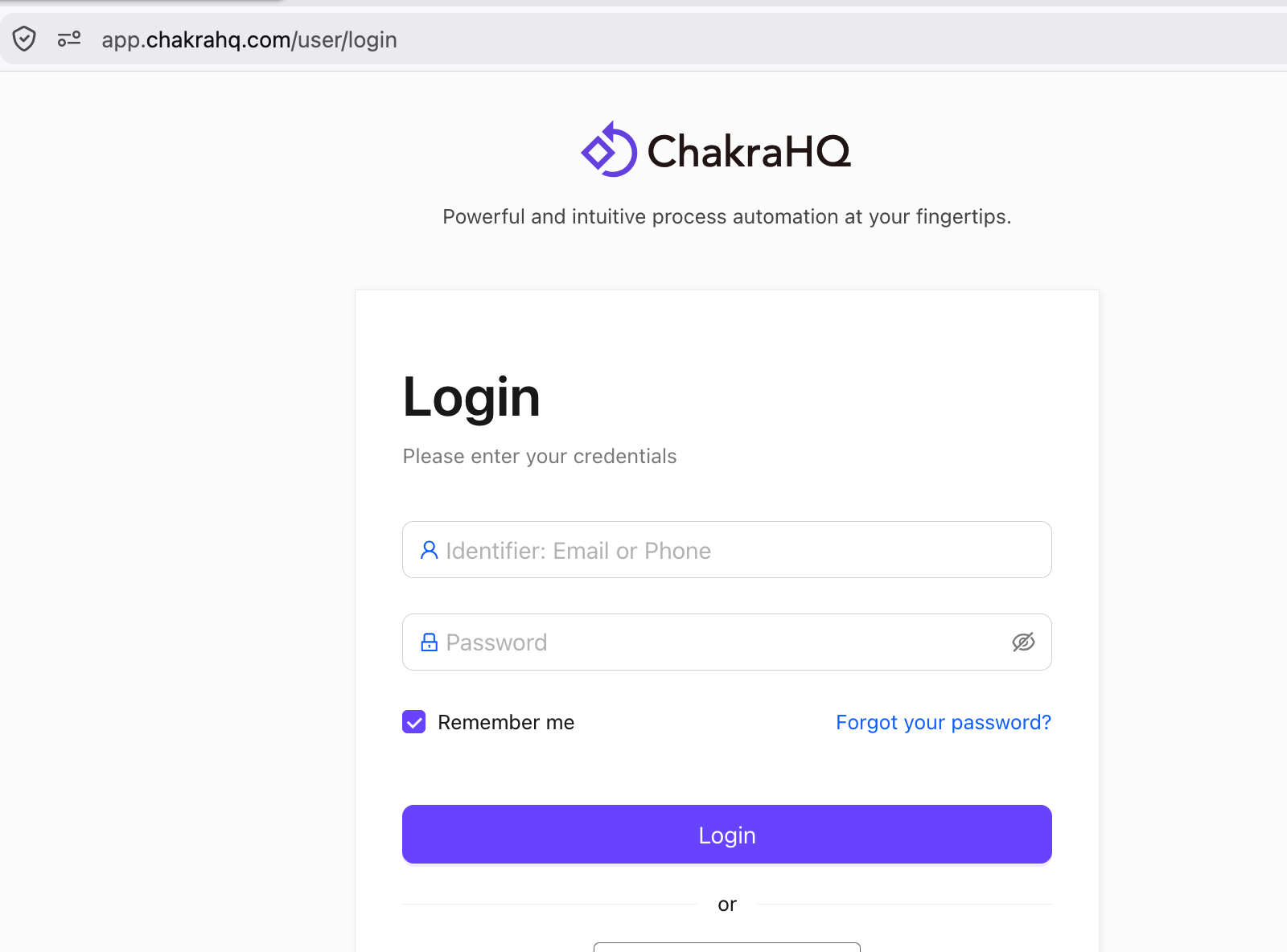
- Buka Tautan Atur Ulang Kata Sandi ATAU gunakan opsi Lupa Kata Sandi Anda di tautan Halaman Login
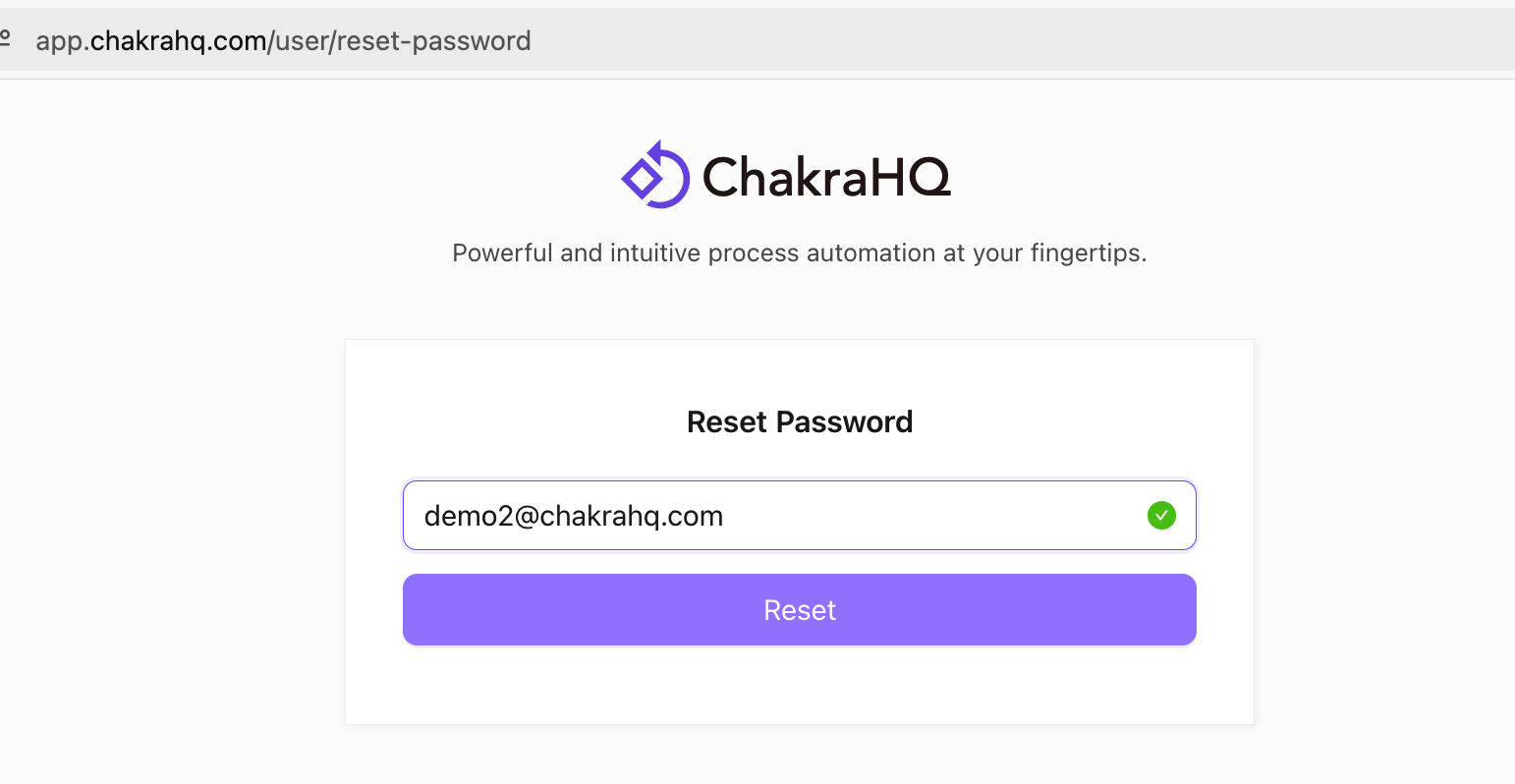
- Masukkan alamat email di halaman atur ulang kata sandi
- Email pemulihan kata sandi akan dikirim dari noreply@chakramailer.com dengan subjek "Tautan Atur Ulang Kata Sandi untuk Login Chakra"
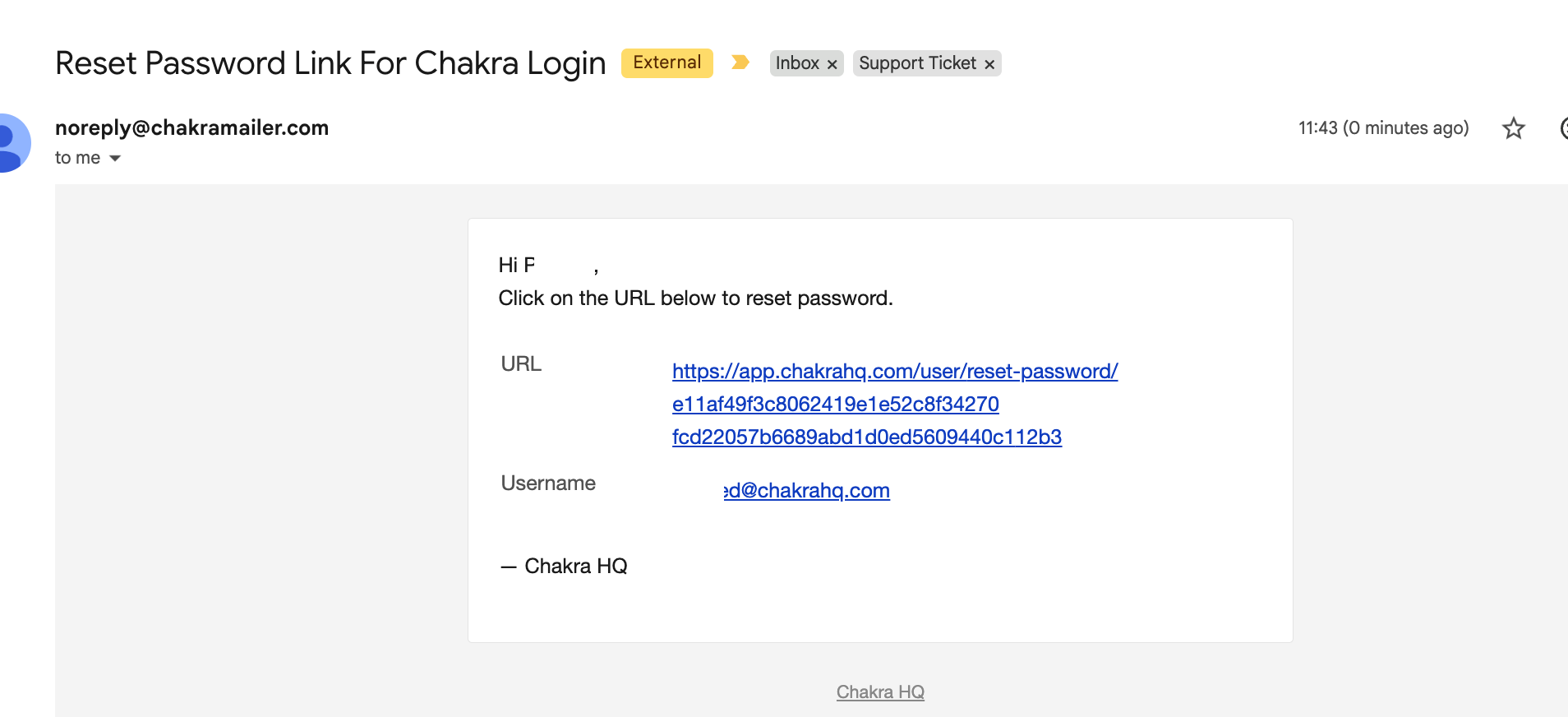
- Klik URL untuk mengatur ulang kata sandi
- Masukkan Kata Sandi Baru, lalu konfirmasikan kata sandi tersebut
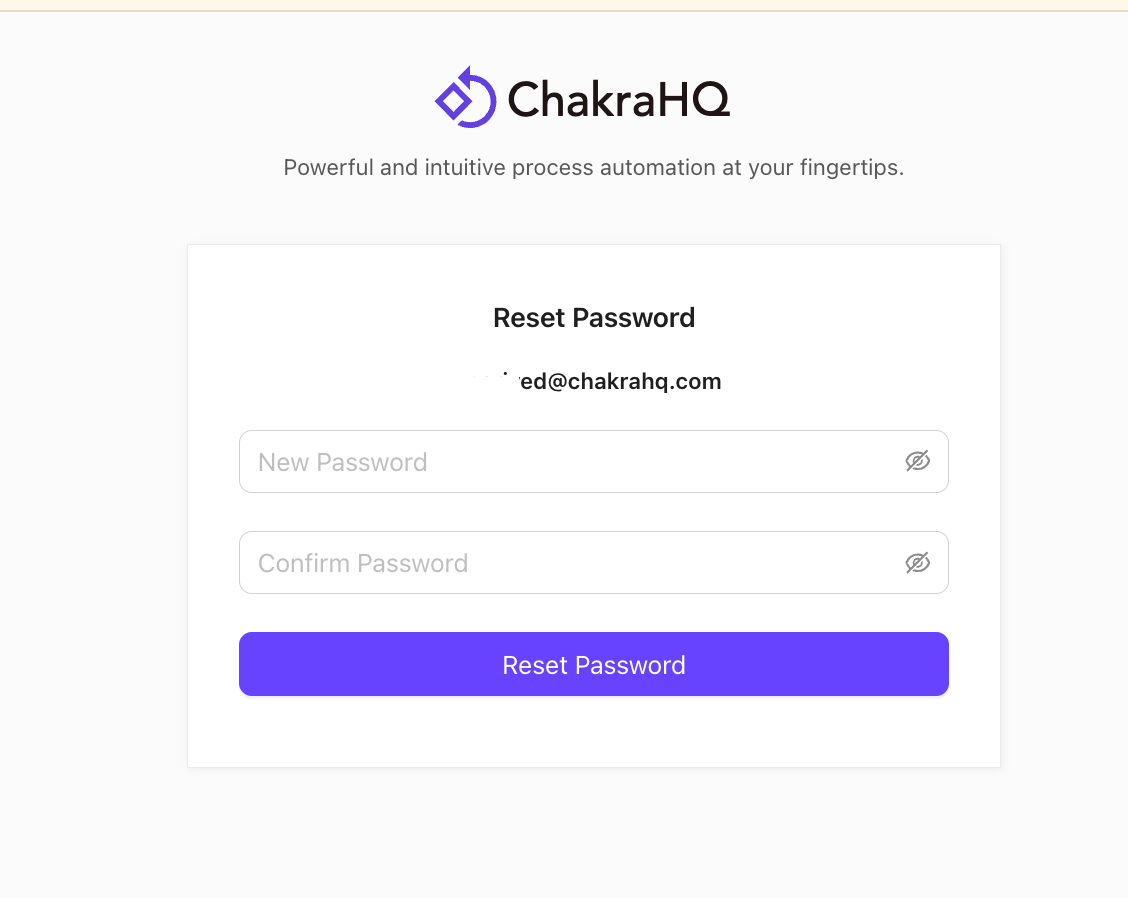
- Kata sandi berhasil diubah. Login dengan kata sandi baru untuk mengakses akun Anda