

Configuración a nivel de equipo
Configuración común a nivel de equipo
Resumen
Añade configuraciones a nivel de equipo o cuenta para adaptar tu cuenta a tus necesidades.
1. Accede a la configuración a nivel de equipo
- Ve a 👉 Chakra Dashboard
Note: Only Admins and Manager role types can change the team settings
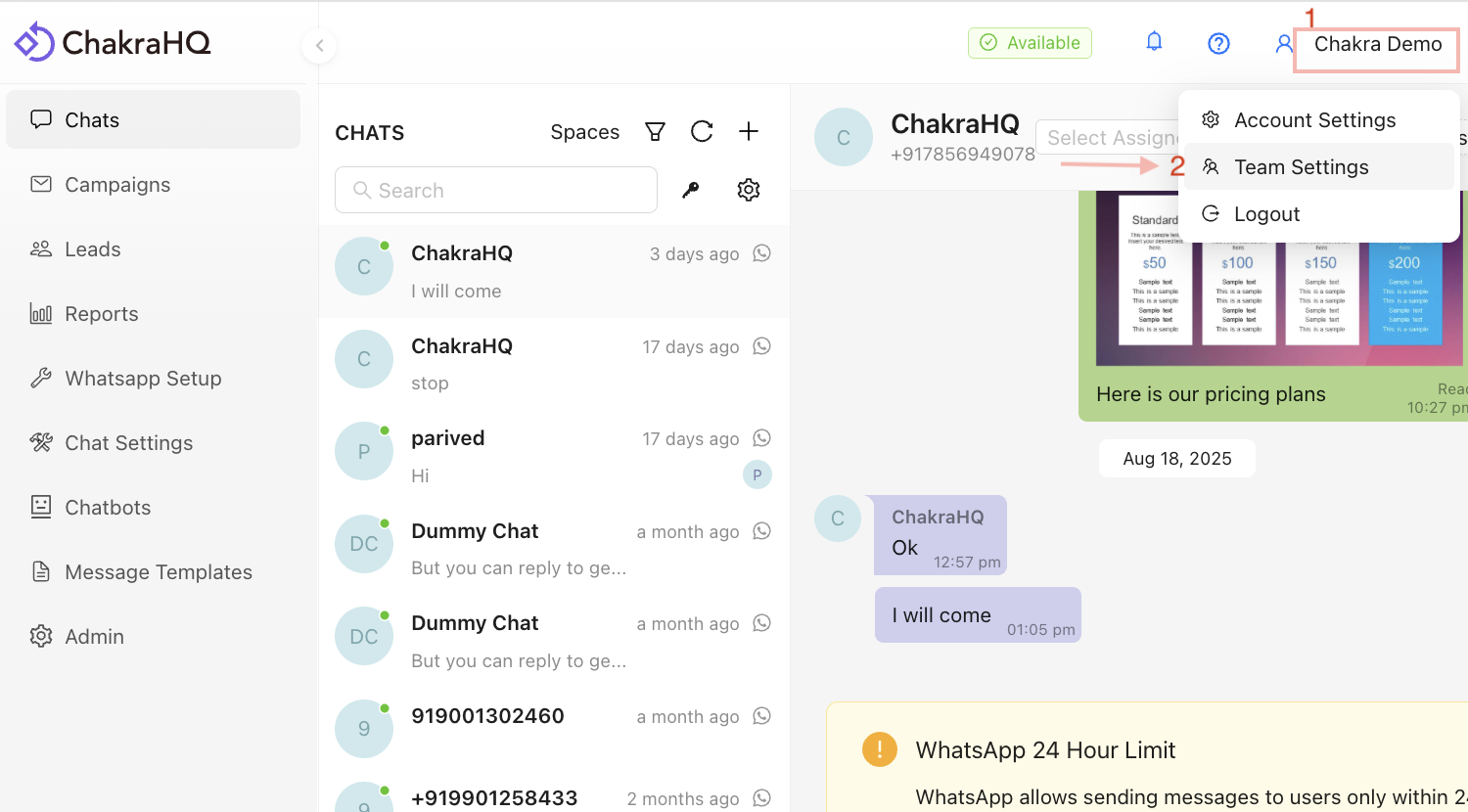
- Ve a
Account, en la parte superior derecha del panel de Chakra. Luego, ve a 👉Team Settings
2. Configura la zona horaria
- Puedes configurar una zona horaria en Chakra Chat para facilitar las operaciones de tu negocio.\\
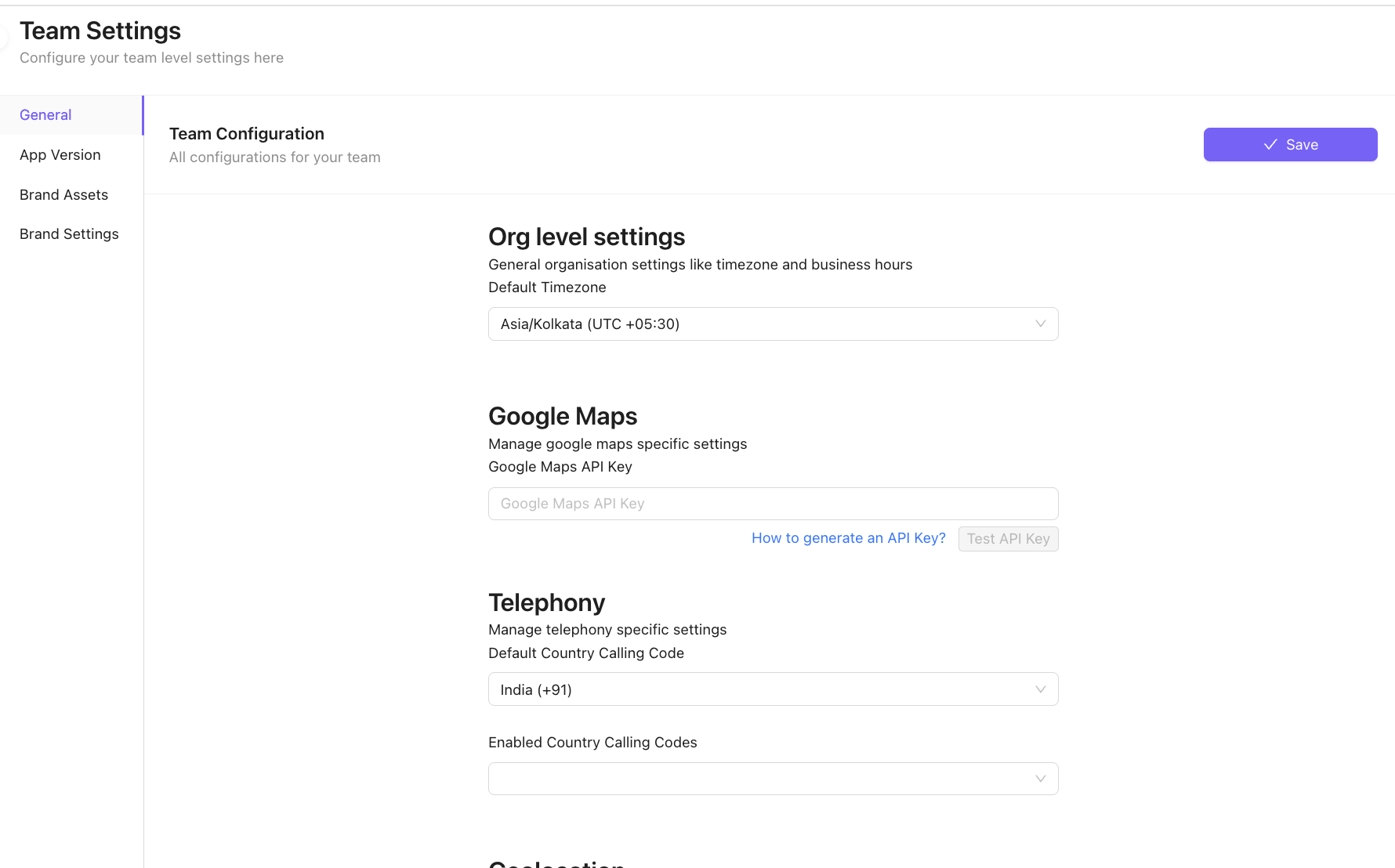
Ten en cuenta que esto no afecta a los miembros de tu equipo que se encuentran en distintas zonas horarias. Por ejemplo, aunque la zona horaria predeterminada de tu equipo sea EST, los miembros que trabajan en la zona horaria GMT podrán usar Chakra en su zona horaria sin ningún problema.
3. Configura el código de país predeterminado
- En la sección de telefonía, selecciona el código de llamada predeterminado del país. Así, este código de país aparecerá preseleccionado en todos los campos de número de teléfono y ahorrarás clics.
Nota 1: Esto solo permite preseleccionar un código de país predeterminado; podrás seleccionar otros códigos de país en los campos de teléfono. Nota 2: Si quieres incluir en la lista permitida los códigos de país disponibles en el campo de número de teléfono, puedes configurarlo en el campo Enabled Country Calling Code .
4. Añade los recursos de marca de la empresa
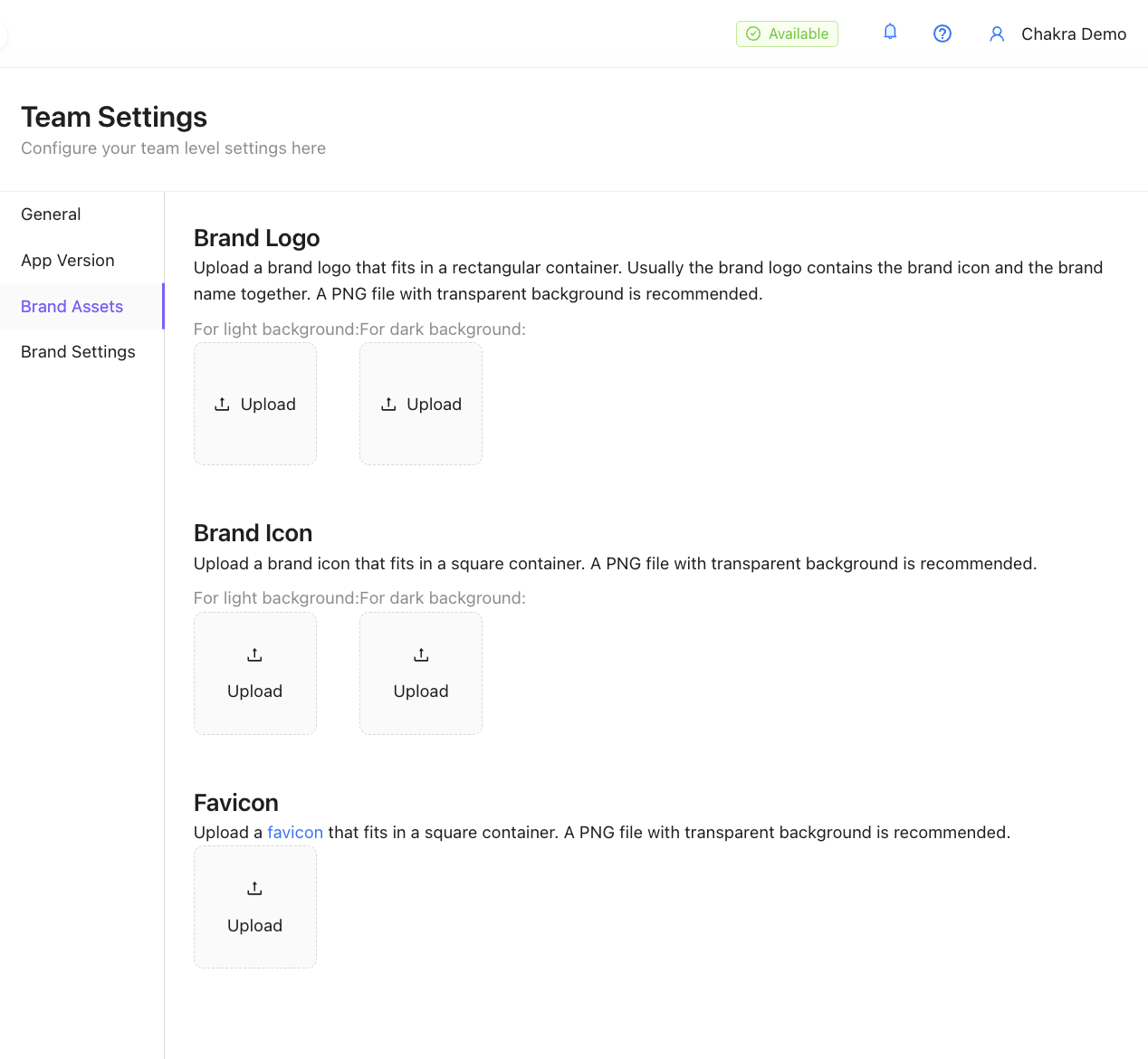
- Puedes configurar la imagen de marca de tu empresa, como el logotipo, los íconos, etc.
Note: A PNG file with a transparent background is recommended
5. Añade la configuración de marca
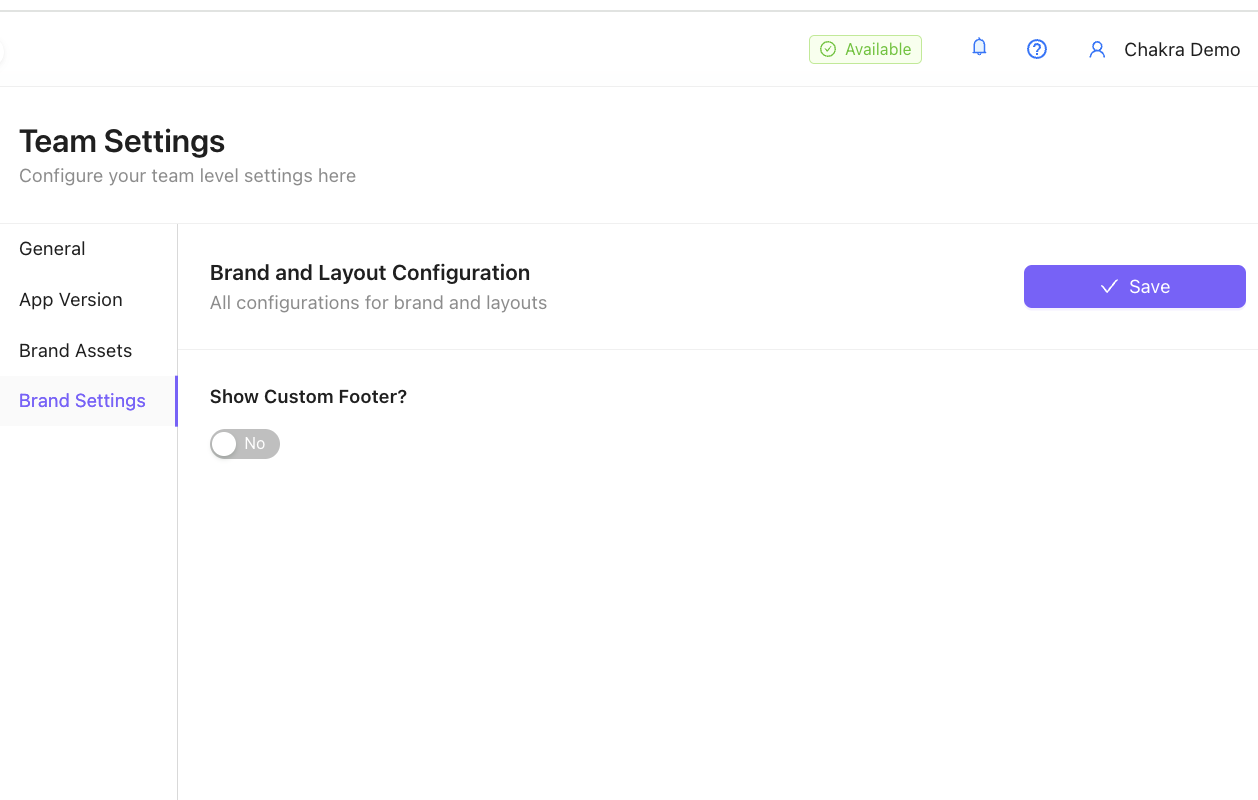
- Configuración de marca y diseño con pie de página personalizado
6. Elimina la cuenta de Chakra
Para eliminar este equipo o cuenta y todos los datos asociados.
Paso 1: Desconecta WABA
Desconecta la cuenta de WhatsApp Business API conectada siguiendo los pasos de esta guía
Guía para desconectar WABA de Chakra
Nota: Los pasos para desconectarse son diferentes en las configuraciones de WhatsApp API y WhatsApp API (Coexistence). Elige tu tipo de configuración y continúa con la desconexión.
Paso 2: Eliminar la cuenta de Chakra
- Haz clic en
Accounten la parte superior derecha del panel de Chakra. Ve aTeam Settings

- ⬇️ Desplázate hasta el final de la página en la pestaña
General

- En la sección Delete Team, haz clic en
Delete Teamy completa el proceso de eliminación
Si tienes algún problema, crea un ticket