

إعدادات إدارة المستخدمين
جميع الإعدادات والتهيئات المتعلقة بالمستخدمين، مثل إضافة مستخدم، وتعديل ملفه الشخصي، وحذفه، وتغيير دوره، وتغيير كلمة المرور، وغير ذلك.
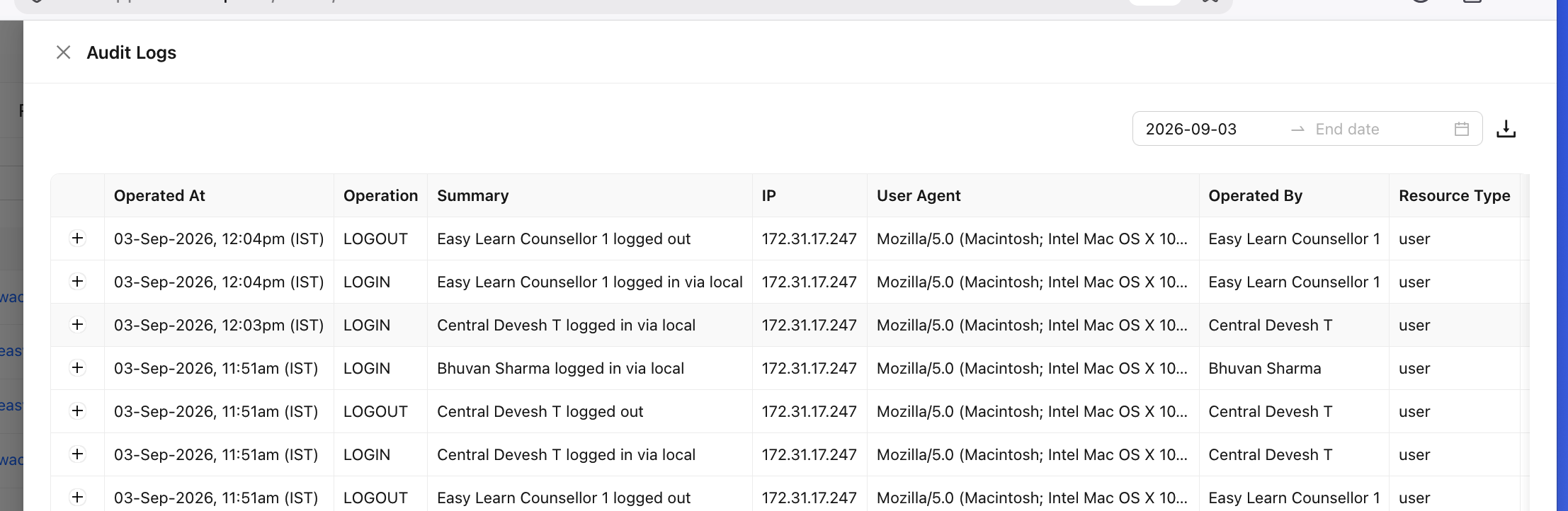
إدارة المستخدمين
- انتقل إلى Admin -> User Management للوصول إلى جميع إعدادات إدارة المستخدمين

أساسيات إدارة المستخدمين
يمنحك قسم إدارة المستخدمين في Chakra Chat تحكمًا كاملًا في صلاحيات فريقك وإمكانية وصوله. تتيح هذه المساحة المركزية للمسؤولين إدارة جميع حسابات المستخدمين وأدوارهم وإعدادات الأمان بكفاءة من مكان واحد.

توفر لوحة معلومات إدارة المستخدمين عرضًا شاملًا لجميع مستخدمي النظام، مع الإمكانات التالية:
- إضافة مستخدمين
- تعديل معلومات المستخدم
- إدارة أنواع الأدوار
- التحكم في إمكانية تسجيل الدخول
- حذف المستخدمين
- حالة التوفر الحالية
- تاريخ إنشاء المستخدم
إضافة مستخدمين
- انقر على
⊕ Invite User - في النموذج المنبثق لدعوة مستخدم، أضف جميع التفاصيل ذات الصلة مع تعبئة الحقول الإلزامية
- الاسم الأول
- اسم المستخدم
- الدور (مسؤول، وكيل مبيعات داخلية، مدير مبيعات داخلية)
- تساعد إضافة البريد الإلكتروني و رقم الهاتف الأساسي في إعادة تعيين كلمة المرور
- يمكن تجاهل حقول Pods والملف الشخصي
- انقر على دعوة لإضافة المستخدم

أدوار المستخدمين
في Chakra Chat، يمكن تعيين أي من أنواع الأدوار الثلاثة للمستخدم. وتختلف الأدوار الثلاثة في مستوى الوصول إلى الميزات وإعدادات المسؤول.
أنواع الأدوار
- مسؤول
- المدير
- المستخدم
الأدوار الافتراضية
يتم إنشاء 3 أدوار في قالب الفريق الافتراضي لكلٍ من أنواع الأدوار
Admin(مسؤول)Inside Sales Manager(مدير)Inside Sales Agent(مستخدم)
صلاحيات الوصول حسب نوع الدور

إجراءات إدارة المستخدمين
- في علامة التبويب Users، ابحث عن المستخدم في القائمة.
- انقر على • • • الموجود على يسار صف المستخدم في القائمة.

تعديل المستخدم
- انقر على خيار
Edit User - عدّل تفاصيل المستخدم في النافذة المنبثقة
- انقر على تحديث

تغيير دور المستخدم
- انقر على خيار
Change Role - حدّد الدور الجديد الذي تريد تعيينه للمستخدم في النافذة المنبثقة.
- انقر على Change Role لتطبيق التغيير.

تعطيل تسجيل دخول المستخدم
- انقر على خيار
Diable Login - أكّد إجراء تعطيل تسجيل الدخول في النافذة المنبثقة باستخدام
Yes, Disable Login

حذف المستخدم
- انقر على خيار
Delete User - إذا كانت هناك عملاء محتملون نشطون مرتبطون بالمستخدم، فسيظهر تنبيه في النافذة المنبثقة
- لإعادة تعيين العملاء المحتملين للمستخدم إلى مستخدمين آخرين (بشكل عشوائي)، حدّد الخيار Allocate all the processes and tasks to other users
- انقر على Delete User لتأكيد التغييرات نهائيًا.

حالة توفر المستخدم
يمكن للمستخدمين إدارة حالة توفرهم الحالية واختيار إحدى الحالات التالية
AvailableOn BreakNot Available
كيفية تغيير حالة توفر المستخدم؟
- انتقل إلى اللوحة العلوية في لوحة معلومات Chakra Chat
- انقر على حالة التوفر
- اختر الحالة المطلوبة لتحديثها

كيف تعمل حالة توفر المستخدم؟
متاح - هذه هي حالة التوفر الافتراضية للمستخدمين. ينبغي استخدام هذه الحالة عندما يكون المستخدمون في العمل. سيتم إسناد المحادثات إلى المستخدمين أثناء هذه الحالة.
في استراحة - ينبغي استخدام هذه الحالة عندما يأخذ المستخدمون استراحة قصيرة. لن يتم إسناد أي محادثات إلى المستخدمين خلال هذه الفترة عندما تكون الحالة «في استراحة».
غير متاح - ينبغي استخدام هذه الحالة عندما يكون المستخدمون في يوم إجازة أو في عطلة. لن يتم إسناد أي محادثات إلى المستخدمين بهذه الحالة.
تغيير كلمة المرور
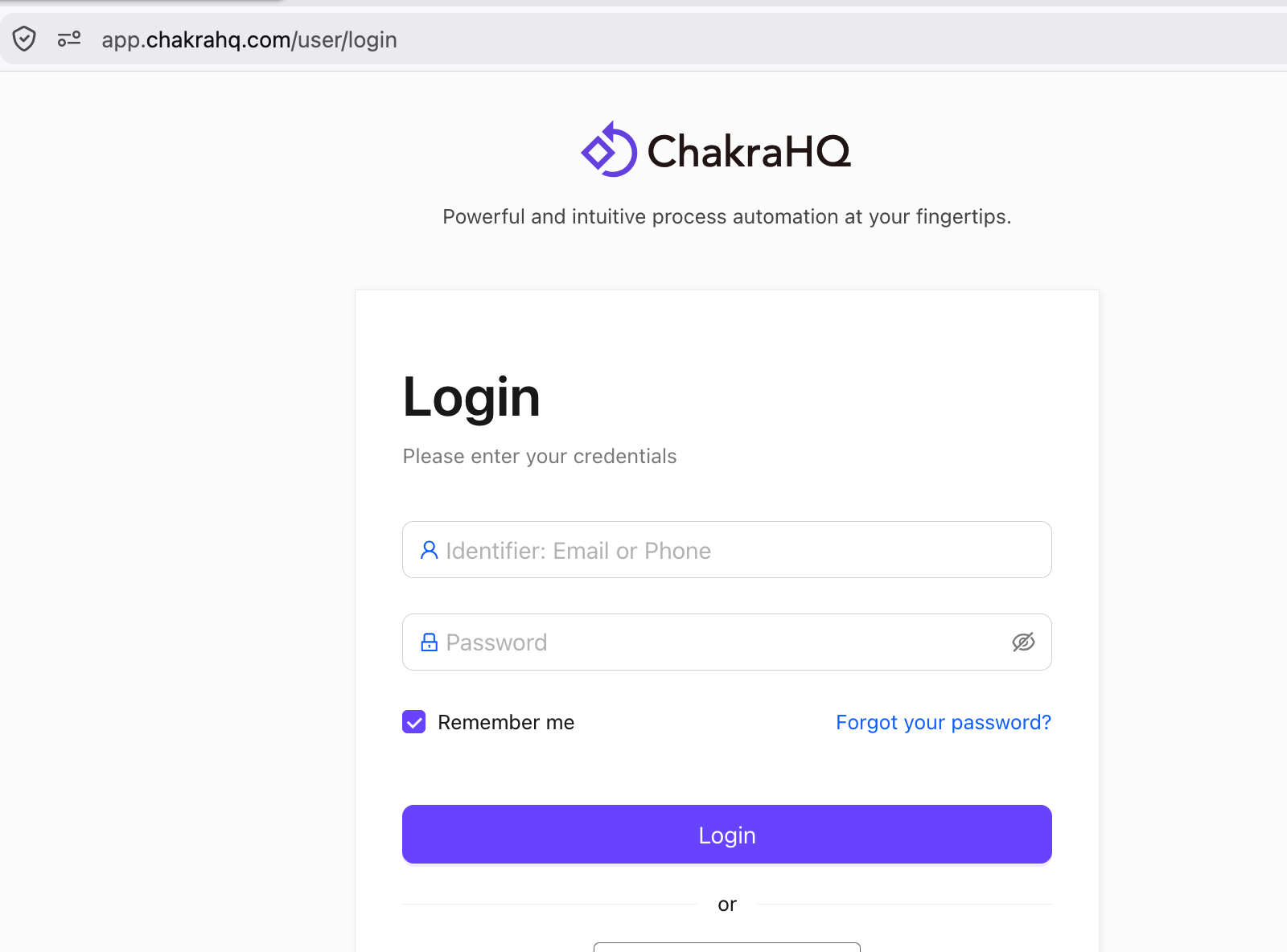
- انتقل إلى رابط إعادة تعيين كلمة المرور أو استخدم خيار «نسيت كلمة المرور» من رابط صفحة تسجيل الدخول
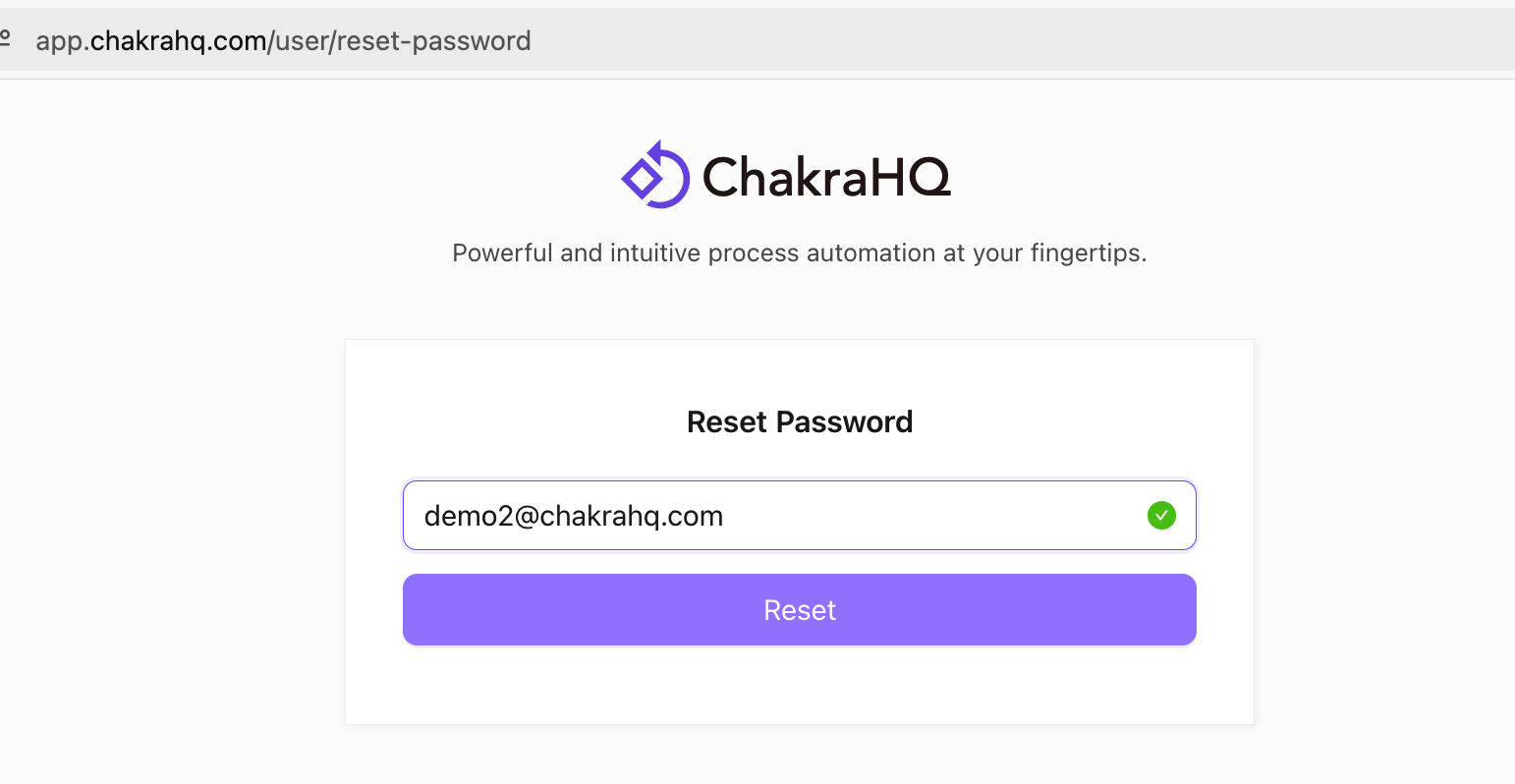
- أدخل عنوان البريد الإلكتروني في صفحة إعادة تعيين كلمة المرور
- سيتم إرسال رسالة بريد إلكتروني لاستعادة كلمة المرور من noreply@chakramailer.com بعنوان «Reset Password Link For Chakra Login"
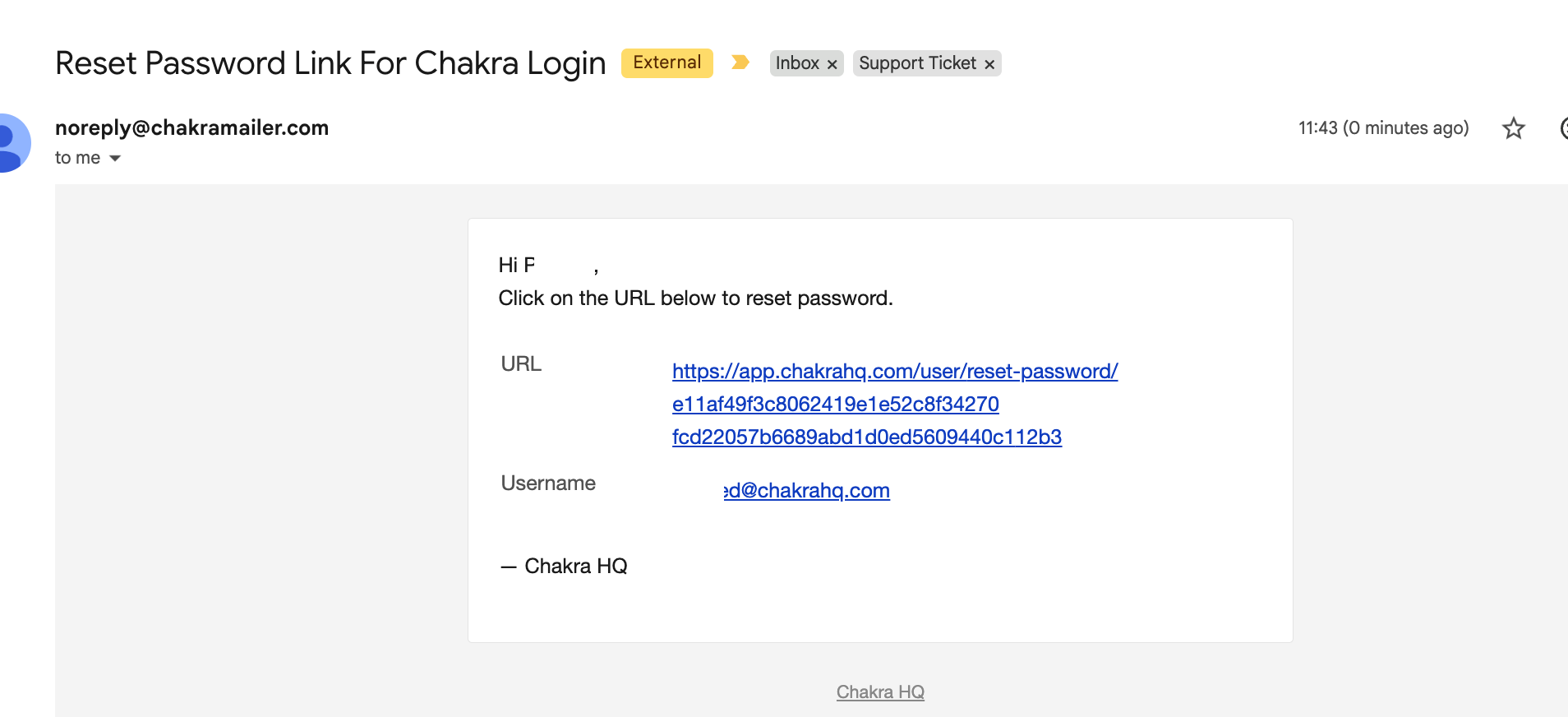
- انقر على URL لإعادة تعيين كلمة المرور
- أدخل كلمة المرور الجديدة وأكّدها
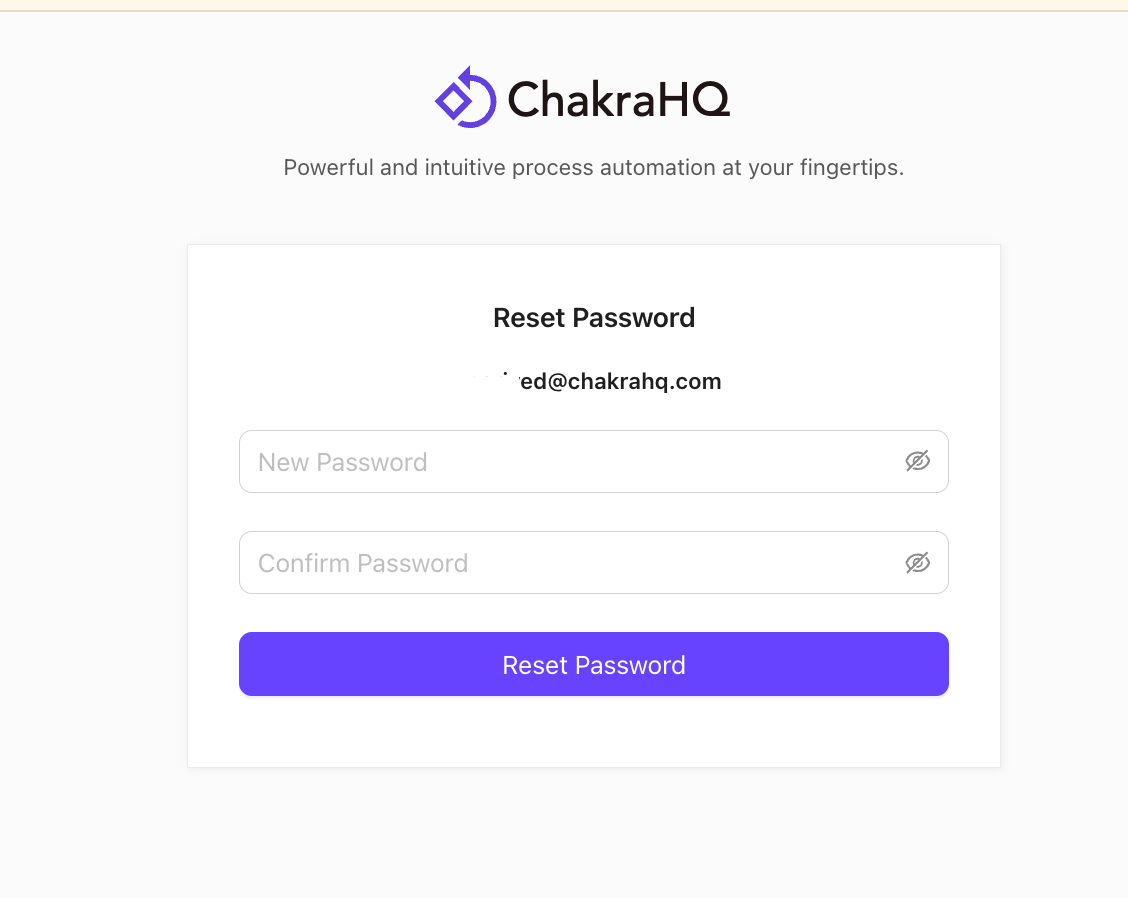
- تم تغيير كلمة المرور بنجاح. سجّل الدخول باستخدام كلمة المرور الجديدة للوصول إلى حسابك