
Por Ryan
Publicado el 25 ago 2026
Cómo Chat Spaces agiliza la clasificación de chats para los agentes y por qué la bandeja de entrada de tu equipo necesita filtros guardados
Desplazarse por una bandeja de entrada de WhatsApp con chats mezclados hace perder entre 15 y 20 minutos al día por agente. Chat Spaces te permite guardar combinaciones de filtros —como Mis chats abiertos, Entrantes sin asignar o Clientes VIP— en vistas de un solo clic, para que cada agente acceda exactamente a lo que necesita atender.
Cómo encaja Chat Spaces en la bandeja de entrada de tu equipo
Chat Spaces es una capa de filtros guardados que se integra en la bandeja de entrada compartida del equipo de Chakra Chat; piensa en la diferencia entre rebuscar cada mañana en un archivador y tener carpetas etiquetadas listas sobre tu escritorio. La bandeja de entrada del equipo reúne todas las conversaciones de WhatsApp en un solo lugar; Chat Spaces determina qué parte de esa bandeja ve primero cada persona.
El cuello de botella específico: En una bandeja de entrada con chats mezclados, los agentes no carecen de acceso a las conversaciones: les falta una forma rápida de encontrar las adecuadas . Cada inicio de sesión comienza con el mismo ritual: pasar de largo los chats resueltos, revisar por encima los chats asignados a compañeros, buscar los que no tienen asignación y esperar que no se haya escapado nada urgente. Los equipos que atienden más de 200 conversaciones al día suelen perder entre 15 y 20 minutos por agente, cada día, solo para decidir qué atender después. Multiplica eso por un equipo de soporte o ventas de 10 personas y estarás desperdiciando más de 2.5 horas diarias de tiempo remunerado en desplazarte por chats, en lugar de resolverlos.
Antes y después, en la práctica:
| Sin Chat Spaces | Con Chat Spaces |
| Filtros manuales en cada sesión: Los agentes vuelven a aplicar los filtros de estado y asignación cada vez que inician sesión. | Vistas guardadas al instante: Los agentes abren su vista personalizada «Mis chats abiertos» con un solo clic. |
| Puntos ciegos en los chats sin asignar: Los líderes de equipo se desplazan por cientos de chats para detectar oportunidades sin asignar. | Cola de clasificación específica: Los líderes de equipo acceden por defecto a un espacio de «Entrantes sin asignar». |
| Chats prioritarios que pueden quedar sepultados: Los mensajes de clientes VIP se pierden entre las consultas generales de gran volumen. | Enrutamiento de VIP aislado: un espacio de «Clientes VIP» muestra automáticamente a los clientes de alto valor. |
| Incumplimiento de los SLA: las conversaciones estancadas pasan inadvertidas hasta que el cliente vuelve a escribir. | Escalamiento proactivo: un espacio de «Esperando respuesta» señala los chats demorados antes de que se incumplan los SLA. |
Cómo funciona Chat Spaces en la práctica
El funcionamiento: Un Space es, en esencia, una consulta guardada: una combinación de condiciones de filtro (asignado, etiqueta, estado, dirección, fuente o etiquetas personalizadas) que Chakra Chat almacena y vuelve a aplicar automáticamente cada vez que se abre. En lugar de crear un filtro desde cero en cada sesión, la regla subyacente permanece y la lista de chats se actualiza en tiempo real a medida que las nuevas conversaciones cumplen o dejan de cumplir los criterios. Cada usuario puede crear Spaces personales para su propio flujo de trabajo, mientras que los gerentes pueden crear Spaces compartidos que todo el equipo abre de forma predeterminada.
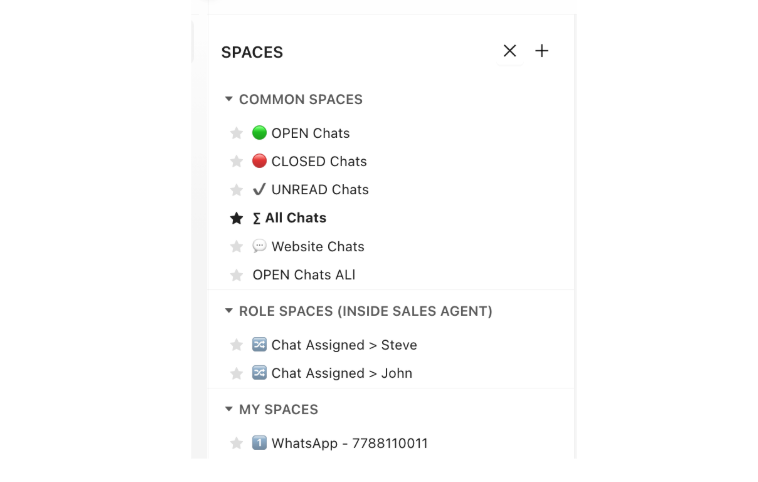
Tres casos de uso tácticos:
- Agentes de primera línea : un espacio personal de «Mis chats abiertos» permite enfocarse en las conversaciones activas que tienen asignadas, sin necesidad de excluir los chats de un compañero con filtros.
- Líderes de equipo / responsables de clasificación : un espacio de «Entrantes sin asignar» se convierte en el punto de partida diario y garantiza que los nuevos contactos u consultas no queden sin atender.
- Gestión de cuentas o de prioridades : un espacio de «Clientes VIP» (filtrado por etiqueta o lista de contactos) evita que los clientes de alto valor queden sepultados por el volumen general.
Configurar un Space: guía básica
- Aplica la combinación de filtros que quieras en la bandeja de entrada del equipo (asignado, estado, etiqueta, fuente del chat o dirección del chat).
- Guarda los filtros actuales como un Space nuevo y ponle un nombre que todo el equipo reconozca (por ejemplo, «SLA en riesgo» o «Oportunidades prometedoras»).
- Elige la visibilidad: personal o compartida con tu equipo o rol.
- Fíjalo en la barra lateral para acceder con un solo clic cada vez que inicies sesión; también puedes establecerlo como vista predeterminada para los roles pertinentes.
Filtros básicos frente a Chat Spaces: La mayoría de las herramientas de bandeja de entrada te permiten filtrar una lista de forma temporal; en cuanto actualizas la página o vuelves a iniciar sesión, el filtro desaparece y hay que volver a crearlo. Chat Spaces hace que el filtro sea permanente y se pueda compartir, convirtiendo una búsqueda puntual en una vista fija y reutilizable que se conserva entre sesiones y puede establecerse como vista predeterminada para todo un equipo.
Valor, ROI y cómo aprovechar al máximo Spaces
Impacto cuantificable: Los equipos que usan vistas guardadas en lugar de aplicar filtros manualmente suelen notar una reducción significativa en la tasa de chats no atendidos, ya que las conversaciones sin asignar o estancadas no dependen de que alguien recuerde revisarlas. El beneficio mayor y más fácil de medir se observa en el tiempo promedio de primera respuesta: cuando los agentes abren una cola organizada en lugar de una bandeja de entrada sin filtrar, atienden los chats prioritarios en segundos en vez de pasar minutos desplazándose por la lista. Solo reducir esos 15 a 20 minutos diarios de clasificación libera una capacidad considerable de los agentes sin aumentar la plantilla y les ahorró casi el 75 % de su tiempo.
Buenas prácticas:
- Empieza con tus 3 flujos de trabajo diarios más importantes (por ejemplo, «Mis chats abiertos», «Entrantes sin asignar» y «Clientes VIP») antes de crear algo más elaborado. Spaces debería reducir las decisiones, no aumentarlas.
- Establece un Space predeterminado para el equipo para que todos los agentes accedan a la misma vista inicial y la clasificación se mantenga uniforme entre turnos.
- Revisa y elimina trimestralmente los Spaces que no se usen o estén duplicados; los filtros obsoletos saturan la barra lateral y dificultan la adopción de los nuevos.
Detalles importantes y casos límite: La utilidad de Spaces depende de la disciplina con que se etiqueten y clasifiquen los chats. Si los contactos no se marcan de manera sistemática según su fuente o prioridad, un espacio de «Oportunidades prometedoras» dejará pasar inadvertidamente conversaciones que deberían aparecer en él. Conviene auditar las etiquetas antes de implementar Spaces en todo el equipo y revisarlas a medida que evolucionen los flujos de trabajo.
Técnicas avanzadas para equipos en crecimiento:
- Espacio «SLA en riesgo»: Filtra por el tiempo transcurrido desde que se abrió el chat o desde la última respuesta para mostrar las conversaciones que corren el riesgo de superar tus objetivos de tiempo de respuesta antes de que los clientes noten la demora.
- Espacio «Oportunidades prometedoras»: Filtra por fuente de marketing (campaña publicitaria, formulario del sitio web o recomendación) para que los equipos de ventas puedan priorizar las oportunidades con más probabilidades de convertirse en clientes, sin rebuscar entre consultas generales.
- Spaces con configuración personalizada: Usa funciones como guardar Chat Spaces para usuarios, roles o todo el equipo. Los administradores pueden configurar Spaces para roles específicos o para todo el equipo, lo que ahorra a cada miembro el tiempo de configurar el mismo espacio.
Cómo se conecta con los procesos posteriores: Como cada Space se basa en los mismos datos de filtros y etiquetas que alimentan la capa más amplia de CRM e informes de Chakra Chat, las mismas condiciones que definen «Clientes VIP» u «Oportunidades prometedoras» también pueden activar reglas de automatización, paneles de informes o notificaciones de webhook. Esto significa que tu configuración de clasificación también sirve de base para automatizar flujos de trabajo más adelante, en lugar de ser un ajuste puntual de la bandeja de entrada.
Sobre el papel, Chat Spaces es una pequeña mejora para la bandeja de entrada del equipo, pero para los equipos que gestionan decenas o cientos de conversaciones de WhatsApp al día, marca la diferencia entre una bandeja compartida caótica y un espacio de trabajo que todos los agentes pueden usar de verdad. Si tu equipo todavía aplica filtros manualmente cada mañana, vale la pena configurar tus primeros tres Spaces esta semana: el tiempo ahorrado se acumula rápidamente.
Explora cómo funcionan los espacios de chat dentro de la bandeja de entrada compartida de Chakra Chat, o consulta los planes y precios actuales.