

إضافة كتالوج في Meta Business
خطوات إضافة كتالوج في Meta Business Manager
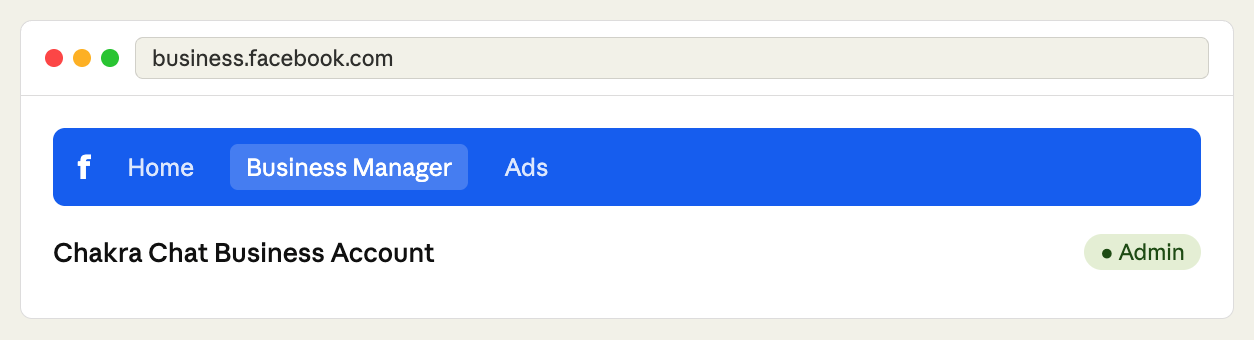
الوصول إلى Meta Business Manager
انتقل إلى business.facebook.com وسجّل الدخول باستخدام بيانات اعتماد نشاطك التجاري. تأكد من أن لديك صلاحية المسؤول في Business Manager المرتبط بـ Chakra Chat.
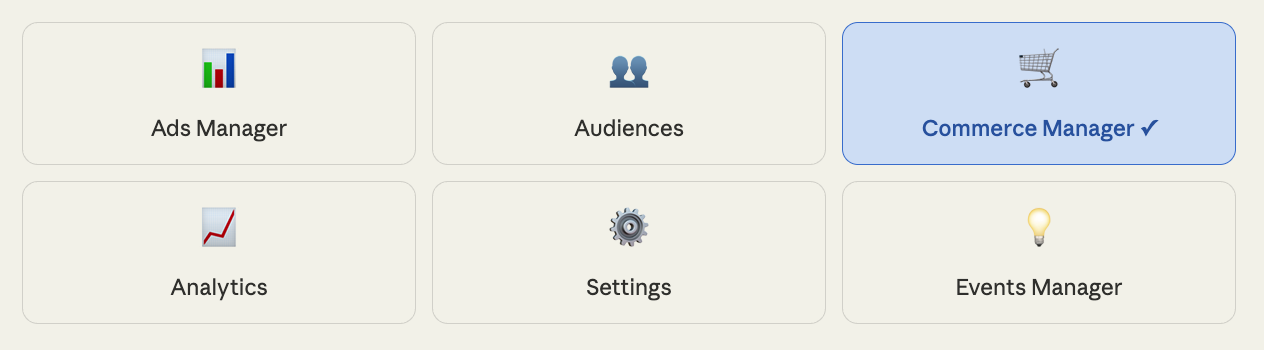
الانتقال إلى Commerce Manager
انقر على All Tools (أيقونة الشبكة) في القائمة الجانبية، ثم اختر Commerce Manager ضمن "Sell Products". يمكنك أيضًا الانتقال مباشرةً إلى business.facebook.com/commerce.
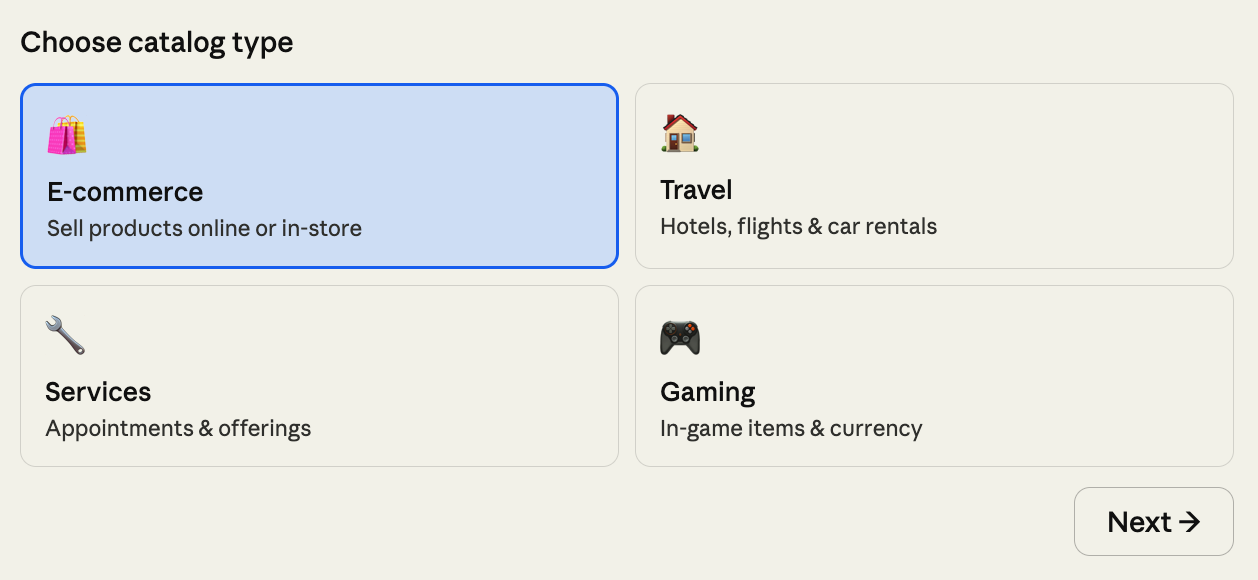
إنشاء كتالوج جديد
في الصفحة الرئيسية لـ Commerce Manager، انقر على Add Catalog. اختر نوع الكتالوج المناسب لـ Chakra Chat — حدّد E-commerce لخطط الاشتراك، أو Services إذا كان ذلك أنسب. انقر على Next.
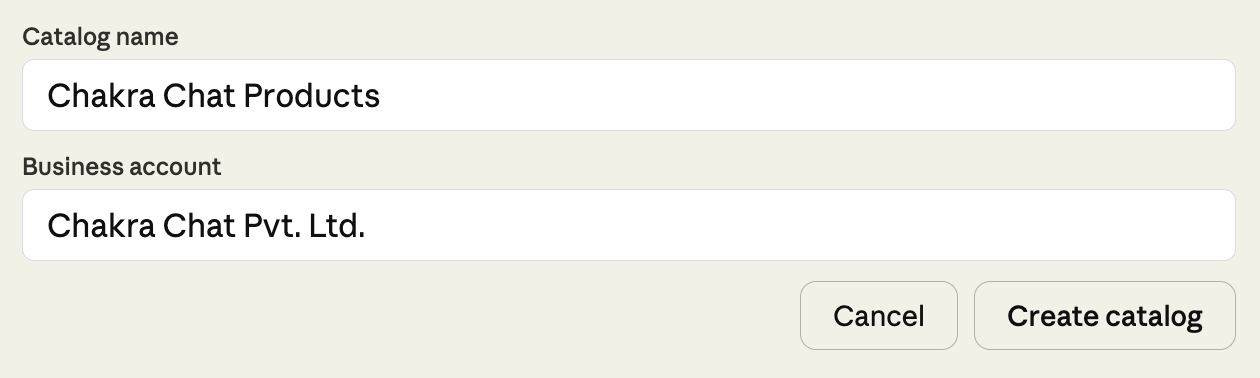
تسمية الكتالوج
أدخل اسمًا واضحًا للكتالوج، مثل "Chakra Chat Products". اربطه بحساب Business Manager الصحيح، ثم انقر على Create.
إضافة منتجات إلى الكتالوج
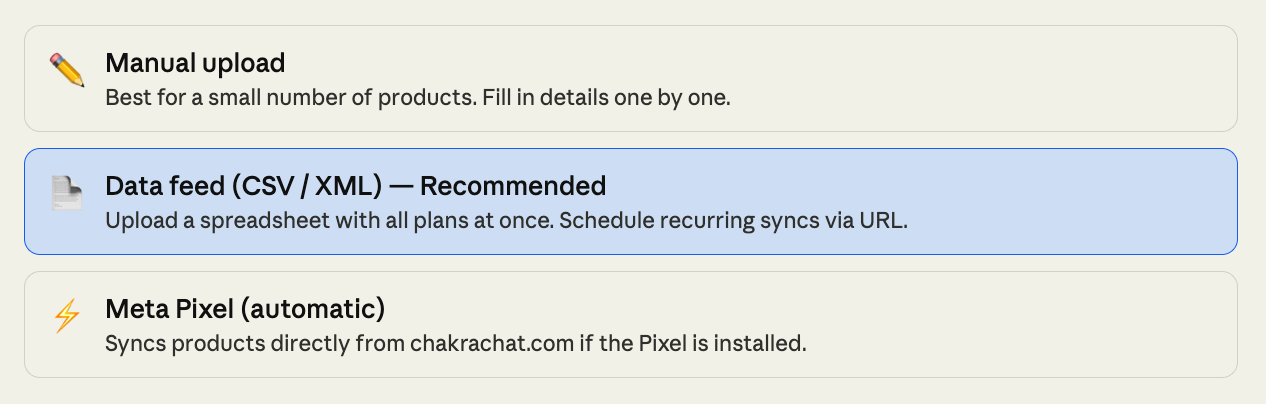
داخل الكتالوج الجديد، انقر على Add Items. اختر الطريقة الأنسب لإضافة منتجات Chakra Chat.
إدخال معلومات المنتج
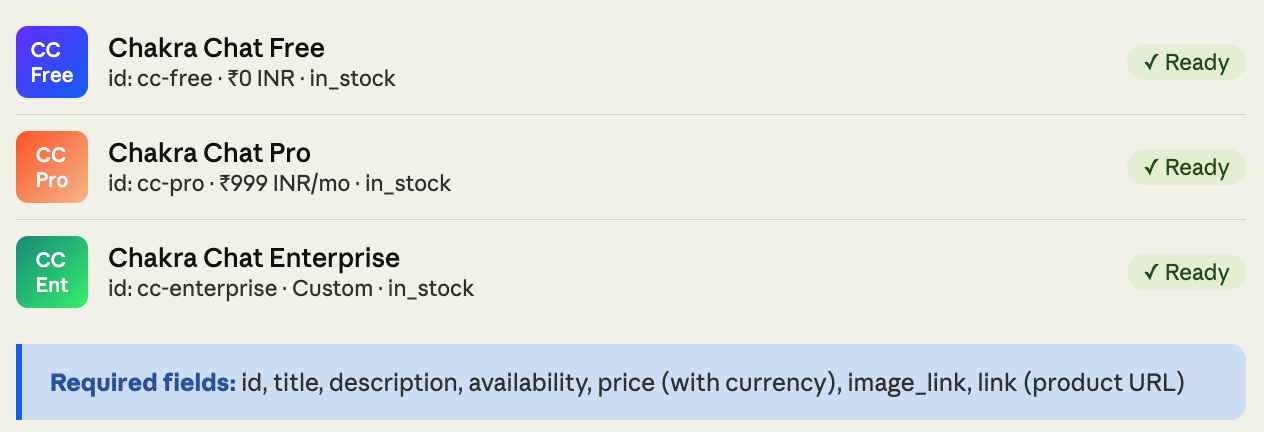
لكل خطة من خطط Chakra Chat (Free وPro وEnterprise)، املأ جميع الحقول المطلوبة. إليك مثالًا على إدخال منتج مكتمل:
مراجعة الأخطاء وإصلاحها
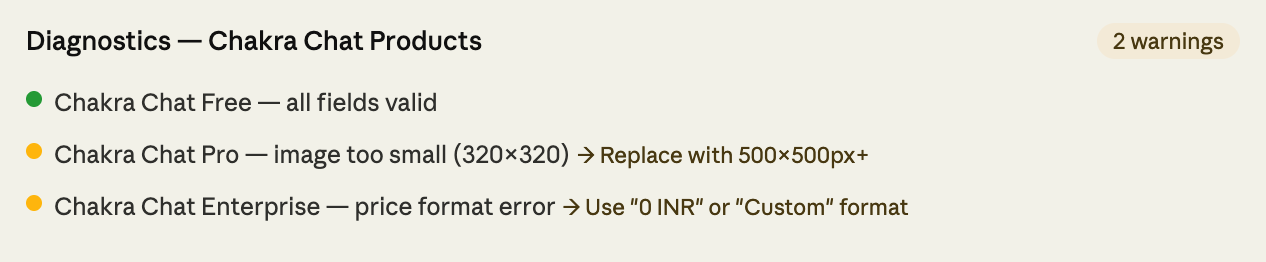
بعد التحميل، انتقل إلى علامة التبويب Diagnostics . تتحقق Meta من كل عنصر وتُشير إلى المشكلات التي تتطلب انتباهك قبل عرض الإعلانات.
تنظيم مجموعات المنتجات
[اختياري] استخدم Product Sets لتجميع العناصر بطريقة منطقية. ويسهّل ذلك كثيرًا استهداف مستويات الخطط المحددة في الحملات الإعلانية.

تعيين الكتالوج إلى حساب إعلاني
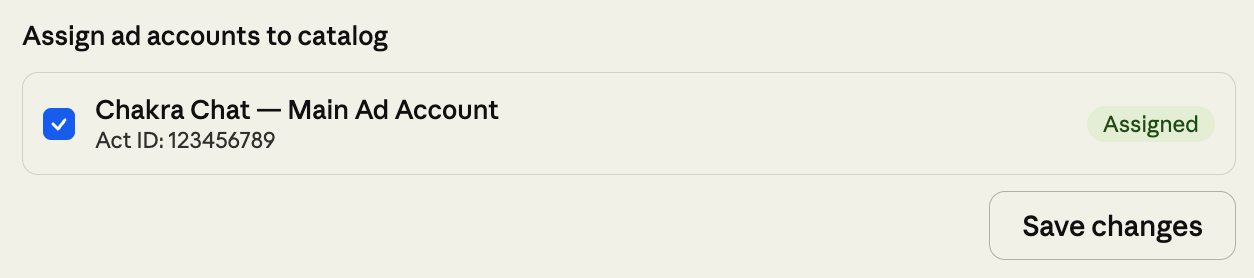
انتقل إلى Business Settings → Catalogs، وابحث عن كتالوج Chakra Chat، ثم انقر على Assign Ad Accounts. يلزم إجراء ذلك قبل استخدام الكتالوج في أي حملات.
استخدام الكتالوج في الإعلانات/المتاجر
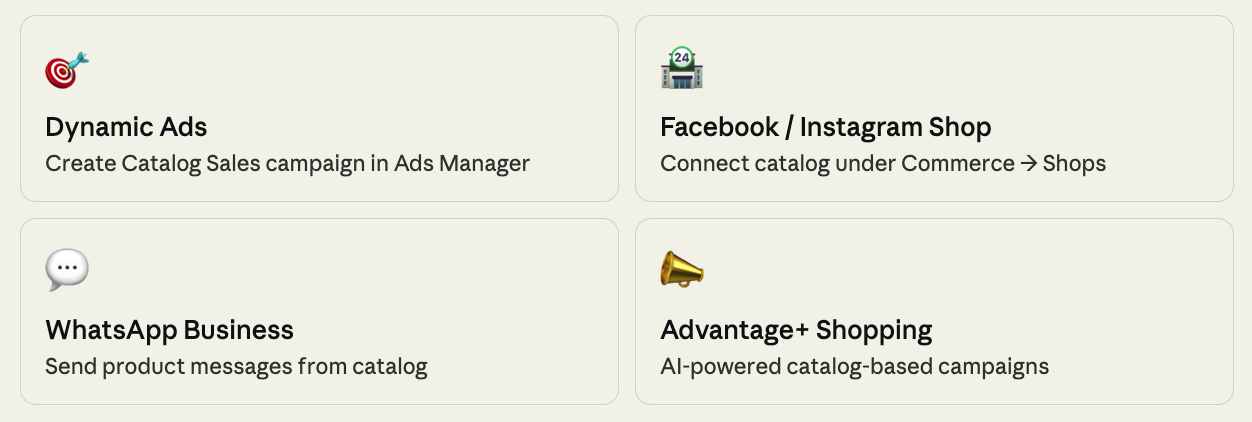
أصبح كتالوجك متاحًا! يمكنك الآن استخدامه عبر منصات Meta — عرض إعلانات ديناميكية، وإعداد متجر على Facebook/Instagram، أو استخدامه في رسائل المنتجات عبر WhatsApp Business.
تمت إضافة الكتالوج إلى Meta Business Manager