

أساسيات صندوق وارد دردشة الفريق
تعرّف على أساسيات لوحة تحكم الدردشة
نظرة عامة على صندوق وارد الدردشة المشترك
يوفر صندوق وارد الدردشة المشترك في Chakra مساحة عمل موحدة لإدارة جميع محادثات العملاء بكفاءة. فهو يجمع تفاعلات الدردشة في مكان واحد، ويتيح إجراءات مثل تطبيق عوامل التصفية، والوصول إلى العملاء المحتملين، وإضافة علامات إلى المحادثات، والاستفادة من مساعدة الذكاء الاصطناعي. ينقسم صندوق وارد الدردشة المشترك إلى ثلاثة أقسام رئيسية:
- قائمة الدردشات: تعرض جميع محادثات العملاء.
- نافذة الدردشة: تتيح كتابة الرسائل وعرض سجل المحادثة.
- تفاصيل الدردشة: توفر سياقًا إضافيًا وأدوات لإدارة الدردشات.

1. قائمة الدردشات
تنظم قائمة الدردشات جميع محادثات العملاء في عرض واحد يسهل الوصول إليه.

1.1 أزرار إجراءات قائمة الدردشات
أزرار تفاعلية في قائمة الدردشات لإدارة الدردشات وتنظيمها، وتفعيل إعدادات أخرى.

1.2 عوامل تصفية الدردشات
صفِّ الدردشات وفق معايير محددة لعرض المحادثات ذات الصلة فقط. على سبيل المثال، يؤدي ضبط chatStatus==OPEN إلى عرض الدردشات المفتوحة فقط. تشمل سمات التصفية المتاحة: الحالة، والمستخدم المعيّن، وعلامات الدردشة، والدردشات المقروءة/غير المقروءة.
1.2.1 كيفية إضافة عامل تصفية للدردشات
- انقر على الأيقونة
▽. سيؤدي ذلك إلى فتح لوحة إعدادات التصفية على الجانب الأيمن.
- انقر على
Add Rule. اخترfieldمن الخيارات، وأضف عامل التشغيل (==، !=، Any in، وما إلى ذلك)، ثم اختر القيمة أو أدخلها.

- انقر على
Apply.
سيظهر عامل التصفية المطبّق في قائمة الدردشات.
1.3 مساحات الدردشة
احفظ مجموعات عوامل التصفية التي تستخدمها كثيرًا باسم «مساحات الدردشة» للوصول إليها بسرعة. على سبيل المثال، أنشئ مساحة Unreplied لإعطاء الأولوية للدردشات التي تحتاج إلى ردود فورية.
1.3.1 كيفية إنشاء مساحة دردشة
- انقر على الأيقونة
▽. سيؤدي ذلك إلى فتح لوحة إعدادات التصفية على الجانب الأيمن.
- انقر على
Add Rule. اخترfieldمن الخيارات، وأضف عامل التشغيل (==، !=، Any in، وما إلى ذلك)، ثم اختر القيمة أو أدخلها. - انقر على
Save as New Space. ستُفتح نافذة منبثقة لإعداد المساحة الجديدة.
- أضف
label(اسمًا) للمساحة، وحدد ما إذا كانت لك أو للجميع في الفريق. انقر علىSave.

- انقر على
Applyفي لوحة إعدادات التصفية.
1.3.2 كيفية تطبيق مساحة
- انقر على
Spaces. - في قائمة المساحات، انقر على المساحة المطلوبة. ستُطبّق المساحة المحددة على قائمة الدردشات.

1.4 تحديث الدردشات
حدّث قائمة الدردشات لعرض أحدث الرسائل والتغييرات من دون إعادة تحميل الصفحة بأكملها.
- كيفية التحديث: انقر على الأيقونة
⟳في رأس إجراءات قائمة الدردشات.
1.5 بدء دردشة جديدة
ابدأ دردشة جديدة باستخدام رسالة قالب مباشرةً من صندوق وارد الدردشة، من دون الحاجة إلى بث حملة.
- كيفية بدء دردشة جديدة:
- انقر على الأيقونة
+وحددStart New WhatsApp Chat.
- أدخل رقم هاتف العميل أو ابحث عن جهة اتصال موجودة.

- لاستخدام عميل محتمل موجود، حدد
Start chat for a process insteadواختر عميلاً محتملاً. إذا لم يكن هناك عميل محتمل، فاستخدم خيارAdd Newلإنشاء واحد.

- حدد إضافة WhatsApp ورقم الهاتف المناسبين (تكون القيم الافتراضية محمّلة مسبقًا).
- اختر قالب رسالة.
- انقر على
Start Chat.
1.6 إعدادات إشعارات الدردشة
فعّل الإشعارات لجميع الدردشات، وليس للدردشات المعيّنة لك فقط.
- كيفية تفعيل جميع الإشعارات: انقر على الأيقونة
⚙️وفعّل الإشعارات لجميع الدردشات.

1.7 إدارة التحكم في الوصول إلى الدردشات
تحكّم في المستخدمين الذين يمكنهم عرض دردشات محددة أو التفاعل معها، استنادًا إلى معايير مثل التعيين أو صندوق وارد الدردشة.
كيف يعمل التحكم في الوصول إلى الدردشات؟
- لـ منح إمكانية الوصول إلى جميع الدردشات في صندوق وارد دردشة محدد،
Select access mode-Allوحدد مربعات صندوق الوارد المطلوب - لمنح إمكانية الوصول إلى الدردشات المعيّنة فقط في صندوق وارد دردشة محدد،
Select access mode- مطابقة المستخدم المعيّن وحدد مربع صندوق الوارد المطلوب - لمنح إمكانية الوصول إلى جميع الدردشات في جميع صناديق الوارد
Select access mode- «All» وحدد جميع صناديق الوارد - في أي وضع وصول، إذا لم يتم تحديد أي من مربعات صناديق الوارد
ALL chats from all inboxes - إذا لم يتم تحديد أي إعداد للتحكم في الوصول، فستُطبّق القواعد التالية: يرى
Adminsو«المديرون» جميع الدردشات، بينما لا يرى المستخدمونStandardإلا الدردشات المعيّنة لهم
كيفية إدارة الوصول?
- انقر على الأيقونة
⋮ثم علىAccess Control.

- اضبط وضع الوصول:
- الكل: يمنح المستخدمين ضمن الدور إمكانية الوصول إلى جميع المحادثات.
- مطابقة المعيَّن: يقيّد الوصول بالمحادثات المعيَّنة للمستخدم.
- ضمن الوصول إلى صندوق وارد المحادثات، حدّد صناديق وارد معيّنة لتقييد الوصول. افتراضيًا، تتمتع جميع الأدوار بإمكانية الوصول إلى جميع صناديق الوارد.
.png)
1.8 البحث في قائمة المحادثات
ابحث عن محادثة باستخدام مربع البحث أعلى قائمة المحادثات. يمكنك البحث باستخدام:
- اسم العرض على WhatsApp للعميل
- رقم الهاتف

1.9 الإجراءات المجمّعة في قائمة المحادثات
1. الوصول إلى Select Chats

2. تحديد المحادثات

- 1. اختر
Select Allللمحادثات أعلى قائمة المحادثات باستخدام ☑، أو - 1. حدّد المحادثات بشكل فردي ☐ بالنقر على مربع الاختيار لكل محادثة
3. اختر إجراءً مجمّعًا

- أنواع الإجراءات المجمّعة للمحادثات:
- ✓ فتح المحادثات المحددة
- × إغلاق المحادثات المحددة
- ✘ وضع علامة «غير مقروءة» على المحادثات
- ✓ وضع علامة «مقروءة» على المحادثات
- 🗑️ حذف المحادثات المحددة
2. نافذة المحادثة
نافذة المحادثة هي الواجهة الرئيسية لكتابة الرسائل وعرض سجل المحادثة وإدارة الإجراءات المتعلقة بها.

2.1 ترويسة نافذة المحادثة
تعرض الترويسة المعلومات والإجراءات الرئيسية:
- اعرض اسم العرض على WhatsApp للعميل ورقم هاتفه.
- افتح جهة الاتصال في قائمة جهات الاتصال.
2.1.1 تعيين المحادثة (يدويًا)
- عيّن محادثة لمستخدم أو أعد تعيينها إليه باستخدام القائمة المنسدلة للمعيَّن
- أزل المعيَّن للمحادثة باستخدام الرمز ⨂ في نهاية القائمة المنسدلة للمعيَّن

2.1.2 إغلاق المحادثة / إعادة فتحها
- أغلق محادثة باستخدام الزر
Close Chat - بعد إغلاق المحادثة، تظهر علامة
Chat Closed

- أعد فتح محادثة باستخدام زر إعادة الفتح
- يمكن إغلاق المحادثة وإعادة فتحها عدة مرات

2.1.3 حالة توفر المستخدم
- استخدم حالة التوفر لتحديد مدى توفرك
- متاح، في استراحة، غير متاح

2.2 نافذة محادثة الدردشة
يعرض هذا القسم سجل المحادثة كاملًا مع الطوابع الزمنية والصور الرمزية للمستخدم والعميل.
2.3 التحقق من حالة تسليم رسالة المحادثة
تحقّق من حالة تسليم الرسائل أسفل مربع الرسالة. لمعرفة سبب رفض الرسائل، انقر على الرمز ⓘ .

2.4 نافذة جلسة WhatsApp التي مدتها 24 ساعة
تبدأ جلسة محادثة WhatsApp عندما يرسل العميل رسالة، وتستمر 24 ساعة من وقت آخر رسالة يرسلها. عند انتهاء الجلسة، يُعطَّل إرسال الرسائل النصية الحرة، ويجب استخدام رسالة قالب لاستئناف المحادثة. تعمل Chakra على أتمتة ذلك من خلال تعطيل حقل إدخال النص للجلسات المنتهية، وعرض أداة رسالة القالب.
- ملاحظة: لا يؤدي إرسال رسالة قالب إلى إعادة فتح نافذة الرسائل النصية الحرة إلا إذا رد العميل.
2.4.1 إرسال رسالة قالب لجلسة مغلقة
- انقر على
Send template messageفي الأداة إذا كانت جلسة المحادثة مغلقة.

- حدّد القالب المطلوب.
- أضف أي متغيرات مطلوبة (مثل مرفقات الصور أو النص المخصّص).

2.5 إدخال رسالة نصية
اكتب الرسائل وأرسلها مباشرةً إلى العميل. يتوفر زران للإجراءات السريعة:
- إرسال مرفق:
- انقر على الرمز
📎.

- حدّد ملفًا من مستعرض الملفات.
- يمكنك إضافة رسالة نصية اختياريًا ثم إرسالها.
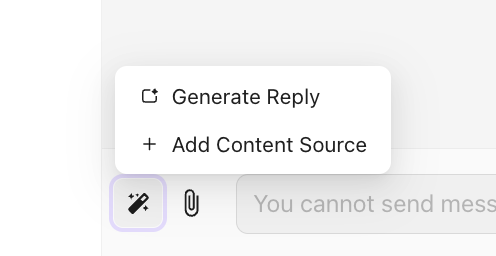
- مساعدة الذكاء الاصطناعي:
- انقر على الرمز
🪄وحدّدEnable AI.

- في النافذة المنبثقة، فعّل ميزات الذكاء الاصطناعي واضبط مصدر المحتوى وفقًا للتعليمات.
- انقر على
Generate Replyلإدراج رد من إنشاء الذكاء الاصطناعي في حقل إدخال النص. عدّله حسب الحاجة ثم أرسله.
2.6 الرد السريع
الرد السريع في Chkra هو رسالة نصية مكتوبة مسبقًا (+ خيار إرفاق 📎) تتيح لك الرد فورًا وتوفير الوقت بتجنب الكتابة
إنشاء رد سريع
- انقر على الرمز ϟ. ثم انقر على
💬 Quick Reply

- انقر على
➕ Create New

- إضافة الرد السريع
- إضافة العنوان والنص وأي مرفق وسائط وخيار إظهاره لجميع أعضاء الفريق

إرسال رد سريع
- انقر على
💬 Quick Reply

- انقر على بطاقة الرد السريع التي تريد استخدامها
- انقر على
Send

- يُملأ نص الرسالة تلقائيًا في منطقة الدردشة النصية. انقر على إرسال.
- ملاحظة: عند وجود مرفقات، ستظهر نافذة منبثقة. انقر على إرسال.
2.7 تشغيل روبوت الدردشة يدويًا
- انقر على
🤖 Trigger Chatbot، ثم انقر على أيقونة ϟ.
- اختر روبوت الدردشة المطلوب من القائمة

- تم تشغيل روبوت الدردشة

2.8 إرسال رسالة صوتية
يتيح إرسال الرسائل الصوتية (الرسائل المسجلة) في تطبيقات Chakra Chat للمستخدمين تسجيل الرسائل المنطوقة وإرسالها فورًا، ما يوفر بديلًا أسرع وأكثر شخصية من الكتابة.
يمكن العثور على هذه الميزة إلى يمين نافذة إدخال النص

كيفية إرسال رسالة صوتية (مسجلة)؟
- انقر على أيقونة تسجيل الصوت 🎤︎︎
- يبدأ هذا تسجيل الصوت
- ⚠️⚠️ امنح المتصفح أي أذونات لازمة لاستخدام الميكروفون

- أكمل تسجيل الرسالة الصوتية، ثم انقر على ➤ من أجل
Stop and Send - لإلغاء التسجيل، انقر على أيقونة 🗑
2.9 الردود السياقية
الرد السياقي ميزة مراسلة تتيح للمستخدم أو لروبوت الدردشة الإشارة إلى رسالة سابقة محددة - سواء أرسلها العميل أم النشاط التجاري - من خلال "اقتباسها" في الرد. وهذا ينشئ رابطًا مرئيًا بين الرسالة الأصلية والإجابة الجديدة.
خطوات إرسال رد سياقي:
- مرّر المؤشر فوق الرسالة الأصلية التي تريد اقتباسها.
- انقر على V الأيقونة في أعلى الجانب الأيمن، ثم اختر
Reply.

- اكتب رسالتك الجديدة في مربع الكتابة.

- انقر على
Sendلإرسال الرسالة.

2.10 تحديث اسم جهة الاتصال
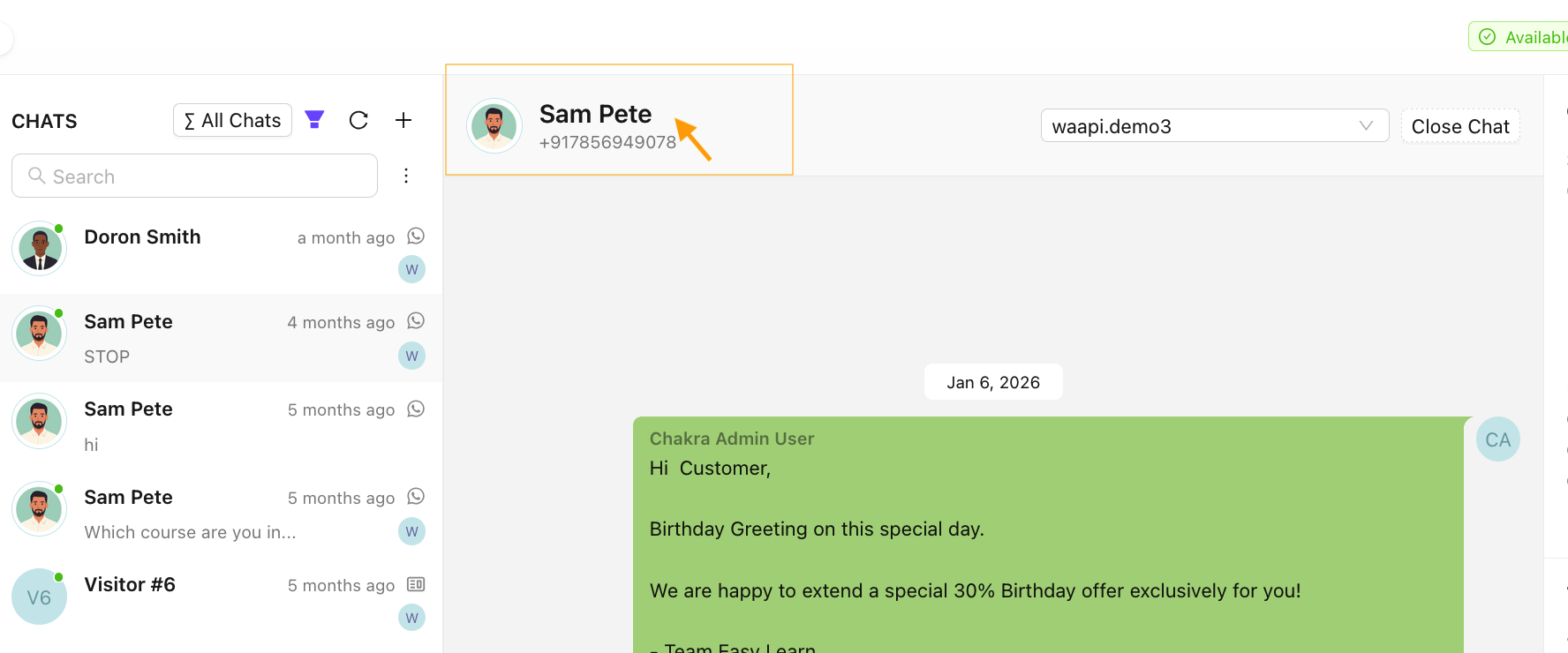
يمكن تحديث اسم جهة الاتصال لرقم الدردشة من صندوق وارد الدردشة.
- انقر على الرقم/الاسم الافتراضي أعلى نافذة الدردشة لأي رقم دردشة
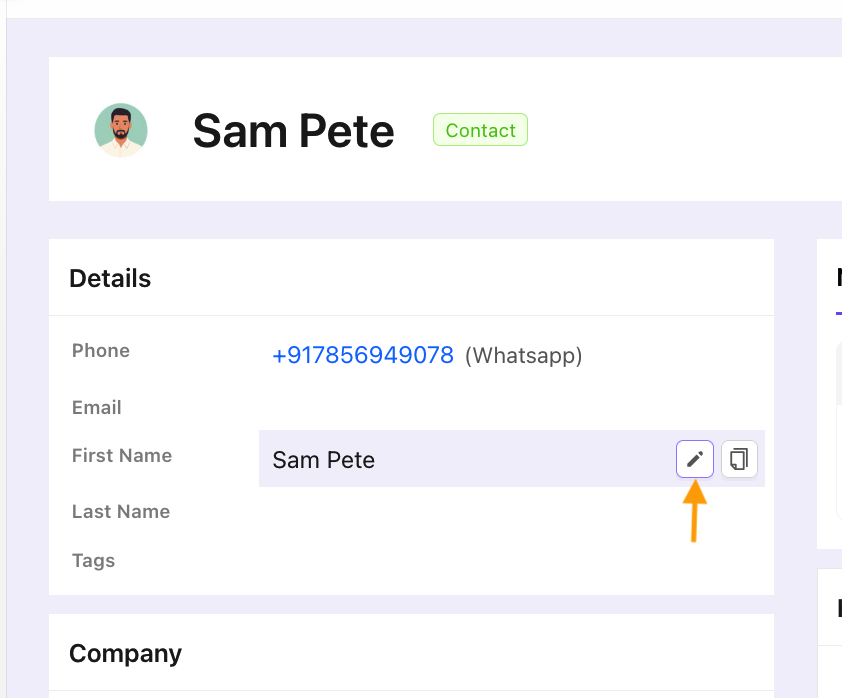
- ستُفتح صفحة جهة الاتصال. انتقل إلى الاسم الأول/اسم العائلة، وانقر على أيقونة التحرير ✎ لتغيير الاسم
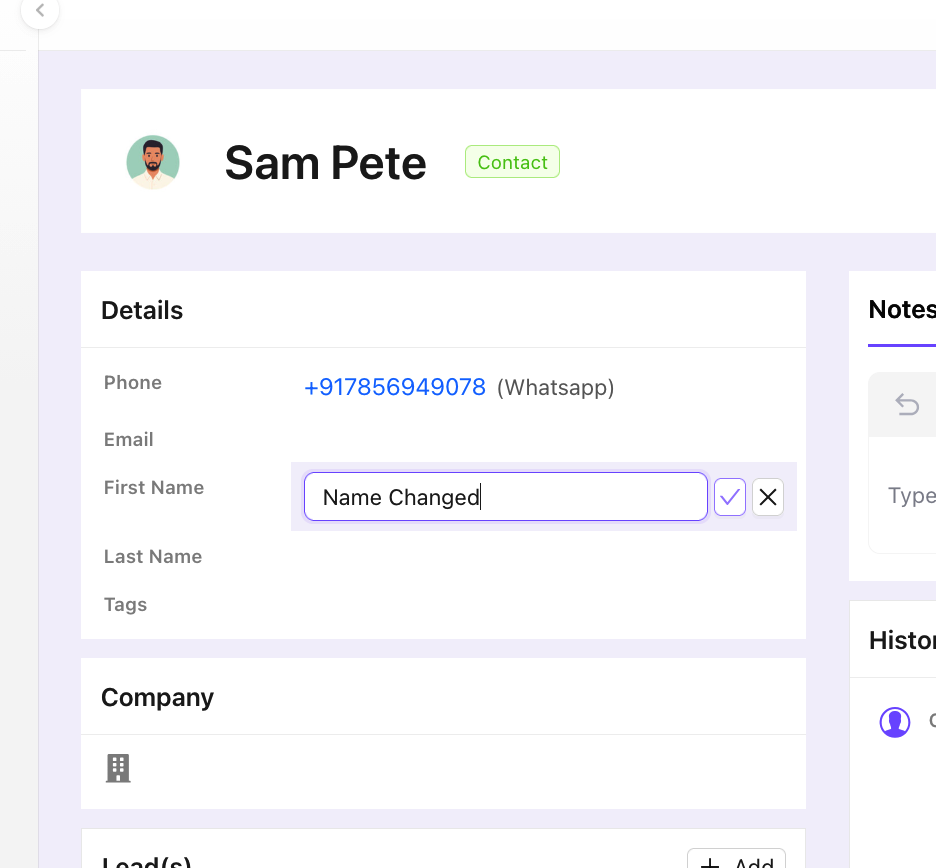
- انقر على ✔ لتحديث اسم جهة الاتصال. سيتم تحديث اسم جهة الاتصال
3. تفاصيل الدردشة الأخرى
توفر اللوحة الجانبية اليمنى معلومات إضافية وأدوات لإدارة الدردشات.

3.1 تفاصيل الدردشة
.png)
تشمل:
- وقت بدء الدردشة.
- صندوق وارد الدردشة المرتبط.
- سمات وسوم الدردشة. أضف الوسوم هنا.
- خيار
add Chat Attributes.
3.2 تفاصيل روبوت الدردشة
عرض المعلومات المتعلقة بروبوت الدردشة وإدارتها:
.png)
- روبوت الدردشة المباشر النشط: أوقف روبوت الدردشة يدويًا للتواصل مع العملاء مباشرةً. إذا لم يكن هناك روبوت دردشة نشط حاليًا، فستظهر الرسالة
No chatbot is assigned. - الردود المسجلة: يمكنك الاطلاع على ردود جلسة روبوت الدردشة المرتبطة بمتغيرات الدردشة.
3.3 العناصر ذات الصلة
يعرض جهة الاتصال المحتملة المرتبطة، التي تُنشأ تلقائيًا للدردشات الجديدة. انقر على Details للوصول إلى جهة الاتصال المحتملة.

للحصول على مزيد من المساعدة، راجع الموارد الإضافية أو تواصل مع الدعم.
3.4 رسائل جلسة التذكير
يمكن لمستخدمي Chakra Chat جدولة رسائل تذكير تلقائية لإرسالها إلى عملاء الدردشة في وقت محدد.
ملاحظة: لن يتم تسليم رسائل التذكير بنجاح إلا إذا تمت جدولتها أثناء فتح نافذة خدمة العملاء (CSW).
تذكير جديد: إضافة تذكير جديد

إضافة رسالة:

تمت إضافة التذكير
