

Configurar o widget de chat do site
Além do WhatsApp, o Chakra também permite criar um widget de chat ao vivo para o site, permitindo que seus clientes conversem com você diretamente pelo site ou pela página de destino. Todos os chats (site + WhatsApp) aparecem na mesma caixa de entrada para facilitar o gerenciamento. Este guia explica como configurar um widget de chat para o site.
Adicionar o widget de chat ao site
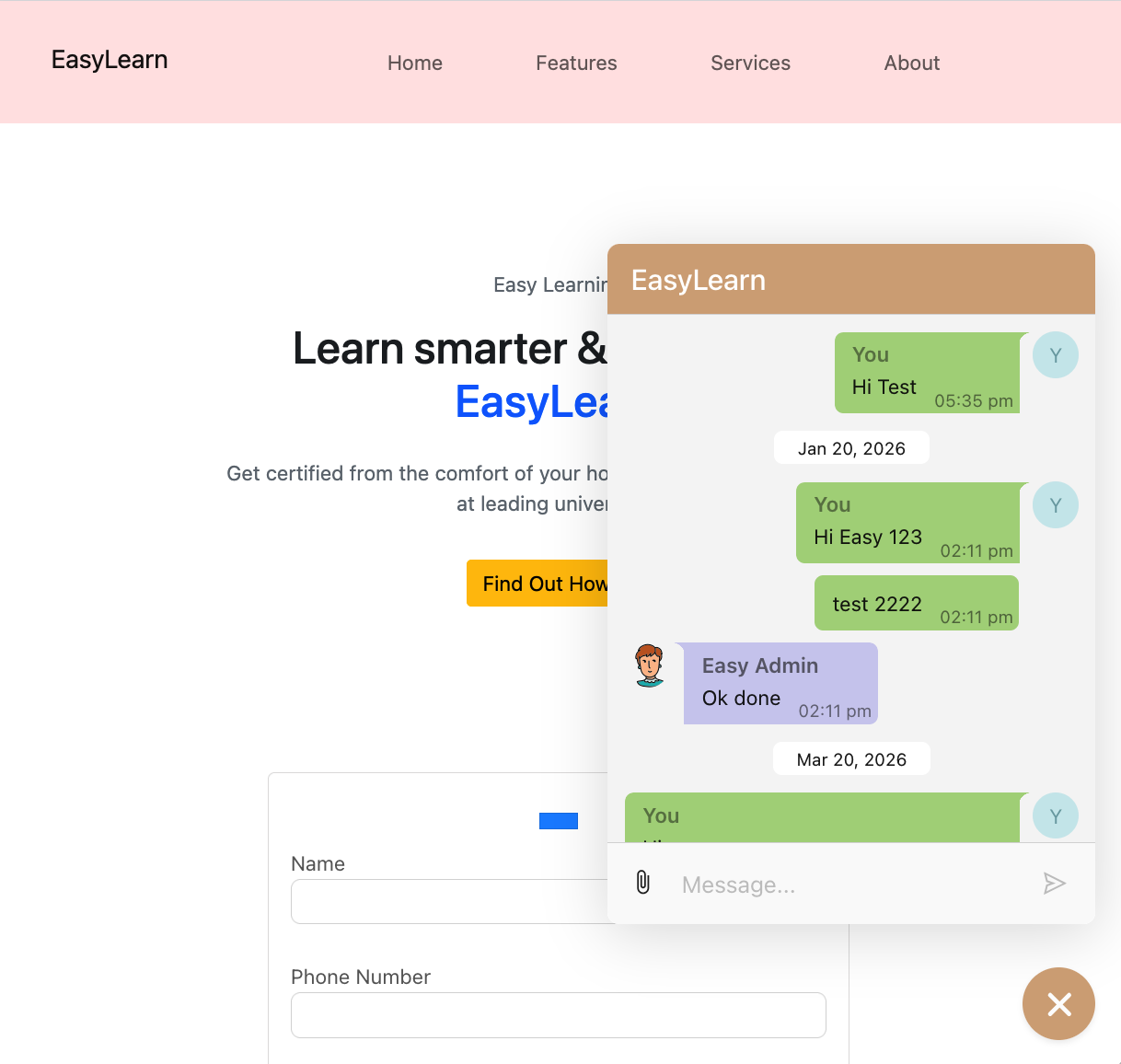
Etapas para configurar o widget de chat ao vivo
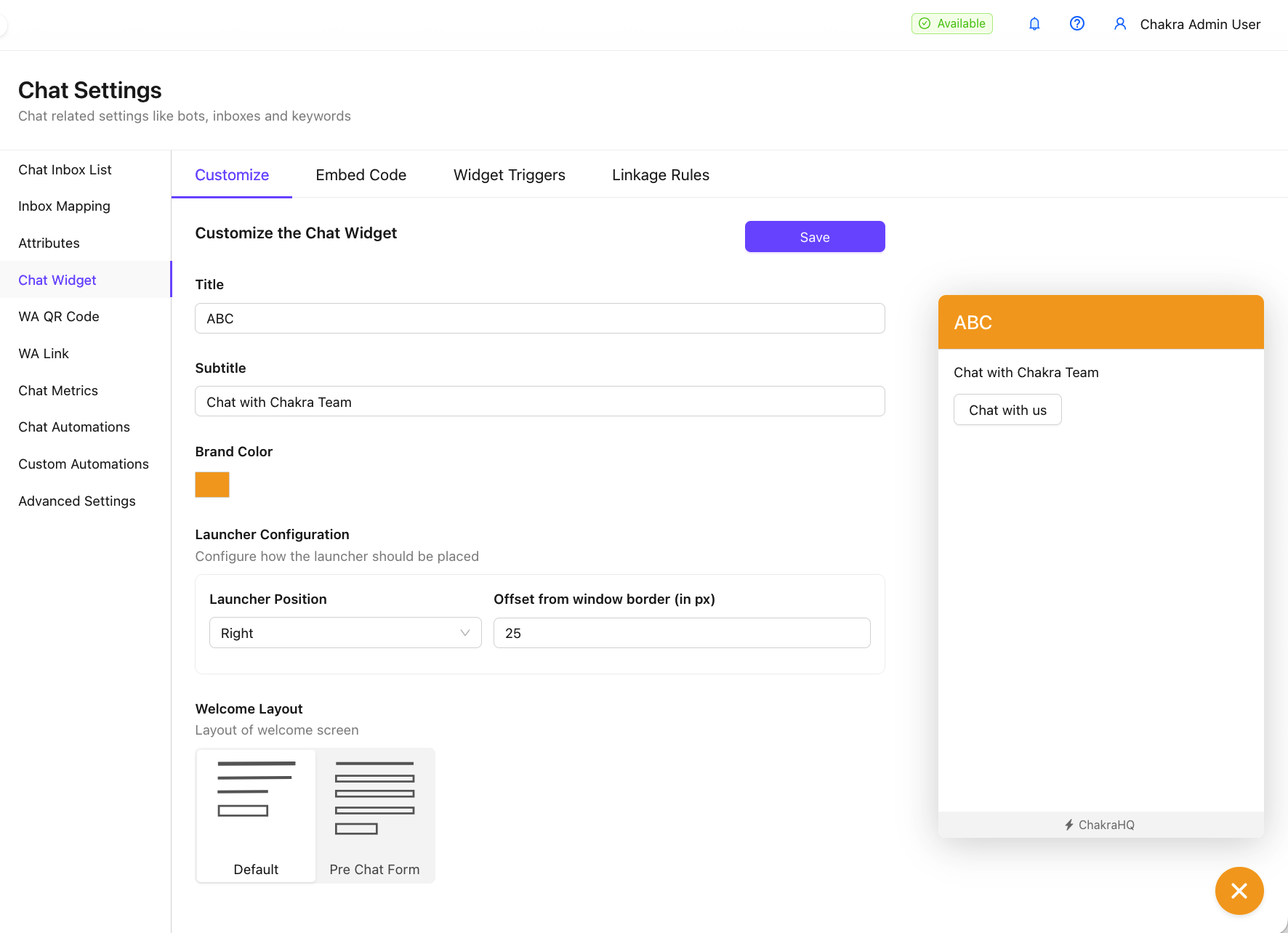
- Acesse Administração > Configurações de chat > Widget de chat > Personalizar
- Na aba
Customize: - Escolha a cor da marca
- Configure as mensagens de boas-vindas
- Opcionalmente, incorpore um formulário pré-chat para coletar informações ou entender a intenção do usuário antes do início da conversa
- Use o botão widget de demonstração (no canto inferior direito) para visualizar suas personalizações
- Quando estiver tudo pronto, acesse a aba
Embed Code - Copie o trecho de código para incorporação
- Cole-o na parte inferior do site ou da página de destino (logo antes de
</body>)
✅ Pronto! Ao recarregar a página, o widget de chat estará ativo!
Enviar dados personalizados com os chats
Você pode enriquecer seu chat ao vivo com dados estruturados personalizados (como IDs de usuário, códigos de rastreamento etc.).
- Primeiro, crie atributos personalizados, caso ainda não tenha feito isso. 📚 Guia de referência
- Na aba
Embed Code, localize a seção:
Chat attributes for which data will be sent from the website:
- Selecione os atributos que você quer preencher previamente
- Após a seleção, o código de incorporação será atualizado para incluir um objeto
chatData - Substitua
<value>no trecho de código por valores dinâmicos ou estáticos , conforme necessário - Adicione esse trecho de código atualizado à sua página de destino ou ao seu site
🎯 Quando um chat começar, o Chakra capturará e armazenará automaticamente os dados personalizados configurados!
Acompanhar as interações com o widget de chat
Você pode monitorar vários eventos do ciclo de vida do widget e acompanhá-los em ferramentas como Google Analytics, Mixpanel etc.
Etapas para configurar eventos:
- Acesse a aba
Embed Code - Procure por: eventos do widget que você quer monitorar
- Selecione os eventos que você quer acompanhar. Eventos disponíveis:
widget:load🟢 – Quando o botão de chat aparecewidget:open📂 – Quando um usuário abre a janela de chatwidget:close❌ – Quando a janela de chat é fechadachat:start💬 – Quando um chat começachat:end🛑 – Quando um chat é encerradomessage:receive📥 – Quando sua equipe envia uma mensagemmessage:send📤 – Quando o cliente envia uma mensagem
- Depois que você selecionar os eventos que quer acompanhar, o script de incorporação será atualizado automaticamente para incluir ganchos de escuta de eventos para cada evento selecionado.
- Copie este script de incorporação atualizado e cole-o no código do seu site ou da sua página de destino. ⚠️ Observação: as funções geradas são apenas marcadores provisórios — elas não rastrearão nada por padrão.
- Você precisará adicionar sua própria lógica/código de análise dentro desses manipuladores para enviar dados à sua plataforma de análise
Código QR do chat do WhatsApp
Facilite o contato dos clientes com você pelo WhatsApp com um código QR personalizado! 🎯 O Chakra oferece uma ferramenta gratuita para gerar um código QR com a identidade da sua marca, vinculado ao número do WhatsApp da sua empresa.
Configurar o widget de chat do WhatsApp
Você pode adicionar facilmente um widget de chat do WhatsApp ao seu site ou página de destino usando o widget incorporável do Chakra. Escolha entre um widget no estilo pop-up ou um botão de chat direto — ambos são fáceis de configurar e personalizar.