

Siapkan Widget Chat Situs Web
Selain WhatsApp, Chakra juga memungkinkan Anda membuat Widget Live Chat Situs Web agar pelanggan dapat mengobrol langsung dengan Anda dari situs web atau halaman arahan. Semua chat (situs web + WhatsApp) muncul di kotak masuk chat yang sama agar mudah dikelola. Panduan ini menjelaskan cara menyiapkan widget chat situs web.
Tambahkan Widget Chat ke Situs Web
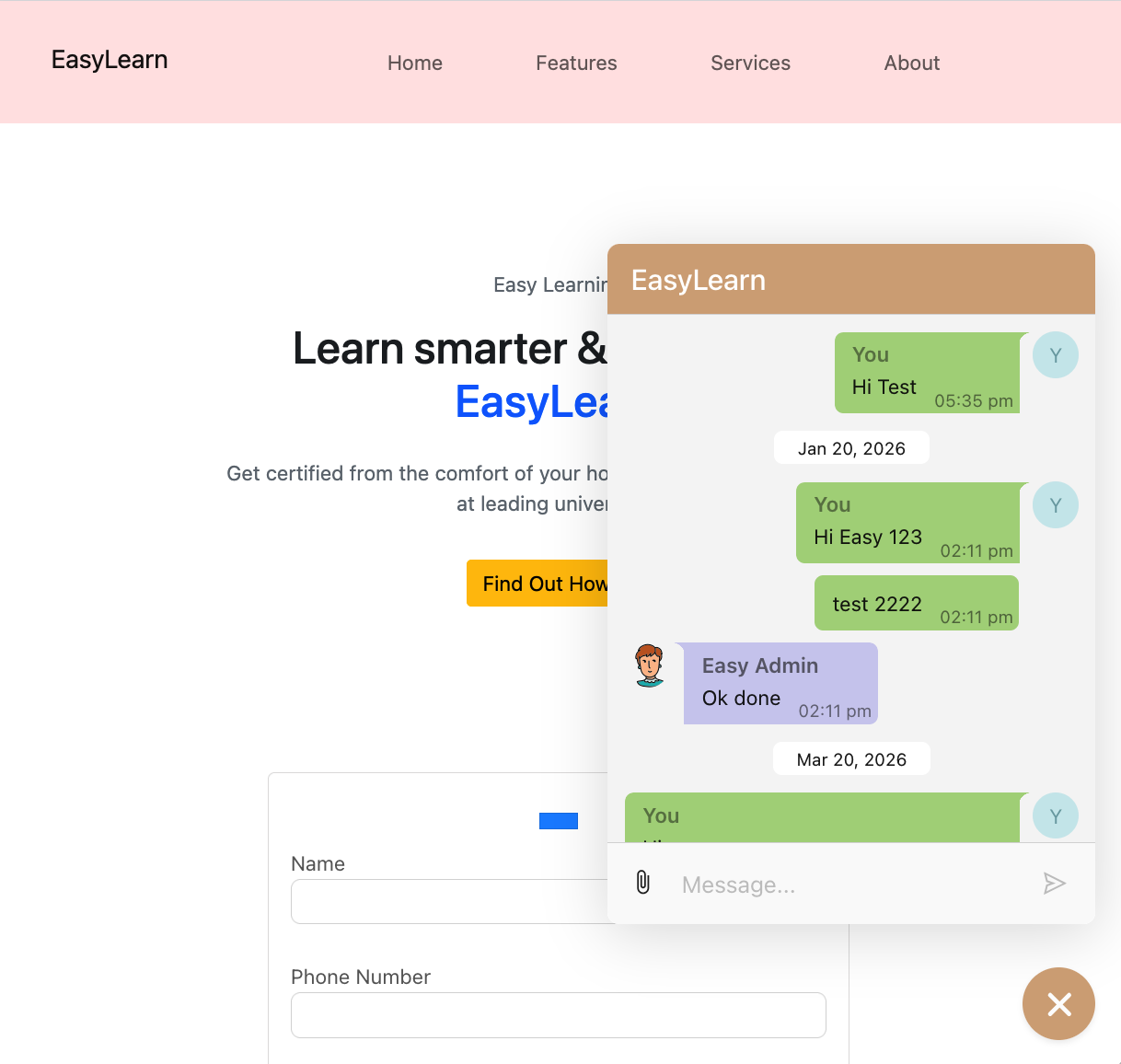
Langkah-langkah Menyiapkan Widget Live Chat
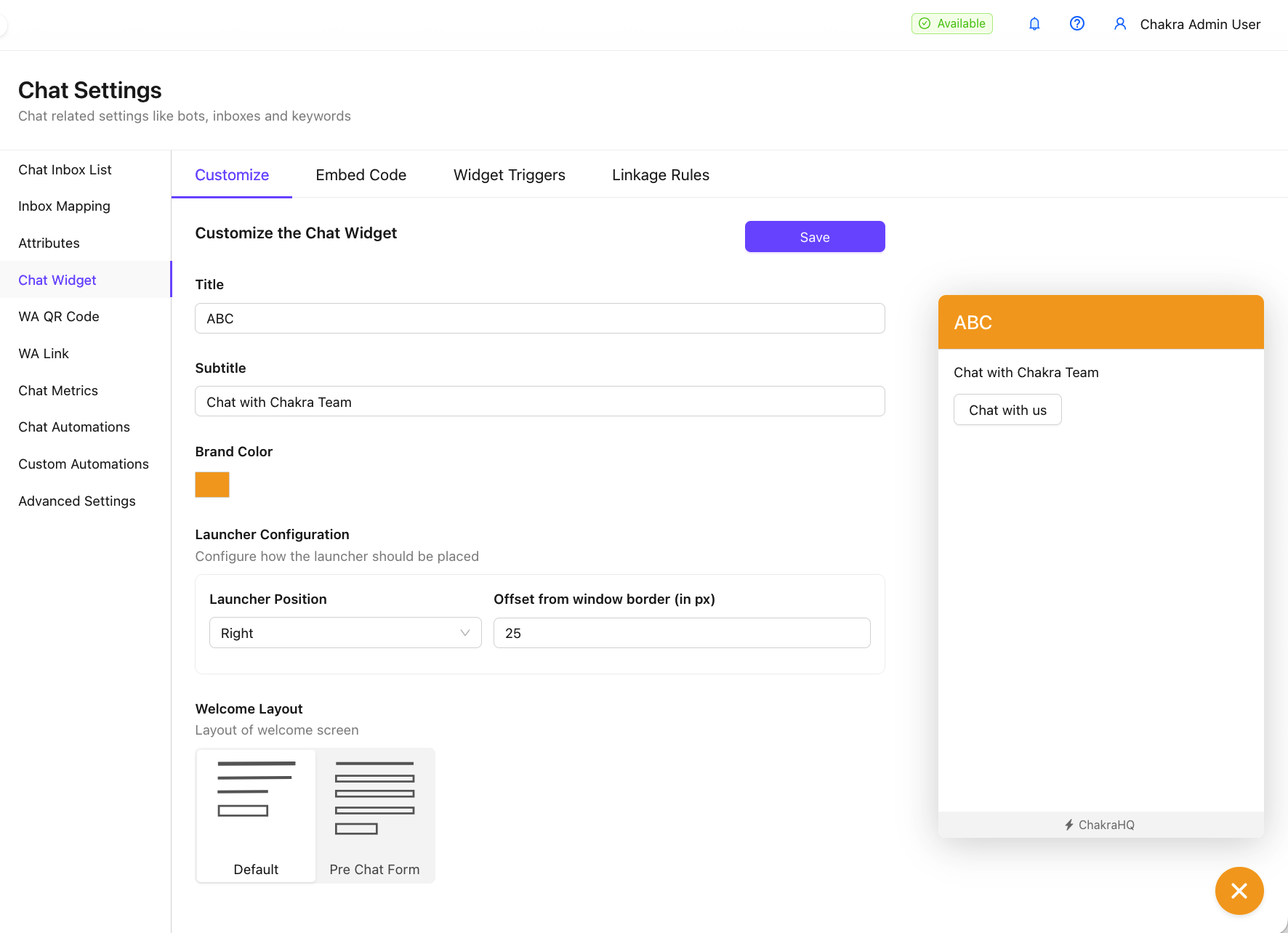
- Buka Admin > Pengaturan Chat > Widget Chat > Sesuaikan
- Di tab
Customize: - Pilih warna merek Anda
- Siapkan pesan sambutan
- Jika diperlukan, sematkan formulir pra-chat untuk mengumpulkan informasi atau tujuan pengguna sebelum chat dimulai
- Gunakan tombol widget demo (sudut kanan bawah) untuk melihat pratinjau penyesuaian Anda
- Setelah selesai, buka tab
Embed Code - Salin cuplikan kode sematan
- Tempelkan di bagian bawah situs web atau halaman arahan Anda (tepat sebelum
</body>)
✅ Selesai! Muat ulang halaman Anda untuk melihat widget chat aktif!
Kirim Data Kustom dengan Chat
Anda dapat melengkapi live chat dengan data terstruktur kustom (seperti ID pengguna, kode pelacakan, dan sebagainya).
- Pertama, buat atribut kustom jika belum melakukannya. 📚 Panduan Referensi
- Di tab
Embed Code, temukan bagian:
Chat attributes for which data will be sent from the website:
- Pilih atribut yang ingin Anda isi terlebih dahulu
- Setelah dipilih, kode sematan akan diperbarui untuk menyertakan objek
chatData - Ganti
<value>dalam cuplikan dengan nilai dinamis atau statis sesuai kebutuhan - Tambahkan cuplikan yang telah diperbarui ini ke halaman arahan atau situs web Anda
🎯 Saat chat dimulai, Chakra akan secara otomatis mengambil dan menyimpan data kustom yang dikonfigurasi!
Lacak Interaksi Widget Chat
Anda dapat mendengarkan berbagai peristiwa siklus hidup widget dan melacaknya menggunakan alat seperti Google Analytics, Mixpanel, dan sebagainya.
Langkah-langkah Menyiapkan Peristiwa:
- Buka tab
Embed Code - Cari: Peristiwa widget yang ingin Anda pantau
- Pilih peristiwa yang ingin Anda lacak. Peristiwa yang tersedia:
widget:load🟢 – Saat tombol chat munculwidget:open📂 – Saat pengguna membuka jendela chatwidget:close❌ – Saat jendela chat ditutupchat:start💬 – Saat chat dimulaichat:end🛑 – Saat chat ditutupmessage:receive📥 – Saat tim Anda mengirim pesanmessage:send📤 – Saat pelanggan mengirim pesan
- Setelah memilih peristiwa yang ingin dilacak, skrip embed akan diperbarui secara otomatis untuk menyertakan hook pendengar peristiwa untuk setiap peristiwa yang dipilih.
- Salin skrip embed yang telah diperbarui ini dan tempelkan ke kode situs web atau halaman arahan Anda. ⚠️ Catatan: Fungsi yang dihasilkan hanya berupa placeholder — fungsi tersebut tidak akan melacak apa pun secara default.
- Anda perlu menambahkan logika/kode analitik Anda sendiri di dalam handler ini untuk mengirim data ke platform analitik Anda
Kode QR WhatsApp Chat
Permudah pelanggan menghubungi Anda di WhatsApp dengan kode QR khusus! 🎯 Chakra menyediakan alat gratis untuk membuat kode QR bermerek yang tertaut ke nomor WhatsApp bisnis Anda.
Siapkan widget Chat WhatsApp
Anda dapat dengan mudah menambahkan widget chat WhatsApp ke situs web atau halaman arahan menggunakan widget sematan Chakra. Pilih widget bergaya pop-up atau tombol chat langsung — keduanya mudah disiapkan dan disesuaikan.