

Configurar o widget de chat do WhatsApp
Você pode adicionar facilmente um widget de chat do WhatsApp ao seu site ou página de destino usando o widget incorporável do Chakra. Escolha entre um widget no estilo pop-up ou um botão de chat direto — ambos são fáceis de configurar e personalizar.
Opção 1: Widget com pop-up
Esta versão exibe um pequeno CTA em pop-up antes de redirecionar o visitante para o WhatsApp. Ideal para engajar usuários sem ser invasivo.
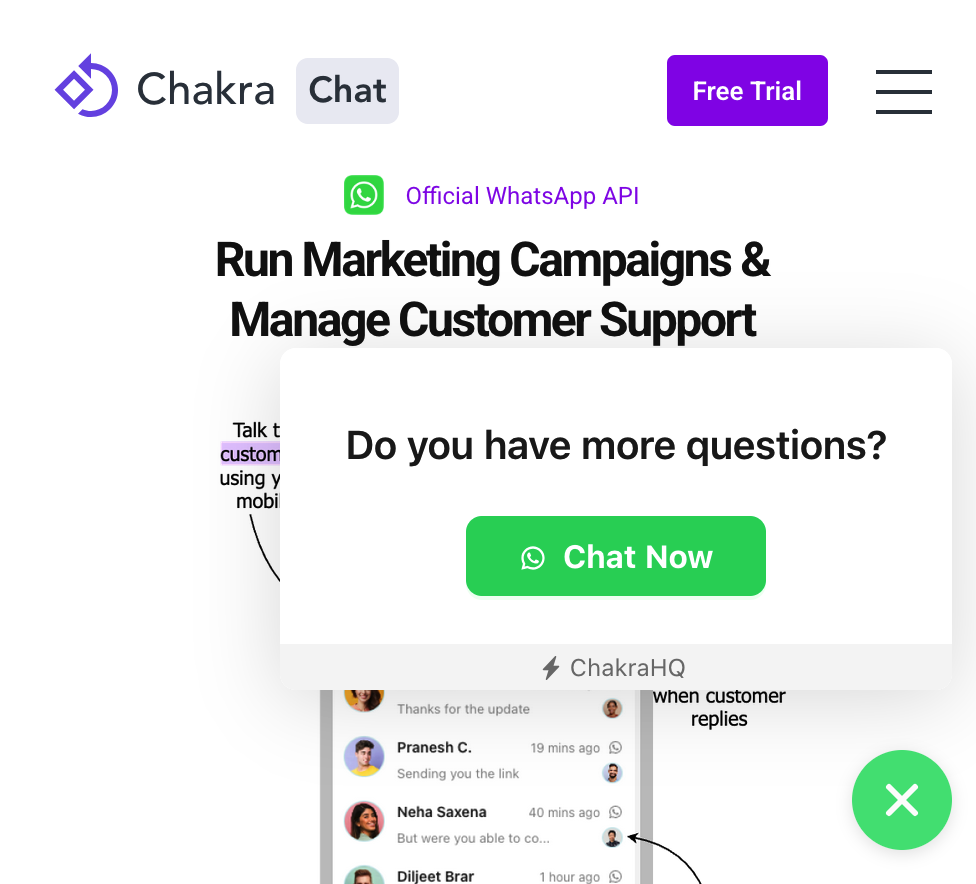
Onde adicionar?
Cole o script a seguir no final do seu site ou página de destino (antes da tag de fechamento </body> ).
Você precisará do ID curto da sua equipe, que pode ser encontrado na página Configurações da equipe. Para isso, clique no seu nome de usuário, no canto superior direito do app web.
Opções de personalização:
phoneNumber📞 – O número de WhatsApp da sua empresawelcomeText👋 – Texto exibido no pop-upcustomerMessage💬 – Mensagem pré-preenchida na caixa de chat do WhatsAppctaText🔘 – Texto do botão do pop-upbrandName🏷️ – Nome da marca (opcional)brandIconUrl🖼️ – URL do ícone da marca (opcional)primaryColor🎨 – Cor do ícone do WhatsApp
<script> window.ChakraChatWidgetSettings = { teamId: 'your-team-short-id', widgetType: 'whatsapp', chatLauncherConfig: { // primaryColor: '#13c2c2', }, whatsappWidget: { phoneNumber: '+91**01258455', theme: 'classic', classic: { welcomeText: 'Do you have more questions?', // brandName: 'ChakraHQ', // optional // brandIconUrl: 'https://s3.ap-south-1.amazonaws.com/static-data.chakrahq.com/assets/images/chakra-icon-with-bg/icon-48x48.png', // optional customerMessage: 'Tell me more', ctaText: 'Chat Now' } } };</script><script type="text/javascript" async defer src="https://embed.chakrahq.com/chat/v1/widget.js"></script>
Opção 2: Widget sem pop-up
Esta versão cria um botão flutuante do WhatsApp que abre um chat diretamente — perfeito para uma interface minimalista.
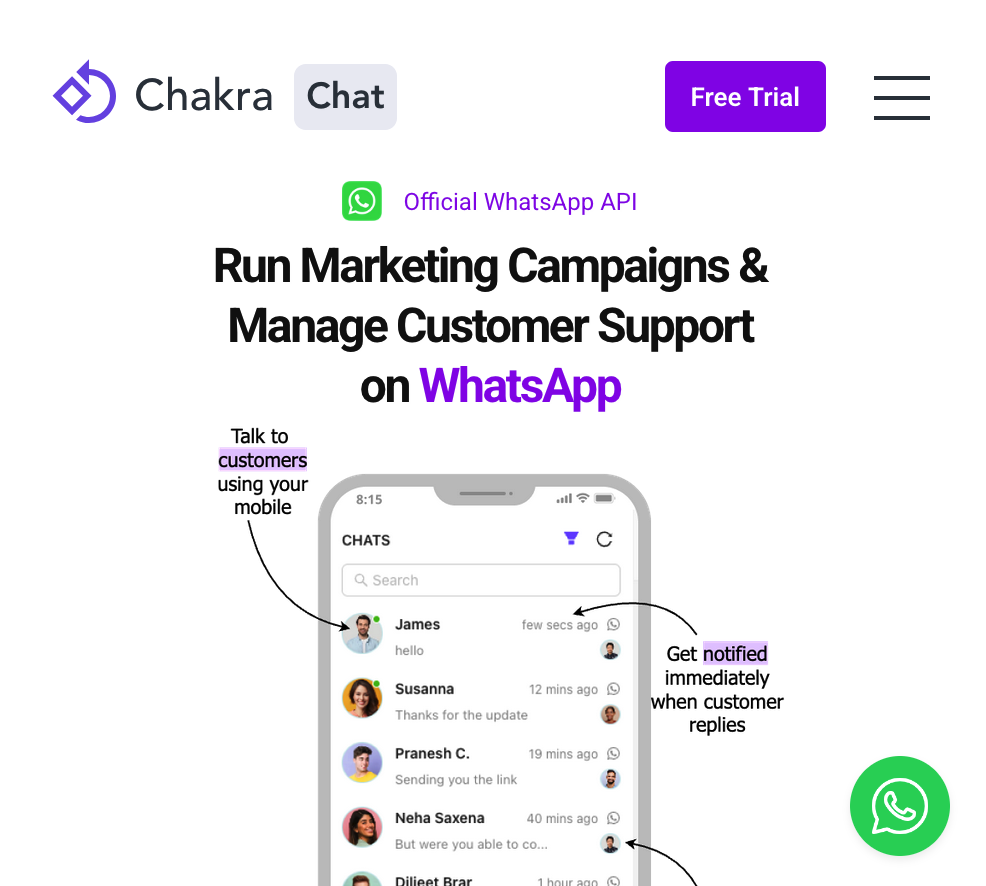
Onde adicionar?
Coloque o script na parte inferior da página, logo antes da tag de fechamento </body> .
Opções de personalização
- phoneNumber 📞 – O número de WhatsApp da sua empresa
- customerMessage 💬 – Mensagem pré-preenchida do WhatsApp
- primaryColor 🎨 – Cor do ícone do WhatsApp
<script> window.ChakraChatWidgetSettings = { teamId: 'your-team-short-id', widgetType: 'whatsapp', chatLauncherConfig: { // primaryColor: '#13c2c2', }, whatsappWidget: { phoneNumber: '9901258433', theme: 'buttonOnly', buttonOnly: { customerMessage: 'Tell me more' }, } };</script><script type="text/javascript" async defer src="https://embed.chakrahq.com/chat/v1/widget.js"></script>Configurar o widget de chat do site
Além do WhatsApp, o Chakra também permite criar um widget de chat ao vivo para o site, permitindo que seus clientes conversem com você diretamente pelo site ou pela página de destino. Todos os chats (site + WhatsApp) aparecem na mesma caixa de entrada para facilitar o gerenciamento. Este guia explica como configurar um widget de chat para o site.
APIs e webhooks
Crie soluções personalizadas usando as APIs robustas do Chakra