

إعداد أداة الدردشة على الموقع الإلكتروني
إلى جانب WhatsApp، تتيح لك Chakra أيضًا إنشاء أداة دردشة مباشرة على الموقع الإلكتروني، ما يسمح لعملائك بمراسلتك مباشرةً من موقعك الإلكتروني أو صفحتك المقصودة. تظهر جميع المحادثات (الموقع الإلكتروني + WhatsApp) في صندوق الوارد نفسه لتسهيل إدارتها. يوضّح هذا الدليل كيفية إعداد أداة دردشة على الموقع الإلكتروني.
إضافة أداة الدردشة إلى الموقع الإلكتروني
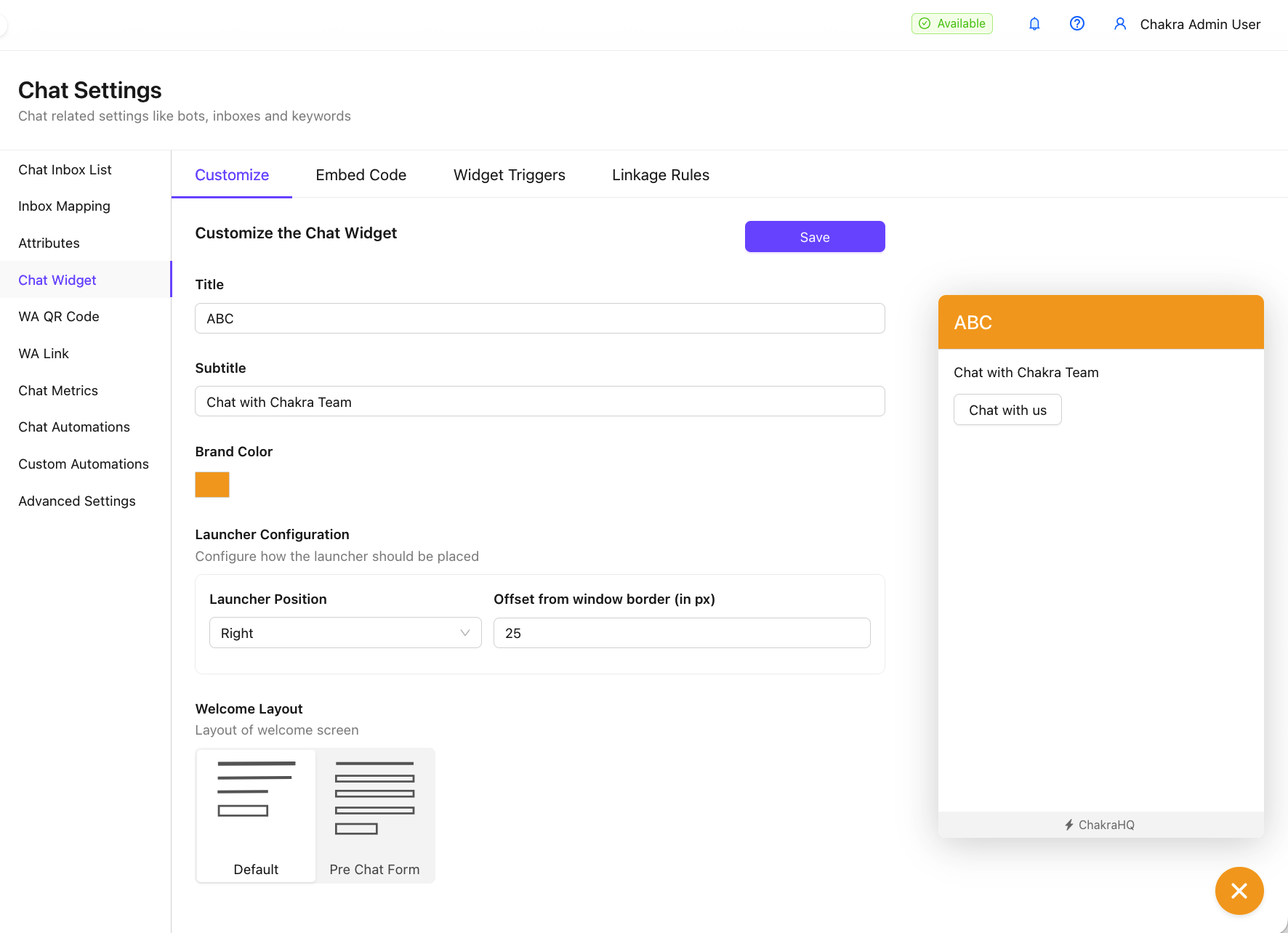
خطوات إعداد أداة الدردشة المباشرة
- انتقل إلى المسؤول > إعدادات الدردشة > أداة الدردشة > تخصيص
- ضمن علامة التبويب
Customize: - اختر لون علامتك التجارية
- أعدّ رسائل الترحيب
- يمكنك اختياريًا تضمين نموذج ما قبل الدردشة لجمع معلومات المستخدم أو معرفة غرضه قبل بدء المحادثة
- استخدم زر أداة العرض التوضيحي (في الزاوية السفلية اليمنى) لمعاينة التخصيصات
- بعد الانتهاء، انتقل إلى علامة التبويب
Embed Code - انسخ مقتطف التضمين
- الصقه في القسم السفلي من موقعك الإلكتروني أو صفحتك المقصودة (مباشرةً قبل
</body>)
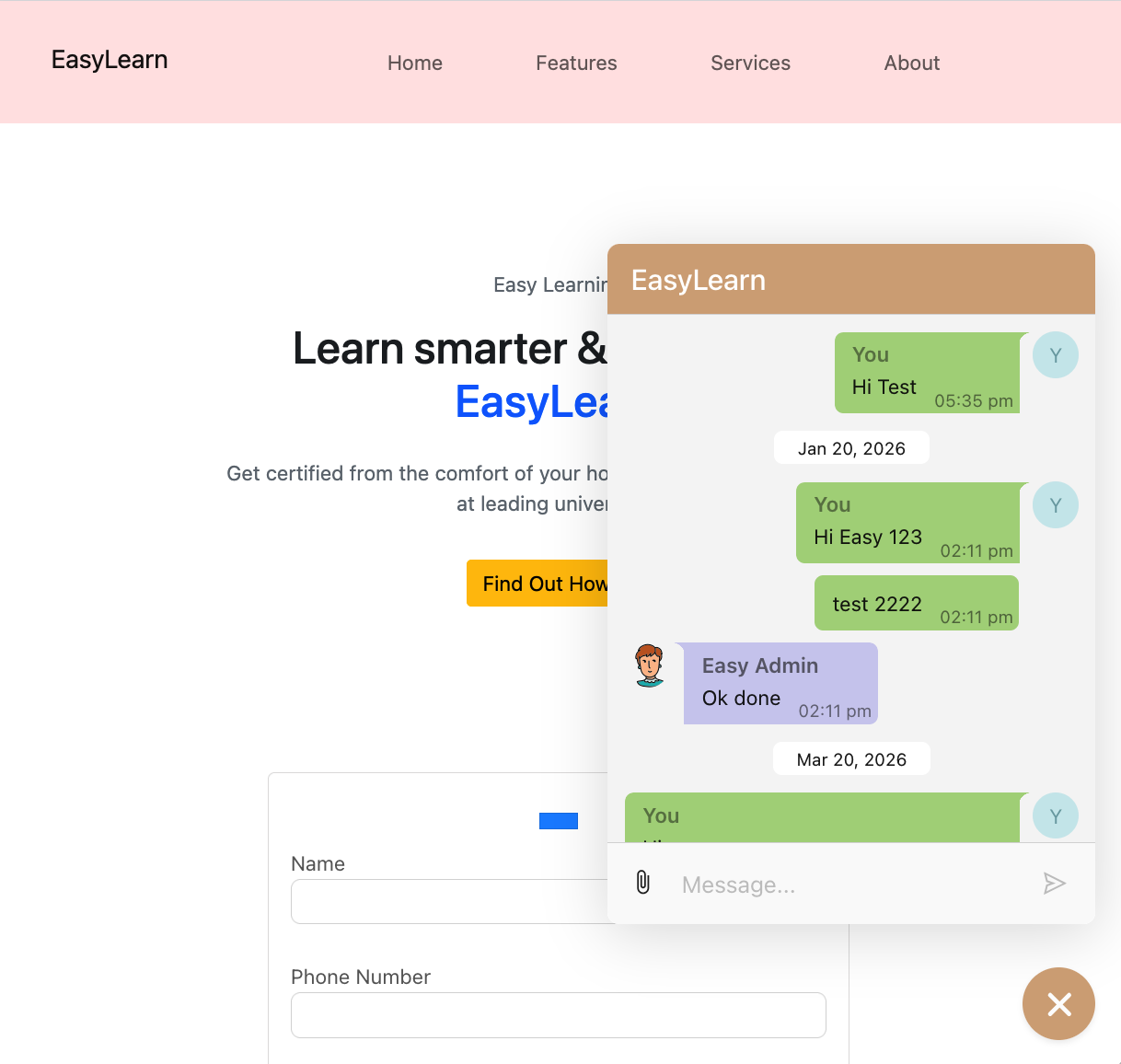
✅ هذا كل شيء! عند إعادة تحميل صفحتك، ستظهر أداة الدردشة مباشرةً!
إرسال بيانات مخصصة مع المحادثات
يمكنك إثراء دردشتك المباشرة باستخدام بيانات مهيكلة مخصصة (مثل معرّفات المستخدمين ورموز التتبع وغيرها).
- أولًا، أنشئ سمات مخصصة إن لم تكن قد أنشأتها بالفعل. 📚 دليل مرجعي
- في علامة التبويب
Embed Code، ابحث عن القسم:
Chat attributes for which data will be sent from the website:
- حدّد السمات التي تريد تعبئتها مسبقًا
- بعد تحديد السمات، سيتحدّث رمز التضمين ليشمل كائن
chatData - استبدل
<value>في المقتطف بـ قيم ديناميكية أو ثابتة حسب الحاجة - أضف هذا المقتطف المحدّث إلى صفحتك المقصودة أو موقعك الإلكتروني
🎯 عند بدء المحادثة، ستقوم Chakra بالتقاط البيانات المخصصة التي أعددتها وتخزينها تلقائيًا !
تتبّع تفاعلات أداة الدردشة
يمكنك الاستماع إلى مختلف أحداث دورة حياة الأداة وتتبعها في أدوات مثل Google Analytics وMixpanel وغيرها.
خطوات إعداد الأحداث:
- انتقل إلى علامة التبويب
Embed Code - ابحث عن: أحداث الأداة التي تريد الاستماع إليها
- حدّد الأحداث التي تريد تتبّعها. الأحداث المتاحة:
widget:load🟢 – عند ظهور زر الدردشةwidget:open📂 – عند فتح المستخدم نافذة الدردشةwidget:close❌ – عند إغلاق نافذة الدردشةchat:start💬 – عند بدء محادثةchat:end🛑 – عند إغلاق محادثةmessage:receive📥 – عندما يرسل فريقك رسالةmessage:send📤 – عندما يرسل العميل رسالة
- بمجرد تحديد الأحداث التي تريد تتبعها، سيُحدَّث نص التضمين تلقائيًا ليشمل خطافات مستمعي الأحداث لكل حدث محدد.
- انسخ نص التضمين المحدَّث هذا والصقه في موقعك الإلكتروني أو في رمز صفحة الهبوط. ⚠️ ملاحظة: الدوال التي يتم إنشاؤها هي مجرد عناصر نائبة — ولن تتعقب أي شيء تلقائيًا.
- ستحتاج إلى إضافة منطق/رمز التحليلات الخاص بك داخل هذه المعالجات لإرسال البيانات إلى منصة التحليلات لديك
رمز QR لمحادثات WhatsApp
سهّل على العملاء التواصل معك عبر WhatsApp باستخدام رمز QR مخصص! 🎯 توفر Chakra أداة مجانية لإنشاء رمز QR يحمل علامتك التجارية ويرتبط برقم WhatsApp الخاص بنشاطك التجاري.
إعداد أداة محادثة WhatsApp
يمكنك بسهولة إضافة أداة محادثة WhatsApp إلى موقعك الإلكتروني أو صفحتك المقصودة باستخدام أداة التضمين من Chakra. اختر بين أداة منبثقة أو زر محادثة مباشر؛ فكلاهما سهل الإعداد والتخصيص.