

Aplicativo móvel
Guia detalhado do aplicativo móvel Chakra Chat para gerenciar conversas com clientes e leads.
Visão geral
Visão geral das principais seções
Chat
A caixa de entrada do Chat no aplicativo móvel ChakraHQ (Chakra Chat) é o lugar ideal para gerenciar todas as suas conversas
- Ler mensagens recebidas
- Enviar respostas
- Enviar anexos (imagens, vídeos, documentos e arquivos de áudio)
- Botões de ação (resposta rápida, ativação manual do chatbot, gerar respostas com IA)
- Leads - A lista de leads no aplicativo móvel Chakra Chat permite acompanhar e gerenciar todos os leads.
Gerenciar leads
Organize, filtre e classifique leads usando espaços, filtros salvos e atualizações de status para otimizar o fluxo de trabalho.
- Atualizar leads
Altere os detalhes do lead, como informações de contato, status, responsável atribuído ou observações, diretamente na lista ou na página de detalhes.
- Criar leads
Adicione um novo lead manualmente, informando dados essenciais como nome, número de telefone, e-mail e origem.
- Acessar informações do lead
Toque em qualquer cartão de lead para abrir a página de detalhes do lead, onde você encontra todas as informações, o histórico de atividades e o espaço de trabalho.
Configurações
Para gerenciar as configurações básicas da conta de usuário
Acessar os aplicativos móveis da Chakra
O Chakra Chat tem aplicativos para iOS e Android que ajudam as empresas a gerenciar as interações com clientes e os leads usando os aplicativos móveis da Chakra.
Para acessar o aplicativo Android - aplicativo móvel Chakra para Android
Para acessar o aplicativo iOS - aplicativo móvel Chakra para iOS
Chat
Lista de chats
Todas as conversas ativas e arquivadas podem ser acessadas na lista de chats, ordenada pela mensagem mais recente. Os usuários podem tocar em qualquer conversa para abrir o cartão do chat e continuar a discussão.
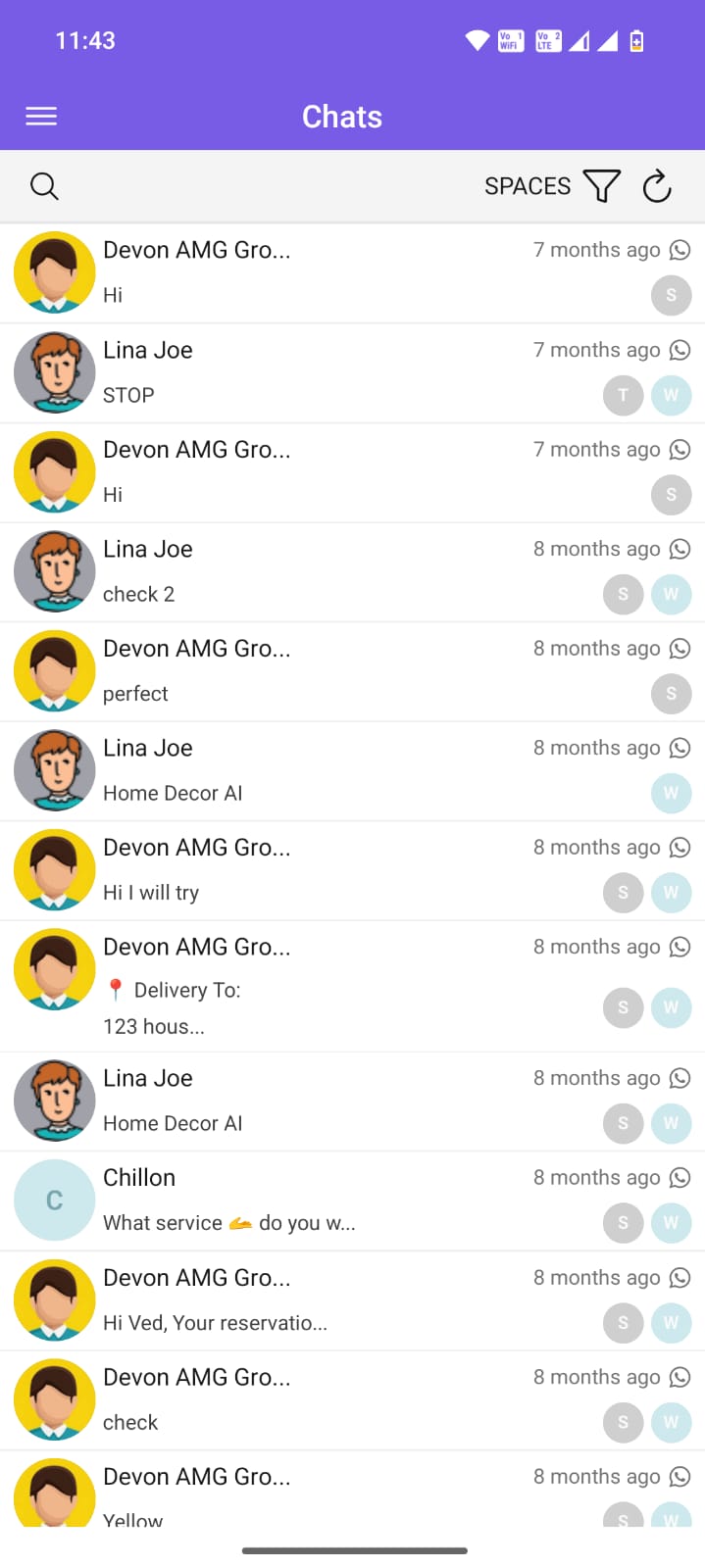
Cartão do chat
Os cartões de chat representam itens/conversas individuais em uma lista de chats. Quando aplicável, um cartão de chat inclui os seguintes detalhes:
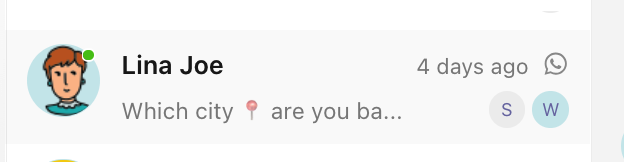
- Avatar/foto: exibe a foto do perfil do lead ou um ícone padrão. Ajuda a identificar o contato rapidamente.
- Nome do remetente: mostra o nome do lead ou da empresa. Facilita reconhecer com quem é a conversa.
- Prévia da mensagem: exibe um trecho curto da mensagem mais recente no chat. Permite entender rapidamente o contexto sem abrir o chat.
- Horário da última atualização: indica quando a última mensagem foi enviada ou recebida (por exemplo, "há 2 min", "Ontem"). Ajuda a priorizar conversas recentes e pendentes.
- Ícone do canal: um ícone que mostra a qual canal de mensagens o chat pertence (por exemplo, WhatsApp, Web Chat etc.). Ajuda a identificar a origem da conversa na hora.
- Ícone do responsável pelo chat: um ícone que indica qual membro da equipe ou agente está responsável pelo lead no momento. Útil para acompanhar a responsabilidade e as transferências.
- Contagem de mensagens não lidas: um indicador que mostra o número de mensagens não lidas na conversa. Chama a atenção para respostas pendentes e acompanhamentos urgentes.
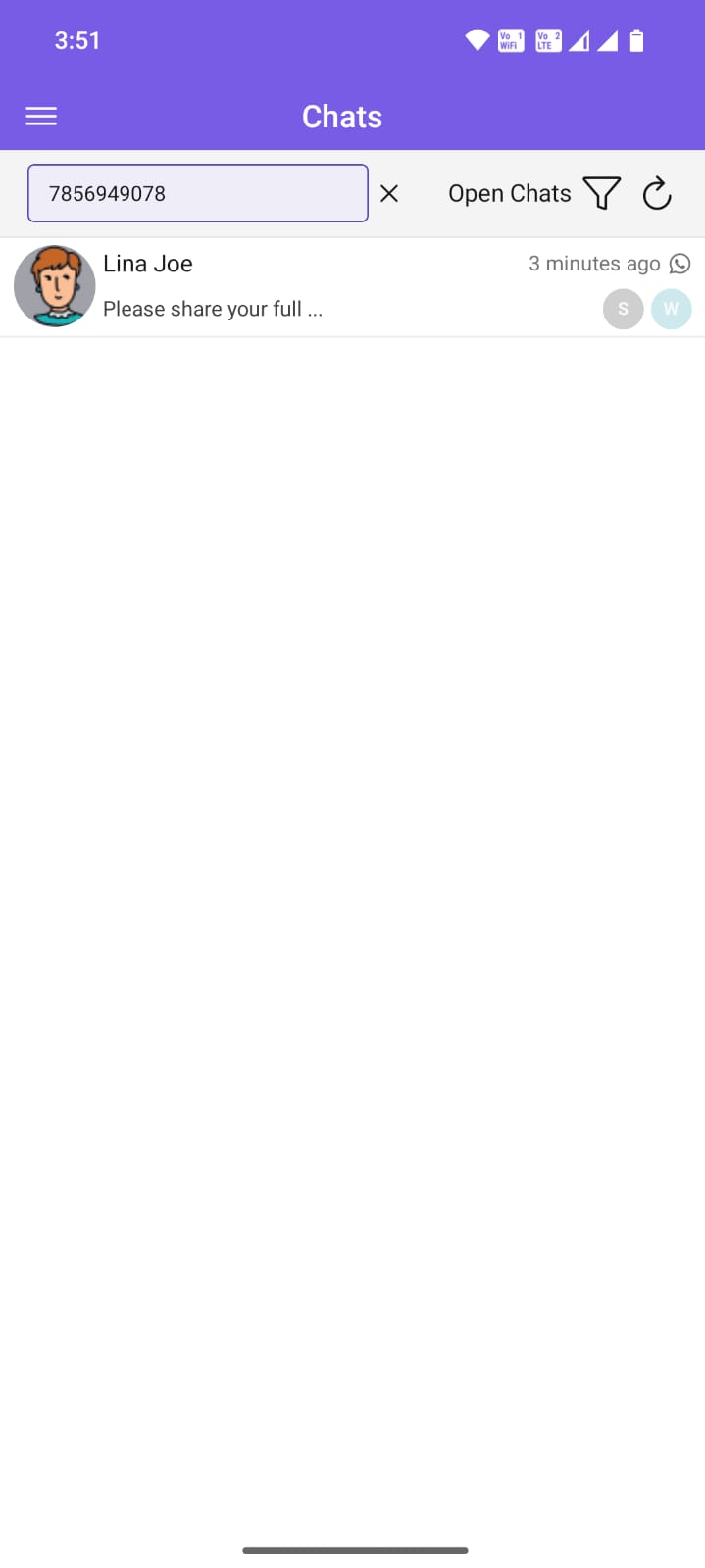
Pesquisar
A função de pesquisa na lista de chats permite buscar chats específicos. Atualmente, é possível pesquisar pelo telefone de WhatsApp do contato e pelo nome do remetente.
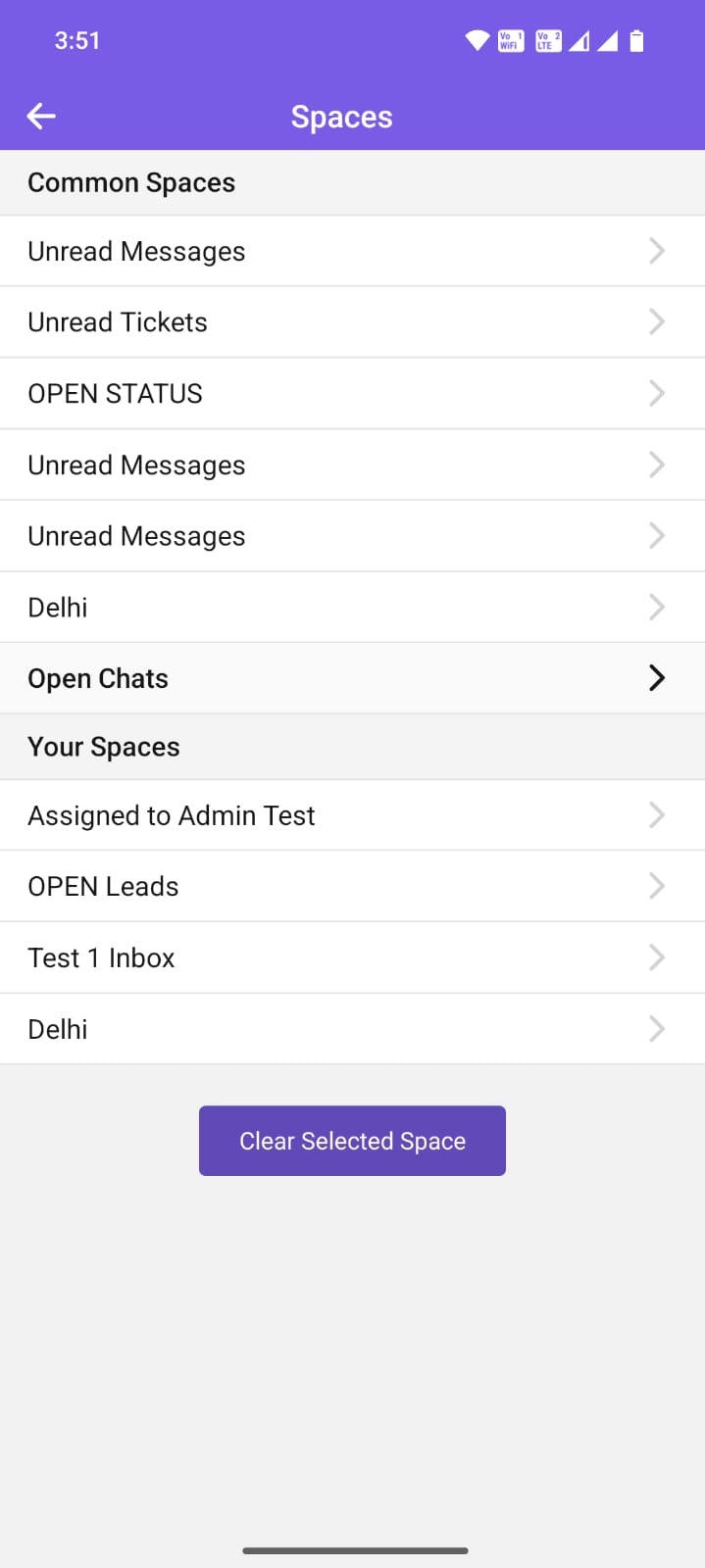
Espaços (filtros salvos)
Os Espaços no app móvel Chakra podem ser usados para aplicar filtros criados anteriormente.
- Para aplicar Espaços (filtros salvos) na lista de chats
- Para limpar (remover) um Espaço aplicado
⚠️ Observação: não é possível criar filtros e Espaços no app móvel Chakra Chat. No app móvel, só é possível aplicar ou limpar filtros salvos (Espaços).
Atualizar
Para atualizar a lista de chats e ver as novas mensagens
Janela de chat
A interface principal do chat, onde acontece uma conversa ao vivo com um lead. Ela exibe todo o histórico de mensagens e oferece outras ferramentas para ajudar na conversa.
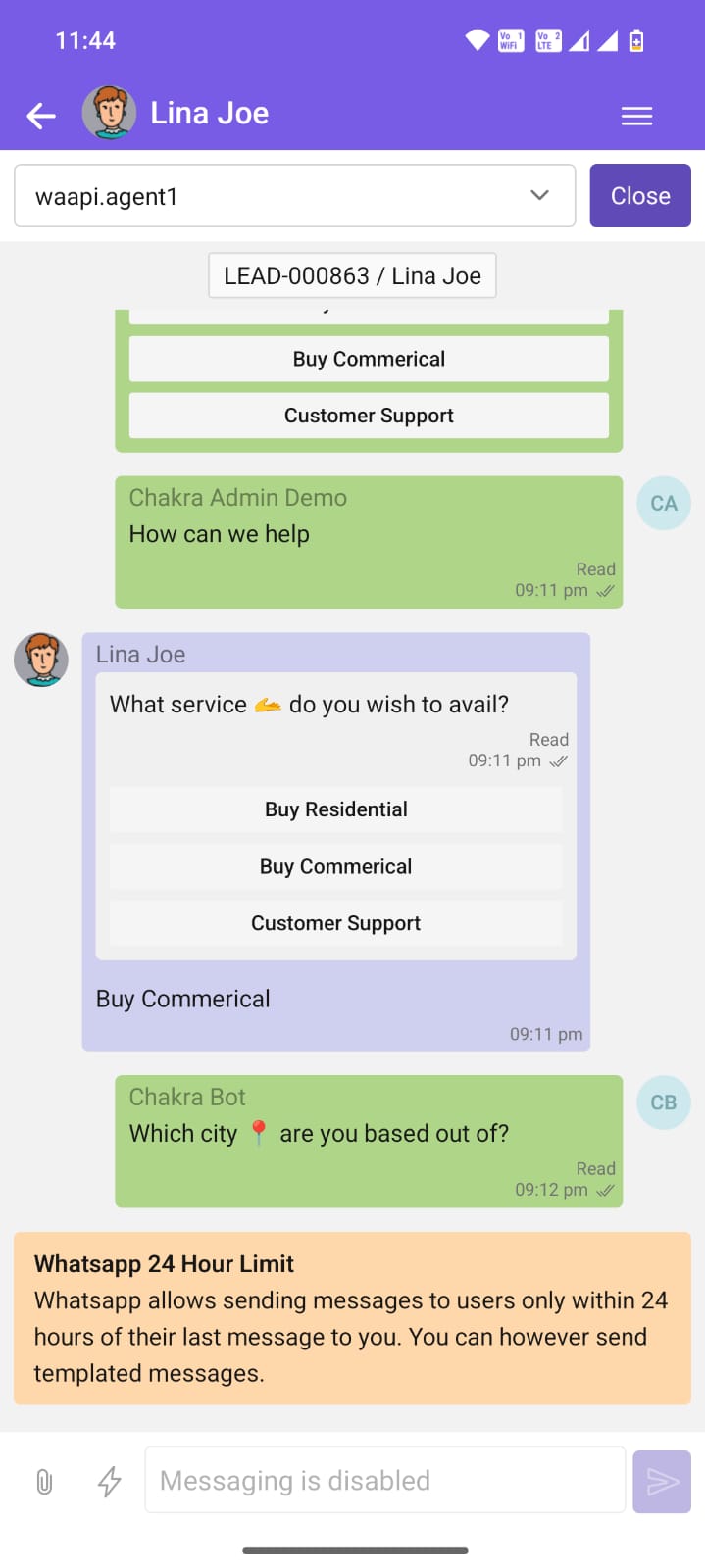
Barra de cabeçalho
- <- Botão Voltar
- 🧑🏻 Avatar/foto
- Nome do remetente
- ☰Outros detalhes
- Filtro de responsável pelo chat
- Fechar chat
- Leads vinculados
- ◉ Parar chatbot
Corpo da mensagem
Balões ou blocos de chat individuais que contêm texto, mídia ou notificações do sistema trocados entre o usuário e o lead. Cada mensagem mostra as informações do remetente, o horário e, quando aplicável, o status de entrega/leitura.
- Balão de mensagem do remetente
- Horário da mensagem
- Balão de mensagem do destinatário
- Horário da mensagem do chat
- Status de entrega da mensagem do chat
- Separador de data
Área de entrada
A seção inferior da janela de chat, onde os usuários digitam novas mensagens, anexam arquivos ou enviam respostas rápidas. Ela inclui um campo de texto, um botão de envio e atalhos opcionais para emojis, modelos ou mensagens de voz.
Caixa de texto
O campo de texto onde os usuários digitam novas mensagens para o lead. Aceita texto simples, emojis e quebras de linha antes do envio.
Botão de anexo
Um botão que abre o seletor de arquivos do dispositivo para anexar imagens, documentos, mensagens de voz ou vídeos. Os arquivos anexados aparecem como mídia avançada ou links para download no corpo da mensagem.
Botão de ação rápida
Este botão exibe um menu de ações predefinidas, como enviar uma mensagem para agendar uma reunião ou compartilhar uma cotação. Ajuda a agilizar tarefas comuns sem precisar digitar.
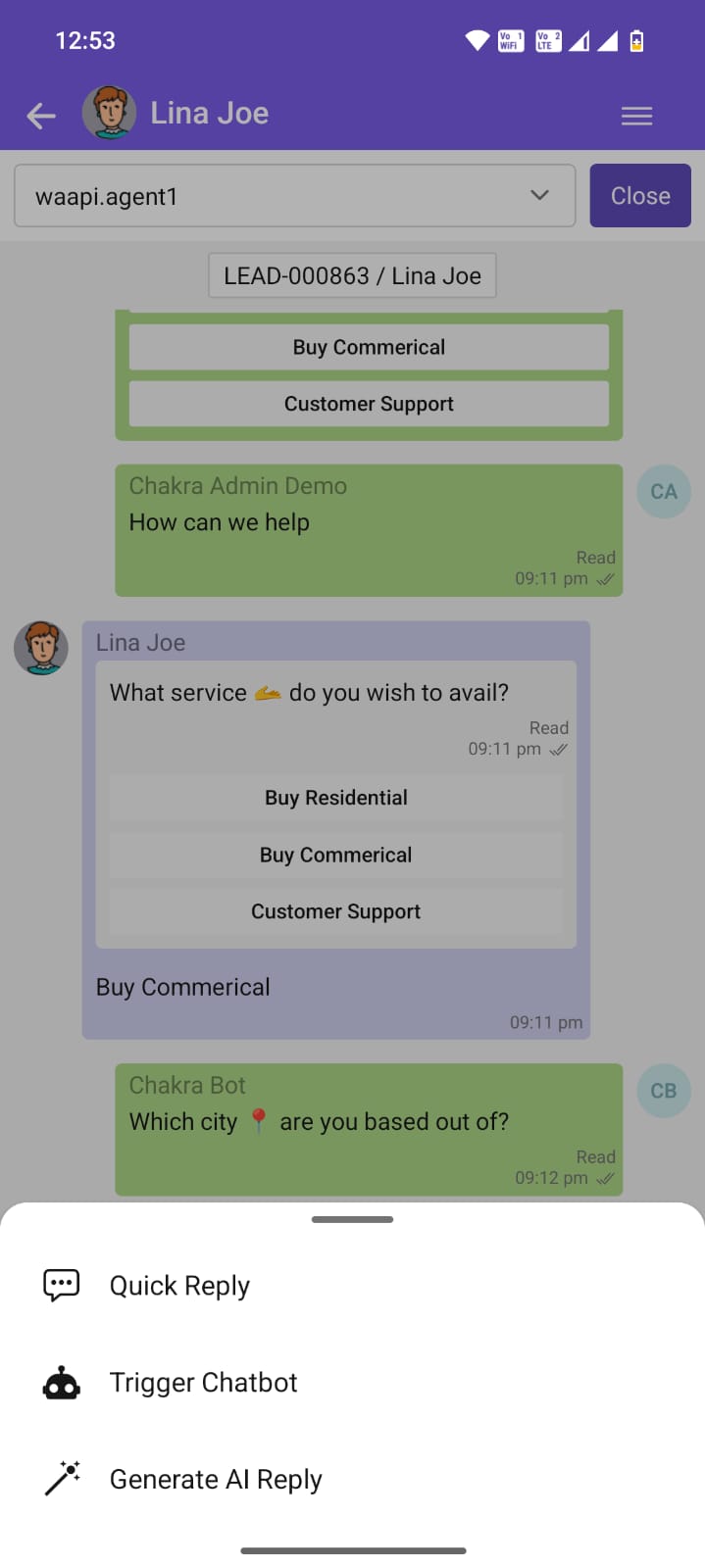
- Resposta rápida: respostas predefinidas (por exemplo, "Obrigado, vou verificar") que são inseridas instantaneamente na caixa de texto ou enviadas na hora. Economizam tempo nas respostas frequentes.
- Acionar chatbot: este botão transfere a conversa para um chatbot automatizado, que fornece respostas instantâneas, qualifica leads ou oferece suporte fora do horário comercial.
- Gerar resposta com assistência de IA: este recurso solicita que a IA crie uma resposta contextualizada com base na última mensagem e nos detalhes do lead. Os usuários podem editar, aceitar ou descartar a resposta sugerida antes de enviá-la.
- Botão Enviar: envia para o histórico do chat a mensagem digitada, a resposta rápida selecionada ou a resposta gerada por IA.
Leads
Gerencie e acompanhe cada cliente potencial desde o primeiro contato até a confirmação do agendamento, tudo em um só lugar. O módulo de gerenciamento de leads do Chakra Chat permite capturar leads de conversas no WhatsApp, organizá-los por etapa e fazer o acompanhamento no momento certo.
≡ Lista de leads
A lista de leads é um painel no app móvel ChakraHQ (Chakra Chat) que exibe uma lista de leads e permite que os usuários os acompanhem e gerenciem com eficiência.
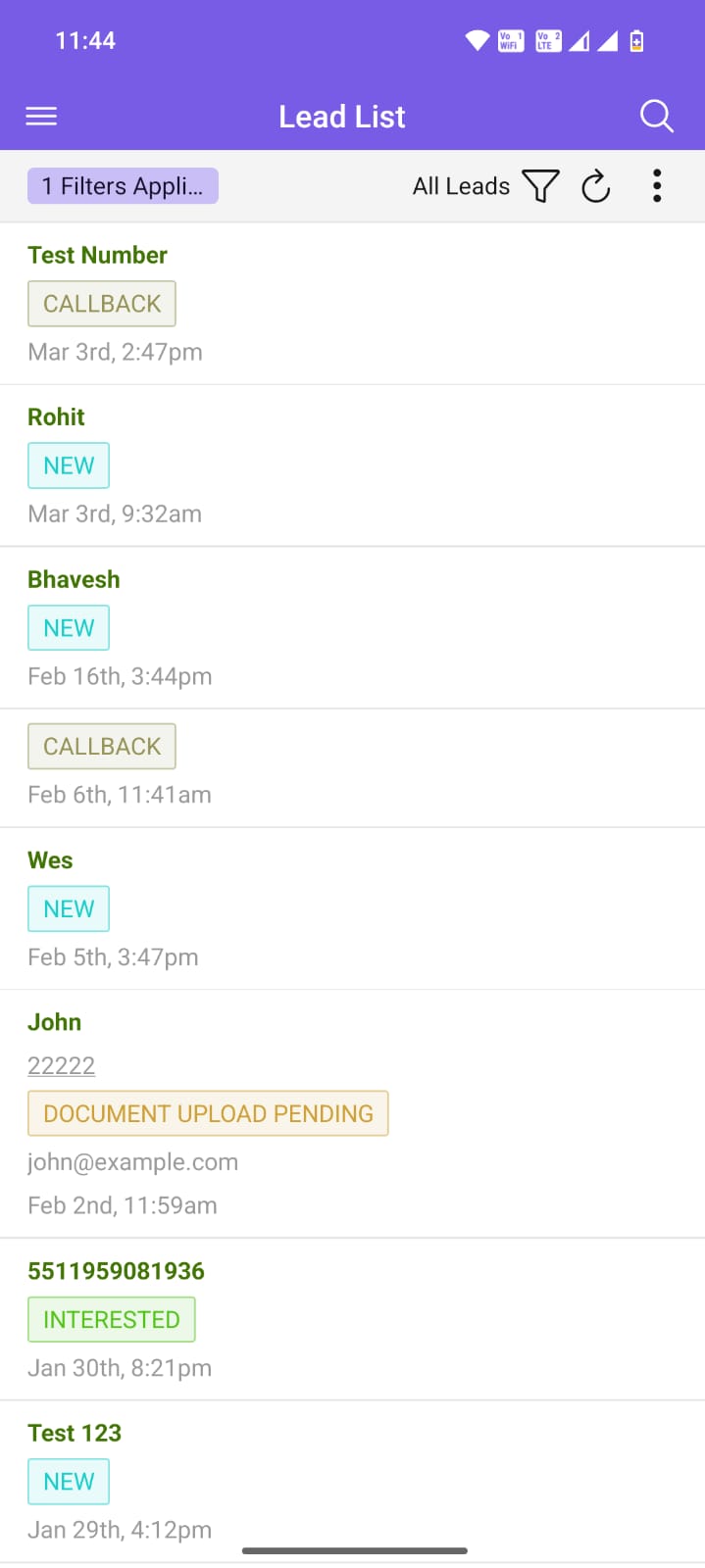
▽Aplicar e limpar Espaços
Aplique rapidamente filtros salvos predefinidos para restringir a lista de leads ou limpe todos os filtros ativos para redefinir a visualização.
- Toque no ícone de funil (▼), localizado no canto superior direito da tela Lista de leads.
- Na gaveta de Espaços que será aberta, selecione o filtro de Espaço desejado para aplicá-lo.
- A página Lista de leads será atualizada para mostrar apenas os leads que correspondem ao Espaço selecionado.
- Para remover todos os filtros de Espaço ativos, toque em Limpar Espaço selecionado.
➕ Criar novo lead
Toque para adicionar manualmente um novo lead à lista e incluir detalhes essenciais, como nome e informações de contato.
Etapas para criar um novo lead
- Clique em ⋮ no canto superior direito da lista de leads.
- Clique em + Criar novo na parte inferior do painel da lista de leads
- Preencha os dados no formulário Criar lead. O número de telefone é obrigatório.
◻Cartão do lead
Cada lead é exibido como um cartão com informações importantes (nome, status, última atividade), permitindo que os usuários acessem rapidamente os principais dados do lead. Os detalhes exibidos no cartão do lead podem ser personalizados no aplicativo web Chakra.
Personalizar cartão do lead?
- Acesse o aplicativo web Chakra
- Na guia Leads, na barra lateral à esquerda
- Siga o guia de personalização das colunas da tabela para personalizar os campos de lead no cartão
⟳ Atualizar lista de leads
Toque no botão ⟳ de atualização para atualizar a lista de leads e buscar as atualizações mais recentes no servidor.
🔍︎ Pesquisar leads
Digite palavras-chave para filtrar instantaneamente os leads por nome, empresa ou outros atributos e encontrá-los rapidamente.
✎ Editar leads
Toque no ícone de edição em um cartão de lead para modificar os dados, atualizar o status ou adicionar observações.
Página de detalhes do lead
A página de detalhes do lead exibe informações completas sobre um lead específico, incluindo dados de contato, status, atribuição, histórico de atividades e observações, com opções para editar ou realizar ações.
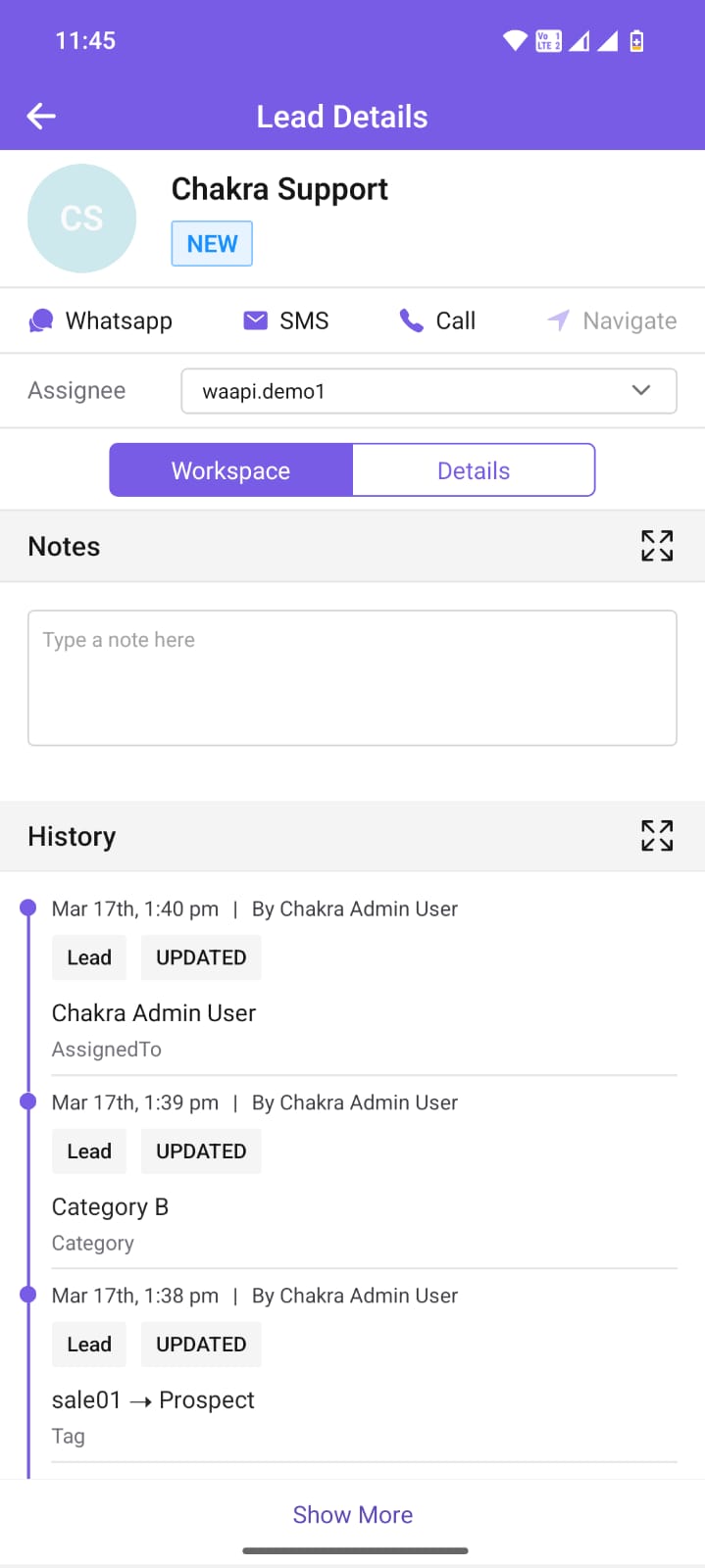
Cabeçalho dos detalhes do lead
Confira as principais seções do cabeçalho da página de detalhes do lead
- Nome do lead
- Ícones de navegação da comunicação
- Atribuir leads
Espaço de trabalho
O espaço de trabalho na página de detalhes do lead organiza em um só lugar as atividades relacionadas ao lead, as observações e o histórico de comunicação, facilitando a colaboração e o acompanhamento.
- Observações
- Histórico do lead
Detalhes
A seção de detalhes reúne as principais informações do lead, como nome, número de telefone, endereço de e-mail, estado do lead e responsável atribuído, permitindo que os usuários visualizem rapidamente
- Resumo do lead
- Detalhes do lead
Relatórios
Os relatórios no aplicativo móvel ChakraHQ (Chakra Chat) estão disponíveis apenas para visualização. Não é possível criar ou editar relatórios no aplicativo móvel. Alguns recursos avançados de visualização podem não ser totalmente compatíveis com o aplicativo móvel Chakra. Principais seções de Relatórios:
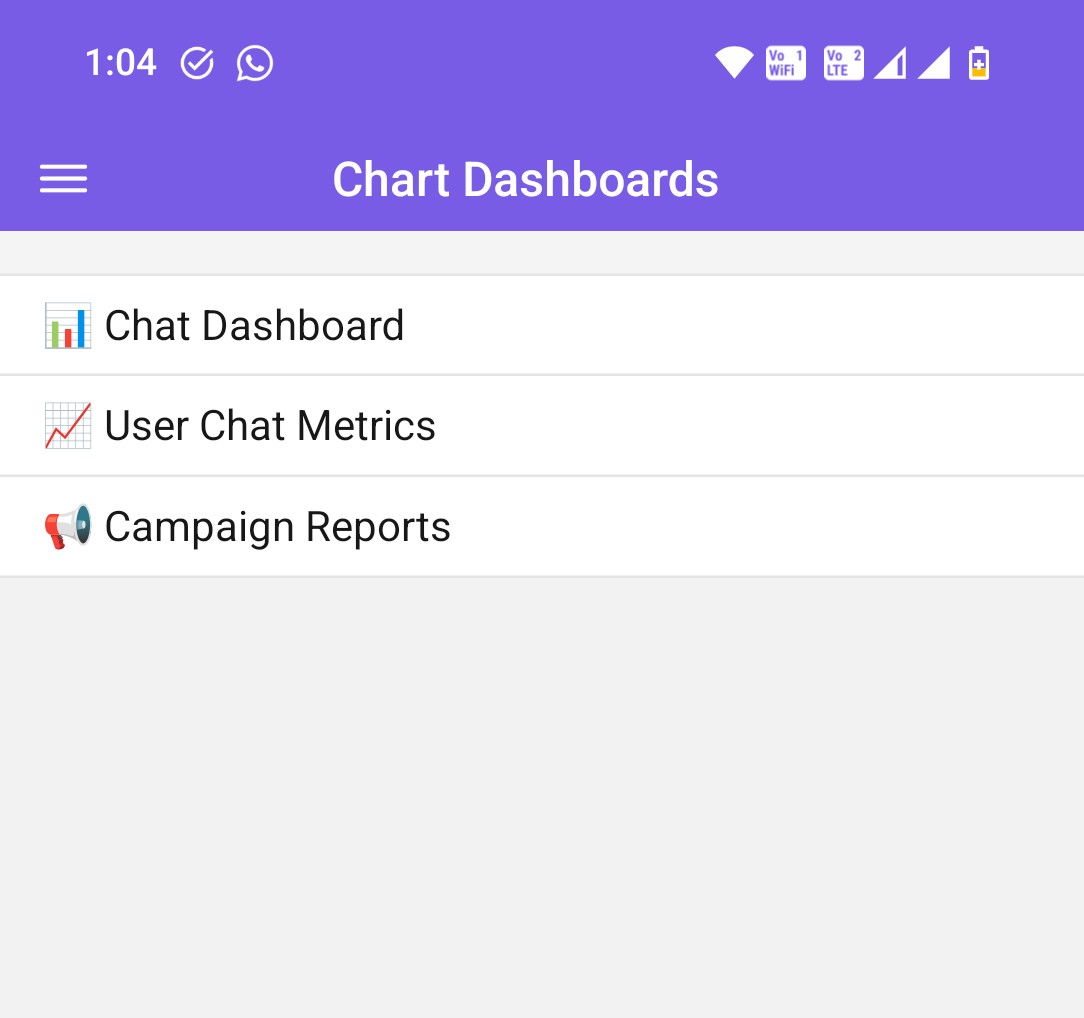
Lista de painéis de gráficos
A página padrão de relatórios mostra a lista de todos os relatórios criados na conta. Acesse o painel nesta seção.
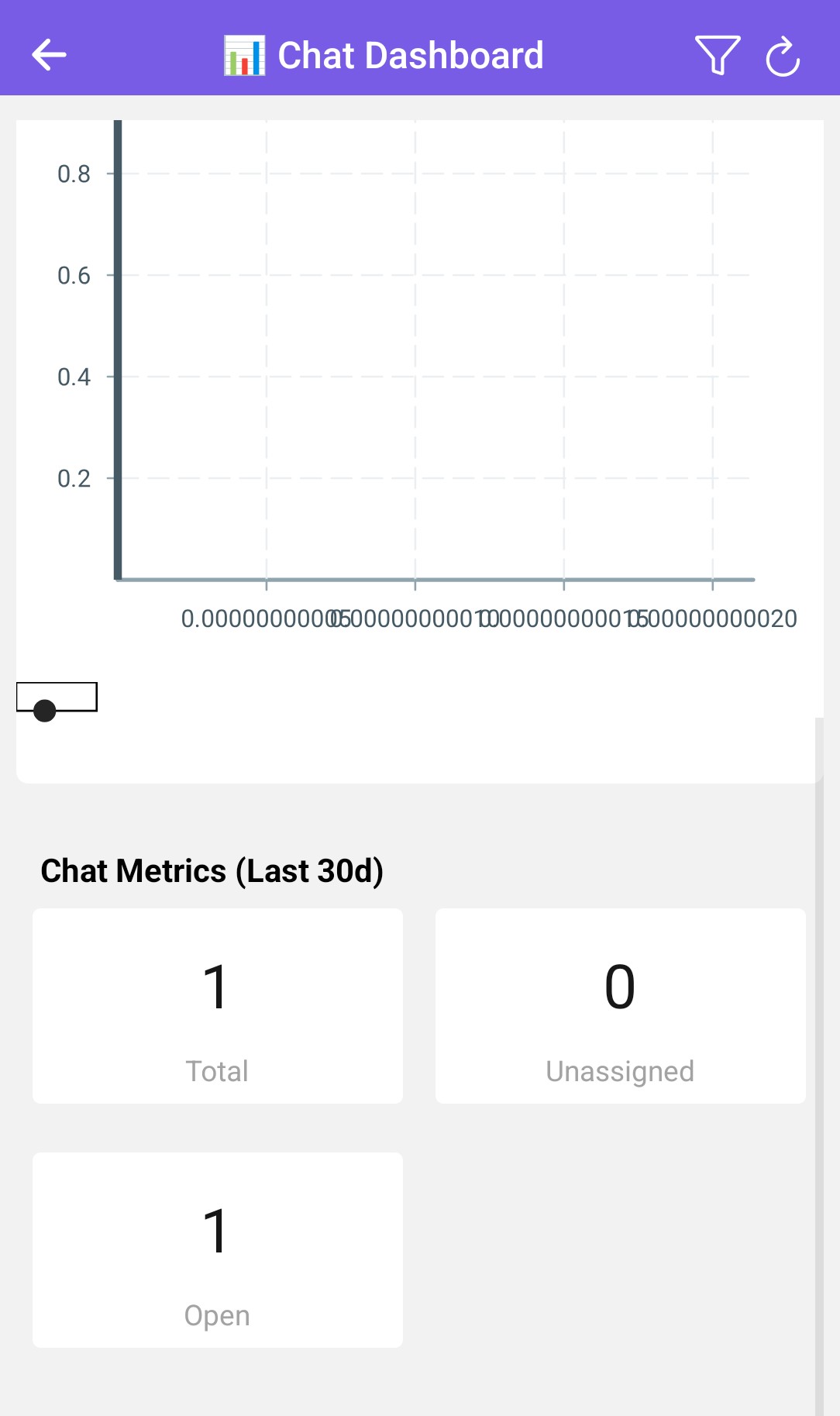
Visualizar painéis de relatórios
Clique em qualquer relatório na lista de painéis de relatórios para acessar os detalhes. Acesse a visualização do relatório
Filtros de relatórios
Aplique filtros aos relatórios usando a funcionalidade de filtragem
Configurações
A opção de configurações está disponível apenas para os tipos de função Admin e Manager. As seguintes seções:
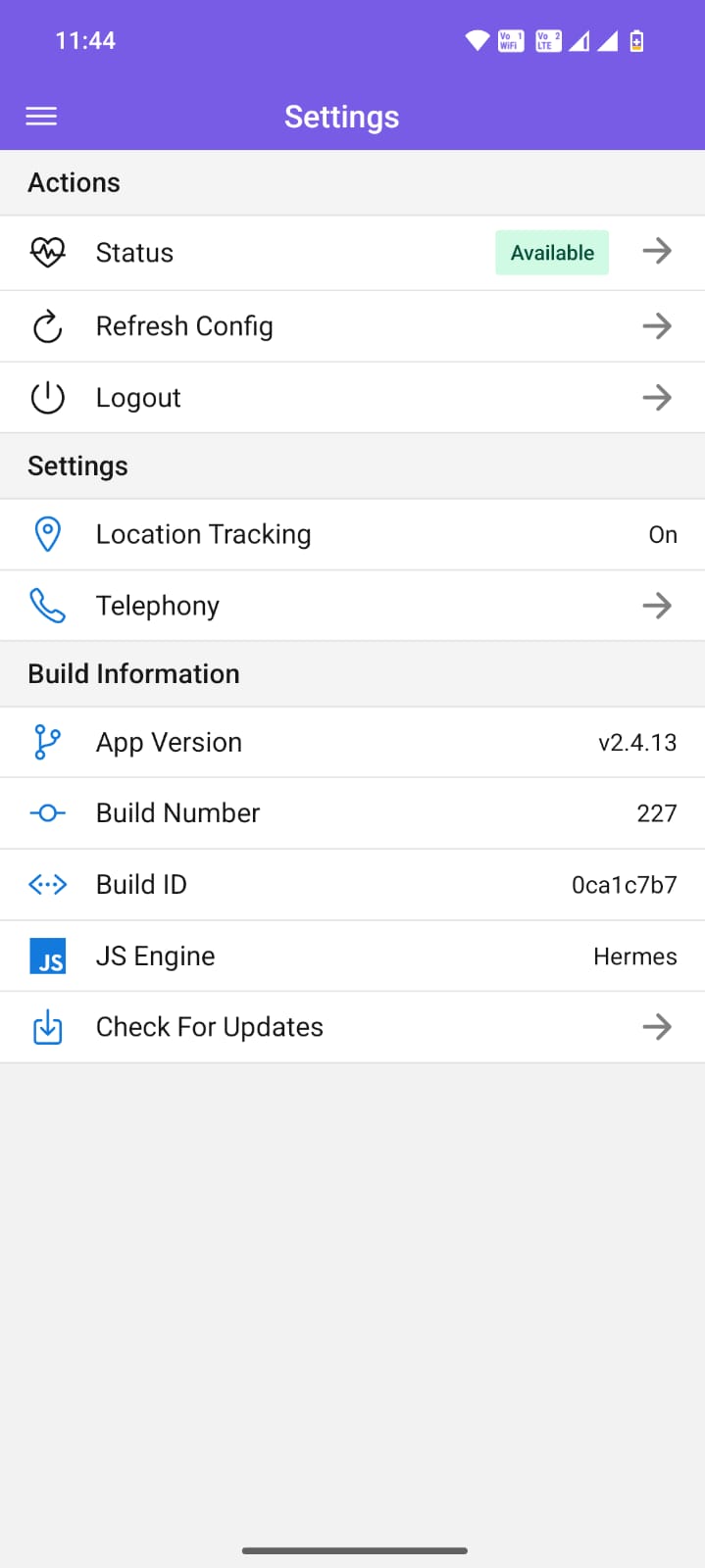
Status de disponibilidade do usuário
Há 3 tipos de status de disponibilidade do usuário no Chakra
- Disponível (durante o horário comercial, chats ou leads são atribuídos automaticamente)
- Em pausa (para pausas curtas durante o horário comercial; nenhum chat ou lead é atribuído automaticamente durante a pausa)
- Indisponível (para dias de folga ou férias — nenhum chat ou lead é atribuído automaticamente)
- Atualizar configuração
Atualize a configuração do aplicativo após alterar as configurações básicas no aplicativo web Chakra.
Sair
Para sair do aplicativo móvel Chakra.
Verificar atualizações
Use esta opção para atualizar o aplicativo ChakraHQ para a versão mais recente.