

Configurações de automaçãoAutomações de campanhas
Adicionar leads automaticamente às campanhas
Regra de ciclo de vida para automação de campanhas: adicionar leads automaticamente às campanhas usando gatilhos
Adicionar leads automaticamente às campanhas
Este guia explica como configurar regras de automação do ciclo de vida para leads no painel de administração do Chakra. Siga estas etapas para configurar regras com base em gatilhos e condições de leads.
Pré-requisitos
- Acesso de administrador ao sistema.
- É necessário criar uma campanha ou um modelo de mensagem para usar como ação
Instruções passo a passo
1. Acesse as configurações de leads
- Acesse Admin > Lead no painel do sistema.
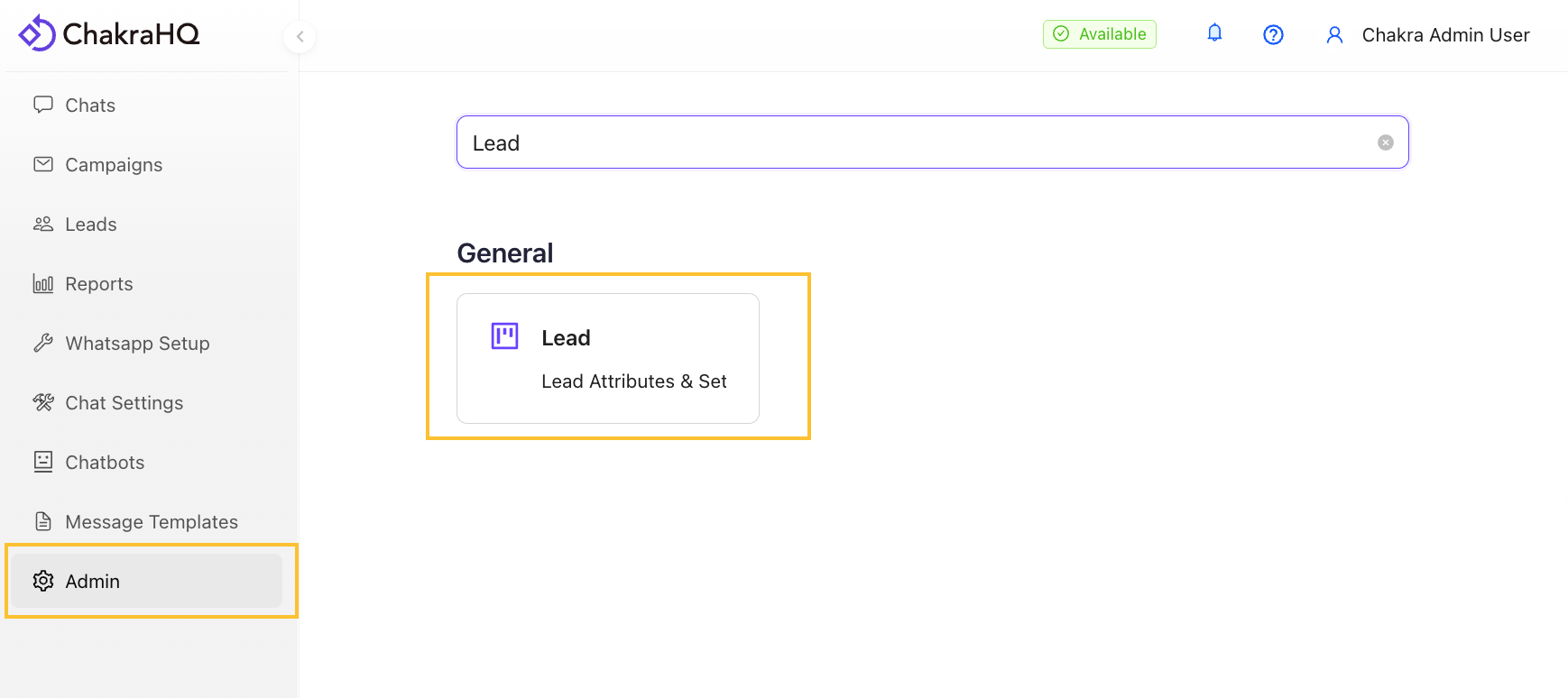
2. Acesse as regras de ciclo de vida
- Na seção Lead, localize e selecione Lifecycle Rules.
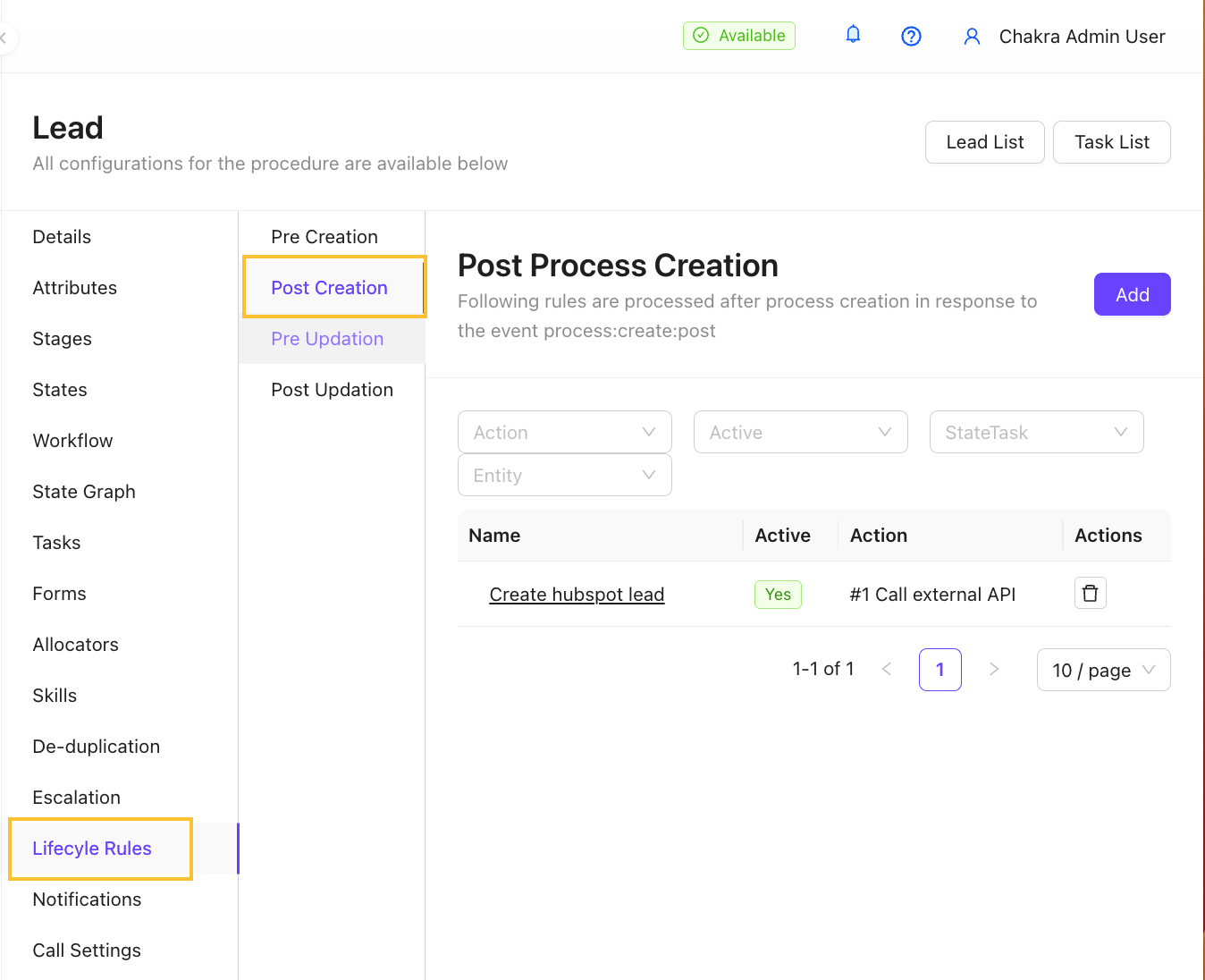
- Selecione a etapa do gatilho
- Escolha uma das seguintes etapas do gatilho para o lead:
- Antes da criação: antes de um lead ser criado.
- Após a criação: depois que um lead é criado.
- Antes da atualização: antes de um lead ser atualizado.
- Após a atualização: depois que um lead é atualizado.
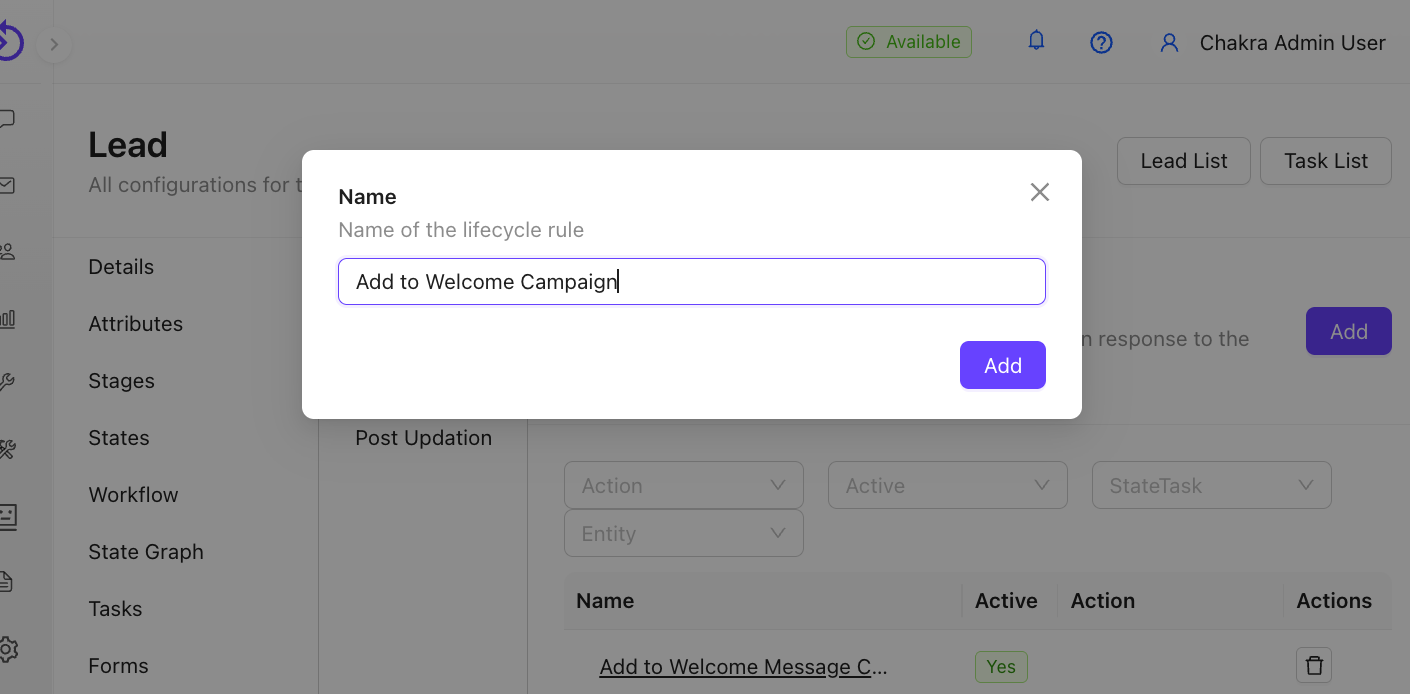
3. Adicione e nomeie a regra de ciclo de vida
- Clique em Add para criar uma nova regra de ciclo de vida
- Adicione um nome à regra de ciclo de vida
4. Confirme a etapa do gatilho
- Verifique se a etapa do gatilho selecionada corresponde ao objetivo da sua automação. O sistema definirá automaticamente o Lead Trigger Type com base na sua seleção na Etapa 3.
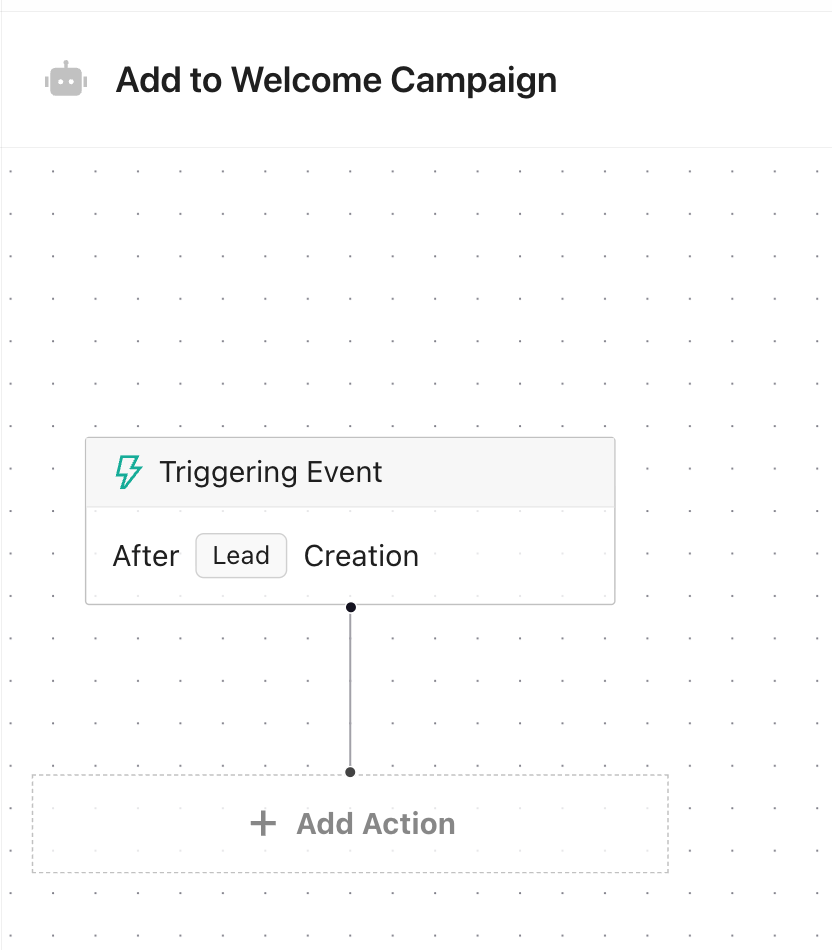
5. Defina as condições
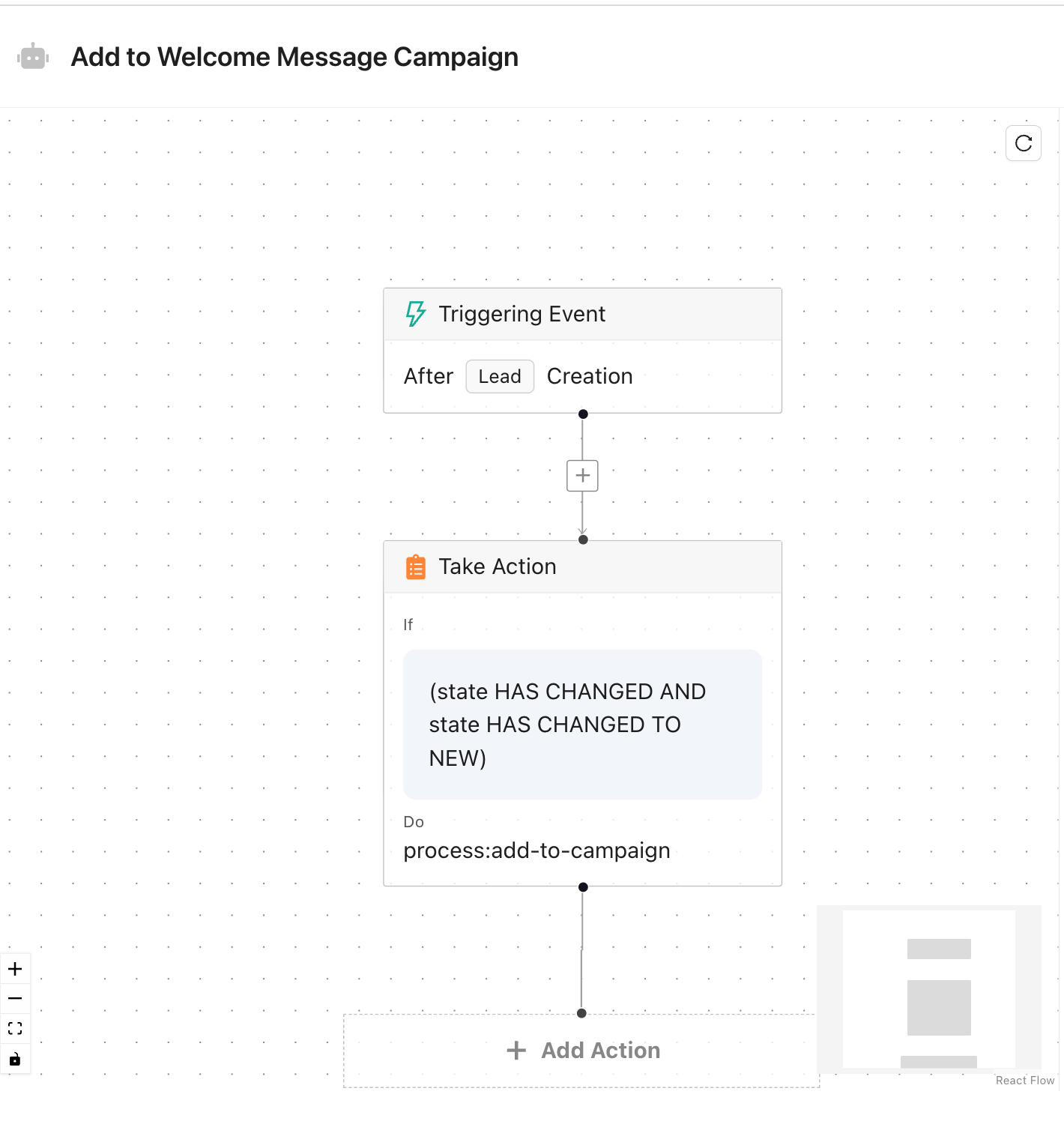
- Na caixa Action , clique em (add conditions) para definir as condições da regra.
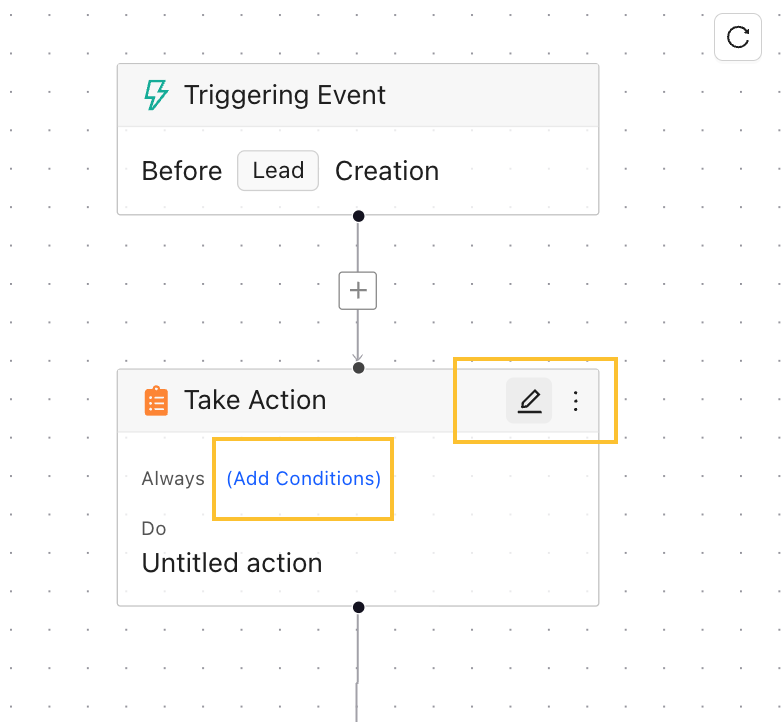
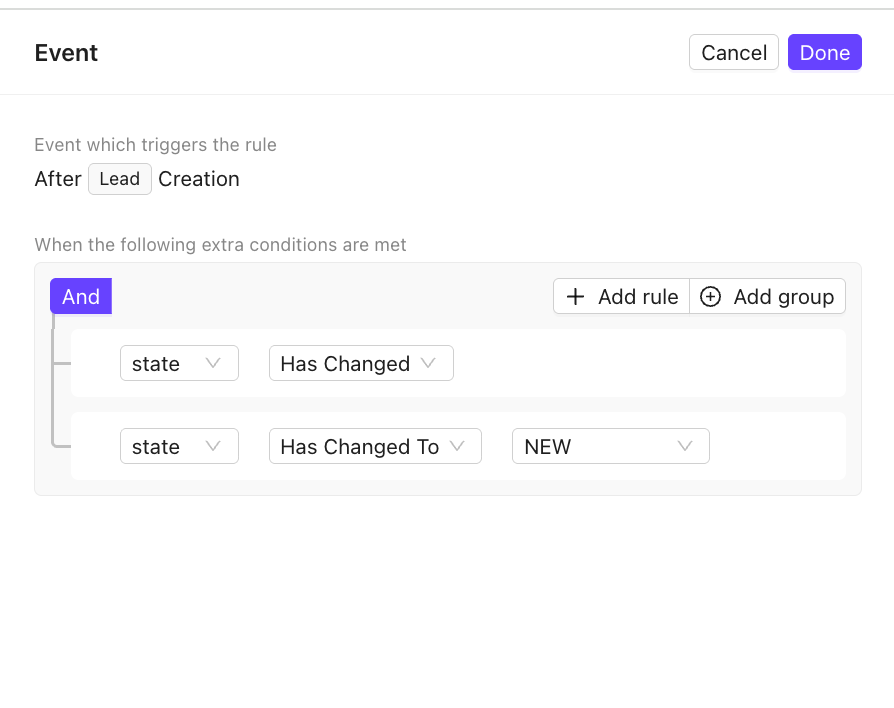
- Adicione condições com base nos atributos dos leads ou em outros campos. Alguns exemplos:
- O estado do lead foi alterado && O estado foi alterado para NEW
- O campo Data de nascimento tem um valor && Data de nascimento = (now + 0d)
- Clique em Done para salvar as condições.
6. Configure as regras de ação
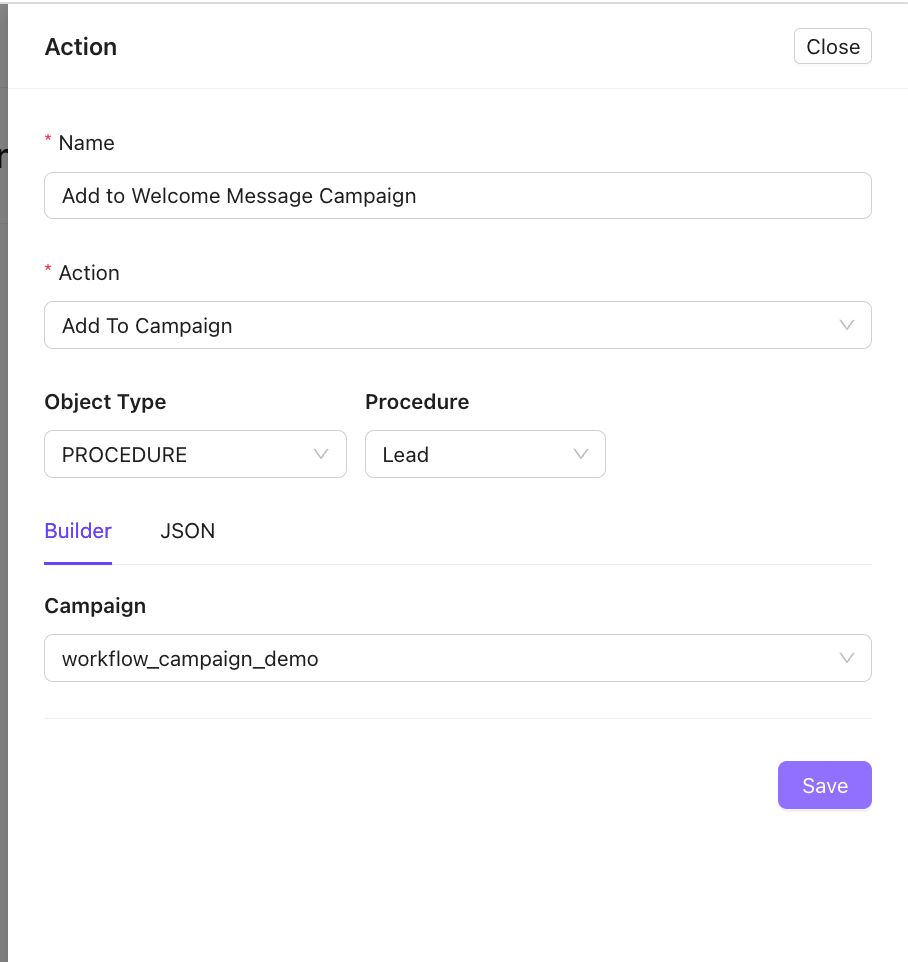
- Clique na opção Action Edit para definir a ação.
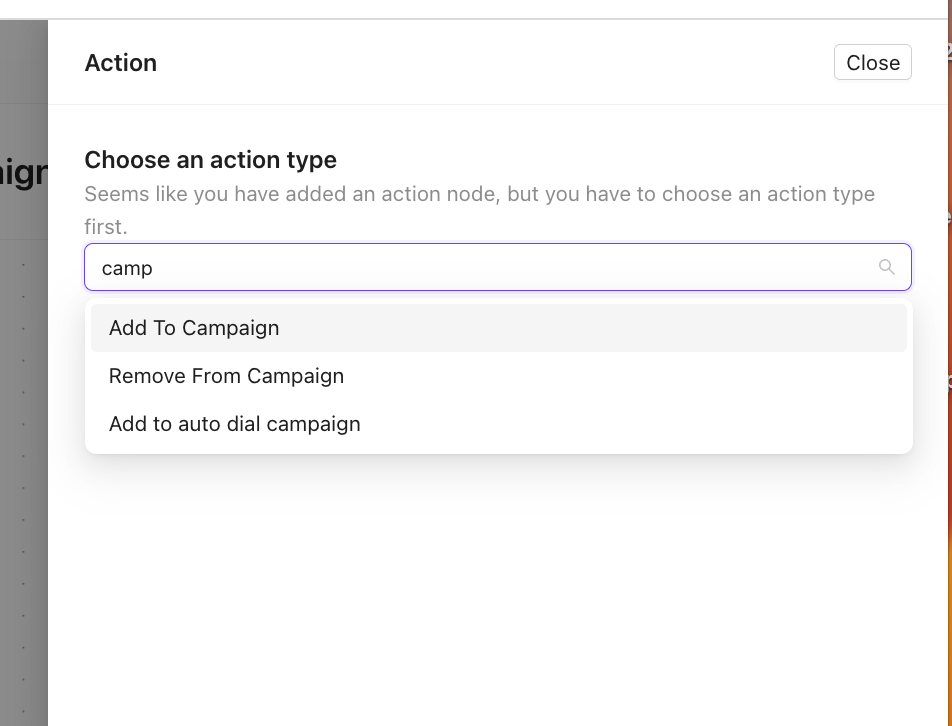
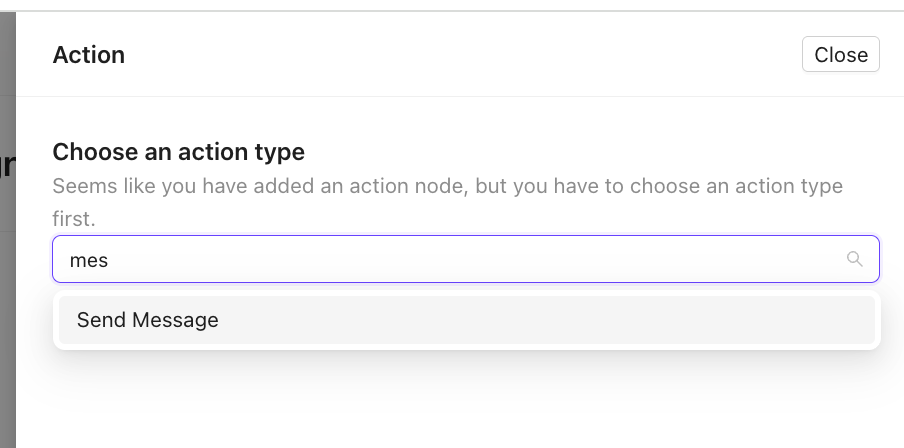
- No menu suspenso, selecione um tipo de ação. Algumas opções comuns incluem:
- Adicionar à campanha
- Remover da campanha
- Enviar uma mensagem
- Conclua a configuração da ação (por exemplo, especifique a campanha à qual o lead será adicionado).
7. Ative a regra
- Defina o status da regra de ciclo de vida como ACTIVE.
- Clique em Save para concluir a configuração.
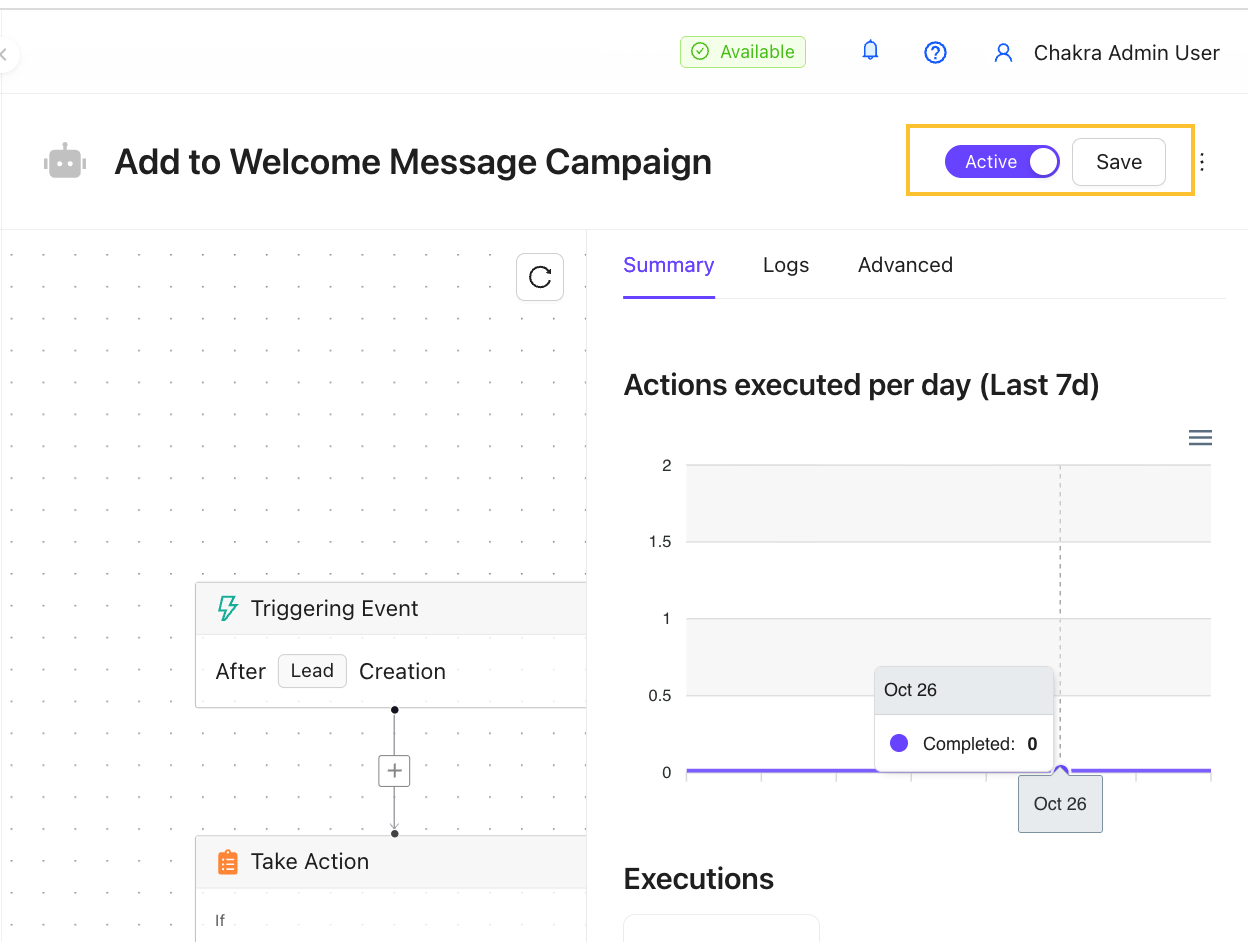
Automação de campanha configurada
Sua regra de automação do ciclo de vida está configurada e ativa. O sistema aplicará a regra com base no gatilho, nas condições e nas ações especificadas.
Observações
- Teste todas as condições e ações cuidadosamente para evitar automações indesejadas.
- Para receber mais ajuda, abra um chamado