
Por Ryan
Publicado em 5 de fev. de 2025
Como criar um catálogo do WhatsApp Business: guia passo a passo (2026)
Aprenda a criar & gerenciar um catálogo do WhatsApp Business! Apresente produtos com imagens, descrições & preços. Siga nosso guia passo a passo para configurar, compartilhar & interagir com clientes com facilidade. Aumente as vendas com uma vitrine profissional e otimizada para dispositivos móveis. Comece hoje!
Um dos recursos de destaque do aplicativo WhatsApp Business é o Catálogo — uma vitrine para dispositivos móveis que permite exibir suas ofertas diretamente no aplicativo, facilitando a navegação e o envio de perguntas pelos clientes.
Seja você dono de uma butique que vende joias artesanais ou de um café que compartilha seu cardápio, um catálogo bem gerenciado pode melhorar a experiência dos clientes e impulsionar as vendas. Neste guia, vamos mostrar como criar e gerenciar um catálogo no WhatsApp Business de forma simples, passo a passo, para que você comece com confiança.
O que é um catálogo do WhatsApp Business?
Pense no catálogo do WhatsApp Business como a vitrine da sua loja virtual. Esse recurso do aplicativo WhatsApp Business permite apresentar seus produtos ou serviços com imagens, descrições, preços e links. Os clientes podem navegar pelo catálogo, fazer perguntas e até mesmo realizar pedidos, tudo isso sem sair da conversa. É como ter uma miniloja de comércio eletrônico dentro do seu aplicativo WhatsApp Business!
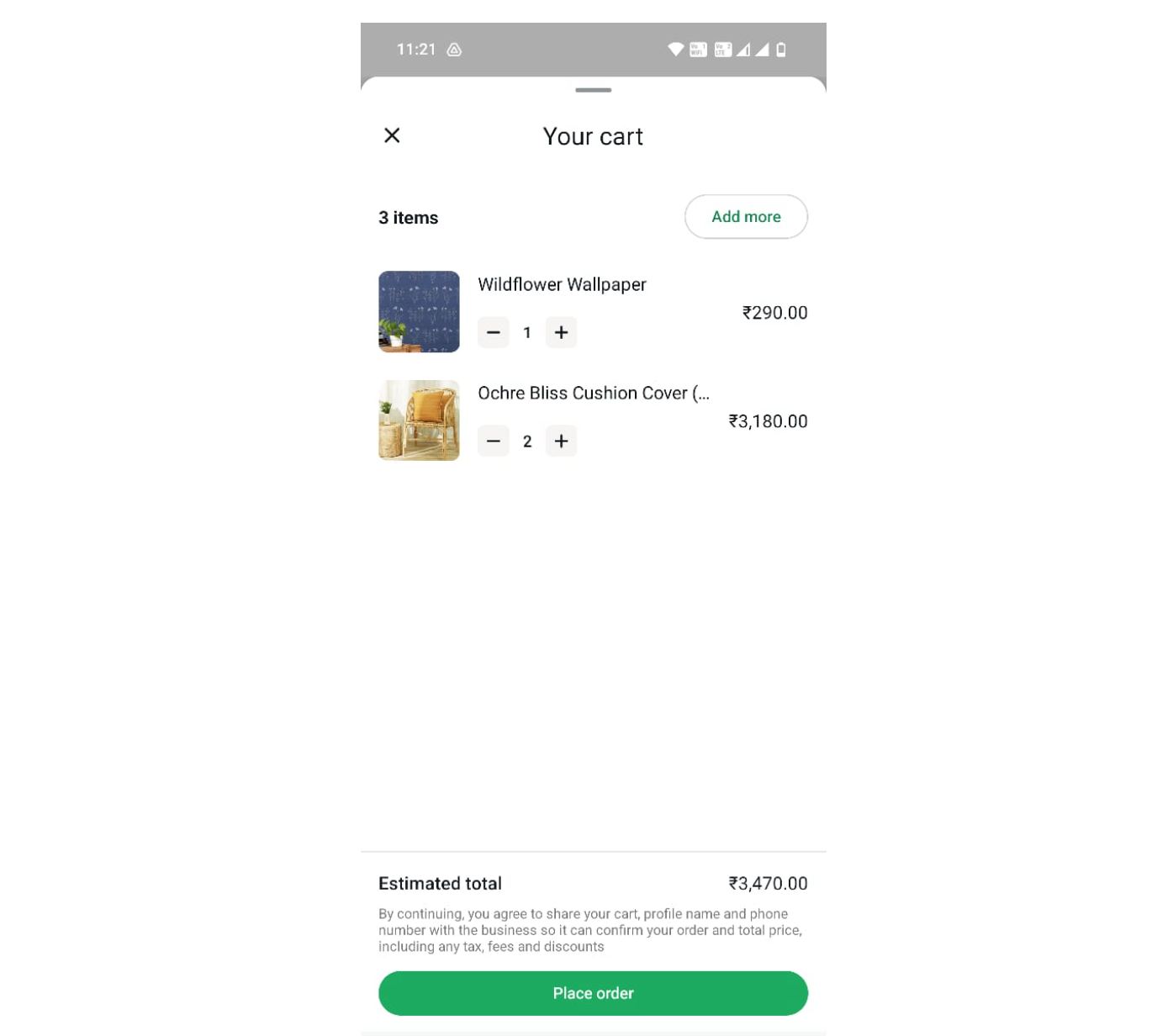
Veja por que ele faz toda a diferença:
- Praticidade: os clientes podem acessar facilmente suas ofertas e decidir quando querem comprar.
- Profissionalismo: um catálogo atraente agrega credibilidade à sua marca
- Acessibilidade: compartilhe seu catálogo diretamente nas conversas ou por um link e alcance clientes na hora.
Pronto para configurar? Vamos começar!
Etapa 1: configure o aplicativo WhatsApp Business
Antes de criar um catálogo, você precisa ter um perfil no aplicativo WhatsApp Business. Se já tiver, pule para a Etapa 2. Caso contrário, veja como começar:
- Baixe o aplicativo:
- Disponível gratuitamente na Google Play Store (Android) ou na App Store (iOS).
- Pesquise por “WhatsApp Business” e toque para instalar.
2. Configure seu perfil comercial:
- Abra o aplicativo e verifique o número de telefone da sua empresa (diferente do seu número pessoal do WhatsApp). Embora você possa migrar seu WhatsApp pessoal para o WhatsApp Business
- Adicione os dados da sua empresa: nome, endereço, e-mail, site e uma breve descrição.
- Envie um logotipo ou uma foto do perfil para que sua marca seja reconhecida.
Um perfil comercial completo gera confiança e prepara o terreno para seu catálogo.
Etapa 2: crie seu catálogo
Agora que sua conta do WhatsApp Business está pronta, vamos criar seu catálogo. Siga estas etapas:
- Acesse o recurso Catálogo:
- Abra o aplicativo WhatsApp Business.
- No Android: toque no menu de três pontos (⋮) no canto superior direito e selecione Configurações > Ferramentas comerciais > Catálogo.
- No iOS: acesse Configurações > Ferramentas comerciais > Catálogo.
2. Adicione um novo item:
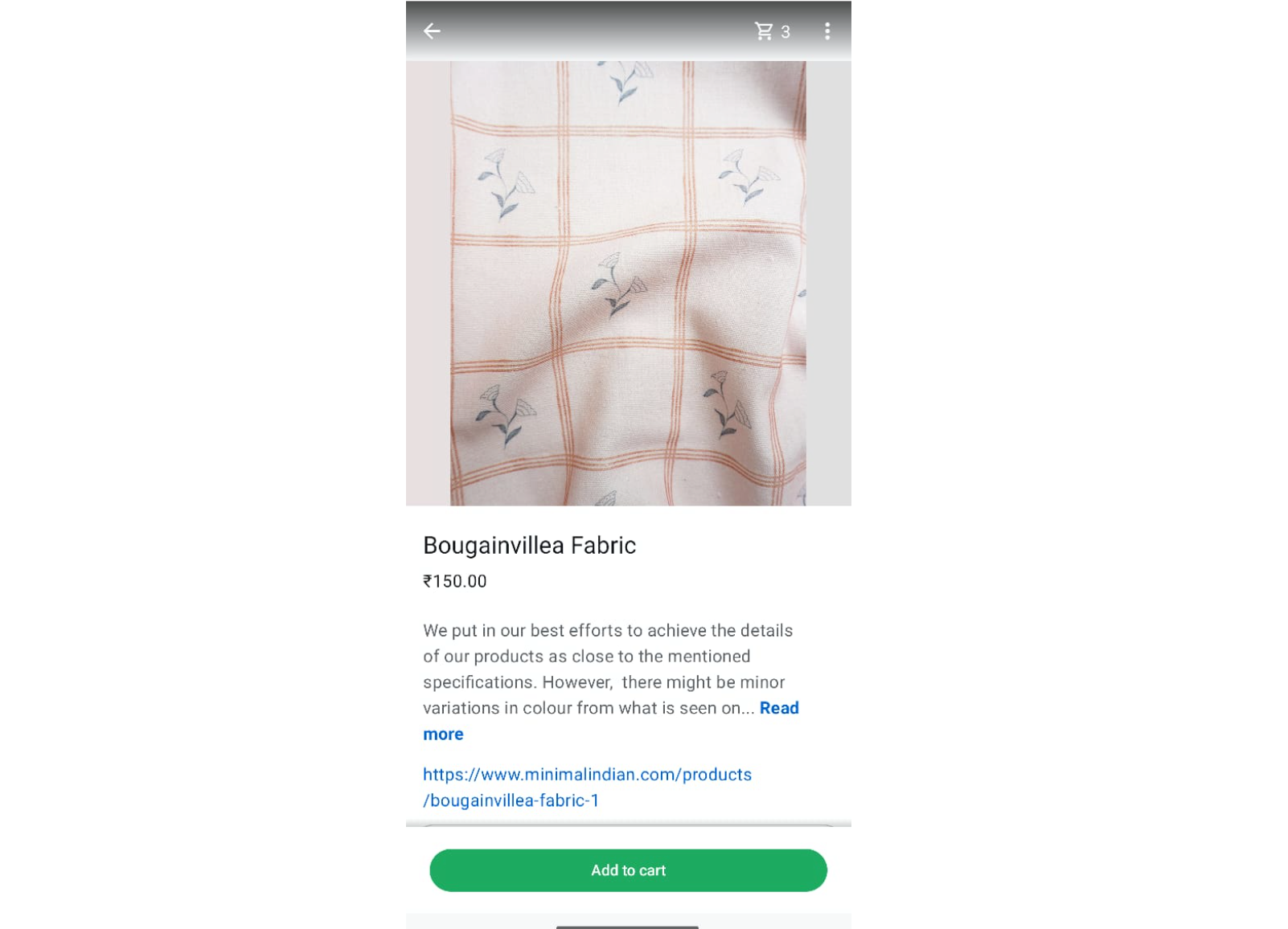
- Toque em Adicionar novo item ou no ícone “+”.
- Envie até 10 imagens por item (fotos de alta qualidade são ideais — prefira imagens nítidas e claras).
- Informe o Nome do item (por exemplo, “Bolsas artesanais para escritório”).
- Adicione uma Descrição (inclua detalhes importantes do produto/serviço, como tamanho, material ou recursos especiais).
- Informe o Preço (opcional, mas recomendado para maior clareza).
- Inclua um Link do produto (opcional, caso queira direcionar os clientes ao seu site para fazer compras).
- Adicione um Código do item (opcional, para controle interno, como números de SKU).
3. Salve o item:
- Toque em Salvar para adicionar o item ao seu catálogo. Repita o processo para cada produto ou serviço que quiser apresentar.
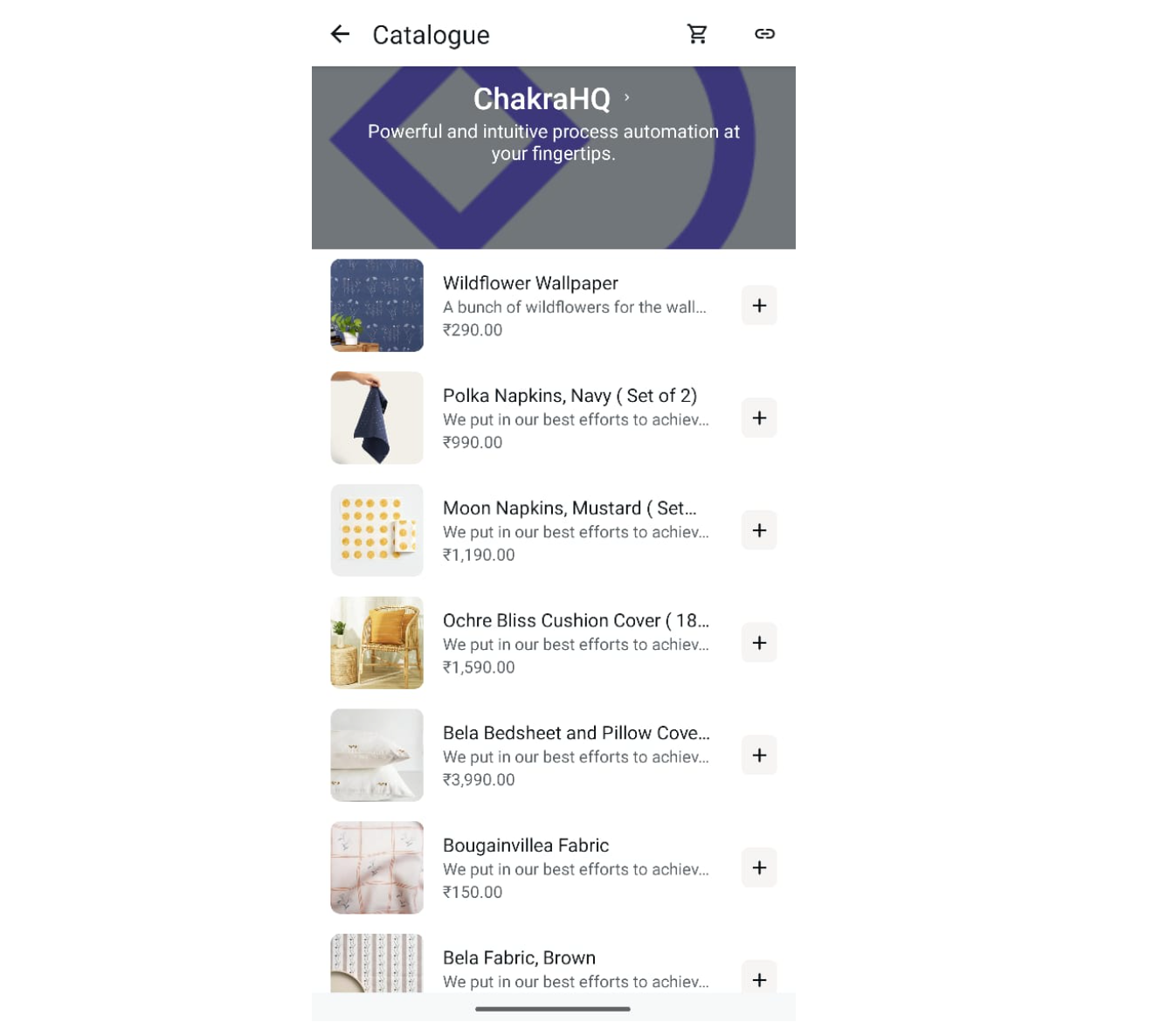
💡Dica profissional: você pode adicionar até 500 itens ao seu catálogo, então fique à vontade para incluir toda a sua variedade de produtos ou serviços. Organize-os com atenção para facilitar a navegação dos clientes.
Etapa 3: organize e gerencie seu catálogo
Depois que seu catálogo estiver no ar, mantê-lo organizado e atualizado é essencial para oferecer uma experiência fluida aos clientes. Veja como gerenciá-lo com eficiência:
- Editar itens:
- Acesse Catálogo em Ferramentas comerciais.
- Selecione o item que deseja editar, atualize informações como preço ou descrição e salve as alterações.
- Exemplo: se estiver fazendo uma promoção, atualize os preços para refletir os descontos.
2. Oculte ou exclua itens:
- Está temporariamente sem estoque? Você pode ocultar os itens sem excluí-los. Toque no item, selecione Ocultare ele não aparecerá no seu catálogo público.
- Para remover um item permanentemente, selecione Excluir.
3. Reorganize os itens:
- O WhatsApp não permite reorganizar os itens manualmente, mas você pode adicionar novos itens estrategicamente ou ocultar os menos relevantes para priorizar o que os clientes veem primeiro.
4. Adicione categorias (opcional):
- Embora o WhatsApp não ofereça suporte nativo a categorias, você pode organizar os itens usando nomes ou descrições claros (por exemplo, “Coleção de verão: vestido branco” ou “Bebidas: cardápio de cafés”).
💡Dica profissional: revise seu catálogo regularmente para garantir que os preços, a disponibilidade em estoque e as imagens estejam atualizados. Um catálogo desatualizado pode frustrar os clientes e prejudicar sua credibilidade.
Etapa 4: compartilhe seu catálogo
Seu catálogo está pronto — agora é hora de apresentá-lo aos clientes! Veja como compartilhá-lo:

- Compartilhe por mensagem no chat:
- Abra um chat com um cliente.
- Toque no ícone de anexo (clipe de papel) e selecione Catálogo.
- Escolha itens específicos ou compartilhe o catálogo inteiro. Essa é uma ótima opção para recomendações personalizadas!
2. Compartilhe links:
- Na seção Catálogo, toque no ícone Compartilhar para gerar um link exclusivo do seu catálogo.
- Compartilhe esse link nas redes sociais, no seu site ou por e-mail para atrair visitantes ao seu catálogo do WhatsApp.
3. Divulgue no Status do WhatsApp:
- Publique uma atualização de status com um produto novo ou o link do seu catálogo para alcançar todos os seus contatos de uma só vez.
💡Dica profissional: ao compartilhar, inclua uma mensagem simpática, como “Confira nossa coleção mais recente! Se tiver alguma dúvida, mande uma mensagem.” Esse toque pessoal incentiva o engajamento.
Etapa 5: interaja com os clientes usando seu catálogo
Seu catálogo não é apenas uma vitrine estática; é uma ferramenta para iniciar conversas e impulsionar as vendas. Veja como aproveitá-lo ao máximo:
- Responda rapidamente: quando os clientes perguntarem sobre itens do catálogo, responda logo com detalhes ou imagens adicionais para mantê-los engajados.
- Use respostas rápidas: configure respostas rápidas no aplicativo WhatsApp Business para perguntas comuns, como “Qual é o prazo de entrega?” ou “Vocês aceitam devoluções?”, e economize tempo.
- Acompanhe as consultas: monitore quais itens despertam mais interesse para entender as preferências dos clientes e ajustar suas ofertas.
Exemplo: se um cliente perguntar sobre um produto, você pode responder: “Agradecemos seu interesse em nossas bolsas artesanais para escritório! Temos opções nas cores azul e marrom. Você gostaria de ver mais fotos ou saber sobre as opções de envio?”
Boas práticas para um catálogo do WhatsApp incrível
Para garantir que seu catálogo se destaque e gere resultados, tenha estas dicas em mente:
- Use imagens de alta qualidade: fotos nítidas e bem iluminadas tornam seus produtos irresistíveis. Evite imagens desfocadas ou mal cortadas.
- Escreva descrições claras: mantenha as descrições concisas, mas informativas. Destaque o que torna seu produto especial (por exemplo, “100% algodão orgânico” ou “Entrega grátis em pedidos acima de $50”).
- Atualize regularmente: novidades sazonais, promoções por tempo limitado ou produtos esgotados devem ser atualizados para manter seu catálogo relevante.
- Teste seu link: antes de compartilhar seu catálogo publicamente, teste o link para garantir que funcione e seja exibido corretamente.
- Incentive o feedback: peça a opinião dos clientes sobre seu catálogo para melhorar a experiência deles. Por exemplo: “Quais produtos você gostaria de ver no nosso catálogo?”
Como resolver problemas comuns do catálogo
Está com problemas? Veja algumas soluções para desafios comuns com o catálogo:
- O catálogo não aparece? Verifique sua conexão com a internet ou atualize o aplicativo WhatsApp Business para a versão mais recente.
- Não consegue enviar as imagens? Verifique se elas estão em formatos compatíveis (JPEG ou PNG) e se têm até 10MB.
- Os clientes não conseguem ver o catálogo? Confirme se seu catálogo está público (não oculto) e se você compartilhou o link ou os itens corretos.
Se o problema persistir, entre em contato com o suporte do WhatsApp Business pela seção Ajuda do aplicativo.
Por que sua empresa precisa de um catálogo do WhatsApp
Um catálogo do WhatsApp Business é muito mais do que um menu digital: é uma forma de se conectar com os clientes em uma plataforma que eles já usam todos os dias. Ao criar um catálogo visualmente atraente e fácil de navegar, você pode apresentar sua marca, simplificar o processo de compra e construir relacionamentos mais fortes com seu público.
Seja você proprietário de uma pequena empresa ou de uma empresa em crescimento, o recurso de catálogo é uma ferramenta poderosa para aumentar o engajamento e as vendas. E, embora ferramentas como Chakra Chat (uma solução da WhatsApp Business API) possam levar sua estratégia no WhatsApp a outro nível com a Coexistência do WhatsApp (use seu WhatsApp Business atual para se cadastrar na WhatsApp API), automação avançada e integrações para gerenciar seu comércio conversacional em grande escala.
Comece hoje mesmo!
Criar e gerenciar um catálogo no WhatsApp Business é simples, grátis e incrivelmente eficaz. Siga as etapas acima, dê seu toque pessoal e veja seus clientes interagirem com seus produtos como nunca antes.