

Criar novo relatório
Etapas para criar um novo painel/relatório no Chakra Chat
Visão geral
Como criar um relatório no Chakra Dashboard: este guia explica como criar um novo painel e configurar visualizações no Chakra Dashboard para gerar relatórios relevantes.
Etapa 1: Crie um novo painel
- Acesse o Chakra Dashboard.
- Clique no ícone ➕ e selecione Criar novo painel.
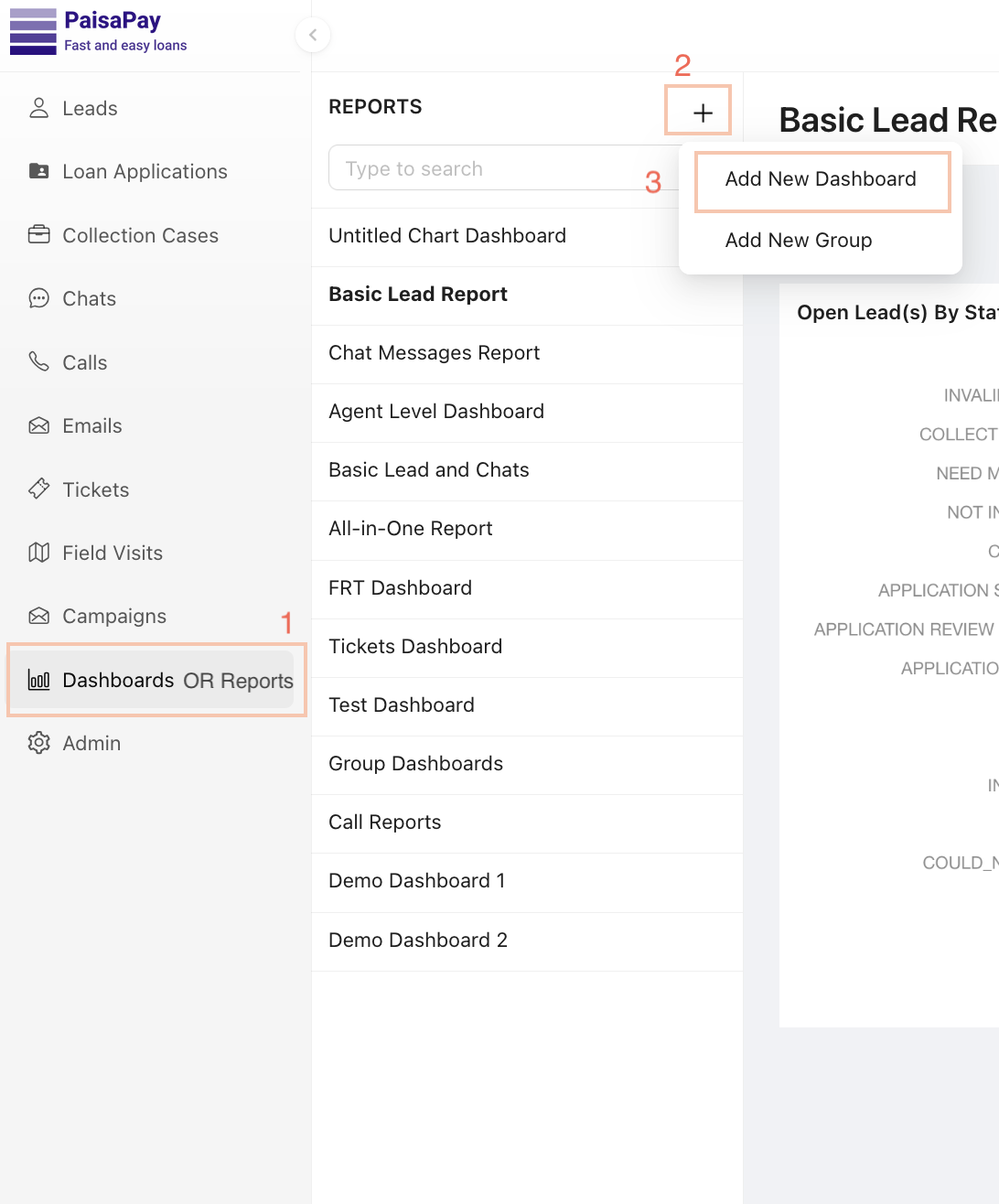
- Um painel em branco será criado.
3.1 Insira um nome para o painel.
3.2 Clique em Nova visualização para começar a criar uma visualização.
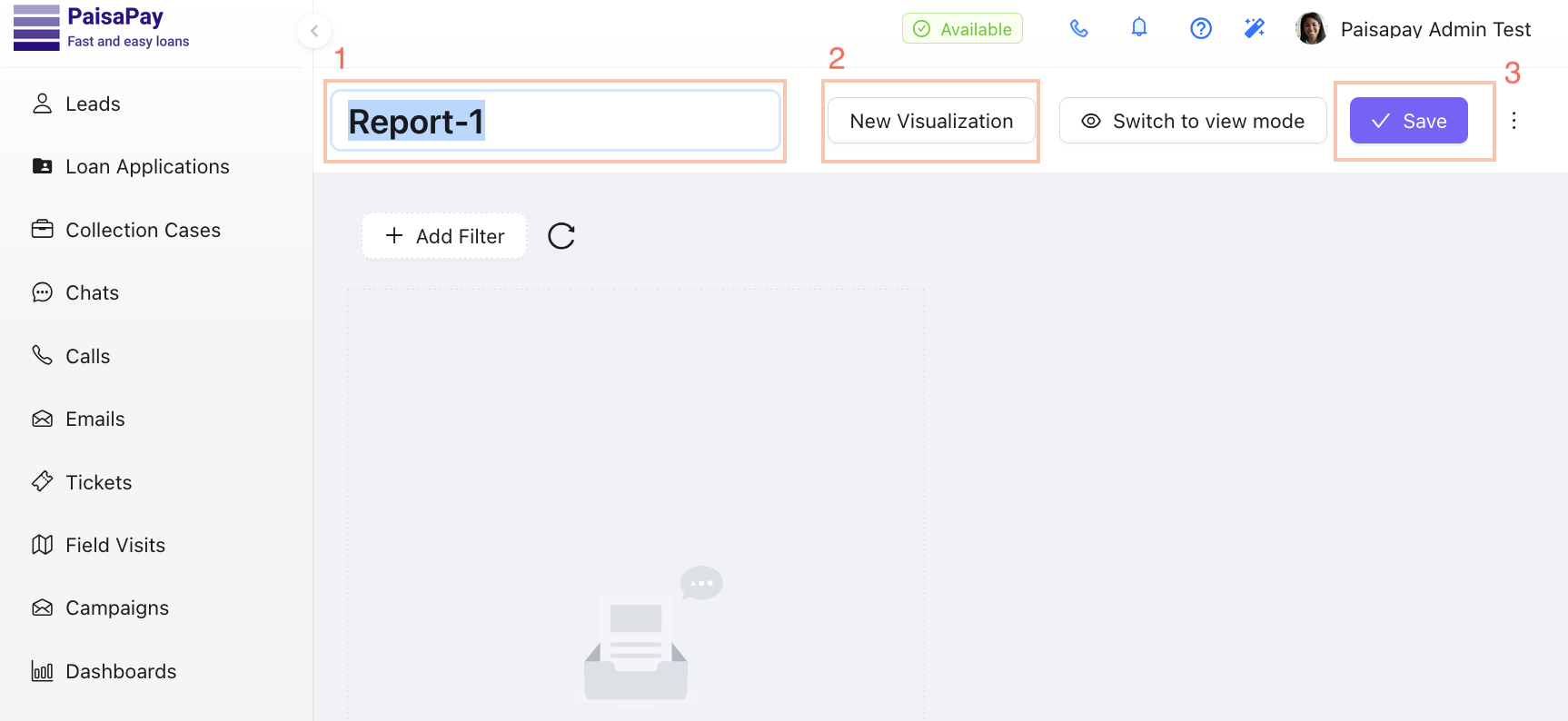
- Clique em Salvar para salvar o painel.
- Selecione um modelo de visualização clicando em Usar para criar uma visualização em branco no criador de painéis.
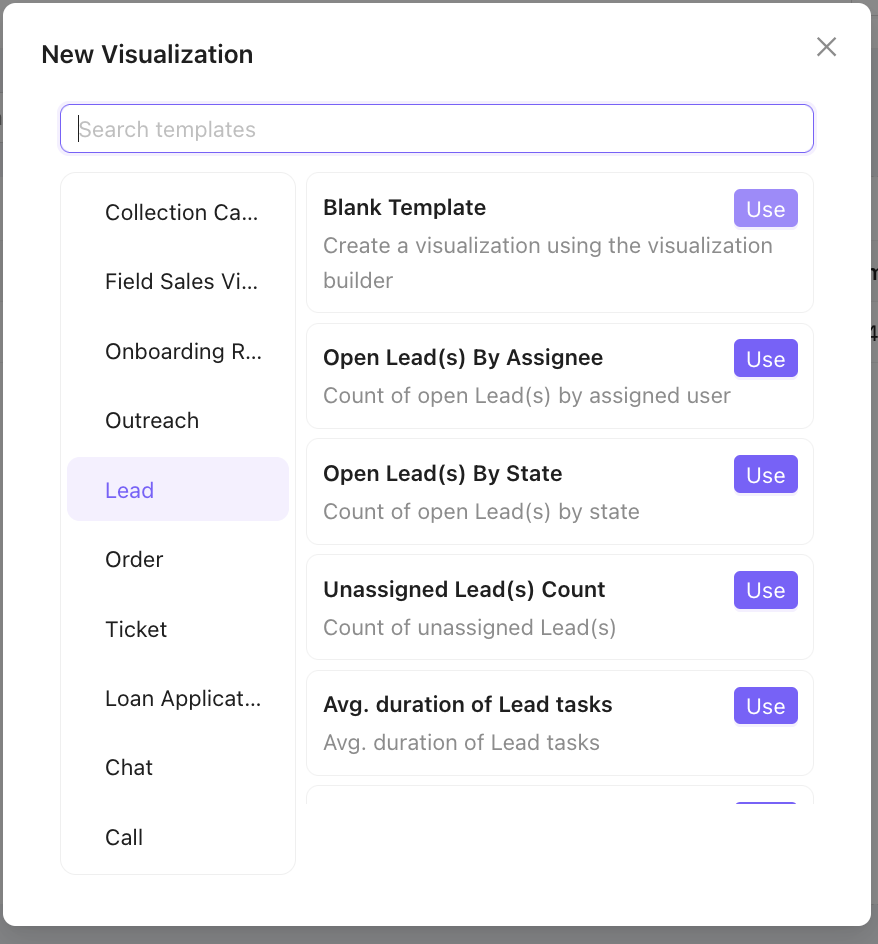
Etapa 2: Configure a visualização
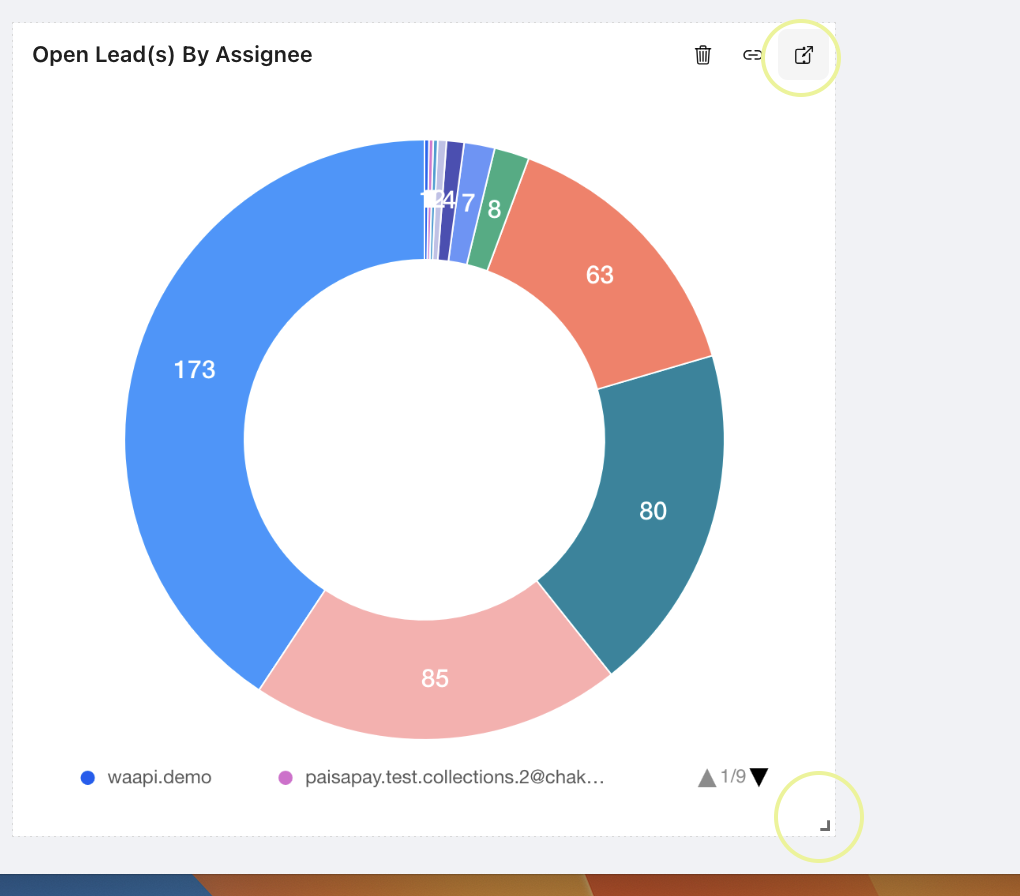
- Clique no ícone ↗️ da visualização em branco para abrir o criador de visualizações em uma nova janela.
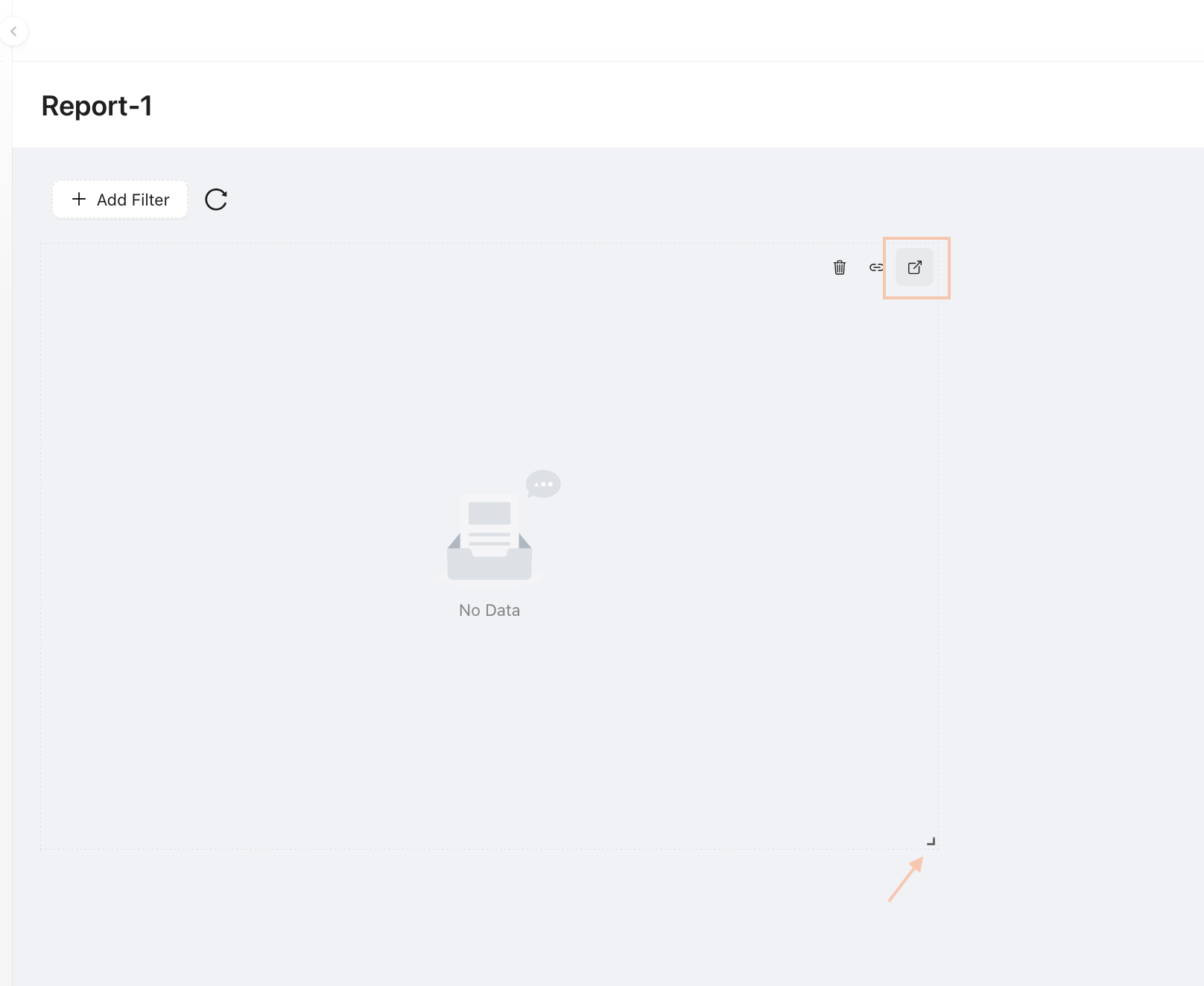
- Configure a visualização com as seguintes opções:
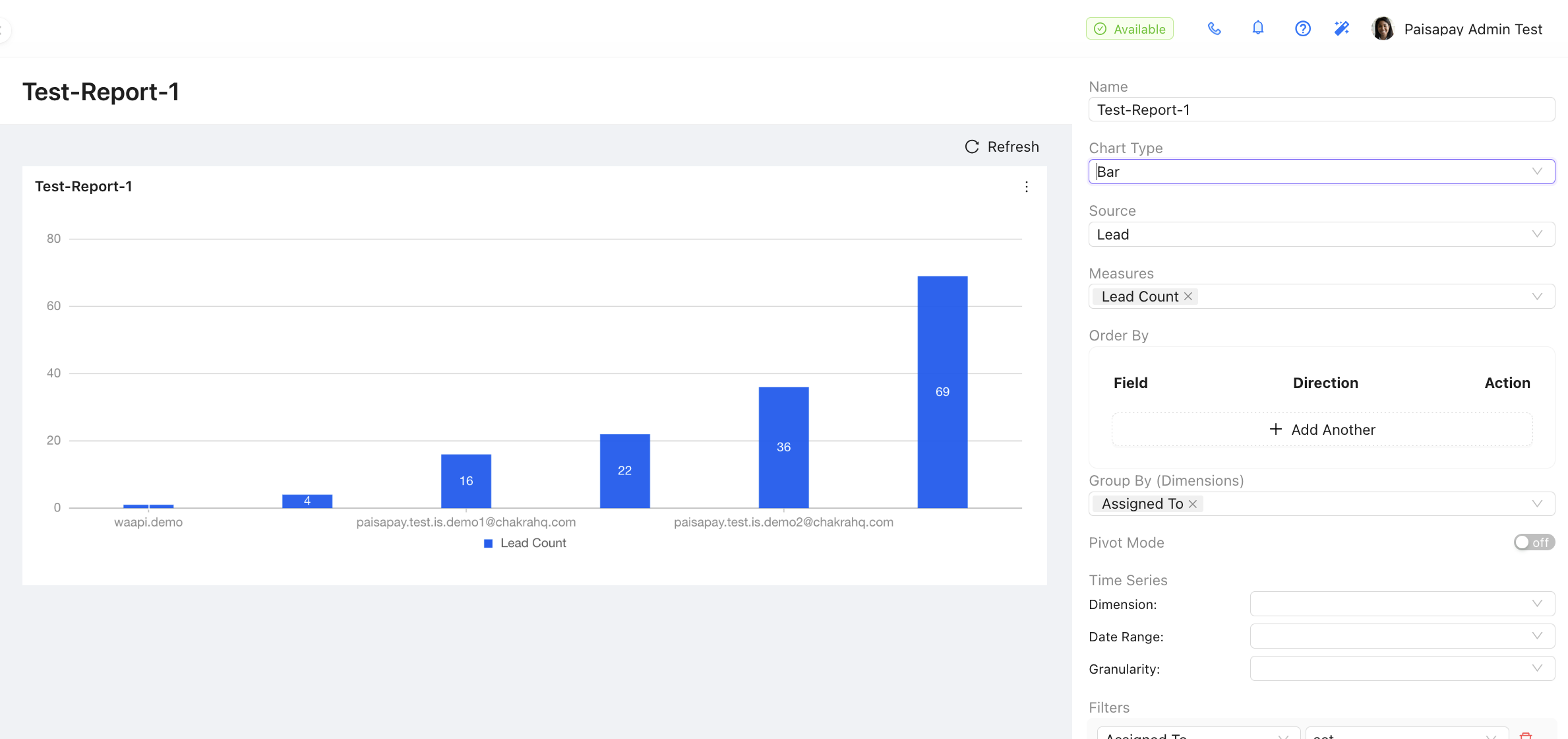
- Nome: dê um nome descritivo à visualização.
- Tipo de gráfico: escolha a representação visual (por exemplo, tabela, gráfico de barras ou gráfico de rosca).
- Fonte de dados: selecione a fonte de dados relevante (por exemplo, Leads, Tarefas, Chat).
- Agrupar por: use esta opção para resumir os dados por grupos específicos. Por exemplo, para criar um relatório de leads por usuário, selecione AssignedTo na opção Agrupar por . Isso vai gerar um relatório resumindo os leads atribuídos a cada usuário.
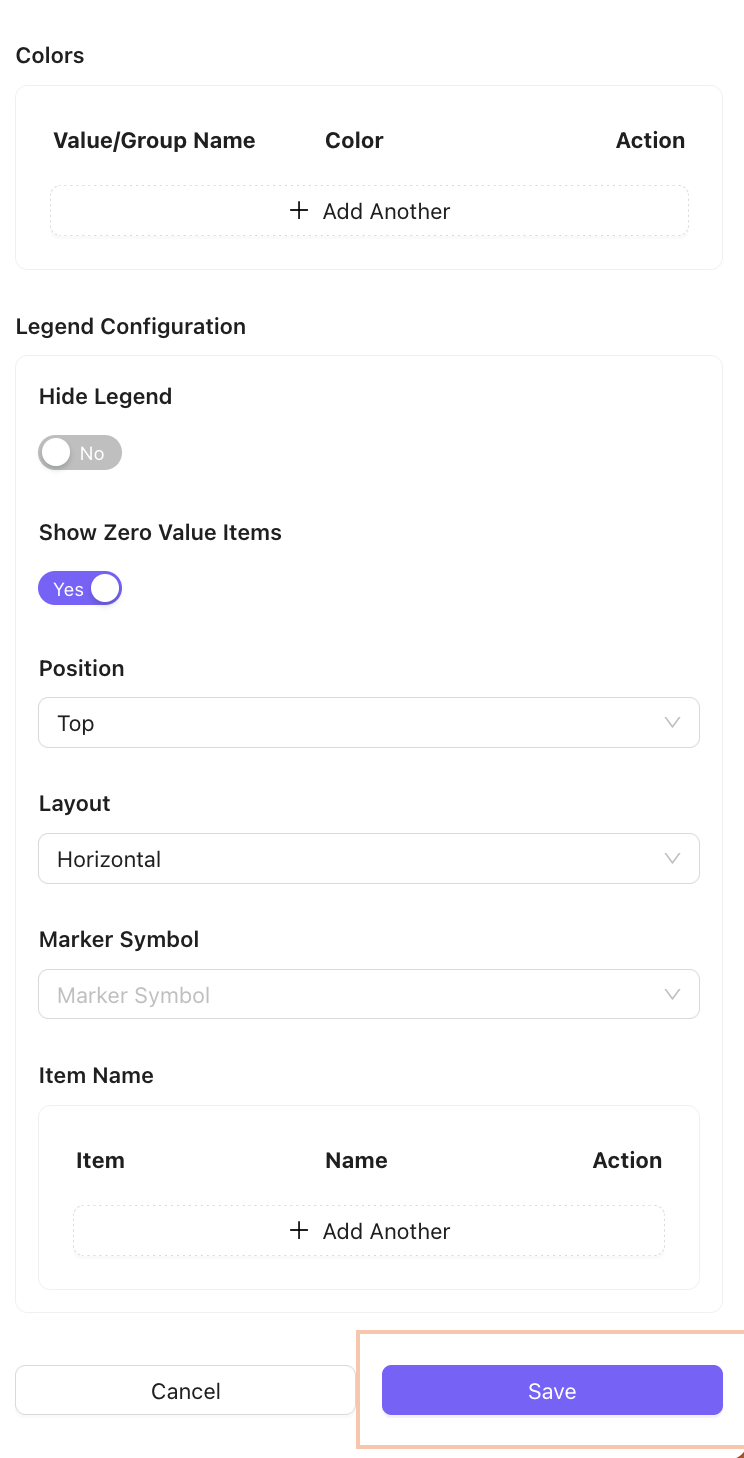
- Configurações adicionais (conforme necessário):
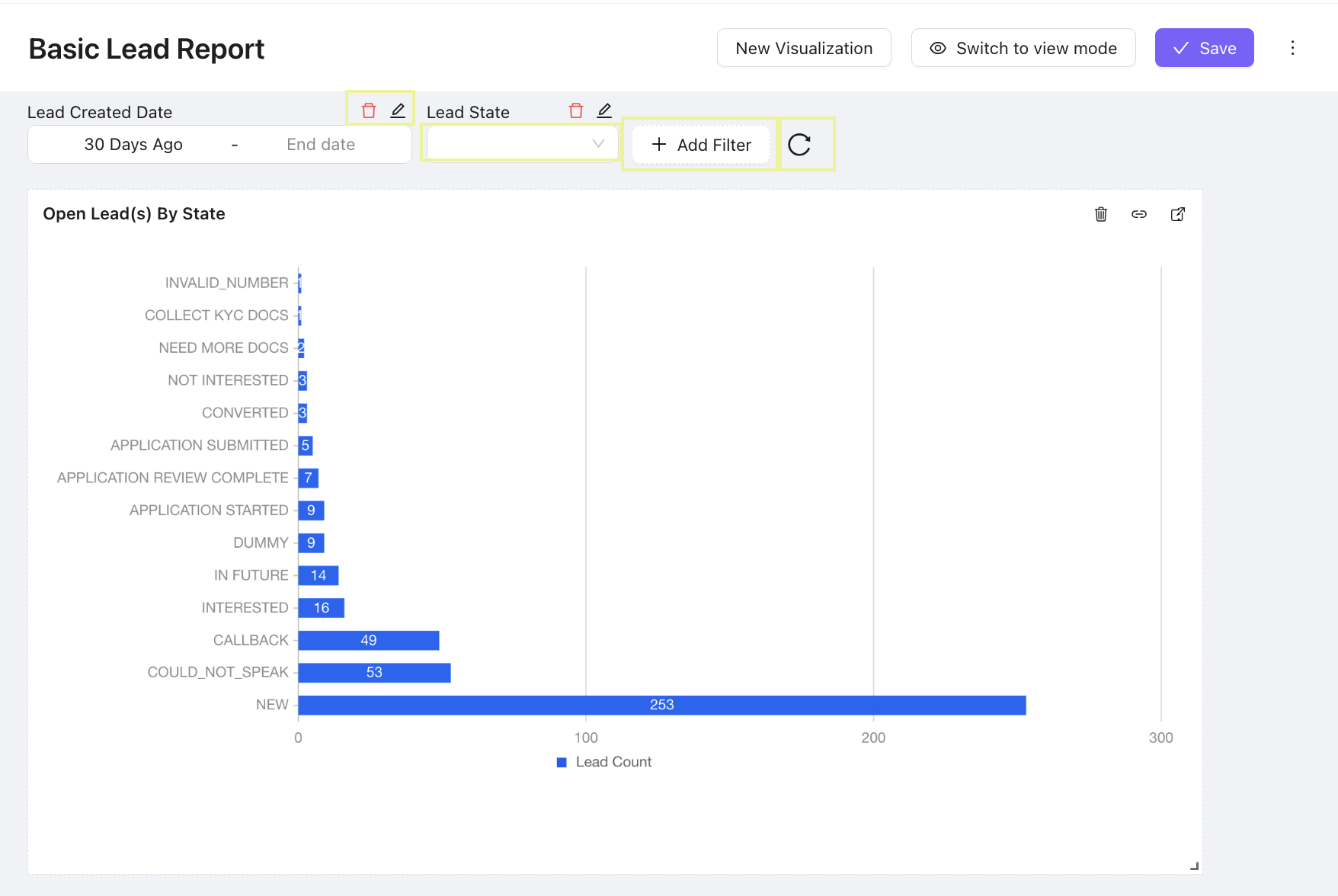
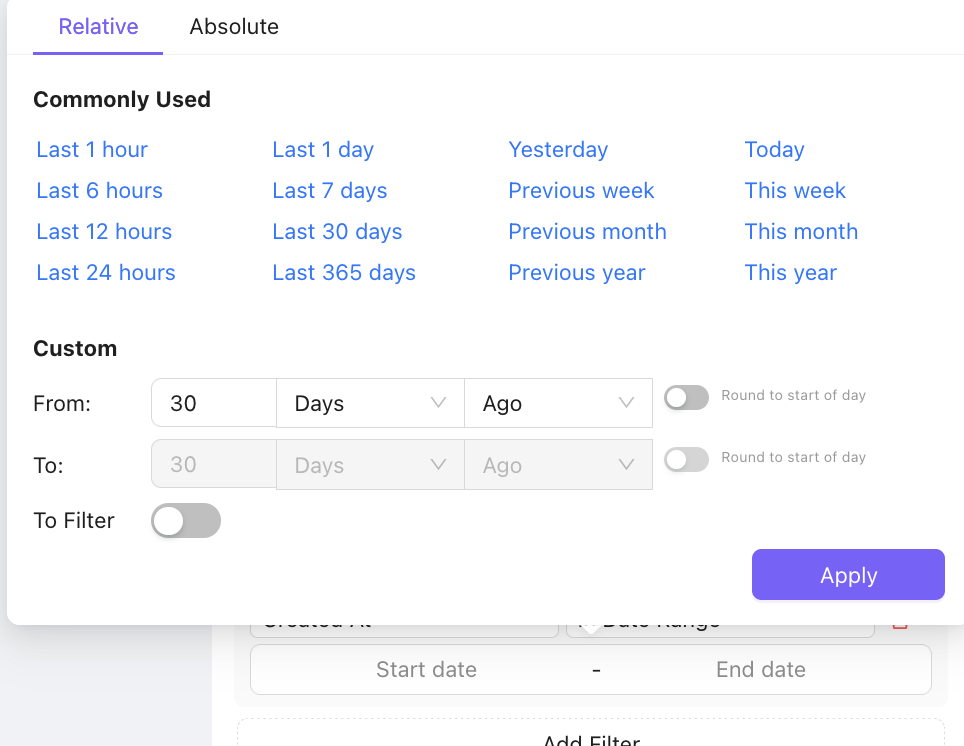
- Aplique filtros para limitar os dados por atributos específicos (por exemplo,
createdAt==30 Dayspara incluir apenas os leads criados nos últimos 30 dias)
- Defina a ordenação dos valores (crescente ou decrescente).
- Inclua os totais das colunas, se necessário.
- Observação: recomendamos adicionar filtros de dados para otimizar o desempenho do painel, limitando o volume de dados processados. Por exemplo, filtrar os leads para incluir apenas os criados nos últimos 30 dias garante uma execução mais rápida das consultas.
- Clique em Executar no criador de visualizações para testar a visualização.
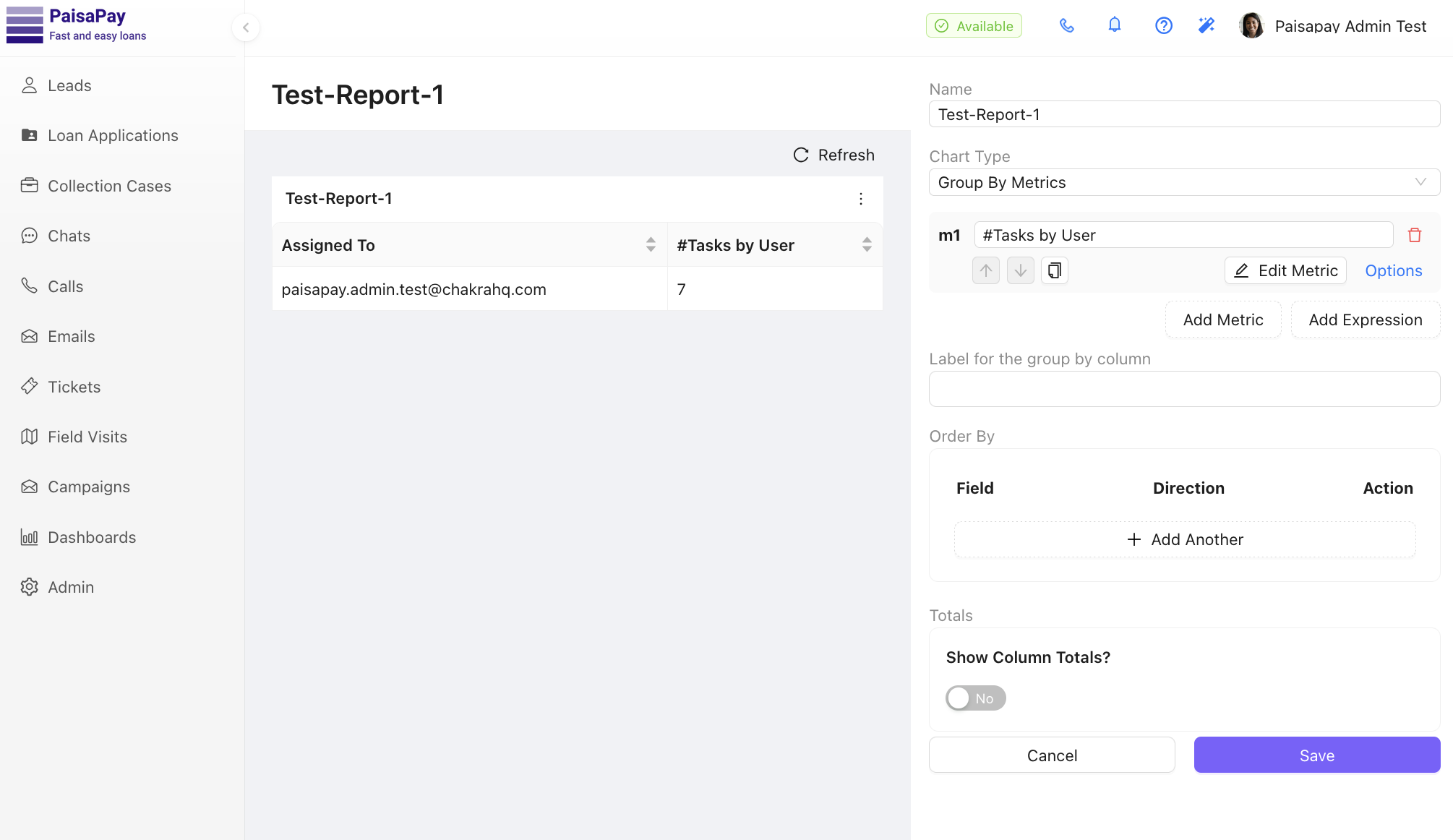
- Clique em Salvar para salvar a visualização configurada.
Etapa 3: conclua a configuração do painel
- Volte ao painel.
- Adicione mais visualizações, repetindo as etapas da Etapa 2 conforme necessário.
- Adicione filtros no nível do painel, se necessário:
- Vincule os filtros do painel aos filtros das visualizações para garantir a consistência.
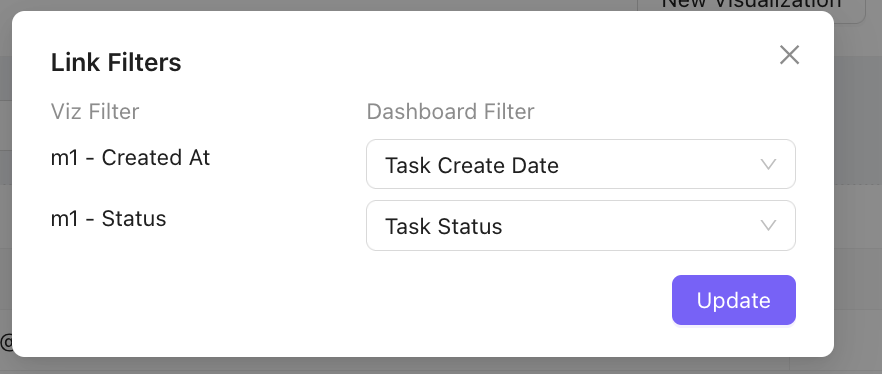
- Defina filtros padrão para que sejam aplicados automaticamente quando o painel for visualizado.
- Redimensione ou reorganize as visualizações no painel para obter o layout ideal.
- Alterne para o Modo de visualização para conferir o painel.
- Clique em Salvar para concluir a configuração do painel.
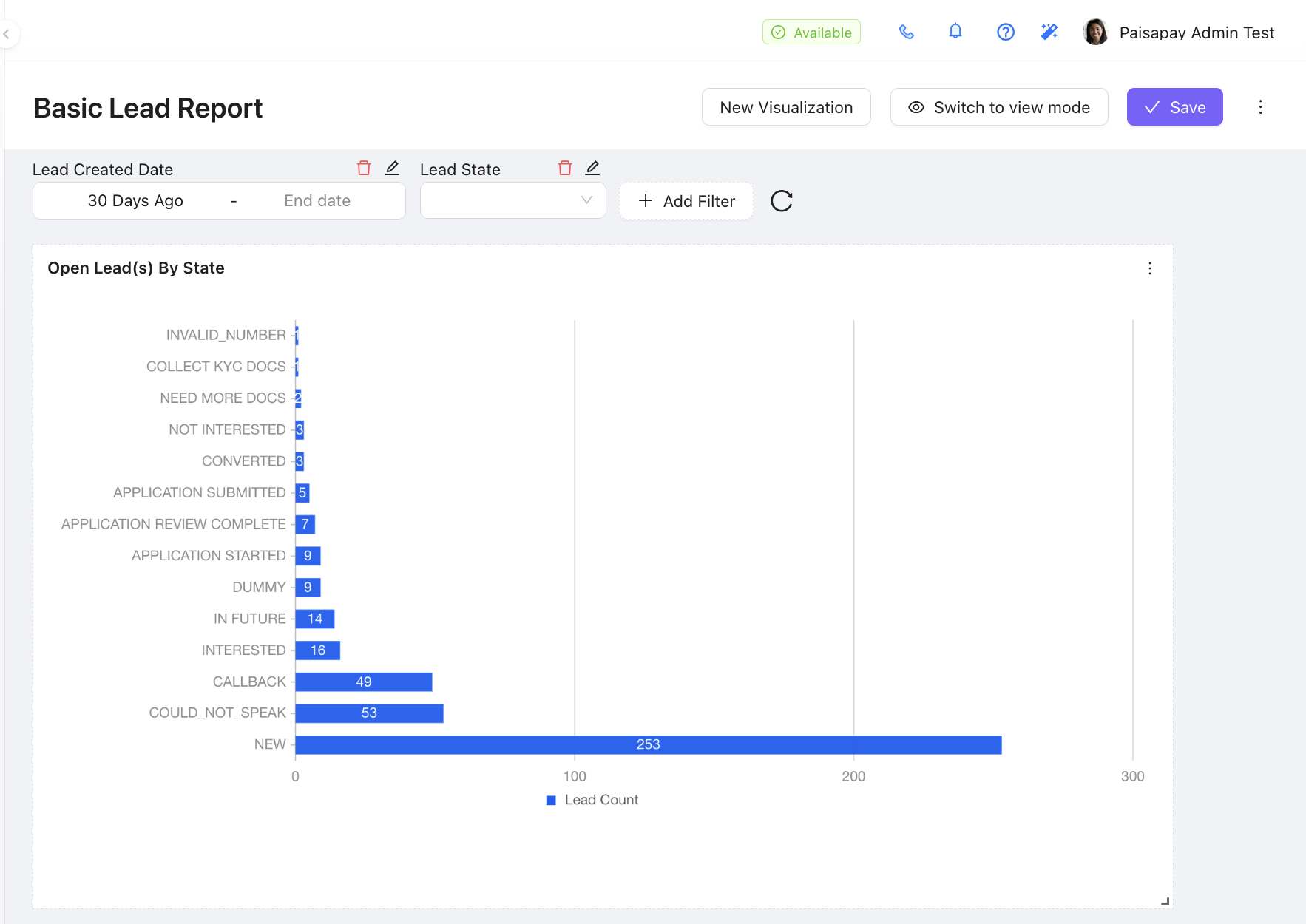
Seu painel está pronto!
O painel está configurado e pronto para uso. Você pode acessá-lo novamente e editar o painel ou as visualizações a qualquer momento para aprimorar seus relatórios.