

Buat Laporan Baru
Langkah-langkah membuat dasbor/laporan baru di Chakra Chat
Ringkasan
Cara Membuat Laporan di Dasbor Chakra: Panduan ini menjelaskan proses membuat dasbor baru dan mengonfigurasi visualisasi di Dasbor Chakra untuk menghasilkan laporan yang informatif.
Langkah 1: Buat Dasbor Baru
- Buka Dasbor Chakra.
- Klik ikon ➕ lalu pilih Buat Dasbor Baru.
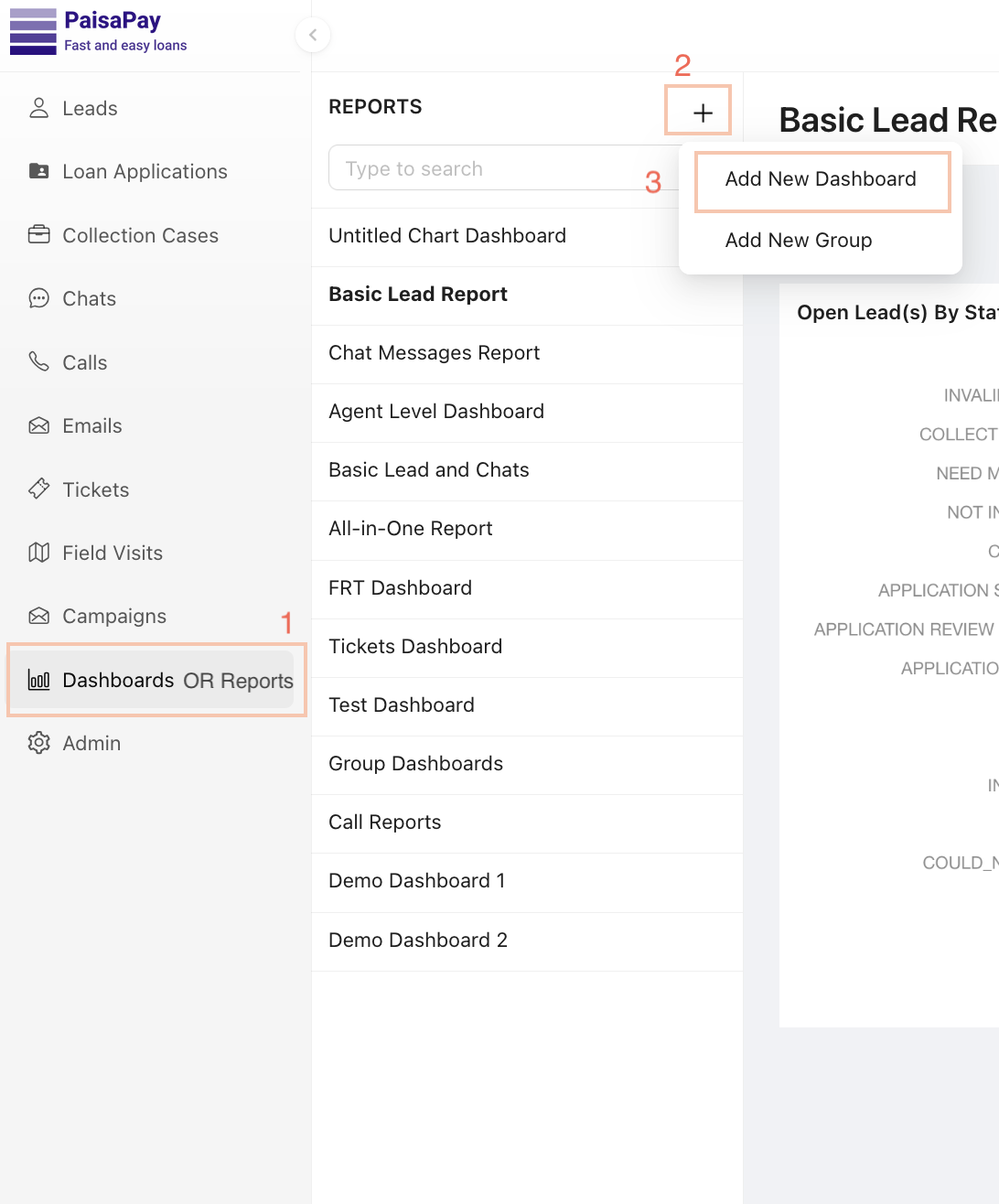
- Dasbor kosong akan dibuat.
3.1 Masukkan Nama untuk dasbor.
3.2 Klik Visualisasi Baru untuk mulai membuat visualisasi.
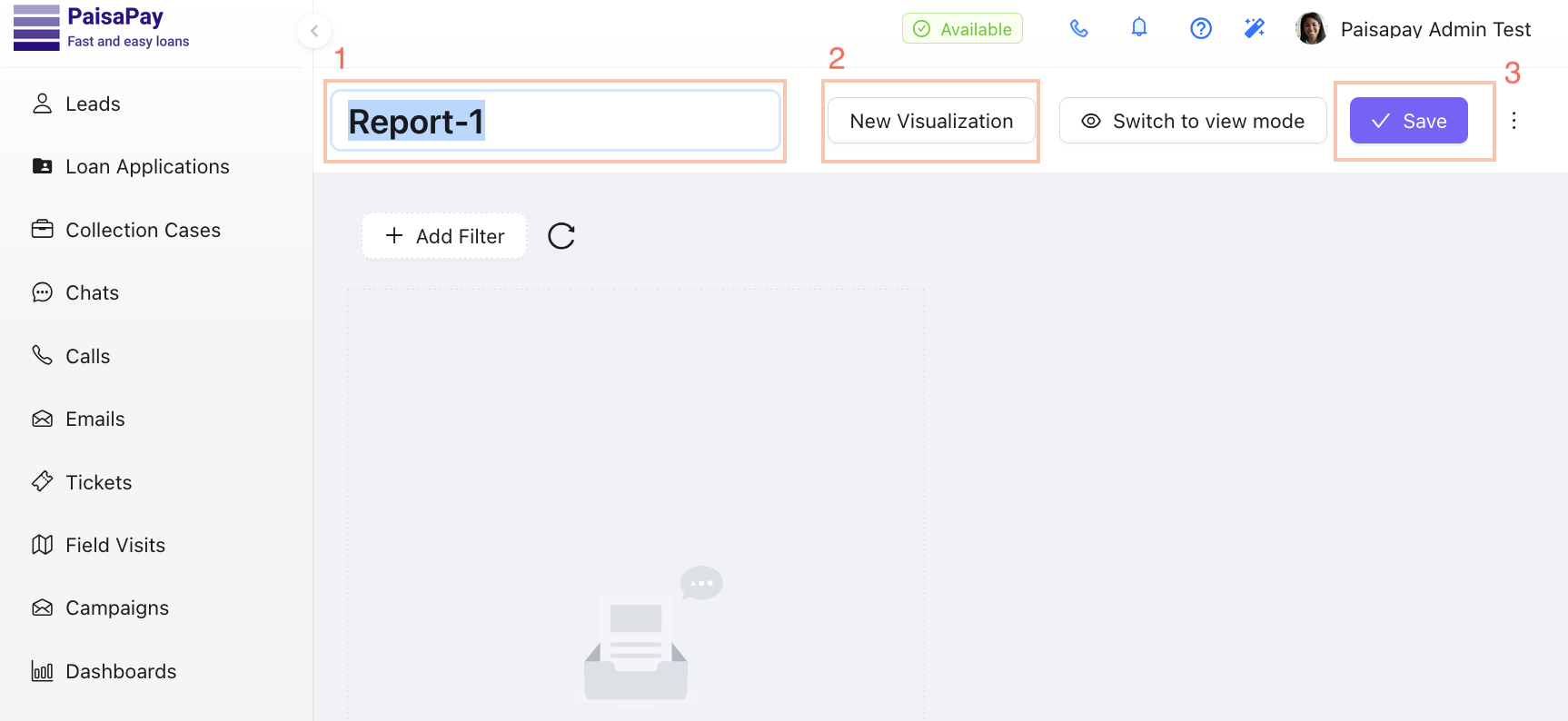
- Klik Simpan untuk menyimpan dasbor.
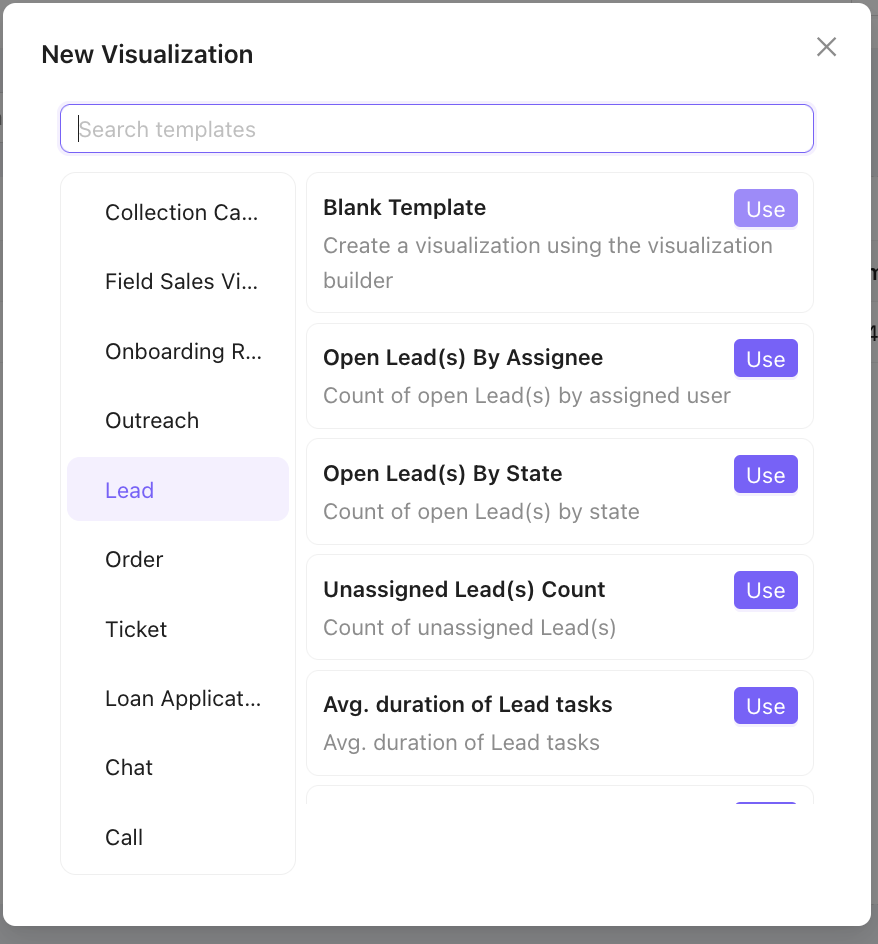
- Pilih templat visualisasi dengan mengeklik Gunakan untuk membuat visualisasi kosong di pembuat dasbor.
Langkah 2: Konfigurasikan Visualisasi
- Klik ikon ↗️ pada visualisasi kosong untuk membuka pembuat visualisasi di jendela baru.
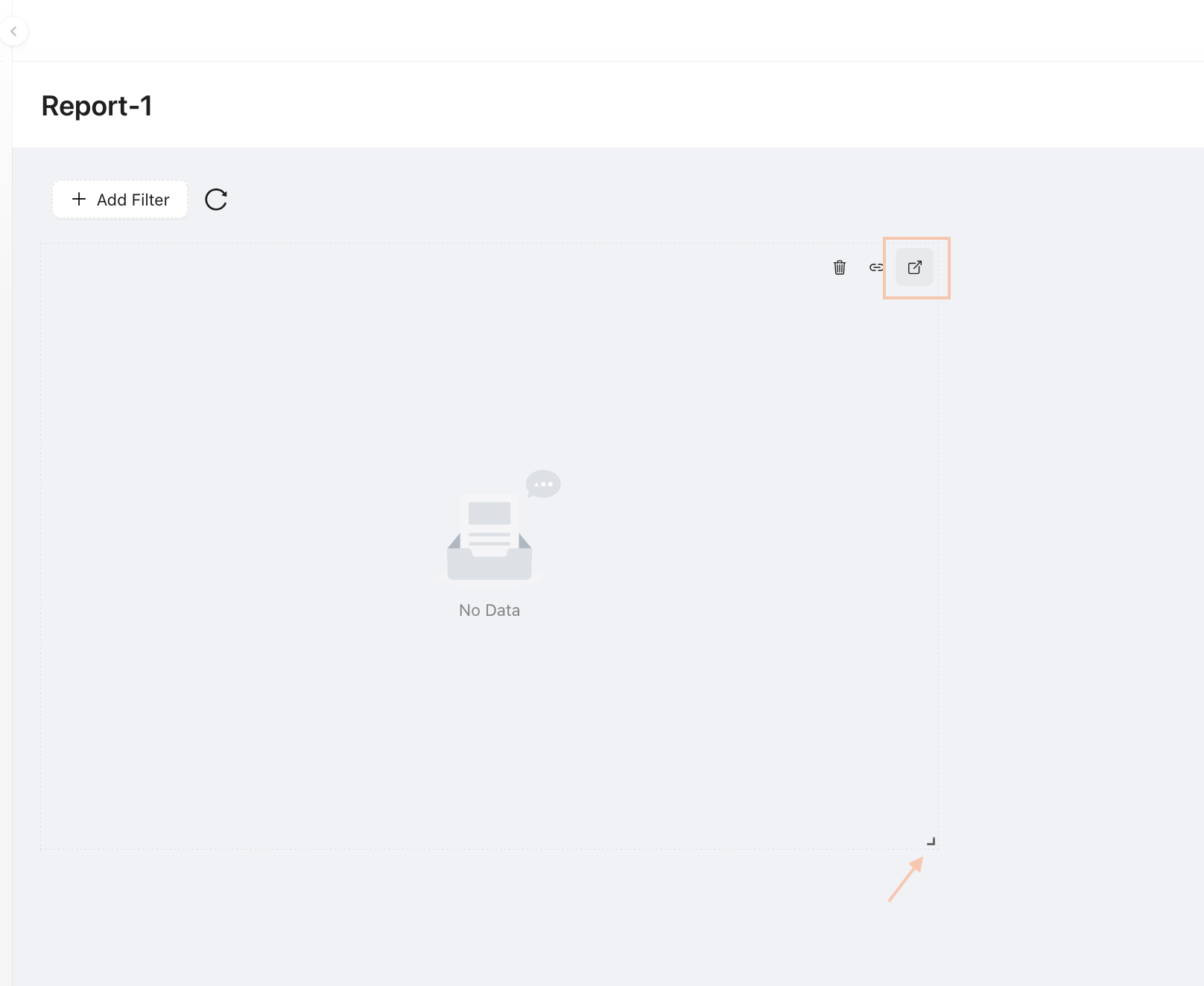
- Konfigurasikan visualisasi dengan pengaturan berikut:
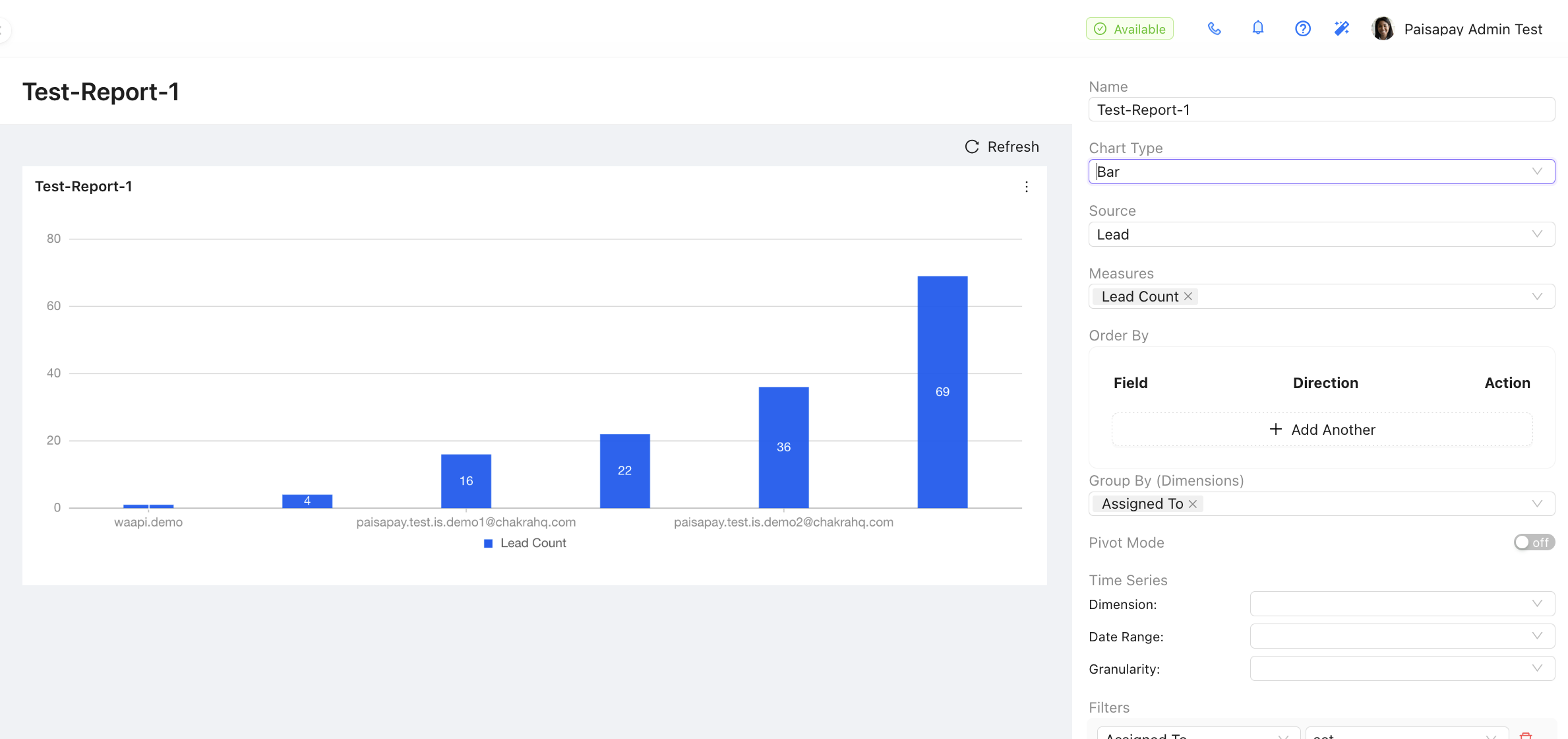
- Nama: Berikan nama yang deskriptif untuk visualisasi.
- Jenis Bagan: Pilih representasi visual (misalnya, tabel, grafik batang, diagram donat).
- Sumber Data: Pilih sumber data yang relevan (misalnya, Prospek, Tugas, Chat).
- Kelompokkan Berdasarkan: Gunakan opsi ini untuk merangkum data berdasarkan kelompok tertentu. Misalnya, untuk membuat laporan prospek per pengguna, pilih AssignedTo pada opsi Kelompokkan Berdasarkan . Ini akan menghasilkan laporan yang merangkum prospek yang ditugaskan kepada setiap pengguna.
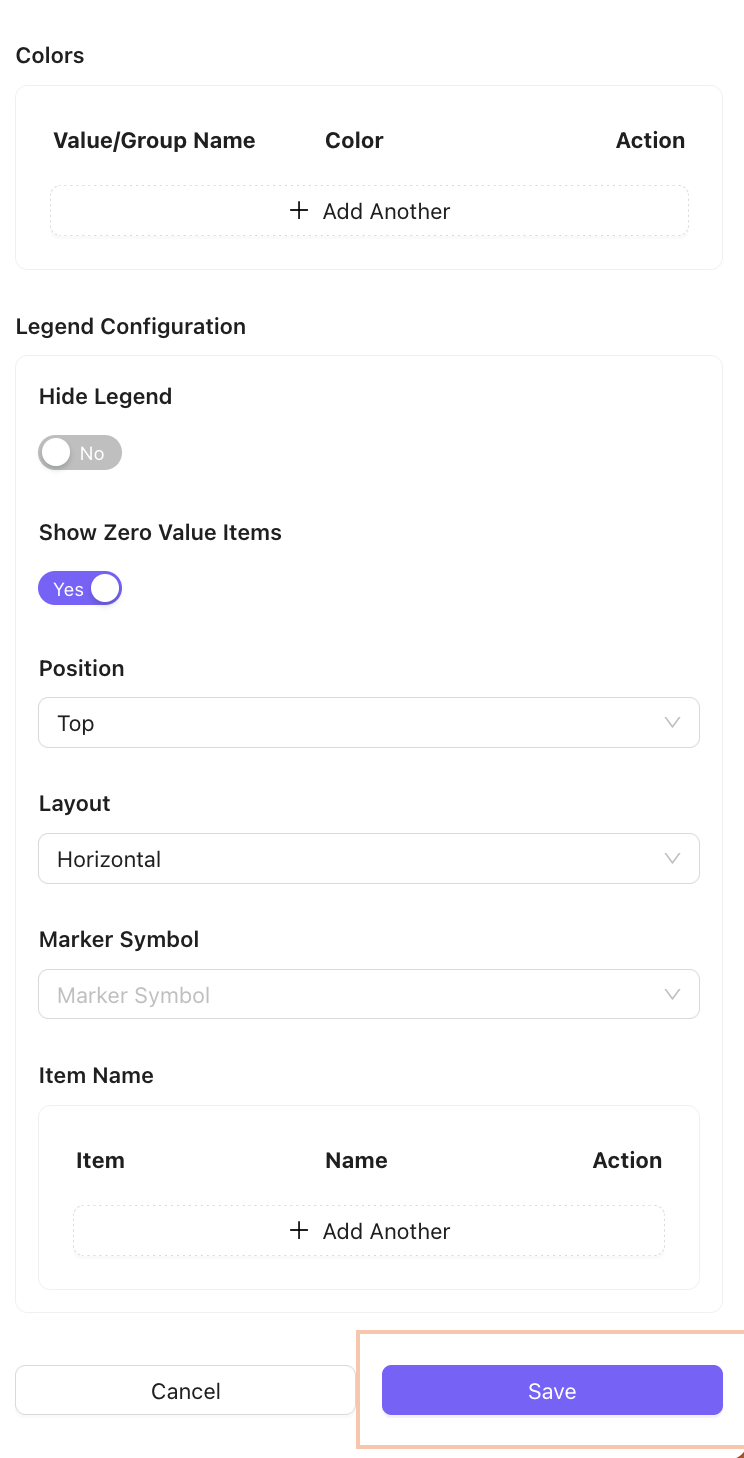
- Konfigurasi Tambahan (sesuai kebutuhan):
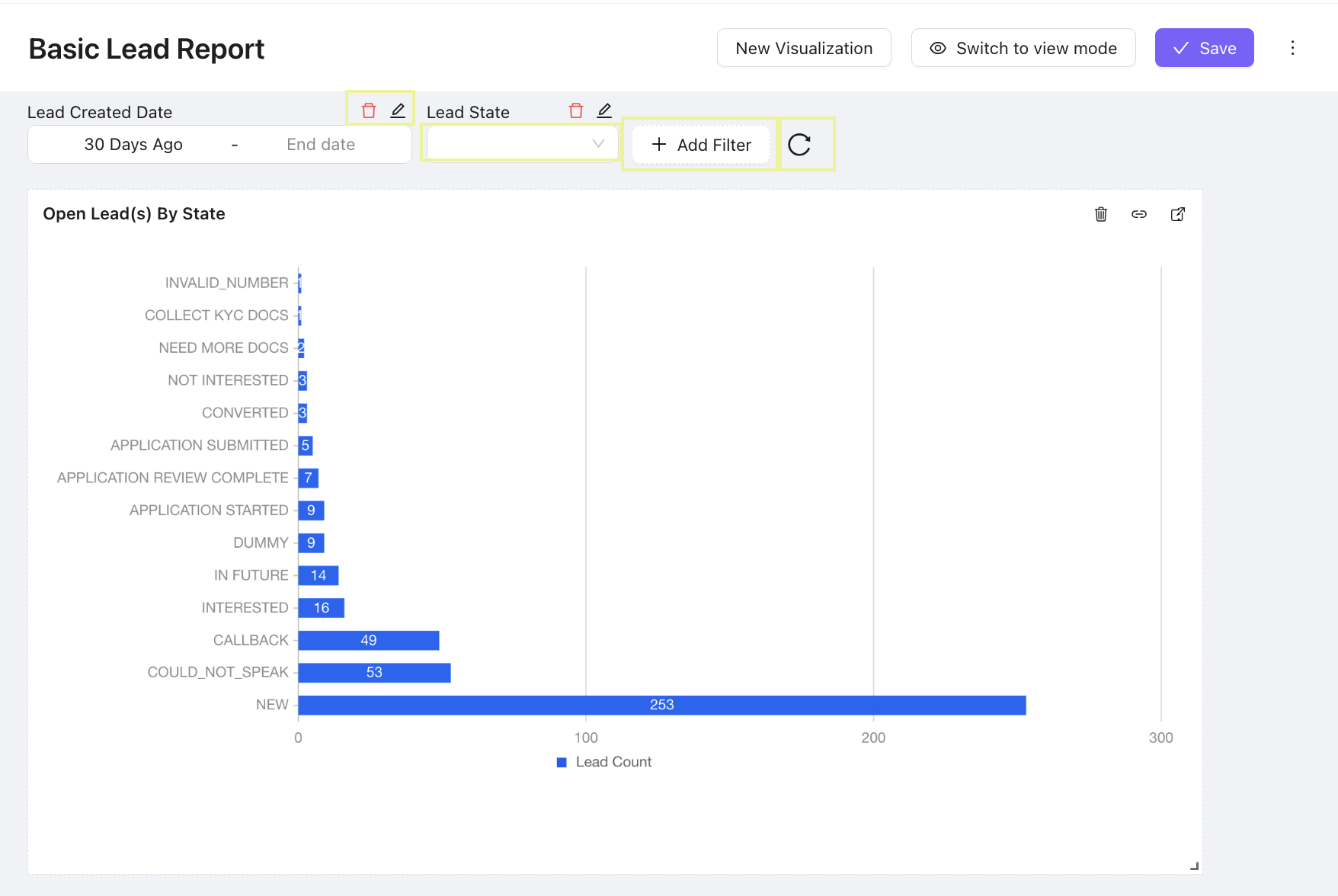
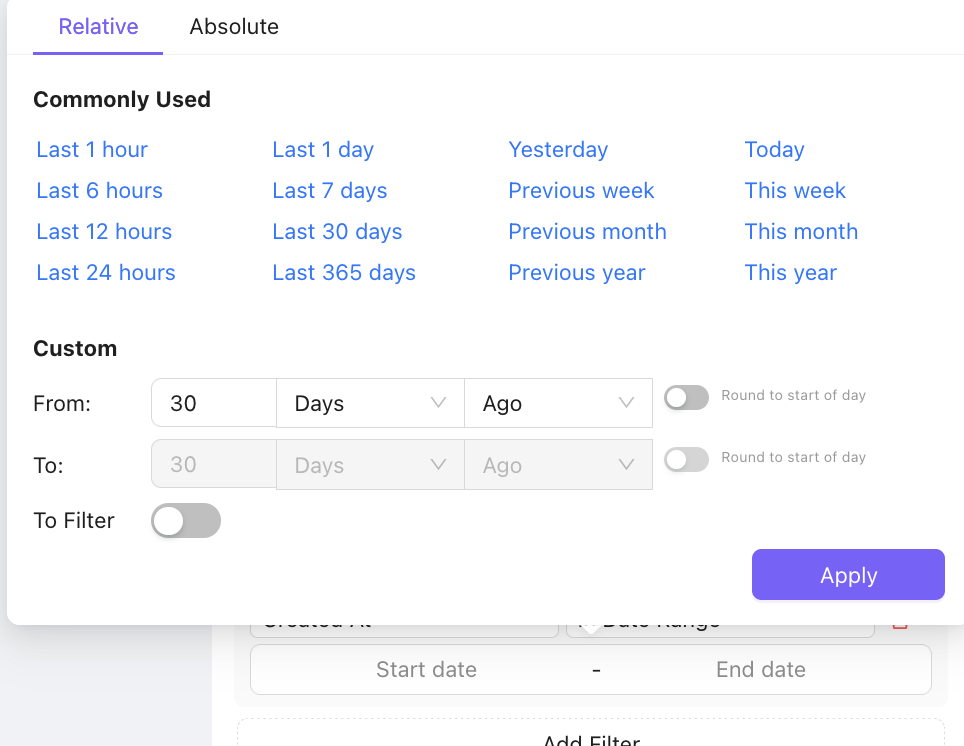
- Terapkan filter untuk membatasi data berdasarkan atribut tertentu (misalnya,
createdAt==30 Daysuntuk hanya menyertakan prospek yang dibuat dalam 30 hari terakhir)
- Atur urutan nilai (menaik atau menurun).
- Sertakan total kolom jika diperlukan.
- Catatan: Sebaiknya tambahkan filter data untuk mengoptimalkan kinerja dasbor dengan membatasi volume data yang diproses. Misalnya, memfilter prospek yang dibuat dalam 30 hari terakhir akan memastikan kueri berjalan lebih cepat.
- Klik Jalankan di pembuat visualisasi untuk menguji visualisasi.
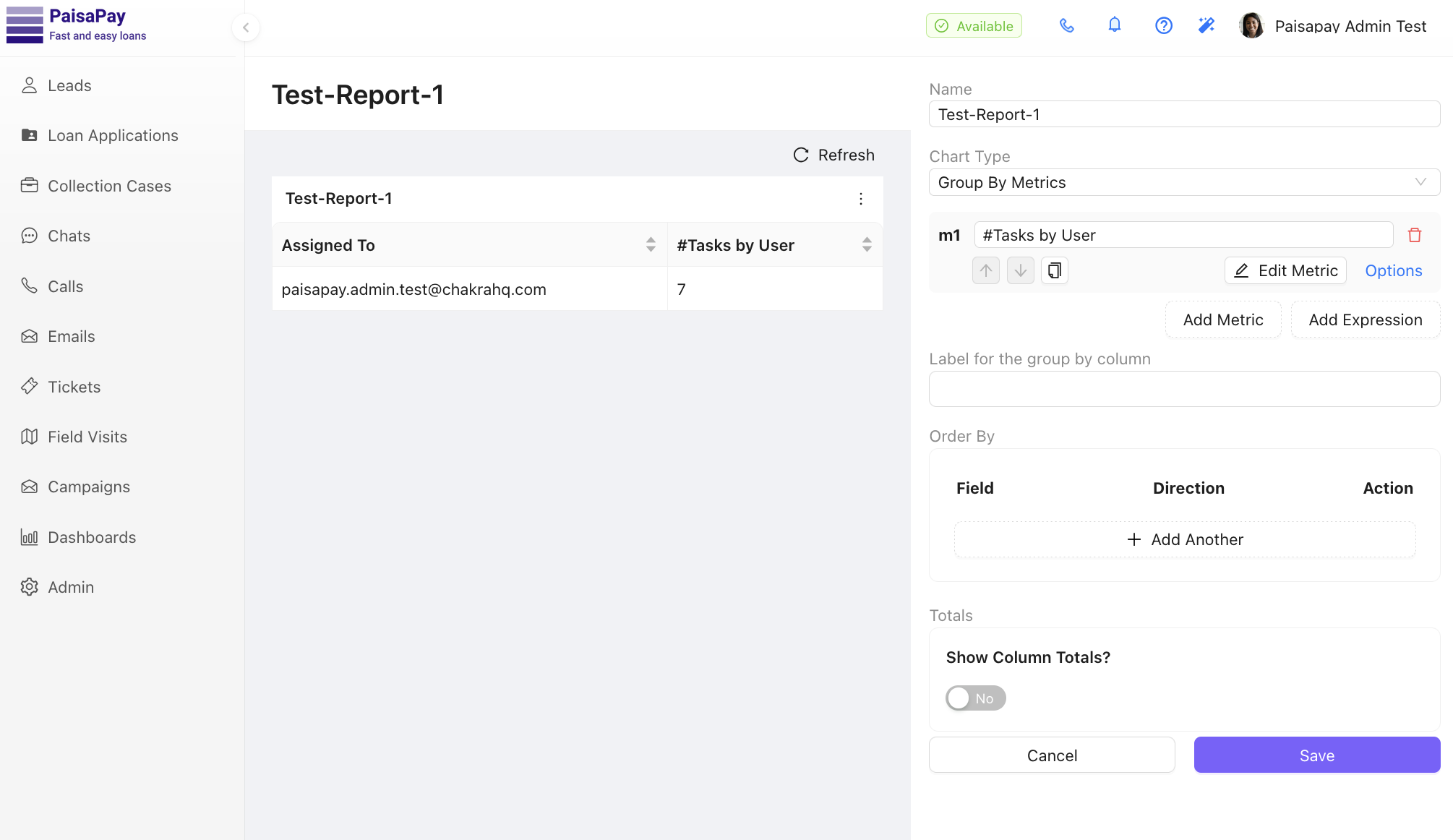
- Klik Simpan untuk menyimpan visualisasi yang telah dikonfigurasi.
Langkah 3: Selesaikan Penyiapan Dasbor
- Kembali ke dasbor.
- Tambahkan visualisasi lainnya dengan mengulangi langkah-langkah di Langkah 2 sesuai kebutuhan.
- Tambahkan filter tingkat dasbor jika diperlukan:
- Hubungkan filter dasbor ke filter visualisasi untuk memastikan konsistensi.
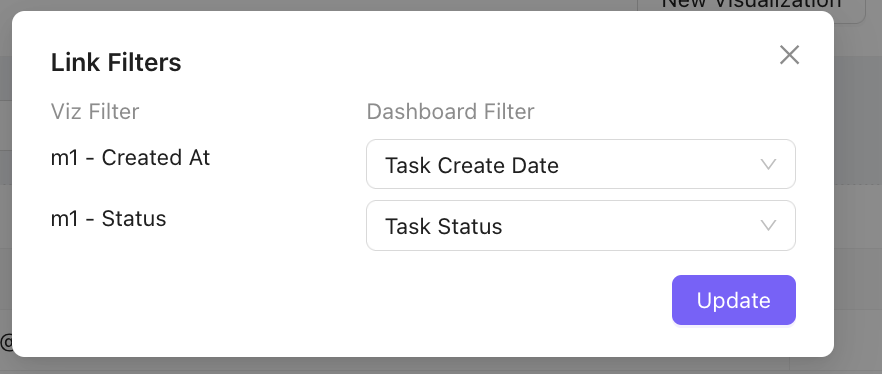
- Atur filter default agar diterapkan secara otomatis saat dasbor dilihat.
- Ubah ukuran atau susun ulang visualisasi di dasbor untuk mendapatkan tata letak yang optimal.
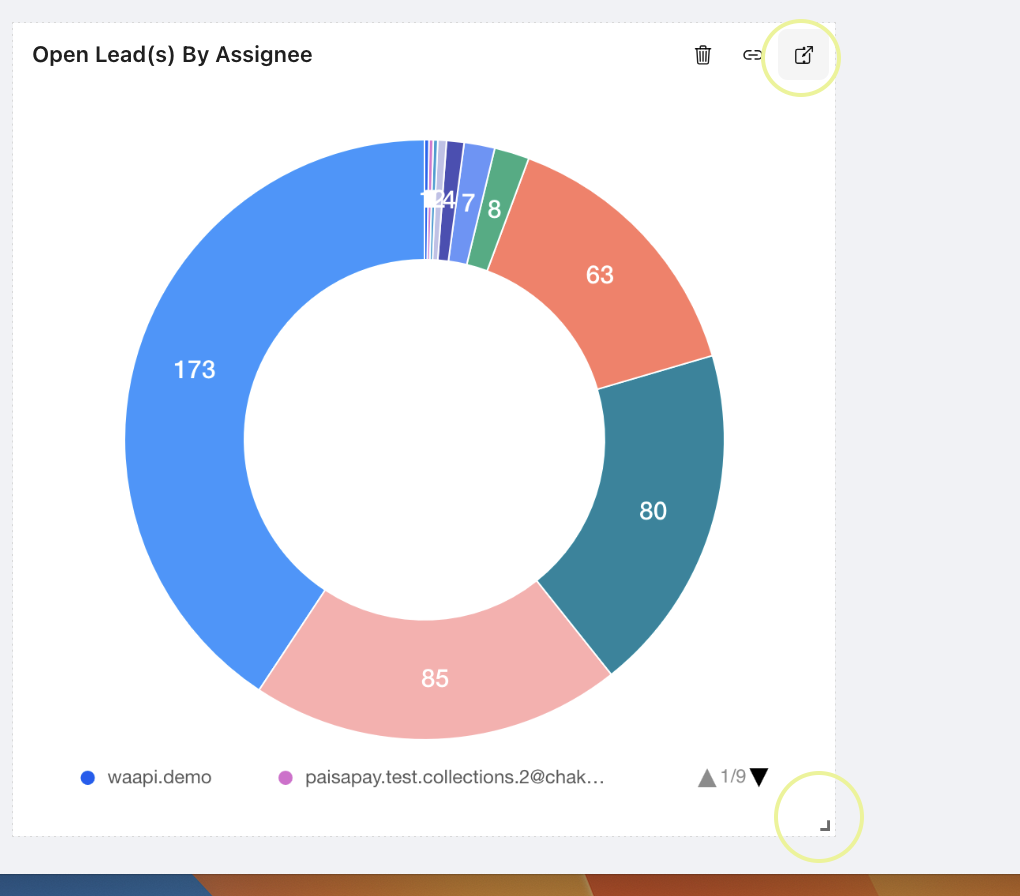
- Beralih ke Mode Tampilan untuk melihat pratinjau dasbor.
- Klik Simpan untuk menyelesaikan penyiapan dasbor.
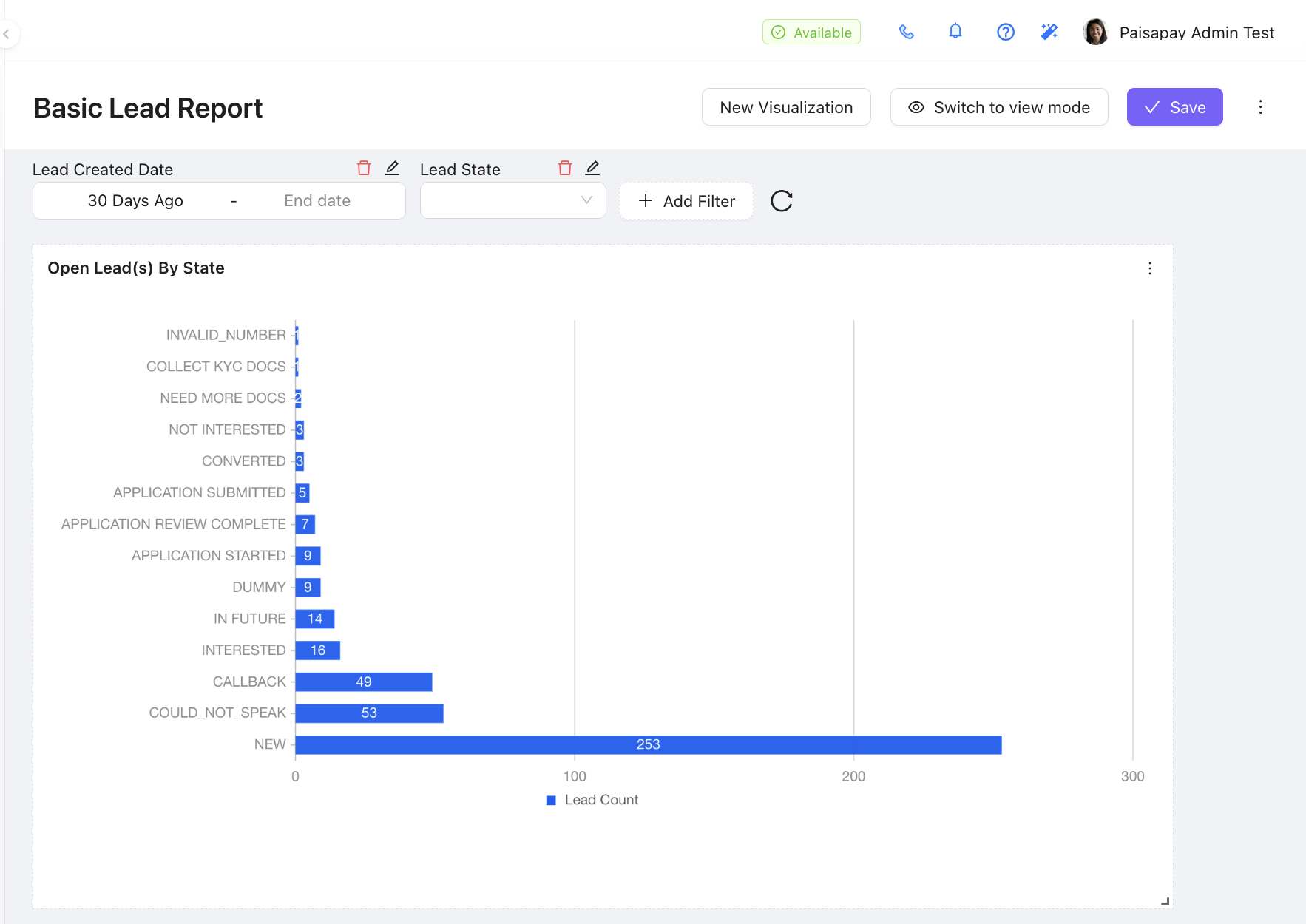
Dasbor Anda Siap!
Dasbor kini telah disiapkan dan siap digunakan. Anda dapat kembali kapan saja untuk mengedit dasbor atau visualisasi dan menyempurnakan laporan Anda.