

إنشاء تقرير جديد
خطوات إنشاء لوحة معلومات/تقرير جديد في Chakra Chat
نظرة عامة
كيفية إنشاء تقرير في لوحة معلومات Chakra: يرشدك هذا الدليل خلال عملية إنشاء لوحة معلومات جديدة وإعداد التصورات المرئية في لوحة معلومات Chakra لإنشاء تقارير مفيدة.
الخطوة 1: إنشاء لوحة معلومات جديدة
- انتقل إلى لوحة معلومات Chakra.
- انقر على أيقونة ➕ واختر إنشاء لوحة معلومات جديدة.
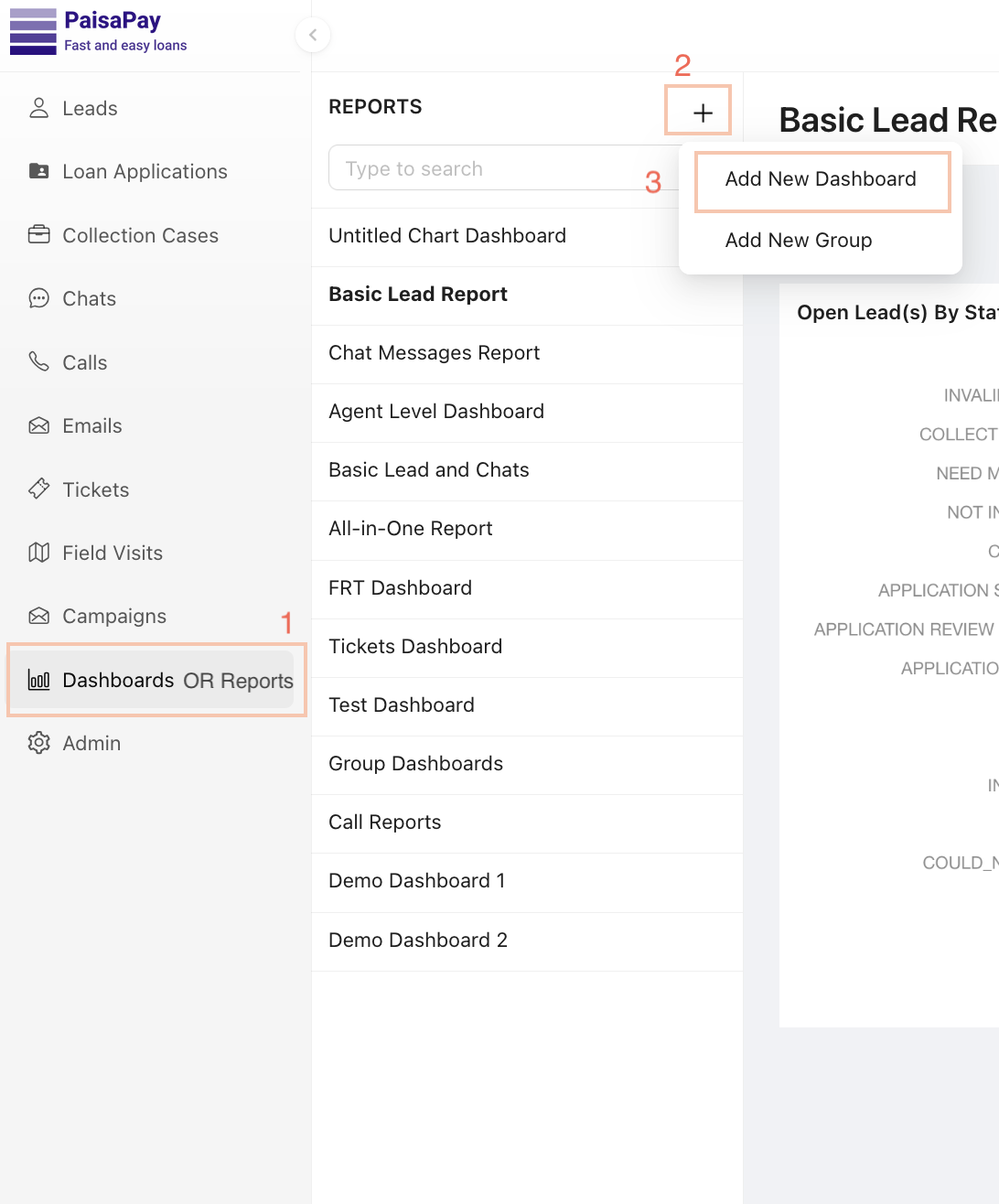
- سيتم إنشاء لوحة معلومات فارغة.
3.1 أدخل اسمًا للوحة المعلومات.
3.2 انقر على تصور مرئي جديد لبدء إنشاء تصور مرئي.
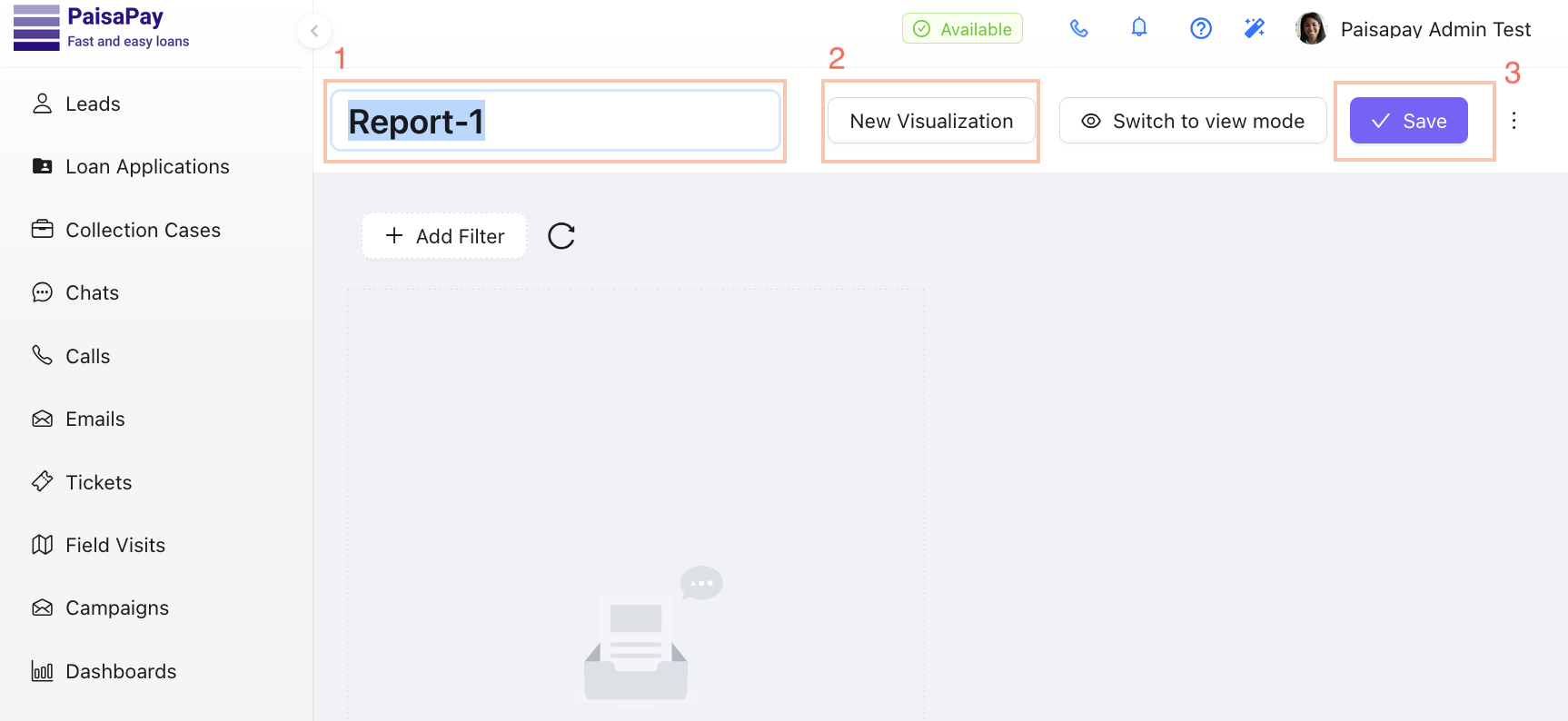
- انقر على حفظ لحفظ لوحة المعلومات.
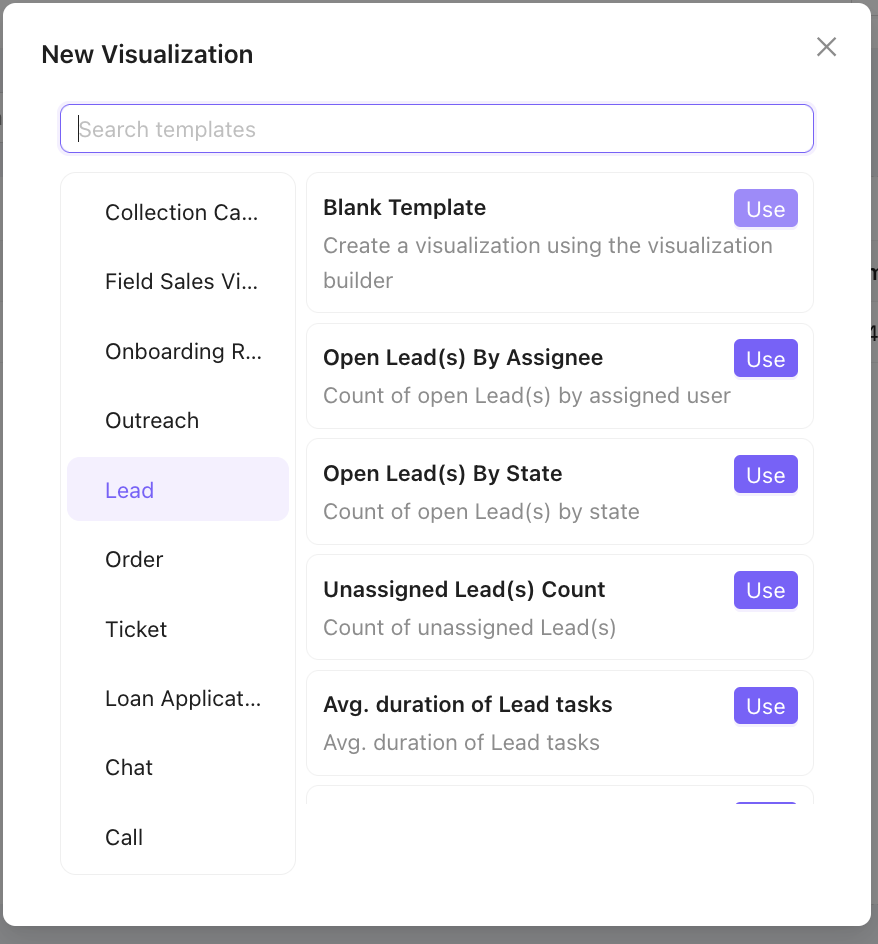
- حدد قالبًا للتصور المرئي بالنقر على استخدام لإنشاء تصور مرئي فارغ في أداة إنشاء لوحات المعلومات.
الخطوة 2: إعداد التصور المرئي
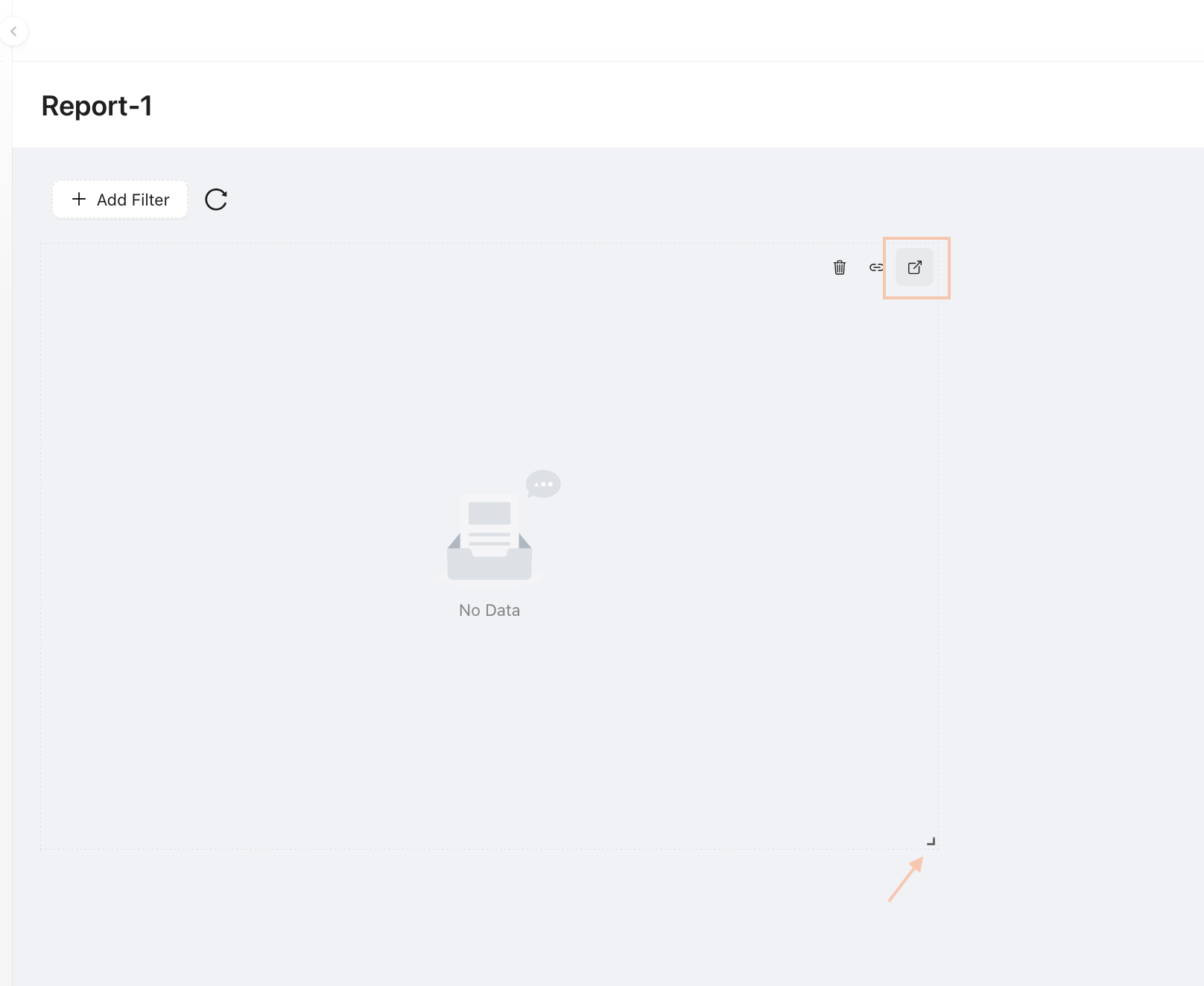
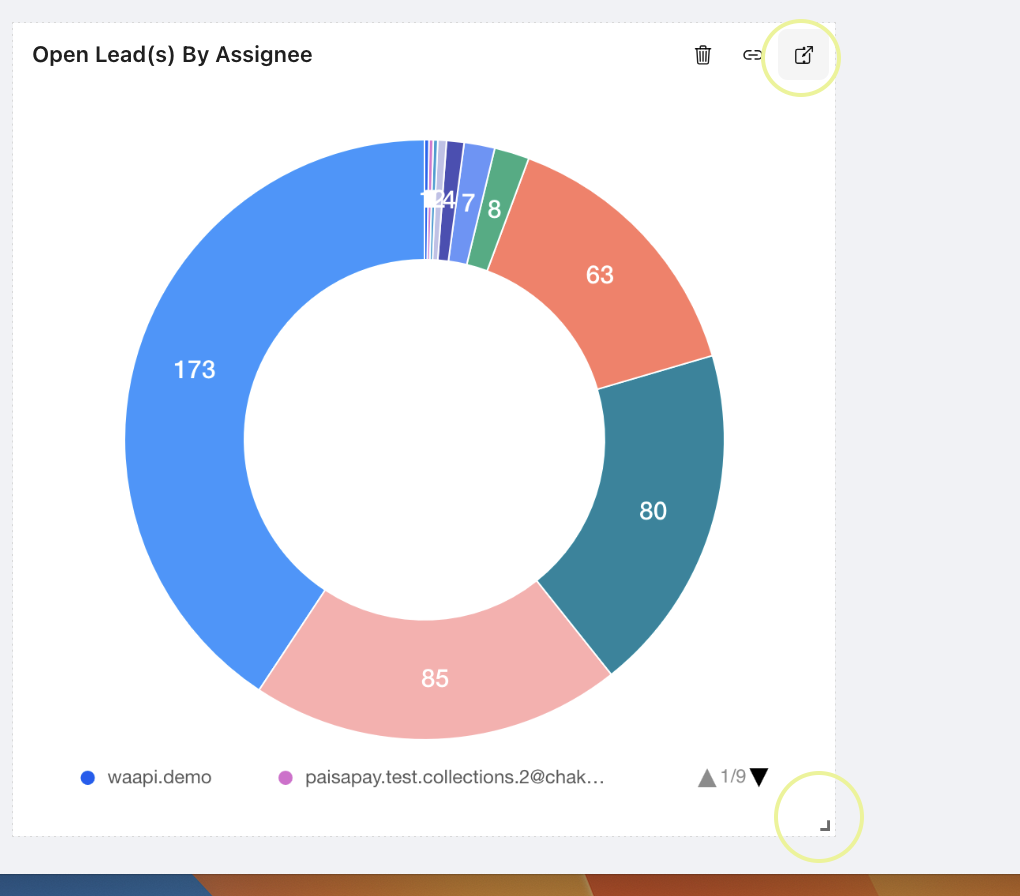
- انقر على أيقونة ↗️ في التصور المرئي الفارغ لفتح أداة إنشاء التصورات المرئية في نافذة جديدة.
- أعدّ التصور المرئي باستخدام الإعدادات التالية:
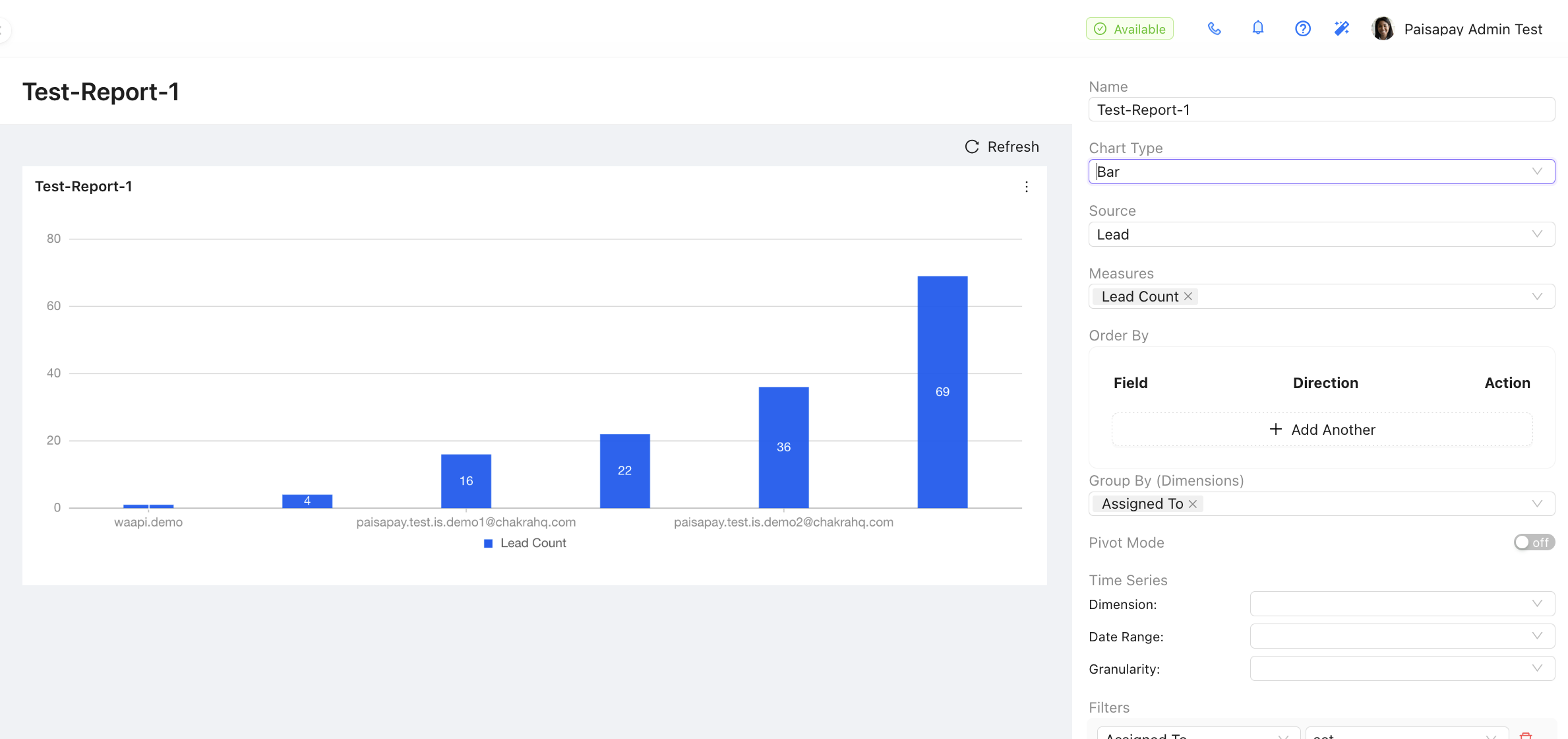
- الاسم: أدخل اسمًا وصفيًا للتصور المرئي.
- نوع المخطط: اختر طريقة العرض المرئي (مثل جدول أو مخطط أعمدة أو مخطط دائري مجوّف).
- مصدر البيانات: اختر مصدر البيانات ذي الصلة (مثل العملاء المحتملين أو المهام أو الدردشة).
- التجميع حسب: استخدم هذا الخيار لتلخيص البيانات حسب مجموعات محددة. على سبيل المثال، لإنشاء تقرير عن العملاء المحتملين لكل مستخدم، اختر AssignedTo ضمن خيار التجميع حسب . سيؤدي ذلك إلى إنشاء تقرير يلخص العملاء المحتملين المعيّنين لكل مستخدم.
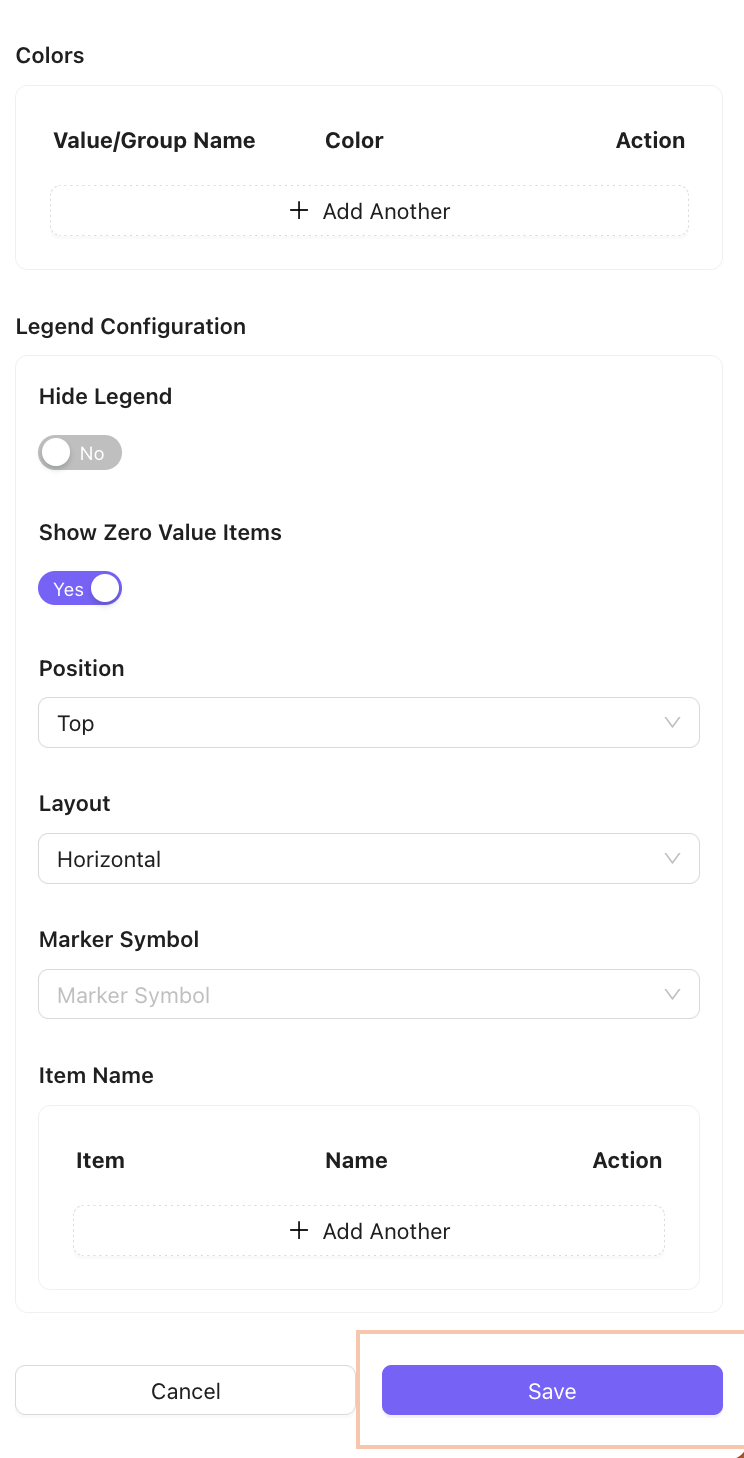
- إعدادات إضافية (حسب الحاجة):
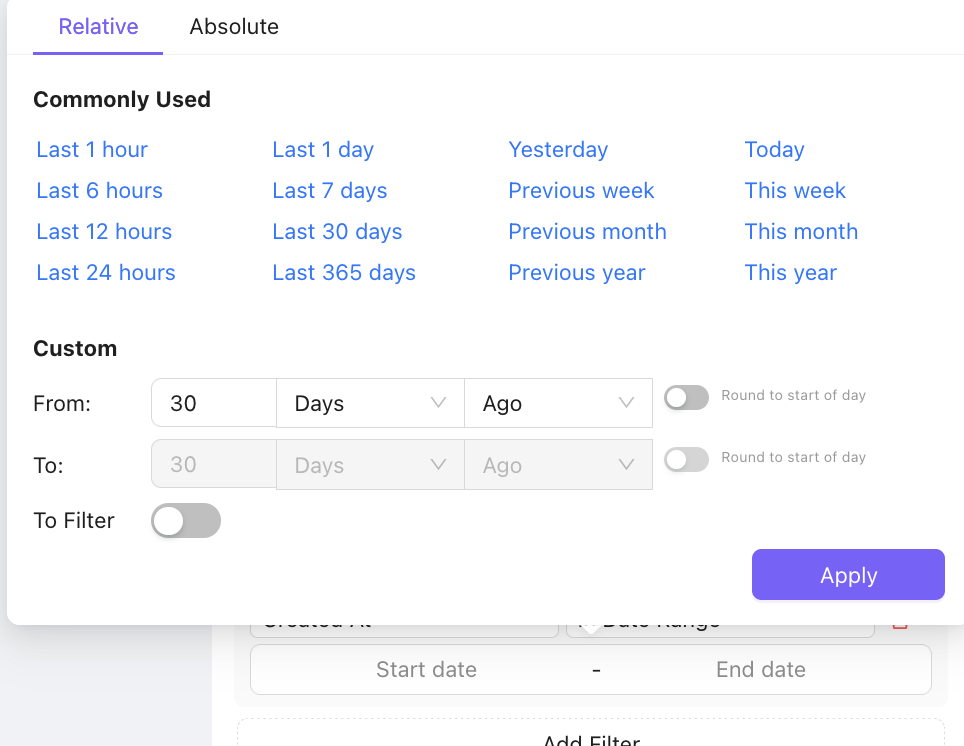
- طبّق عوامل التصفية لتقييد البيانات حسب سمات محددة (مثل
createdAt==30 Daysلتضمين العملاء المحتملين الذين أُنشئوا خلال آخر 30 يومًا فقط)
- حدّد ترتيب القيم (تصاعديًا أو تنازليًا).
- أدرج إجماليات الأعمدة إذا لزم الأمر.
- ملاحظة: يُنصح بإضافة عوامل تصفية للبيانات لتحسين أداء لوحة المعلومات من خلال الحد من حجم البيانات التي تتم معالجتها. على سبيل المثال، يؤدي قصر العملاء المحتملين على من أُنشئوا خلال آخر 30 يومًا إلى تنفيذ الاستعلام بسرعة أكبر.
- انقر على تشغيل في أداة إنشاء التصورات المرئية لاختبار التصور المرئي.
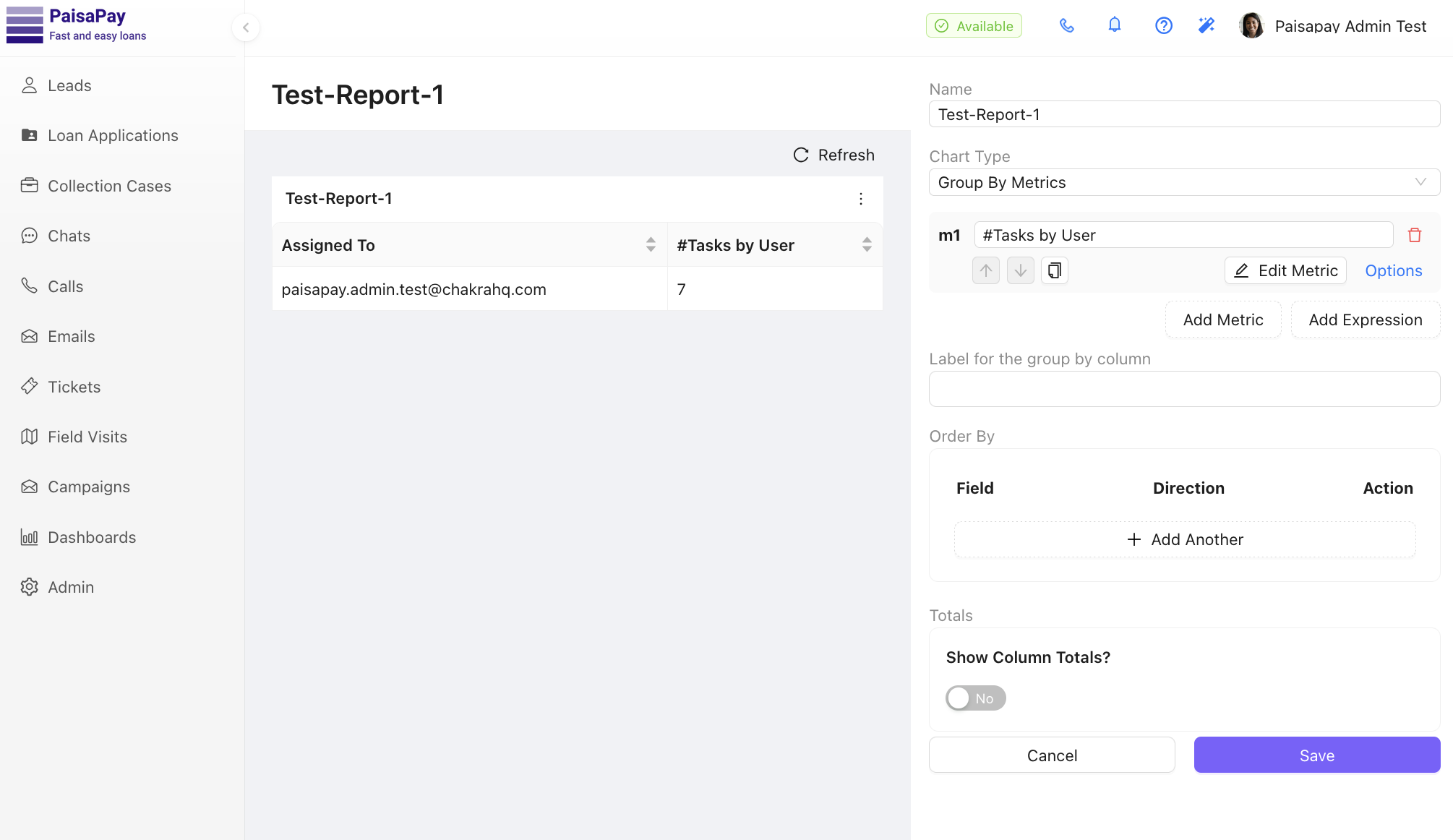
- انقر على حفظ لحفظ التصور المرئي المُعدّ.
الخطوة 3: إكمال إعداد لوحة المعلومات
- عُد إلى لوحة المعلومات.
- أضف مزيدًا من التصورات المرئية بتكرار الخطوات الواردة في الخطوة 2 حسب الحاجة.
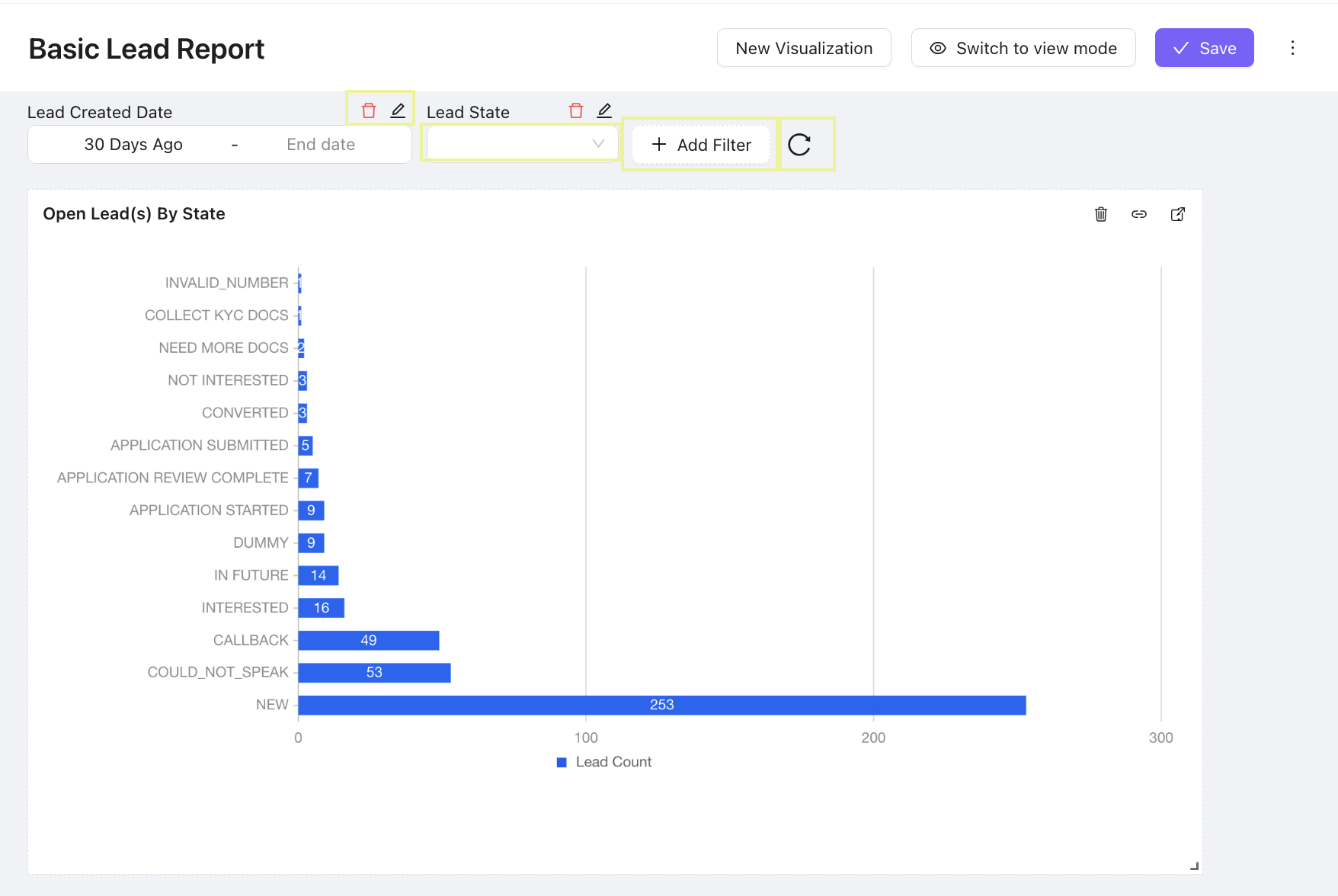
- أضف عوامل تصفية على مستوى لوحة المعلومات إذا لزم الأمر:
- اربط عوامل تصفية لوحة المعلومات بعوامل تصفية التصورات المرئية لضمان الاتساق.
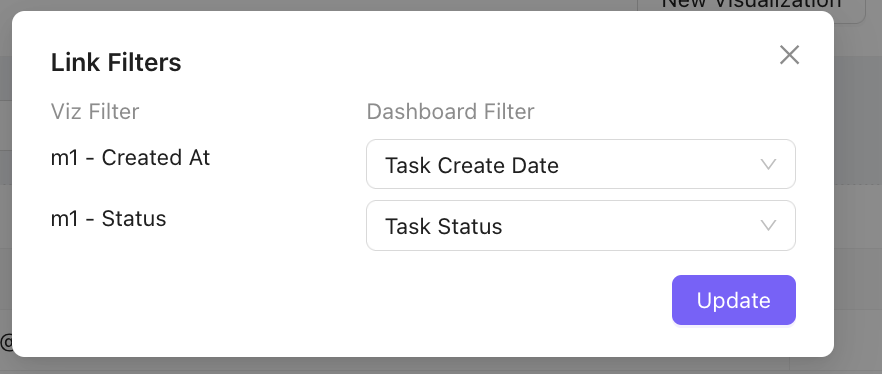
- عيّن عوامل التصفية الافتراضية لتطبيقها تلقائيًا عند عرض لوحة المعلومات.
- غيّر حجم التصورات المرئية أو أعد ترتيبها في لوحة المعلومات للحصول على أفضل تنسيق.
- انتقل إلى وضع العرض لمعاينة لوحة المعلومات.
- انقر على حفظ لإكمال إعداد لوحة المعلومات.
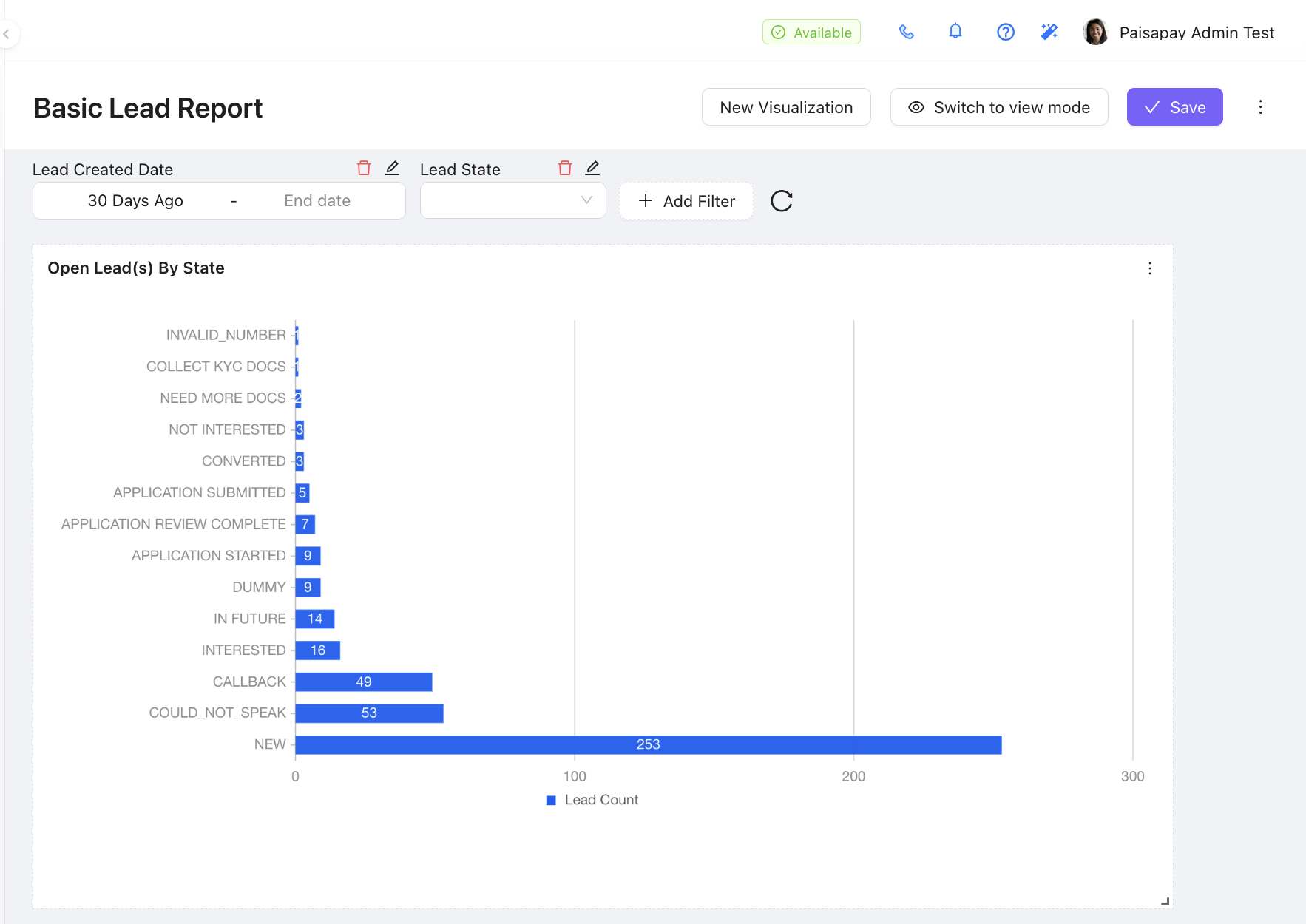
لوحة المعلومات جاهزة!
تم إعداد لوحة المعلومات وأصبحت جاهزة للاستخدام. يمكنك الرجوع إليها وتعديل لوحة المعلومات أو التصورات المرئية في أي وقت لتحسين تقاريرك.